
Wi‑Fi je pripojené, ale nejde internet: riešenia
Ikona Wi‑Fi ešte neznamená funkčné pripojenie na internet. Prejdite si praktický postup pre domácu sieť, mobil aj počítač: od kontroly výpadku a káblov až po DNS, router a kontaktovanie operátora.
Obsah článku
- Čo znamená pripojenie k Wi‑Fi bez internetu
- Najprv zistite, aký veľký je problém
- Porovnajte viac zariadení
- Skontrolujte hlásenia a kontrolky
- Rýchly postup, ktorý vyrieši väčšinu prípadov
- Rozlíšenie príčin podľa typických príznakov
- Keď problém postihuje iba jedno zariadenie
- Mobilný telefón a tablet
- Windows a macOS
- IP adresa a konflikt v sieti
- DNS: keď internet funguje, ale názvy stránok nie
- Signál Wi‑Fi, umiestnenie routera a rušenie
- Kedy kontaktovať poskytovateľa internetu
- Prevencia budúcich výpadkov
- Časté otázky
- Prečo mobil ukazuje Wi‑Fi, ale aplikácie nefungujú?
- Pomôže reštart routera pri každom probléme?
- Je bezpečné zmeniť DNS server?
- Prečo ide internet pri routeri, ale nie v spálni?
- Kedy má zmysel kúpiť nový router?
- Záver
- Zdroje a odkazy
Stav, keď sa zariadenie úspešne pripojí k bezdrôtovej sieti, no stránky sa nenačítajú a aplikácie hlásia nedostupné pripojenie, patrí medzi najčastejšie problémy v domácnostiach. Prirodzená vyhľadávacia fráza je Wi‑Fi je pripojené, ale nejde internet. Dôležité je rozlíšiť dve veci: spojenie medzi telefónom alebo počítačom a routerom môže fungovať bezchybne, zatiaľ čo samotný router nemá spojenie s poskytovateľom internetu.
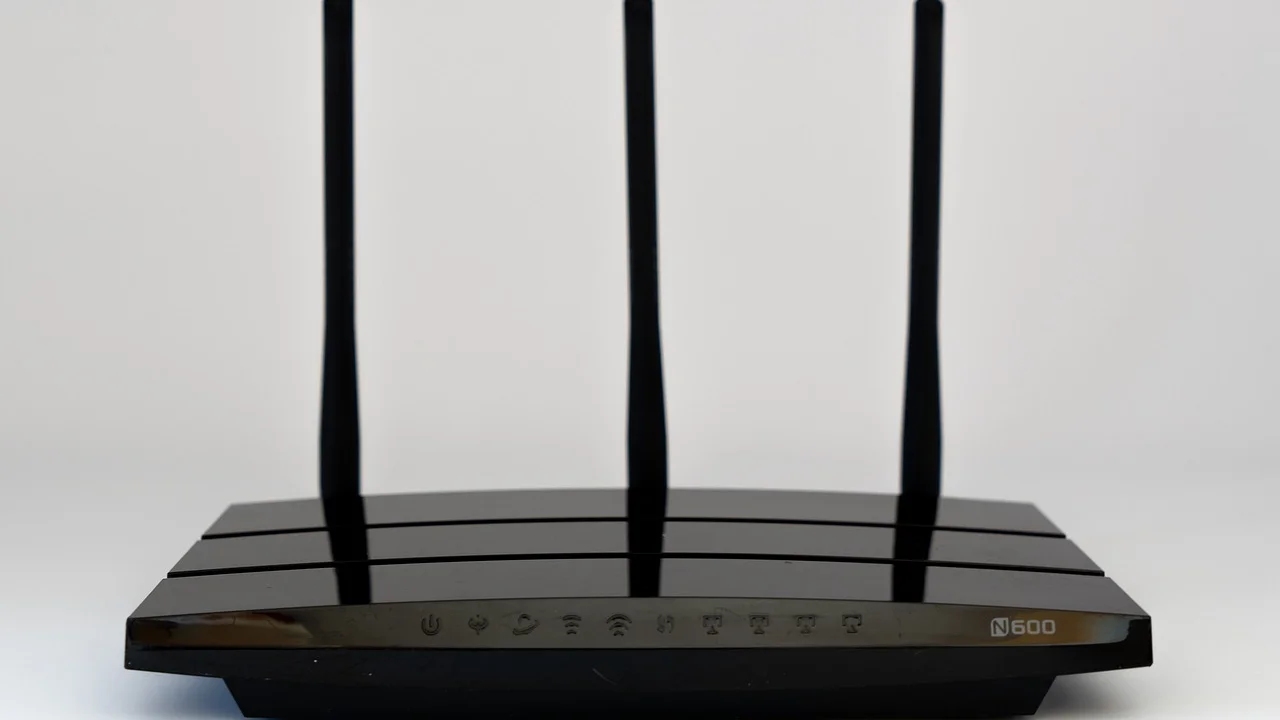
Príčina býva často jednoduchá: krátky výpadok u operátora, uvoľnený kábel, zaseknutý router alebo chybná adresa DNS. Niekedy však ide len o jedno zariadenie, nevhodné nastavenie siete či problém po aktualizácii. Tento návod pomôže postupovať systematicky, aby ste zbytočne nemenili nastavenia, ktoré fungujú.
Čo znamená pripojenie k Wi‑Fi bez internetu
Wi‑Fi je lokálna bezdrôtová sieť. Keď telefón zobrazí symbol plného signálu, potvrdzuje to najmä to, že komunikuje s prístupovým bodom alebo routerom. Neoveruje tým, že router dokáže posielať dáta ďalej do internetu.
Bežná domáca cesta dát vyzerá takto: zariadenie → Wi‑Fi router → modem alebo optická prípojka → sieť poskytovateľa → internet. Porucha môže nastať v ktoromkoľvek článku. Ak nefungujú všetky zariadenia doma, problém je pravdepodobnejšie v routeri, prívode alebo u poskytovateľa. Ak nefunguje iba notebook, treba začať jeho nastaveniami.
„Reštartovanie zariadenia je základný krok pri riešení problémov s pripojením, pretože obnoví dočasné sieťové procesy a priradenie adresy.“ Ide o všeobecne odporúčaný postup pri diagnostike domácich sietí.
Parafráza odporúčaní zo stránky podpory Microsoft
Najprv zistite, aký veľký je problém
Porovnajte viac zariadení
Skúste na rovnakej Wi‑Fi otvoriť bežnú webovú stránku aspoň na dvoch zariadeniach, napríklad na mobile a počítači. Mobilné dáta počas testu dočasne vypnite, aby mobil neprepol na vlastné pripojenie a výsledok nebol zavádzajúci.
- Nefunguje nič: preverujte router, modem, káble, výpadok alebo zmluvné služby poskytovateľa.
- Nefunguje jedno zariadenie: problém bude skôr v jeho Wi‑Fi adaptéri, uloženej sieti, VPN, firewalle alebo DNS.
- Fungujú niektoré stránky, iné nie: podozrenie smeruje na DNS, VPN, rodičovskú kontrolu alebo chybu konkrétnej služby.
- Internet ide káblom, ale nie cez Wi‑Fi: riešte bezdrôtové nastavenia routera, rušenie alebo prístupové práva.
Skontrolujte hlásenia a kontrolky
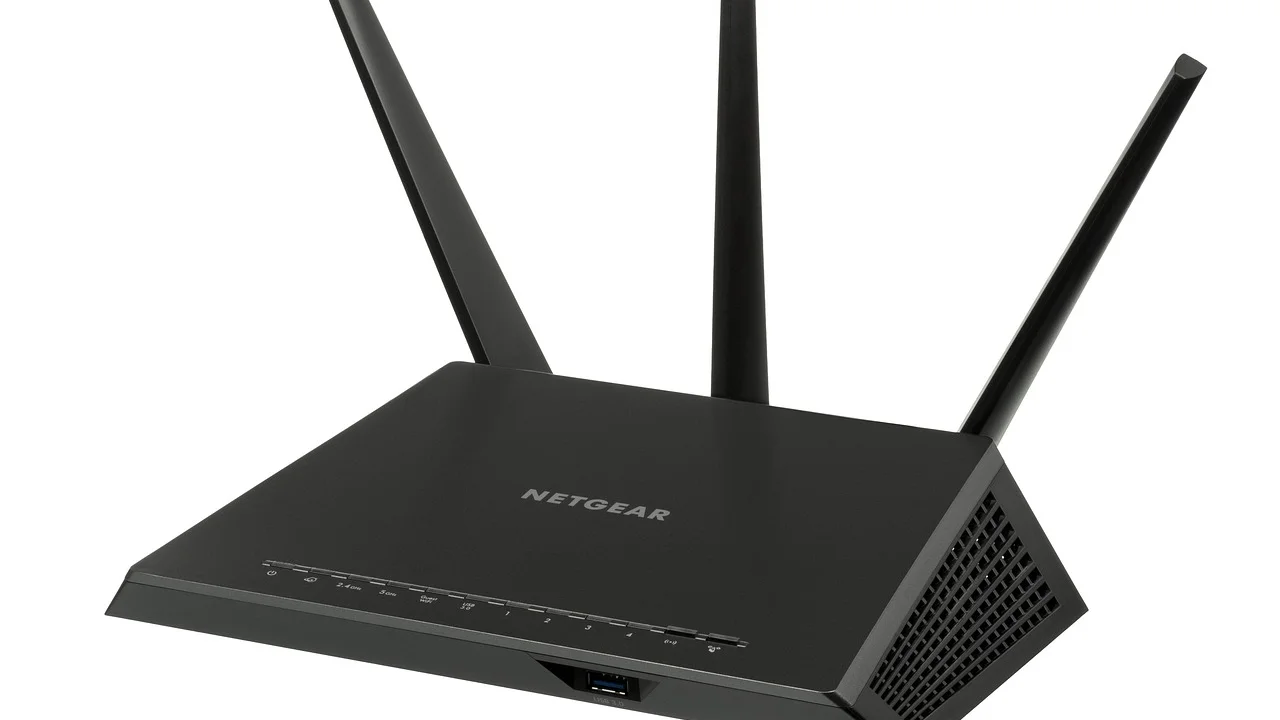
Na routeri alebo optickom termináli sledujte kontrolky označené Internet, WAN, PON, LOS alebo DSL. Ich význam sa medzi modelmi líši, preto sa riaďte návodom výrobcu či poskytovateľa. Červená kontrolka LOS pri optickom pripojení zvyčajne signalizuje problém so svetelným signálom; vtedy kábel nelámte, neodpájajte konektor optiky a kontaktujte podporu.
Pri DSL býva dôležitá kontrolka DSL alebo Broadband. Ak bliká alebo nesvieti, zariadenie nemusí byť zosynchronizované s linkou. Pri káblovom internete môžu výpadok naznačovať kontrolky Online či DS/US.
Rýchly postup, ktorý vyrieši väčšinu prípadov
Nasledujúce kroky vykonávajte v poradí. Po každom z nich otestujte spojenie; ak internet začne fungovať, nemusíte pokračovať.
- Vypnite a zapnite Wi‑Fi v postihnutom zariadení. Na mobile môžete na približne desať sekúnd aktivovať režim Lietadlo a potom ho vypnúť.
- Reštartujte zariadenie. Zavrite aplikácie, reštartujte mobil, počítač alebo televízor a znova sa pripojte k sieti.
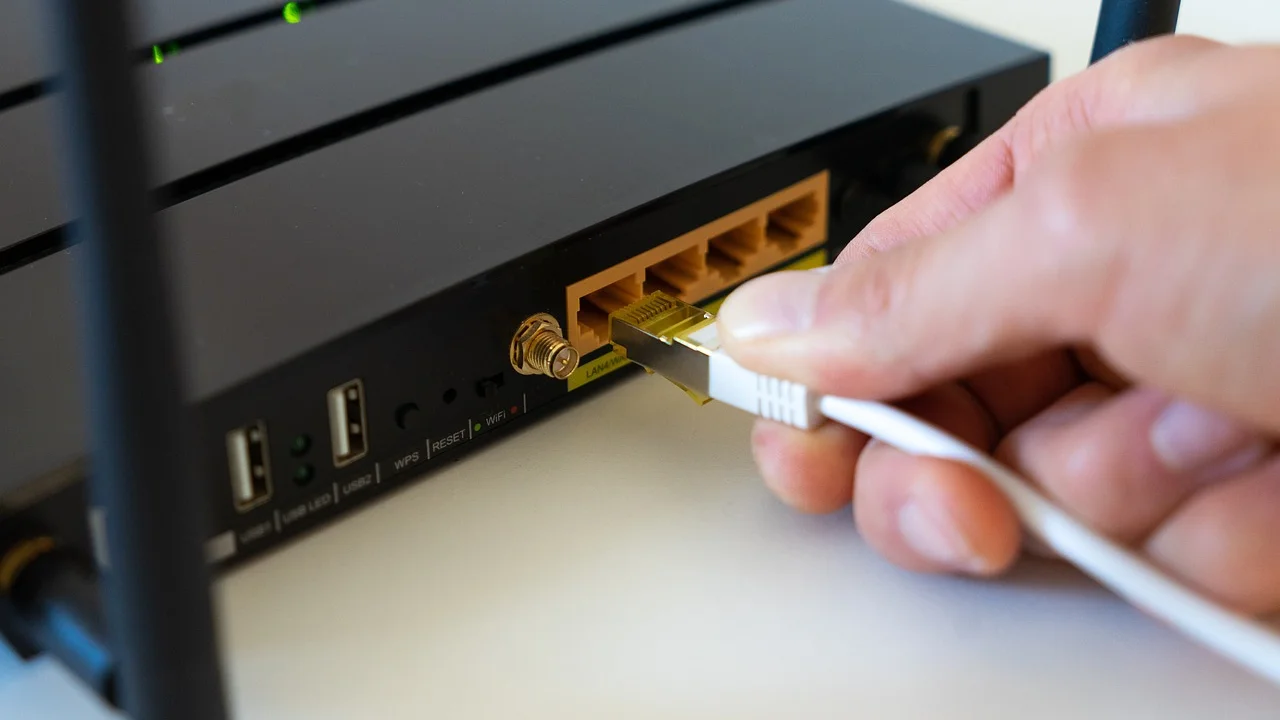
- Skontrolujte napájanie a káble. Overte, že router aj modem svietia, napájací adaptér drží pevne a ethernetový kábel medzi modemom a WAN portom routera nie je povytiahnutý.
- Reštartujte sieťové zariadenia. Odpojte modem alebo optický terminál a router od elektriny na 30 až 60 sekúnd. Najprv zapnite modem či terminál, počkajte na stabilizáciu a až potom router.
- Overte výpadok. Pozrite oznámenia poskytovateľa v zákazníckej aplikácii, na jeho oficiálnom profile alebo telefonicky na linke podpory.
- Pripojte počítač káblom. Ak je to možné, pripojte ho ethernetovým káblom priamo do LAN portu routera. Pomôže to oddeliť problém Wi‑Fi od problému internetového prívodu.
- Skúste inú stránku a aplikáciu. Jedna nedostupná služba nemusí znamenať výpadok celého internetu.
Router neresetujte malým tlačidlom Reset hneď na začiatku. Dlhé podržanie tohto tlačidla väčšinou obnoví výrobné nastavenia a môže vymazať názov siete, heslo aj údaje pripojenia. Takýto krok má zmysel až ako posledná možnosť a ideálne s údajmi od operátora po ruke.
Rozlíšenie príčin podľa typických príznakov
| Príznak | Pravdepodobná príčina | Čo urobiť |
|---|---|---|
| Všetky zariadenia sú offline | Výpadok, modem, WAN kábel alebo router | Skontrolovať kontrolky, káble a stav služby u operátora |
| Nejde iba jeden mobil alebo počítač | Uložená konfigurácia, VPN, adaptér alebo IP adresa | Zabudnúť sieť, reštartovať zariadenie a pripojiť sa znova |
| Stránky nejdú, ale niektoré aplikácie fungujú | DNS alebo filtrovanie pripojenia | Overiť DNS, vypnúť VPN a rodičovskú kontrolu |
| Wi‑Fi vypadáva iba v jednej izbe | Slabý signál, rušenie, nevhodné umiestnenie | Premiestniť router alebo použiť mesh systém |
| Po reštarte stále svieti chybová kontrolka | Problém prípojky alebo zariadenia poskytovateľa | Nahlásiť poruchu technickej podpore |
Keď problém postihuje iba jedno zariadenie
Mobilný telefón a tablet
V nastaveniach Wi‑Fi vyberte domácu sieť a použite možnosť „Zabudnúť túto sieť“. Potom heslo zadajte znova. Skontrolujte tiež, či nie je ručne nastavený proxy server alebo neobvyklá konfigurácia IP adresy. Vo väčšine domácností má byť zapnuté automatické získavanie IP adresy cez DHCP.
Ak používate VPN, súkromný DNS, blokovanie reklamy alebo firemnú bezpečnostnú aplikáciu, krátko ich vypnite a vykonajte test. Neznamená to, že sú tieto nástroje zlé; iba môžu meniť trasu komunikácie alebo preklad názvov stránok.
Windows a macOS
Vo Windowse najprv odpojte Wi‑Fi a pripojte ju znovu. Ak nepomôže, odstráňte uložený profil siete a aktualizujte ovládač bezdrôtového adaptéra cez Windows Update alebo stránky výrobcu počítača. Podrobný postup k sieťovým nastaveniam poskytuje oficiálna podpora Microsoft pre Windows.
Na Macu skúste vypnúť a zapnúť Wi‑Fi, odstrániť danú sieť zo zoznamu známych sietí a preveriť, či nie je aktívna VPN. Ak sa problém objavil po inštalácii bezpečnostného programu, skúste ho dočasne pozastaviť podľa jeho návodu.
IP adresa a konflikt v sieti
Router zvyčajne prideľuje zariadeniam lokálne IP adresy automaticky. Pri ručne zadanej adrese alebo zlyhaní DHCP môže zariadenie dostať neplatnú adresu a zostať bez internetu. Pre bežného používateľa je bezpečnejšie vrátiť nastavenie IPv4 aj IPv6 na automatické získavanie než zapisovať adresy manuálne.
DNS: keď internet funguje, ale názvy stránok nie
DNS je systém, ktorý prekladá názvy ako „priklad.sk“ na číselné adresy serverov. Pri chybe DNS môže zariadenie hlásiť, že internet nefunguje, hoci fyzické spojenie existuje. Typickým znakom je pomalé otváranie stránok, rozdielne správanie aplikácií alebo fungovanie niektorých služieb, ale nie webu.
Najprv router aj zariadenie reštartujte. Ak problém pretrváva len na jednom zariadení, môžete v jeho sieťových nastaveniach skúsiť dôveryhodný verejný DNS resolver. Zmenu si poznačte, aby ste sa vedeli vrátiť k automatickému nastaveniu. Pri firemnej sieti DNS nemeňte bez súhlasu správcu, pretože môže byť potrebný prístup k interným službám.
Ak máte podozrenie na bezpečnostný incident, napríklad neznámy názov Wi‑Fi, zmenené heslo routera alebo presmerovania na podozrivé stránky, prečítajte si odporúčania národného centra kybernetickej bezpečnosti SK-CERT a obráťte sa na poskytovateľa.
Signál Wi‑Fi, umiestnenie routera a rušenie
Aj pri funkčnom internete môže slabé Wi‑Fi vyzerať ako úplný výpadok. Router umiestnite čo najviac do stredu bytu alebo domu, vyššie nad podlahu a mimo uzatvorenej skrinky. Hrubé železobetónové steny, podlahové kúrenie s kovovými prvkami, zrkadlá, akváriá a kovové spotrebiče signál citeľne tlmia.
- Pásmo 2,4 GHz má obyčajne dlhší dosah, ale býva rušenejšie.
- Pásmo 5 GHz býva rýchlejšie a čistejšie, no horšie preniká cez steny.
- Pri novších routeroch môže pomôcť pásmo 6 GHz, ak ho podporujú aj zariadenia.
- Pre väčší dom je praktickejší mesh systém alebo správne umiestnený prístupový bod než lacný opakovač v mieste so slabým signálom.
Nedávajte router tesne vedľa mikrovlnnej rúry, bezdrôtovej kamery, Bluetooth hubu alebo množstva káblov. Ak v bytovke susedné siete používajú rovnaký kanál, automatická voľba kanála v routeri často pomôže. Pri pokročilejších zmenách si najprv uložte aktuálnu konfiguráciu.
Kedy kontaktovať poskytovateľa internetu
Technickú podporu zavolajte, ak nefunguje internet na všetkých zariadeniach aj po správnom reštarte, ak modem neukazuje stabilné pripojenie, ak prívodný kábel vyzerá poškodený alebo ak sa výpadky pravidelne opakujú. Pripravte si číslo zákazníka, adresu služby, čas začiatku poruchy, stav kontroliek a informáciu, či funguje pripojenie cez ethernetový kábel.
Operátor môže na diaľku preveriť linku, obnoviť registráciu zariadenia alebo potvrdiť lokálny výpadok. Pri internete v prenájme, internáte či bytovom dome môže byť správcom siete iný subjekt než váš mobilný operátor; kontaktujte najprv správnu osobu uvedenú v zmluve alebo na nástenke objektu.
Prevencia budúcich výpadkov
Pravidelne aktualizujte firmvér routera, ak ho nespravuje priamo poskytovateľ. Používajte jedinečné silné heslo pre administráciu routera aj samostatné heslo Wi‑Fi, vypnite vzdialenú správu, pokiaľ ju nepotrebujete, a vytvorte hosťovskú sieť pre návštevy či inteligentné zariadenia.
Routeru doprajte dostatočné vetranie. Pri častých krátkych výpadkoch elektriny zvážte prepäťovú ochranu alebo malý záložný zdroj UPS, najmä ak pracujete z domu. Raz za niekoľko mesiacov skontrolujte, či zariadenie nie je prehrievané, či káble nie sú poškodené a či je router stále na vhodnom mieste.
Časté otázky
Prečo mobil ukazuje Wi‑Fi, ale aplikácie nefungujú?
Mobil môže byť pripojený iba k routeru, ktorý nemá prístup na internet. Príčinou môže byť výpadok operátora, problém s modemom, DNS, VPN alebo nastaveniami konkrétneho telefónu. Otestujte druhé zariadenie a potom postupujte podľa základného reštartu.
Pomôže reštart routera pri každom probléme?
Pomôže často, ale nie vždy. Neodstráni výpadok siete poskytovateľa, poškodenú prípojku ani chybu na vzdialenom serveri. Reštart je bezpečný prvý krok, zatiaľ čo obnovenie výrobných nastavení robte až po zvážení dôsledkov.
Je bezpečné zmeniť DNS server?
Áno, ak použijete dôveryhodného poskytovateľa a viete zmenu vrátiť späť. Pre väčšinu domácností však najprv stačí automatické DNS a reštart zariadení. Vo firme alebo škole môže vlastné DNS narušiť prístup k interným zdrojom.
Prečo ide internet pri routeri, ale nie v spálni?
Najpravdepodobnejšie ide o slabý alebo rušený signál. Pomôže lepšie umiestnenie routera, vhodné pásmo, káblovo pripojený prístupový bod alebo mesh systém. Samotné zvýšenie výkonu routera nemusí vyriešiť prekážky z betónu či kovu.
Kedy má zmysel kúpiť nový router?
Ak starý router nezvláda počet zariadení, často sa prehrieva, nedostáva bezpečnostné aktualizácie alebo nepodporuje rýchlosť vašej prípojky, výmena je rozumná. Pred kúpou si však overte, či problém nespôsobuje služba operátora alebo poškodený kábel.
Záver
Keď je Wi‑Fi pripojené, ale nejde internet, nezačínajte náhodným menením všetkých nastavení. Najskôr určite rozsah poruchy na viacerých zariadeniach, skontrolujte kontrolky a káble, vykonajte správny reštart a až potom riešte DNS, uloženú sieť či pokrytie Wi‑Fi. Tento postup šetrí čas a zároveň vám dá presné informácie, ak bude potrebné zavolať technickú podporu.
Zdroje a odkazy
O autorovi
Stefano Barcellos
Editor jefe de SaberTec
Editor jefe de SaberTec. Coordina la línea editorial, revisa la precisión de los contenidos y supervisa su publicación en 20 idiomas.
Zobraziť celý profil