
Wi‑Fi je připojené, ale nejde internet: řešení
Ikona Wi‑Fi svítí, zařízení hlásí připojení, ale stránky se nenačítají? Naučte se rozlišit závadu operátora, routeru, DNS i konkrétního zařízení a postupovat od rychlé kontroly po účinné řešení.
Obsah článku
- Co znamená, když Wi‑Fi funguje, ale internet ne
- Nejčastější místa poruchy
- Rychlá diagnostika podle rozsahu problému
- Postup obnovy připojení krok za krokem
- Jak opravit problém jen na telefonu nebo počítači
- Telefon a tablet
- Windows, macOS a další počítače
- DNS, VPN a přihlašovací portály
- Kdy je na vině signál, rušení nebo umístění routeru
- Čemu se vyhnout a kdy volat technika
- FAQ: Wi‑Fi připojené, ale nejde internet
- Proč telefon ukazuje plný signál Wi‑Fi, ale nic se nenačte?
- Pomůže restart routeru vždy?
- Jak dlouho má být router vypnutý?
- Je bezpečné změnit DNS na veřejný server?
- Má smysl kupovat nový router, když internet občas vypadává?
- Závěr
- Reference
Stav „připojeno k Wi‑Fi, bez internetu“ patří mezi nejčastější potíže domácí sítě. Telefon, notebook nebo televize vidí název sítě a přihlásí se k ní, přesto aplikace hlásí chybu a webové stránky se neotevřou. Wi‑Fi a internet nejsou totéž: první je bezdrátové spojení mezi zařízením a routerem, druhé je cesta z routeru do sítě poskytovatele a dále do veřejného internetu.
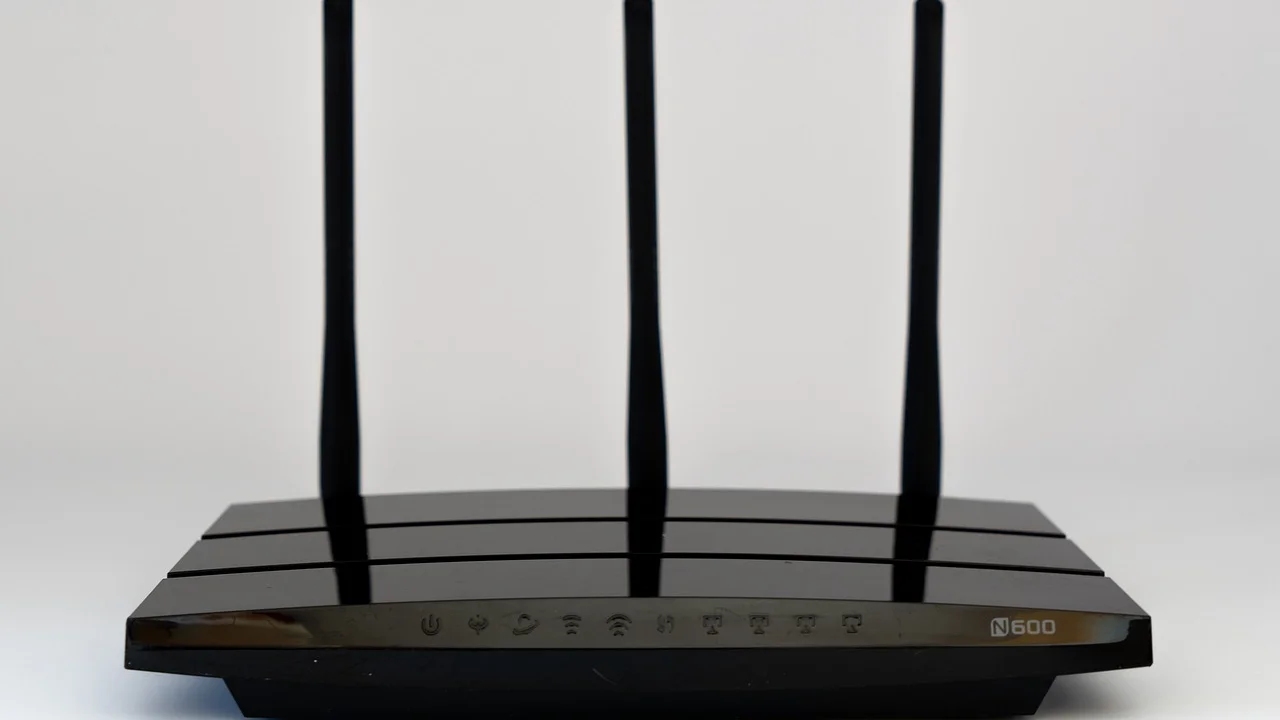
Nejrychlejší cesta k nápravě je správně určit, kde spojení končí. Problém může být u poskytovatele, v optickém modemu či kabelovém zakončení, v routeru, v nastavení DNS nebo jen v jednom telefonu. Následující postup je určený pro běžnou českou domácnost s připojením přes optiku, kabel, DSL, bezdrátového poskytovatele nebo mobilní LTE/5G internet.
Než začnete měnit nastavení, ověřte si jednoduchou věc: zkuste otevřít stejnou stránku na dvou různých zařízeních připojených k téže Wi‑Fi. Tento test obvykle okamžitě napoví, zda řešit celou síť, nebo pouze jedno zařízení.
Co znamená, když Wi‑Fi funguje, ale internet ne
Zařízení může mít silný signál Wi‑Fi a přidělenou místní IP adresu, například 192.168.1.25. To pouze potvrzuje komunikaci s routerem. Aby fungoval internet, musí router současně získat funkční připojení na své WAN straně, správnou IP adresu od operátora a funkční překlad doménových jmen přes DNS.
Nejčastější místa poruchy
- Výpadek poskytovatele: do domu nebo bytu nepřichází služba, případně probíhá údržba.
- Chyba modemu nebo routeru: zařízení se zaseklo, ztratilo přihlášení nebo má problém s napájením.
- Fyzické připojení: povolený ethernetový kabel, vypnuté optické zakončení nebo problém s venkovní anténou.
- Nastavení zařízení: chybně uložená síť, zapnutá VPN, ruční proxy nebo nevhodně nastavené DNS.
- Omezený přístup: přihlášení do hotelové, školní či veřejné Wi‑Fi vyžaduje potvrzení na úvodní stránce.
U domácího internetu si všimněte kontrolek. Na kombinovaném modemu bývá důležitá kontrolka Internet, WAN, Online, DSL, PON nebo LOS. Červená nebo zhasnutá kontrolka LOS u optického zakončení obvykle znamená problém se signálem optické přípojky; do konektoru ani kabelu nezasahujte a kontaktujte poskytovatele.
Rychlá diagnostika podle rozsahu problému
Rozsah závady určuje další krok. Pokud nejde internet všem zařízením, nemá smysl nejdřív přeinstalovávat ovladač Wi‑Fi v notebooku. Jestliže naopak funguje telefon, ale ne počítač, linka a router jsou s velkou pravděpodobností v pořádku.
| Příznak | Pravděpodobná příčina | První rozumný krok |
|---|---|---|
| Nefungují všechna zařízení | Výpadek linky, modem nebo router | Zkontrolovat kontrolky, kabely a stav služby |
| Nejde jen jeden telefon či počítač | Nastavení konkrétního zařízení | Zapomenout síť a připojit ji znovu |
| Weby nejdou, ale některé aplikace ano | DNS, VPN nebo proxy | Dočasně vypnout VPN a ověřit DNS |
| Síť funguje jen blízko routeru | Slabé pokrytí nebo rušení | Přesunout router, zvolit jiné pásmo |
| Problém začal po bouřce či výpadku proudu | Modem, napájecí adaptér nebo síť poskytovatele | Řízený restart a kontrola kontrolek |
Máte-li mobilní data, navštivte stránku nebo aplikaci svého poskytovatele připojení a ověřte oznámené výpadky. U větších poruch bývá informace také na zákaznické lince. Pokud jste u bezdrátového poskytovatele, může závadu způsobit i námraza, silný vítr nebo posunutá venkovní jednotka; její nastavování však přenechte technikovi.
Postup obnovy připojení krok za krokem
Dodržte pořadí níže. Předčasný tovární reset routeru často přidělá práci, protože smaže přístupové údaje, název sítě i heslo, zatímco příčina může být mimo domácnost.
- Ověřte závadu na druhém zařízení. Připojte například telefon a notebook ke stejné Wi‑Fi a zkuste otevřít několik různých webů.
- Vylučte lokální omezení. Vypněte na chvíli VPN, ručně nastavenou proxy a režim letadlo. U veřejné sítě otevřete libovolný nešifrovaný web nebo systémové upozornění pro přihlášení.
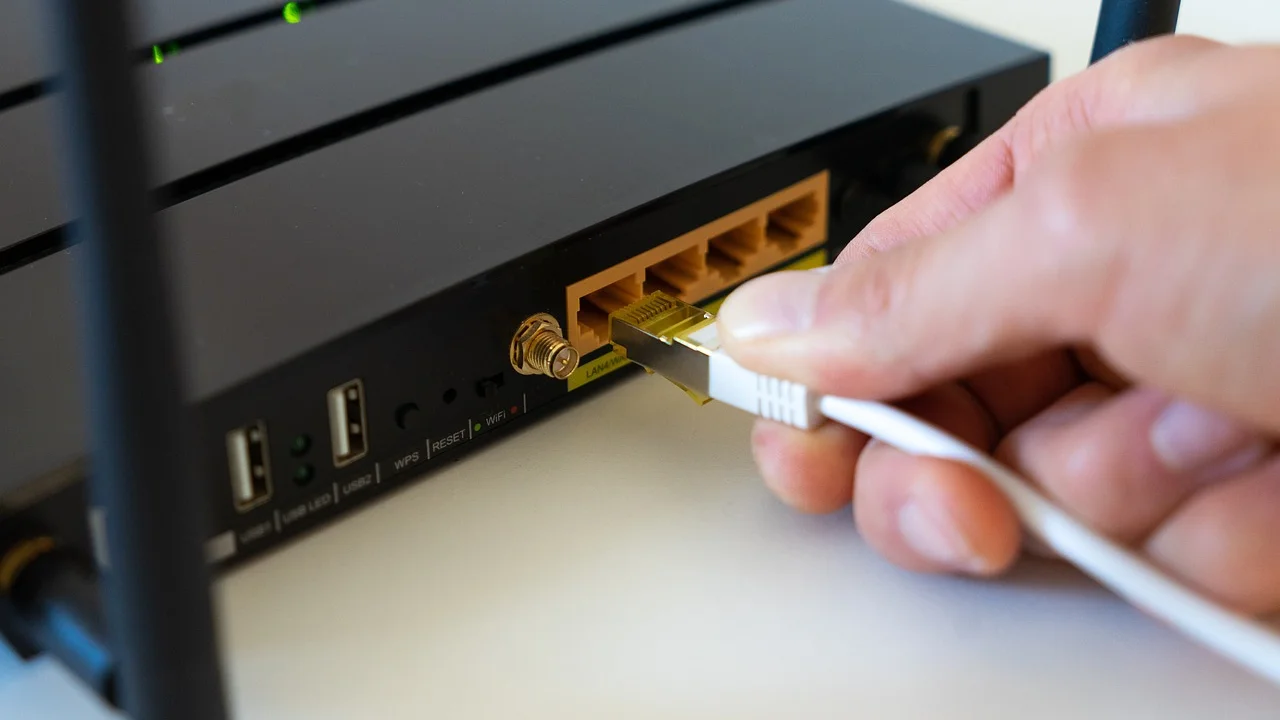
- Zkontrolujte napájení a kabely. Modem i router musí svítit a ethernetový kabel mezi nimi musí pevně držet v portech WAN/Internet a LAN podle zapojení.
- Proveďte řízený restart. Odpojte router a případný modem či optické zakončení od proudu na 30 sekund. Zapojte nejdříve modem nebo optickou jednotku, počkejte na stabilní stav kontrolek a teprve pak zapněte router.
- Ověřte stav WAN v administraci routeru. Na štítku nebo v návodu najdete adresu správy, často 192.168.0.1 či 192.168.1.1. Hledejte stav Internet/WAN a přidělenou IP adresu.
- Obnovte připojení zařízení. V telefonu či počítači zvolte „Zapomenout tuto síť“, restartujte zařízení a zadejte heslo znovu.
- Kontaktujte poskytovatele. Jestliže WAN nemá IP adresu, kontrolka linky hlásí chybu nebo nefungují všechna zařízení ani po restartu, jde pravděpodobně o závadu služby či přípojky.
„Než závadu nahlásíte, ověřte, zda je zařízení správně připojené, zapnuté a zda problém nenastal pouze na jednom koncovém zařízení.“
Parafráze obecných doporučení Českého telekomunikačního úřadu pro uživatele elektronických komunikací.
Pro orientaci v právech spotřebitele a v postupu při sporu s operátorem lze využít informace Českého telekomunikačního úřadu. Při hlášení závady si poznamenejte čas začátku potíží, stav kontrolek a zda selhávají všechna zařízení. Operátorovi tím výrazně usnadníte vzdálenou diagnostiku.
Jak opravit problém jen na telefonu nebo počítači
Telefon a tablet
V nastavení Wi‑Fi nejdříve síť odpojte a znovu připojte. Když to nepomůže, zvolte zapomenutí sítě; budete potřebovat Wi‑Fi heslo. Prověřte také soukromou relaci DNS, VPN a aplikace pro filtrování reklam, které mohou komunikaci blokovat. U Androidu i iOS bývá poslední možností reset síťových nastavení, ale ten smaže uložené Wi‑Fi sítě a může odstranit i párování Bluetooth.
Windows, macOS a další počítače
V počítači pomůže odpojit a znovu připojit Wi‑Fi, případně restartovat bezdrátový adaptér. Zkontrolujte, že IP adresa a DNS jsou nastavené automaticky, pokud vám poskytovatel výslovně nedal jiné údaje. Firemní notebook může mít bezpečnostní politiku, proxy nebo stále aktivní pracovní VPN; u takového zařízení se obraťte také na firemní IT podporu.
Je-li problém jen na jednom počítači po instalaci programu, odinstalujte či dočasně vypněte poslední VPN, bezpečnostní filtr nebo „optimalizátor internetu“. Neinstalujte neznámé aplikace slibující zrychlení Wi‑Fi: často nepomohou a mohou zhoršit soukromí nebo stabilitu systému.
DNS, VPN a přihlašovací portály
DNS převádí adresu jako www.seznam.cz na číselnou IP adresu. Když DNS server neodpovídá, může internet technicky fungovat, ale weby se budou jevit jako nedostupné. Typickým znakem je situace, kdy jedna aplikace komunikuje, zatímco prohlížeč hlásí, že server nelze najít.
Jako test lze v routeru nebo přímo v zařízení krátkodobě nastavit veřejné DNS, například 1.1.1.1 nebo 8.8.8.8. Pokud se problém tím vyřeší, vraťte se k poskytovateli s konkrétním zjištěním. Nezapomínejte, že veřejný DNS je služba jiné organizace a dotazy na domény mohou být součástí údajů o vašem prohlížení.
U kaváren, nádraží, hotelů a některých univerzitních sítí je nutné přijmout podmínky v takzvaném captive portálu. Připojení pak systém označí jako Wi‑Fi, ale internet funguje až po otevření přihlašovací stránky. Pokud se nezobrazí automaticky, otevřete prohlížeč, vypněte VPN a zkuste načíst jednoduchou webovou stránku.
Kdy je na vině signál, rušení nebo umístění routeru
Slabé pokrytí se často zaměňuje za výpadek internetu. Router schovaný v uzavřené skříni, za televizí nebo u podlahy může mít problém pokrýt vzdálený pokoj. Pásmo 2,4 GHz dosáhne dále a lépe proniká zdmi, ale bývá rušenější. Pásmo 5 GHz mívá vyšší rychlost a méně rušení, ovšem kratší dosah. Novější zařízení mohou využít i 6 GHz, pokud jej router podporuje.
- Router umístěte přibližně doprostřed bytu, výše nad podlahu a mimo kovové překážky.
- Neumisťujte jej těsně vedle mikrovlnné trouby, akvária, bezdrátové chůvičky nebo velkého reproduktoru.
- Pro vzdálené pokoje zvažte kvalitní mesh systém nebo ethernetový kabel; levný opakovač nemusí rychlost skutečně vyřešit.
- U vícepatrového domu vybírejte přístupové body podle dispozice, ne jen podle údaje o maximální rychlosti na krabici.
Pro srovnání kvality pokrytí a dostupných technologií v místě bydliště lze použít veřejné mapové podklady a data ČTÚ. Před změnou tarifu nebo technologií se vždy ptejte na reálnou dostupnost přímo na své adrese, ne pouze v celé obci.
Čemu se vyhnout a kdy volat technika
Tovární reset použijte až jako krajní možnost a pouze tehdy, máte-li k dispozici přihlašovací údaje od poskytovatele nebo víte, že konfiguraci zvládnete obnovit. Některé routery jsou vzdáleně spravované operátorem, jiné vyžadují PPPoE údaje, VLAN nastavení či registraci zařízení. Reset bez těchto údajů může připojení prodloužit.
Technika nebo zákaznickou podporu volejte bez odkladu, když je po restartu červená kontrolka optické linky, DSL dlouhodobě nesynchronizuje, kabely jsou viditelně poškozené, problém se pravidelně vrací nebo máte podezření na závadu po zásahu do rozvodů. Nesdílejte s podporou heslo k e-mailu ani bankovnictví; pro ověření služby obvykle stačí zákaznické číslo či smluvní údaje.
FAQ: Wi‑Fi připojené, ale nejde internet
Proč telefon ukazuje plný signál Wi‑Fi, ale nic se nenačte?
Plný signál popisuje spojení telefonu s routerem, nikoli spojení routeru s internetem. Ověřte druhé zařízení, kontrolky modemu a případný výpadek poskytovatele.
Pomůže restart routeru vždy?
Ne vždy, ale jde o bezpečný první krok. Restart odstraní dočasné chyby zařízení. Nevyřeší však porušenou přípojku, plošný výpadek ani chybné nastavení v jediném telefonu.
Jak dlouho má být router vypnutý?
Obvykle stačí přibližně 30 sekund. Po opětovném zapnutí může synchronizace linky trvat několik minut, zejména u DSL, kabelového modemu nebo optického zakončení.
Je bezpečné změnit DNS na veřejný server?
Jako test je to běžný postup, ale DNS dotazy pak zpracovává zvolený provozovatel místo vašeho operátora. Vybírejte známou službu a změnu si poznamenejte, abyste ji mohli vrátit.
Má smysl kupovat nový router, když internet občas vypadává?
Nejdříve ověřte stav linky, napájení, kabely a záznamy výpadků. Nový router dává smysl při opakovaném zamrzání, zastaralém Wi‑Fi standardu, nedostatečném pokrytí nebo potvrzené hardwarové závadě.
Závěr
Když je Wi‑Fi připojené, ale nejde internet, postupujte od rozsahu závady k její příčině: porovnejte více zařízení, zkontrolujte kontrolky a kabely, proveďte řízený restart a teprve potom upravujte DNS nebo další nastavení. Pokud selhává celá domácnost a router nemá funkční WAN připojení, nejrychlejší řešení obvykle nabídne poskytovatel. U potíží jediného zařízení naopak většinou pomůže znovupřipojení k síti, kontrola VPN a obnova automatického nastavení.
Reference
O autorovi
Stefano Barcellos
Editor jefe de SaberTec
Editor jefe de SaberTec. Coordina la línea editorial, revisa la precisión de los contenidos y supervisa su publicación en 20 idiomas.
Zobrazit celý profil