
Wi-Fi connecté mais pas d’Internet : que faire ?
Votre appareil affiche un Wi-Fi connecté, mais aucune page ne se charge ? Découvrez comment distinguer une panne locale, un souci de routeur, de DNS ou de fournisseur, puis suivre une méthode de diagnostic adaptée en France, Belgique, Suisse et Canada.
Sommaire
- Comprendre pourquoi le Wi-Fi reste connecté sans Internet
- Les causes les plus courantes
- Premier diagnostic : savoir si la panne touche un appareil ou tout le foyer
- Interpréter le résultat
- Vérifier la box, le modem et la ligne
- Le redémarrage qui évite les faux diagnostics
- Résoudre un problème limité à un seul appareil
- Oublier puis rejoindre à nouveau le réseau
- Contrôler les éléments qui bloquent la navigation
- DNS, VPN et portail captif : les pannes moins visibles
- Reconnaître un portail captif
- Interférences et couverture : améliorer le Wi-Fi sans confondre signal et accès
- Plan d’action en dix minutes
- Quand contacter le fournisseur ou un technicien
- Questions fréquentes
- Pourquoi mon téléphone est-il connecté au Wi-Fi mais sans Internet ?
- Faut-il réinitialiser la box aux paramètres d’usine ?
- Changer les DNS est-il dangereux ?
- Pourquoi Internet fonctionne-t-il en Ethernet mais pas en Wi-Fi ?
- Un réseau Wi-Fi public peut-il afficher connecté sans donner accès au web ?
- Conclusion
- Références
Voir l’icône Wi-Fi active tout en recevant le message « pas d’accès à Internet » est déroutant, mais le constat est précis : votre téléphone, ordinateur ou tablette communique bien avec le réseau sans fil local, sans parvenir à atteindre Internet. Le défaut peut venir de l’appareil, du routeur, de la ligne, du fournisseur d’accès, d’un DNS ou, dans certains lieux, d’une page de connexion qui n’a pas été validée.
Avant de changer des réglages au hasard ou de réinitialiser votre matériel, il vaut mieux isoler la source du problème. Une méthode courte permet souvent de retrouver l’accès en quelques minutes et d’éviter de perdre la configuration Wi-Fi, les mots de passe ou les réglages d’un réseau domestique.
Comprendre pourquoi le Wi-Fi reste connecté sans Internet
Le Wi-Fi est une liaison radio entre un appareil et un point d’accès : une box, un modem-routeur, un répéteur ou une borne publique. Internet est le service qui relie ensuite ce réseau local au reste du monde. Ces deux niveaux sont indépendants.
Votre appareil peut donc obtenir une adresse réseau, afficher un excellent signal et communiquer avec une imprimante ou une enceinte connectée, alors que le routeur ne rejoint plus le réseau de votre opérateur. C’est le sens de la recherche fréquente Wi-Fi connecté mais pas d’Internet.
Les causes les plus courantes
- Une panne ou une maintenance chez le fournisseur d’accès.
- Un modem, une box ou un routeur bloqué après une coupure électrique ou une mise à jour.
- Un câble fibre, DSL, coaxial ou Ethernet mal branché, endommagé ou déconnecté.
- Un problème limité à un seul appareil : VPN, proxy, adresse IP, pilote réseau ou filtre de sécurité.
- Des serveurs DNS indisponibles ou mal configurés.
- Un portail captif à accepter dans un hôtel, un train, un campus, un café ou un réseau public.
- Une connexion saturée, notamment avec plusieurs visioconférences, jeux en ligne ou sauvegardes simultanées.
Premier diagnostic : savoir si la panne touche un appareil ou tout le foyer
La première vérification est la plus utile : prenez un second appareil connecté au même Wi-Fi et ouvrez deux ou trois sites connus. Évitez de vous fier à une seule application, qui peut connaître sa propre interruption.
Interpréter le résultat
| Observation | Cause la plus probable | Action prioritaire |
|---|---|---|
| Un seul appareil ne navigue pas | Réglage, VPN, navigateur ou pilote de cet appareil | Oublier le réseau et vérifier VPN/proxy |
| Tous les appareils sont hors ligne | Routeur, ligne ou panne opérateur | Contrôler les voyants et redémarrer proprement |
| Certains sites fonctionnent, d’autres non | DNS, navigateur ou incident de service | Tester un autre navigateur et les DNS |
| Internet fonctionne en câble, pas en Wi-Fi | Paramètres radio, interférences ou point d’accès | Redémarrer le Wi-Fi et rapprocher l’appareil |
| Une page d’accueil s’affiche au lieu des sites | Portail captif | Accepter les conditions de connexion |
Si vos données mobiles sont disponibles, désactivez momentanément le Wi-Fi sur votre téléphone. Si les pages s’ouvrent alors normalement, l’appareil et les services consultés ne sont probablement pas en cause. Attention toutefois au volume de données inclus dans votre forfait, particulièrement en itinérance entre pays.
Vérifier la box, le modem et la ligne
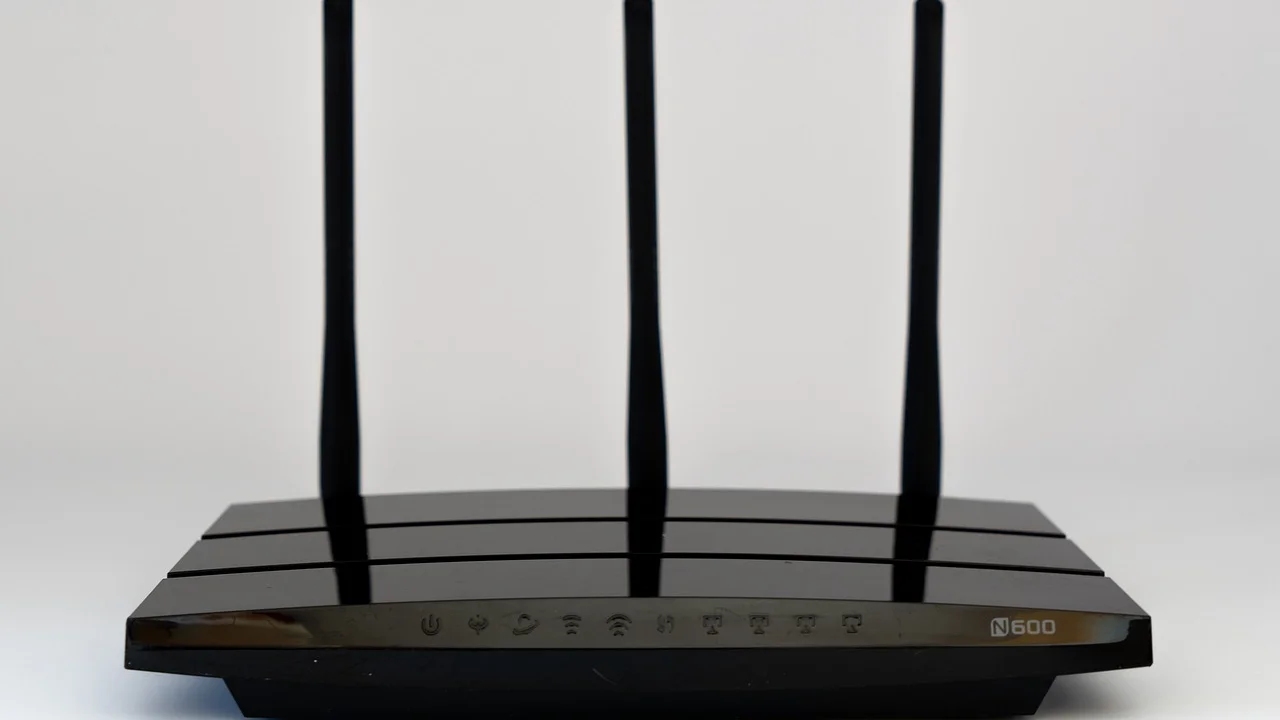
Observez les voyants sans appuyer immédiatement sur le bouton de réinitialisation. Selon les fabricants, leur nom varie, mais on retrouve souvent les indicateurs d’alimentation, de liaison Internet, de fibre/DSL/câble et de Wi-Fi. Un voyant Internet rouge, éteint ou clignotant anormalement suggère une difficulté entre le modem et le réseau de l’opérateur.
Le redémarrage qui évite les faux diagnostics
Débranchez l’alimentation électrique du modem ou de la box pendant environ 30 secondes, puis rebranchez-la. Attendez ensuite le retour complet du service, qui peut demander plusieurs minutes. Si vous avez un modem distinct et un routeur séparé, rallumez d’abord le modem, attendez que sa liaison soit établie, puis rallumez le routeur.
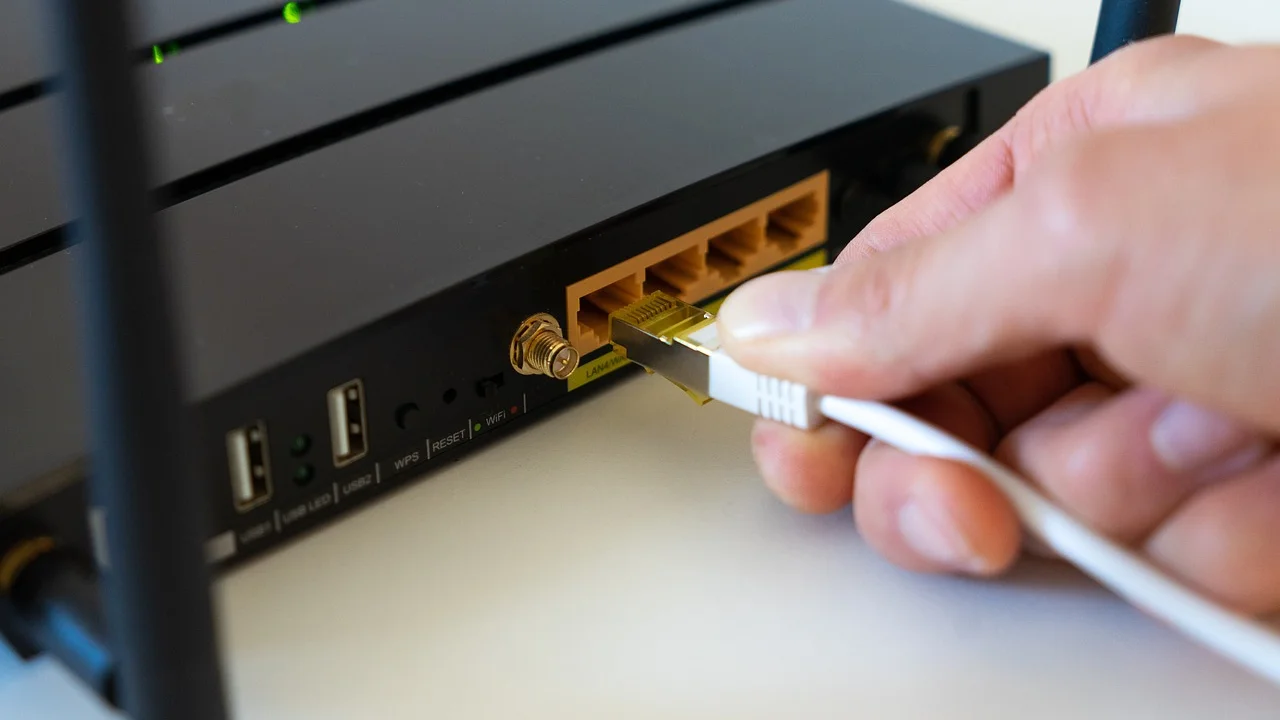
Vérifiez aussi que les câbles sont bien enfoncés aux deux extrémités. Ne regardez jamais directement l’extrémité d’un câble de fibre optique et ne pliez pas fortement ce câble. Dans un logement équipé d’une prise réseau murale, un simple branchement déplacé lors du ménage ou d’un déménagement peut interrompre la liaison.
« Redémarrer le modem est une étape de diagnostic, pas une réinitialisation : cela ne devrait pas effacer les paramètres du réseau. » Cette recommandation pratique est cohérente avec les procédures d’assistance des fournisseurs et avec la distinction faite par l’ARCEP entre équipement terminal et accès au réseau.
ARCEP, Autorité de régulation des communications électroniques, des postes et de la distribution de la presse
En France, consultez aussi les outils d’information sur la couverture et la qualité des accès publiés par l’ARCEP. En Belgique, Suisse et Canada, l’espace client de votre fournisseur indique généralement les incidents locaux et les travaux déclarés.
Résoudre un problème limité à un seul appareil
Quand les autres appareils naviguent normalement, ne redémarrez pas toute l’installation en premier. Commencez sur l’équipement concerné.
Oublier puis rejoindre à nouveau le réseau
Dans les réglages Wi-Fi, choisissez le nom du réseau puis l’option « Oublier », « Supprimer » ou « Dissocier ». Reconnectez-vous en saisissant soigneusement le mot de passe. Cette opération renouvelle les paramètres obtenus automatiquement, notamment l’adresse IP locale.
Contrôler les éléments qui bloquent la navigation
Un VPN professionnel, un proxy configuré par une entreprise, une suite de sécurité ou un contrôle parental peut empêcher l’accès. Désactivez-les temporairement uniquement pour tester, puis réactivez-les. Sur un ordinateur, une mise à jour du système et du pilote de carte Wi-Fi peut corriger un défaut persistant. Sur téléphone, un redémarrage complet résout souvent un conflit provisoire.
Si le problème apparaît uniquement dans un navigateur, essayez-en un autre, ouvrez une fenêtre privée et désactivez provisoirement les extensions. Une extension de blocage ou un cache corrompu peut donner l’impression que toute la connexion est en panne.
DNS, VPN et portail captif : les pannes moins visibles
Le DNS traduit un nom comme un site web en adresse réseau. Lorsqu’il est défaillant, vous pouvez être connecté tout en voyant des erreurs de chargement. Avant de modifier quoi que ce soit, notez la configuration actuelle. Sur un réseau domestique, laisser le réglage DNS en automatique est généralement le choix le plus simple.
Si vous savez administrer votre réseau, vous pouvez tester temporairement un service DNS public reconnu, puis revenir au réglage initial si cela ne change rien. Ne téléchargez pas d’outil de « réparation réseau » inconnu : il peut installer des logiciels indésirables ou modifier vos paramètres sans transparence.
Reconnaître un portail captif
Dans un hôtel, un aéroport, une bibliothèque, un train ou un campus, la connexion Wi-Fi peut sembler établie avant la validation d’une page d’acceptation. Ouvrez un navigateur et essayez d’accéder à une page non sécurisée ou à une page de connexion proposée par le réseau. Si aucune page ne s’ouvre, oubliez le réseau puis reconnectez-vous. Évitez les opérations sensibles sur un Wi-Fi public et privilégiez vos données mobiles ou un VPN de confiance lorsque cela est autorisé.
Interférences et couverture : améliorer le Wi-Fi sans confondre signal et accès
Un signal faible provoque plutôt des coupures, de la lenteur ou une connexion instable. Il n’explique pas toujours une absence totale d’Internet, mais il peut rendre le diagnostic confus. Rapprochez-vous du routeur et testez à nouveau.
Placez le routeur dans un espace dégagé et central, loin d’un meuble métallique, d’un aquarium, d’un micro-ondes et d’appareils Bluetooth très proches. Les murs épais, les dalles en béton et certains planchers réduisent fortement la portée. La bande 2,4 GHz porte souvent plus loin ; la bande 5 GHz offre généralement de meilleurs débits à courte distance. Si votre matériel le propose, 6 GHz peut convenir aux appareils compatibles dans un environnement dense.
Pour une grande habitation, un système maillé ou un point d’accès relié en Ethernet est souvent plus fiable qu’un répéteur placé dans une zone où le signal est déjà mauvais. En appartement, choisissez si possible un canal automatique ou moins encombré dans l’interface du routeur, sans modifier les paramètres avancés dont vous ne comprenez pas l’effet.
Plan d’action en dix minutes
Suivez ces étapes dans l’ordre. Passez à l’étape suivante seulement si la précédente ne rétablit pas l’accès.
- Testez deux appareils sur le même réseau Wi-Fi.
- Vérifiez si les données mobiles permettent d’accéder aux mêmes sites.
- Contrôlez les voyants de la box, du modem ou du routeur.
- Vérifiez les câbles d’alimentation et de ligne, sans manipuler dangereusement la fibre.
- Redémarrez le modem ou la box, puis attendez le retour complet de la connexion.
- Sur l’appareil concerné, désactivez et réactivez le Wi-Fi, puis oubliez le réseau si nécessaire.
- Désactivez temporairement VPN, proxy ou extension inhabituelle pour effectuer un essai.
- Testez un autre navigateur et recherchez un portail captif si vous êtes sur un réseau public.
- Consultez la page d’état ou l’assistance de votre fournisseur à l’aide des données mobiles.
- Contactez le support en indiquant les voyants observés, l’heure du début de panne et le résultat des essais sur plusieurs appareils.
Préparez aussi votre adresse de service, le modèle de l’équipement et, si possible, une photo des voyants. Ces informations raccourcissent l’échange avec l’assistance. Au Canada, vérifiez également les avis de votre câblodistributeur ou fournisseur fibre ; les conditions peuvent varier d’un quartier à l’autre. Les consommateurs peuvent consulter les informations générales du CRTC sur les services de télécommunication et leurs droits.
Quand contacter le fournisseur ou un technicien
Contactez votre fournisseur si tous les appareils restent privés d’Internet après un redémarrage complet, si le voyant de liaison demeure anormal, si vous constatez une panne déclarée, ou si le câble extérieur ou la prise de terminaison semble endommagé. N’ouvrez pas le boîtier optique et ne tentez pas de réparer une arrivée de câble vous-même.
Dans un immeuble, le problème peut concerner l’installation commune. En location, informez le propriétaire ou le gestionnaire si la prise ou le câblage fixe est en cause. En Suisse, en Belgique, en France comme au Canada, les modalités d’intervention et les frais éventuels dépendent du contrat et de l’origine de la panne ; demandez une confirmation écrite avant une prestation payante non prévue.
Questions fréquentes
Pourquoi mon téléphone est-il connecté au Wi-Fi mais sans Internet ?
Il est relié au routeur, mais ce dernier peut ne plus atteindre Internet. Testez un second appareil : si lui aussi échoue, vérifiez la box et l’état du service. Sinon, réinitialisez uniquement la connexion Wi-Fi du téléphone.
Faut-il réinitialiser la box aux paramètres d’usine ?
Non, pas en première intention. Cette opération efface souvent le nom du réseau, le mot de passe et d’autres réglages. Un simple redémarrage électrique est beaucoup moins risqué et suffit fréquemment.
Changer les DNS est-il dangereux ?
Ce n’est pas dangereux si vous utilisez un fournisseur connu et notez la configuration d’origine, mais ce n’est pas une solution universelle. Commencez par vérifier la panne, le routeur, le VPN et le portail captif.
Pourquoi Internet fonctionne-t-il en Ethernet mais pas en Wi-Fi ?
La ligne Internet fonctionne probablement, tandis que la partie sans fil rencontre un problème de signal, de bande, de canal ou de configuration. Redémarrez le routeur, testez près de lui et reconnectez l’appareil au réseau.
Un réseau Wi-Fi public peut-il afficher connecté sans donner accès au web ?
Oui. Beaucoup de réseaux exigent l’acceptation de conditions sur un portail captif. Ouvrez un navigateur pour déclencher cette page, et évitez ensuite les opérations bancaires ou confidentielles sans protection adaptée.
Conclusion
Un Wi-Fi connecté sans Internet n’implique pas nécessairement un équipement défectueux. En vérifiant d’abord si la panne concerne un seul appareil ou tout le réseau, puis les voyants, les câbles et le redémarrage du modem, vous éliminez les causes les plus probables. Les réglages DNS, VPN et Wi-Fi avancés viennent seulement après ces contrôles simples. Si la liaison de votre fournisseur reste absente, les observations recueillies permettront une prise en charge plus rapide.
Références
- ARCEP — Régulation des communications électroniques en France
- CRTC — Conseil de la radiodiffusion et des télécommunications canadiennes
- IBPT — Institut belge des services postaux et des télécommunications
- OFCOM — Office fédéral de la communication, Suisse
- Cybermalveillance.gouv.fr — Conseils de cybersécurité
À propos de l’auteur
Stefano Barcellos
Editor jefe de SaberTec
Editor jefe de SaberTec. Coordina la línea editorial, revisa la precisión de los contenidos y supervisa su publicación en 20 idiomas.
Voir le profil complet