
Wi-Fi conecta mas não tem internet: como resolver
Quando o aparelho mostra sinal de Wi-Fi, mas os sites não abrem, a falha pode estar na operadora, no roteador, no DNS ou no próprio dispositivo. Entenda como testar cada hipótese, corrigir problemas comuns e saber o momento de acionar o suporte.
Conteúdo do artigo
- O que significa Wi-Fi conectado sem acesso à internet
- Sinais que ajudam a localizar a falha
- Primeiros testes antes de mexer nas configurações
- Verifique modem, ONT, cabos e roteador
- Como interpretar as luzes com segurança
- Reinicie os equipamentos da forma correta
- Quando o defeito está em apenas um celular ou computador
- Ajustes que costumam bloquear a conexão
- DNS, IP e páginas que não carregam
- Como identificar uma falha da operadora
- Informações úteis ao abrir um chamado
- Plano prático para resolver em 15 minutos
- Como prevenir novas interrupções
- Perguntas frequentes
- Por que meu celular diz que o Wi-Fi está conectado, mas a internet não funciona?
- Reiniciar o roteador apaga a senha do Wi-Fi?
- A luz LOS vermelha quer dizer o quê?
- Trocar o DNS resolve qualquer problema de internet?
- Posso resetar o modem ou roteador para tentar resolver?
- Conclusão
- Referências
Ver o ícone de Wi-Fi cheio no celular ou no computador e, ainda assim, não conseguir abrir uma página é uma situação frustrante e bastante comum. A mensagem “conectado, sem internet” significa que o aparelho conseguiu falar com o roteador, mas o roteador não está conseguindo entregar acesso à internet — ou que existe algum bloqueio de configuração no dispositivo.
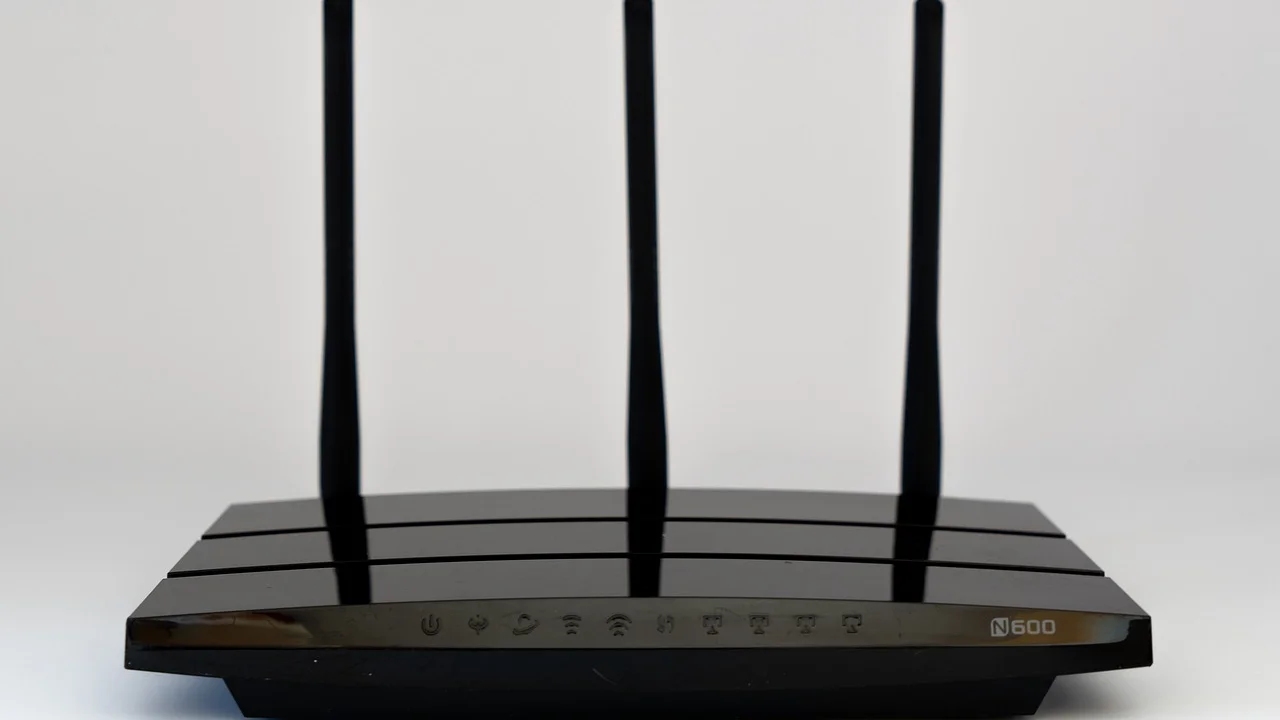
Para resolver, não vale apenas desligar e ligar tudo sem critério. Alguns testes simples ajudam a separar uma queda na operadora de um erro local, como cabo solto, falha no roteador, DNS indisponível, portal de autenticação ou configuração incorreta. Assim, você evita alterações desnecessárias e chega mais rápido à causa.
Este guia serve para conexões residenciais de fibra, cabo, rádio ou modem 4G/5G, em celulares Android e iPhone, notebooks e computadores. Comece pelos testes mais rápidos e avance somente se o problema persistir.
O que significa Wi-Fi conectado sem acesso à internet
Wi-Fi é a rede sem fio dentro da sua casa, empresa ou local público. Internet é a conexão que sai dessa rede e alcança os servidores externos. São camadas diferentes: por isso, estar conectado ao nome da rede não garante que haja navegação.
Em uma residência, o caminho usual é: dispositivo → Wi-Fi → roteador → modem ou ONT da fibra → rede da operadora → internet. Uma falha em qualquer trecho pode produzir o aviso de falta de acesso.
Sinais que ajudam a localizar a falha
- Nenhum dispositivo navega: a causa tende a estar na operadora, no modem/ONT, no cabo de entrada ou no roteador.
- Apenas um aparelho falha: é mais provável haver configuração, endereço IP, VPN, DNS ou problema de software naquele aparelho.
- Alguns sites abrem e outros não: suspeite de DNS, VPN, filtro de segurança ou instabilidade nos servidores acessados.
- A rede pede login: pode ser um Wi-Fi de hotel, condomínio, clínica ou comércio com página de autenticação.
- A luz LOS do equipamento de fibra está vermelha ou piscando: normalmente indica perda de sinal óptico e exige suporte da operadora.
Primeiros testes antes de mexer nas configurações
Antes de redefinir o roteador ou apagar configurações, faça uma verificação breve. Ela reduz o risco de perder o nome da rede, a senha e ajustes personalizados.
- Teste a navegação em pelo menos dois dispositivos conectados ao mesmo Wi-Fi.
- Desligue temporariamente os dados móveis do celular para não confundir a conexão celular com a rede Wi-Fi.
- Abra mais de um site conhecido. Se somente um serviço falhar, o problema pode ser do próprio site.
- Observe as luzes do modem, da ONT e do roteador, seguindo o manual do modelo.
- Verifique se há falta de energia, obras, manutenção no prédio ou aviso de indisponibilidade no canal oficial da operadora.
- Se possível, conecte um computador ao roteador com cabo de rede para comparar o resultado.
Em rede pública, abra o navegador e visite uma página comum, como um portal de notícias. Muitas redes exibem a página de aceite somente após a primeira tentativa de acesso. Evite fazer transações bancárias em Wi-Fi aberto; se for indispensável usar uma rede compartilhada, priorize sites com HTTPS e mantenha o sistema atualizado.
Verifique modem, ONT, cabos e roteador
Os equipamentos podem parecer ligados e ainda estarem sem sincronismo. Em planos de fibra, a ONT ou o modem óptico recebe o sinal pelo cabo de fibra e o entrega ao roteador. Em outros planos, modem e roteador podem estar no mesmo aparelho.
Como interpretar as luzes com segurança
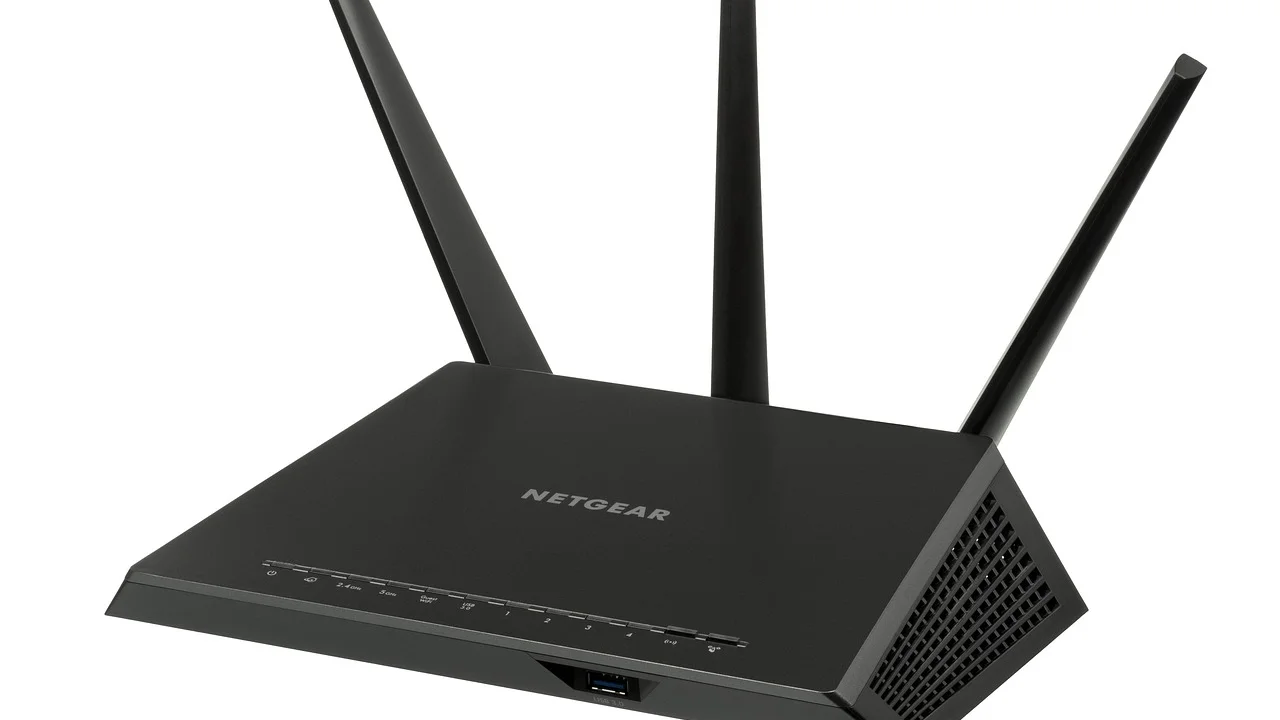
Os nomes variam por fabricante, mas alguns indicadores são recorrentes. A luz de energia deve estar acesa; Wi-Fi indica a transmissão da rede sem fio; LAN indica uma porta de cabo em uso; Internet, WAN, PON ou Online costuma indicar a conexão externa. A luz LOS, comum em fibra, merece atenção: se estiver vermelha ou piscando, não retire nem dobre o cabo óptico. Ele é delicado e o defeito geralmente precisa ser tratado pela operadora.
| Resultado do teste | Causa mais provável | Próxima ação |
|---|---|---|
| Nenhum aparelho acessa a internet | Falha externa, modem/ONT ou roteador | Confira luzes, cabos e o status da operadora |
| Cabo funciona, Wi-Fi não | Configuração ou alcance do Wi-Fi | Reinicie o roteador e teste perto dele |
| Um único aparelho não navega | Erro no dispositivo, IP, DNS ou VPN | Esqueça a rede e revise ajustes |
| LOS vermelha ou PON apagada | Perda de sinal óptico | Abra chamado com a operadora |
| Wi-Fi público conectado sem página de login | Portal cativo não carregou | Abra o navegador e reconecte à rede |
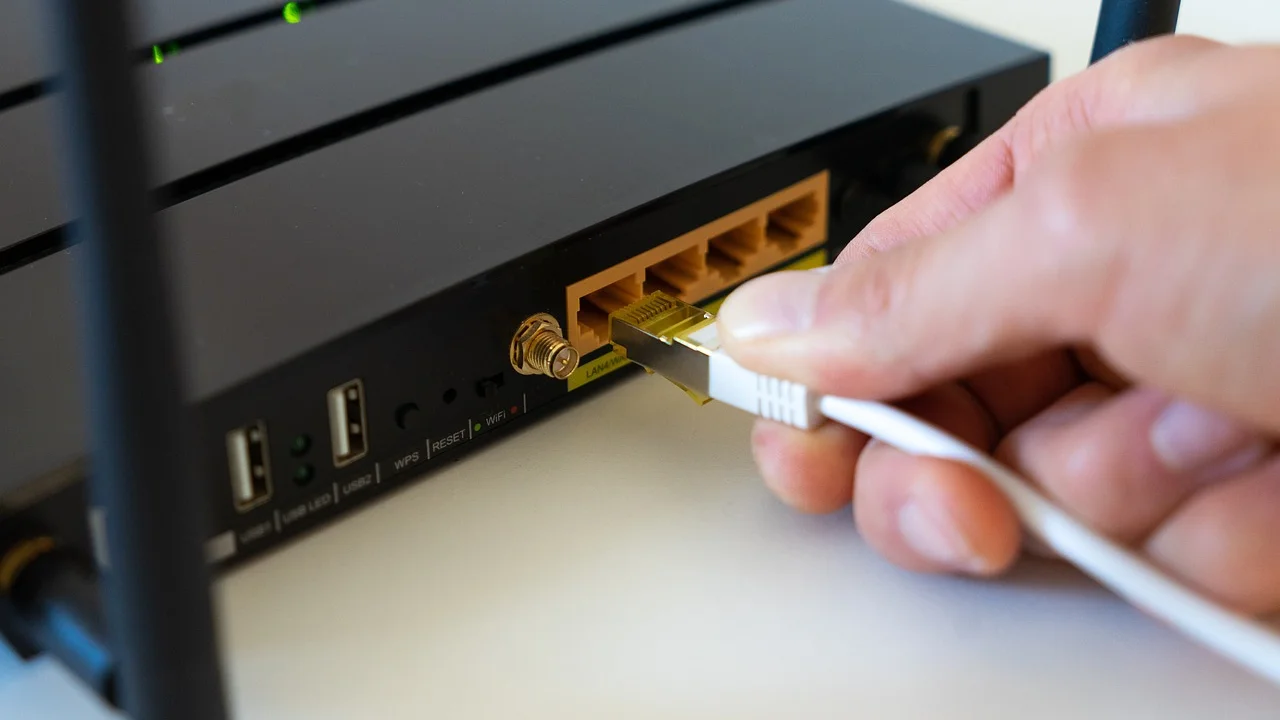
Confira também se a fonte está bem encaixada e se o cabo Ethernet entre modem/ONT e a porta WAN ou Internet do roteador não está frouxo. Se o cabo tiver presilha quebrada, dobras fortes ou sinais de dano, substitua-o por um cabo compatível.
Reinicie os equipamentos da forma correta
Reiniciar elimina travamentos temporários, renova a conexão com a operadora e pode resolver conflitos de endereço IP. Porém, reiniciar não é o mesmo que restaurar as configurações de fábrica.
Desligue modem/ONT e roteador da tomada. Espere cerca de 60 segundos. Ligue primeiro o modem ou a ONT e aguarde as luzes estabilizarem — em fibra, isso pode levar alguns minutos. Depois ligue o roteador e aguarde a rede reaparecer. Em equipamento único, basta desligá-lo, esperar um minuto e religá-lo.
“Reiniciar o equipamento pode resolver falhas temporárias, mas resetar apaga configurações e deve ser feito apenas quando necessário.” Esta é uma orientação prática coerente com os procedimentos de suporte recomendados por fabricantes e operadoras.
Paráfrase de orientações de suporte da Anatel e de fabricantes de equipamentos de rede
Não pressione o botão pequeno escrito Reset por impulso. Em geral, segurá-lo por vários segundos restaura o aparelho ao padrão de fábrica. Isso pode apagar nome e senha do Wi-Fi, credenciais de conexão e regras de rede; em alguns provedores, a reconfiguração depende de atendimento técnico.
Quando o defeito está em apenas um celular ou computador
Se outras pessoas conseguem navegar pela mesma rede, concentre os testes no dispositivo afetado. Primeiro, desligue e ligue o Wi-Fi. Depois, escolha a opção de esquecer ou remover a rede, conecte-se novamente e digite a senha correta.
Ajustes que costumam bloquear a conexão
- VPN ativa: desative-a temporariamente para verificar se ela está impedindo o tráfego.
- Modo avião: confirme que está desligado; no celular, ative e desative uma vez para reiniciar as conexões.
- Data e hora incorretas: ajuste para o modo automático, pois certificados de segurança podem falhar com horário errado.
- Economia extrema de bateria: alguns aparelhos restringem tarefas de rede em modos agressivos.
- Antivírus, firewall ou filtro corporativo: em computadores de trabalho, políticas da empresa podem limitar a conexão.
No Android e no iPhone, procure nas configurações da rede Wi-Fi a opção para esquecer a rede. No Windows, use as configurações de Wi-Fi para gerenciar redes conhecidas; no macOS, remova a rede das configurações de Wi-Fi e conecte outra vez. Evite instalar aplicativos que prometem “acelerar” a internet: eles raramente corrigem a origem do problema e podem coletar dados desnecessários.
DNS, IP e páginas que não carregam
O DNS funciona como uma agenda: ele transforma um endereço como exemplo.com em um número que os computadores conseguem localizar. Quando há falha no DNS, o Wi-Fi pode permanecer conectado e aplicativos podem se comportar de modo irregular, mas os sites não abrem.
Uma medida simples é deixar o DNS em automático e reconectar à rede. Se o defeito persistir apenas no seu aparelho, é possível testar temporariamente um resolvedor público confiável, como o DNS público do Google, usando os endereços 8.8.8.8 e 8.8.4.4, ou o serviço 1.1.1.1 da Cloudflare. Registre o ajuste original antes de mudá-lo e volte ao automático se não houver melhora.
Também verifique se o aparelho está recebendo endereço IP automaticamente. Em casas, o roteador costuma distribuir esses endereços pelo DHCP. Definir IP manual sem conhecer a faixa da rede pode gerar conflito e impedir a navegação. Para dúvidas sobre qualidade, velocidade contratada e direitos do consumidor, a Anatel reúne canais e informações oficiais sobre serviços de telecomunicações.
Como identificar uma falha da operadora
Quando todos os aparelhos ficam sem acesso e a reinicialização não resolve, a hipótese de indisponibilidade externa ganha força. Pode haver rompimento de fibra na região, manutenção, falha de autenticação, problema no sinal do prédio ou interrupção após atraso de pagamento.
Informações úteis ao abrir um chamado
Tenha em mãos o CPF do titular, número do contrato ou da instalação, horário aproximado em que a falha começou e o estado das luzes do equipamento. Explique se a falha atinge todos os aparelhos e informe se o acesso por cabo também não funciona. Anote o protocolo do atendimento.
Se o problema não for resolvido no prazo informado ou houver cobrança indevida, registre primeiro a reclamação junto à empresa. Depois, se necessário, use os canais de consumidor e o sistema Consumidor.gov.br, que permite acompanhar a resposta da empresa participante. Guarde protocolos, prints e datas para documentar o caso.
Plano prático para resolver em 15 minutos
Faça este roteiro em ordem. Pare quando a internet voltar, pois não há motivo para aplicar etapas mais invasivas.
- Desative os dados móveis e teste dois dispositivos no mesmo Wi-Fi.
- Confirme se o problema ocorre em mais de um site ou aplicativo.
- Examine as luzes de Internet, PON e LOS, sem mexer no cabo de fibra.
- Verifique energia, fonte e cabo entre modem/ONT e roteador.
- Reinicie modem/ONT, espere estabilizar e só então reinicie o roteador.
- Se apenas um aparelho falhar, esqueça a rede e conecte novamente.
- Desative VPN, proxy ou filtro de rede temporariamente para testar.
- Deixe IP e DNS em automático; teste outro DNS somente se necessário.
- Consulte o canal oficial da operadora e abra um chamado se todos os dispositivos continuarem offline.
Faça reset de fábrica somente como último recurso e apenas se você tiver certeza de que sabe reconfigurar o aparelho ou recebeu orientação do provedor. Para equipamentos cedidos em comodato, o suporte técnico da operadora costuma ser a opção mais segura.
Como prevenir novas interrupções
Posicione o roteador em local central, elevado e ventilado, longe de espelhos, aquários, micro-ondas e paredes muito espessas. Não o esconda dentro de armários. Em imóveis grandes, considere pontos de acesso ou sistema mesh em vez de depender de repetidores mal posicionados.
Troque a senha padrão do roteador, use criptografia WPA2 ou WPA3 quando disponível e mantenha o firmware atualizado pelo canal oficial do fabricante ou do provedor. Uma senha forte reduz acessos indevidos que consomem banda e podem comprometer a segurança da rede.
Perguntas frequentes
Por que meu celular diz que o Wi-Fi está conectado, mas a internet não funciona?
Porque ele se conectou ao roteador, mas o roteador pode estar sem comunicação com a operadora. Se outros aparelhos navegam, a causa provavelmente está nas configurações ou no software do celular.
Reiniciar o roteador apaga a senha do Wi-Fi?
Não, desde que você apenas desligue e ligue o equipamento. A senha é apagada ou alterada quando ocorre restauração de fábrica pelo botão Reset ou pelo painel de administração.
A luz LOS vermelha quer dizer o quê?
Em instalações de fibra, geralmente indica ausência ou perda de sinal óptico. Verifique se o cabo não foi puxado ou dobrado, mas não tente desmontar conectores; entre em contato com a operadora.
Trocar o DNS resolve qualquer problema de internet?
Não. A troca pode ajudar se a falha for de resolução de nomes, mas não conserta ausência de sinal da operadora, cabo danificado, roteador defeituoso ou bloqueio por falta de pagamento.
Posso resetar o modem ou roteador para tentar resolver?
Pode, mas somente como última alternativa. O reset apaga configurações e pode deixar a conexão inutilizável até que os dados de acesso sejam reconfigurados pelo usuário ou pelo suporte técnico.
Conclusão
Quando o Wi-Fi conecta mas não tem internet, o caminho mais eficiente é descobrir se a falha ocorre em todos os aparelhos ou em apenas um. Testar cabos e luzes, reiniciar os equipamentos na ordem correta e revisar rede, VPN, DNS e IP resolve boa parte dos casos sem gastos.
Se houver sinal óptico ausente, todos os dispositivos estiverem sem navegação ou o problema continuar após os testes básicos, registre um chamado na operadora e guarde o protocolo. Evite resetar o equipamento antes de esgotar as verificações mais simples.
Referências
Sobre o autor
Stefano Barcellos
Editor jefe de SaberTec
Editor jefe de SaberTec. Coordina la línea editorial, revisa la precisión de los contenidos y supervisa su publicación en 20 idiomas.
Ver perfil completo