
視訊鏡頭畫面太暗怎麼辦:通話時的完整排查與改善方法
線上會議或視訊通話時,鏡頭畫面發黑、臉部看不清楚,常與逆光、環境照度不足、自動曝光失準、軟體濾鏡或系統隱私設定有關。本文以台灣常見的筆電、USB攝影機與會議情境,提供不必立刻換設備的檢查順序、補光原則與選購判斷。
文章目錄
視訊會議中明明房間看起來不暗,螢幕上的自己卻像在陰影裡,這是許多遠距上班、線上上課與親友通話者都遇過的困擾。視訊鏡頭畫面太暗,未必表示鏡頭故障;相機對光線的判讀方式與人眼不同,窗外強光、室內燈的位置、自動曝光策略,以及通話軟體的影像處理,都可能使臉部細節消失。
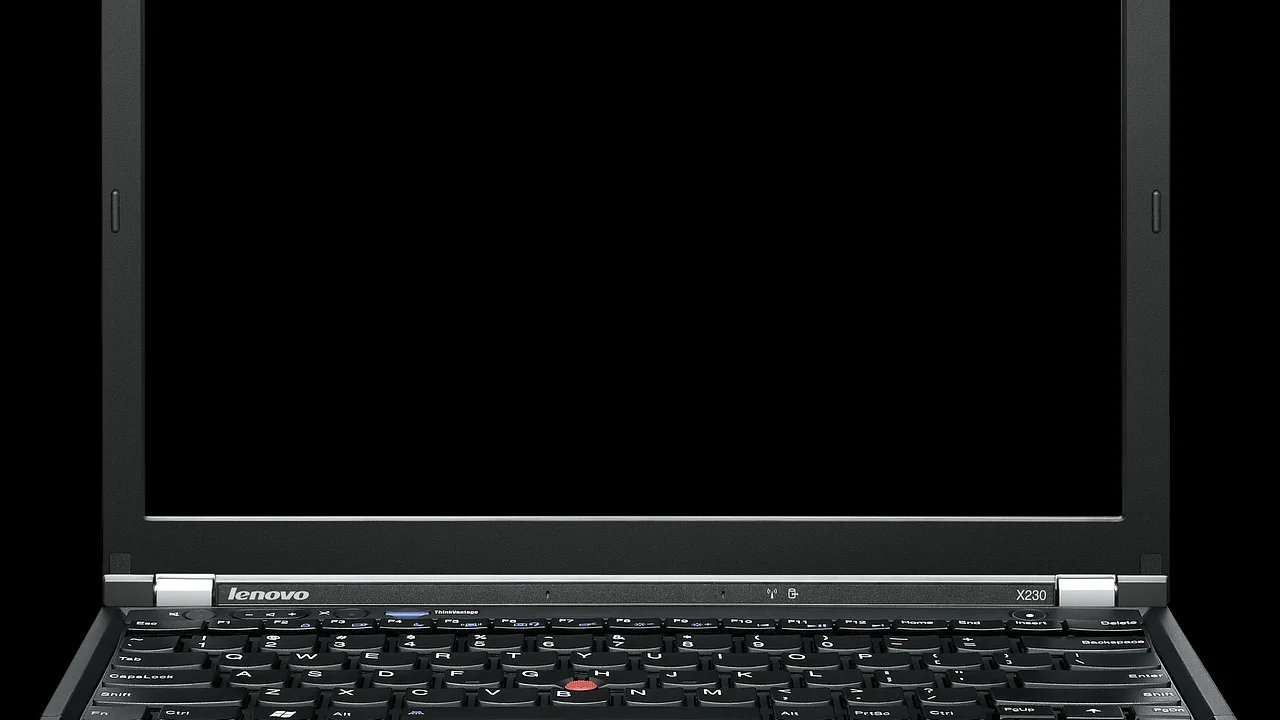
在台灣常見的居家書房、租屋套房或辦公隔間裡,白天容易有窗邊逆光,晚上則常只靠天花板燈照明。這兩種場景都可能讓網路攝影機優先壓低曝光,結果背景尚可辨識,人臉卻顯得灰黑。與其先購買高價攝影機,更有效的做法是依序確認光線、鏡頭位置、系統與軟體設定。
以下以筆電內建鏡頭、USB外接網路攝影機及常見會議軟體為核心,整理能立即執行的排查流程。大多數情況只要調整座位和一盞合適的前方光源,就能大幅改善通話觀感。
先理解畫面變暗的真正原因
鏡頭不是用眼睛在看光
人眼能同時適應窗外亮景與室內暗處,攝影機的感光元件卻有曝光範圍限制。當鏡頭畫面中出現大片明亮窗戶、白牆反光或螢幕時,自動曝光通常會以亮部不過曝為優先,因此降低整體亮度;坐在鏡頭前的人就會落入暗部。這正是「人看起來很亮,鏡頭卻很暗」的典型落差。
低光源下的畫質取捨
環境光不足時,攝影機會拉長曝光時間或提高感光度。前者容易在你說話、轉頭時產生殘影,後者則會出現雜訊、色塊和膚色偏灰。有些廉價鏡頭為維持流暢幀率,會直接選擇偏暗影像;因此標示1080p不代表在昏暗室內一定清楚,鏡頭尺寸、感光元件和處理演算法同樣重要。
最常見的光線陷阱與立即調整
先不碰設定,花五分鐘檢視你的座位。最理想的配置是:主要光源位於鏡頭後方或左右前方約45度,光線均勻落在臉上,背景亮度不要比臉部亮太多。若你面對窗戶,白天通常已有自然的正面光;若背對窗戶,就很容易形成剪影。
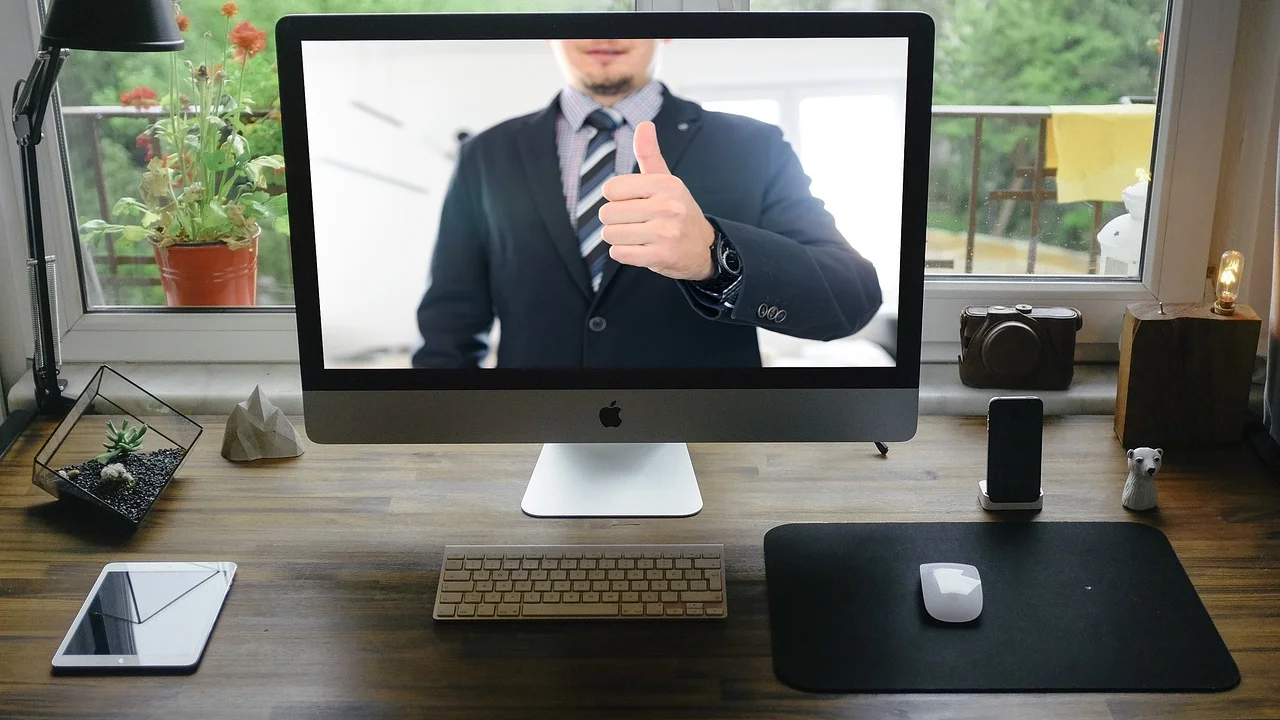
- 避免背窗而坐:把桌子轉向,或拉上半透光窗簾,降低窗外與室內的亮度差。
- 不要只開頭頂燈:頭頂光會造成眼窩陰影與鼻下暗影,可增加桌燈或螢幕掛燈作前方補光。
- 燈光放在鏡頭附近:光源離鏡頭越遠、越偏側面,臉部明暗差通常越明顯。
- 避開色溫混雜:窗光偏冷、黃光燈泡偏暖時,膚色可能不自然;盡量選擇可調色溫的LED燈並統一光色。
- 清潔鏡頭表面:指紋、油膜和灰塵會讓畫面霧化,系統可能因對比降低而誤判曝光。
若白天與夜晚都要開會,建議將窗簾、桌燈和鏡頭位置固定成兩套易切換的配置,而不是每次臨時調整。尤其在下午西曬的房間,強烈側逆光會隨時間改變,提早測試比開會時手忙腳亂可靠。
用測試區分硬體、系統或軟體問題
判斷來源時,不要一開始就只在會議軟體裡反覆調整。請關閉其他可能占用鏡頭的程式,並依照下列順序測試:
- 開啟電腦內建的相機程式,查看預覽是否已經偏暗。
- 在同一個座位、同一盞燈下,改用另一個視訊軟體測試。
- 若是USB鏡頭,換插另一個USB埠,避免接在供電不足的集線器上。
- 重新啟動電腦後再測一次,排除背景程式鎖定影像參數的情況。
- 可借用手機前鏡頭做對照;手機正常、電腦鏡頭明顯偏暗時,問題較可能在電腦端設定或硬體。
如果內建相機程式正常、只有特定會議平台變暗,重點應放在該程式的濾鏡、低光校正、虛擬背景與影像增強功能。反過來說,所有程式都暗,通常優先檢查照明、驅動程式與系統層級的攝影機控制。
Windows與macOS的設定檢查
Windows電腦的重點
在Windows中,可先到「設定」的隱私權與安全性,確認已開啟攝影機存取權,並允許欲使用的桌面應用程式取用鏡頭。雖然權限問題通常會導致無畫面而非畫面變暗,但部分安全或管理工具的相機效果設定也可能影響輸出。接著在「裝置管理員」查看相機是否有警示符號,必要時由筆電品牌支援頁下載相符機型的相機驅動程式。
不少筆電會預載影像控制工具,提供曝光、亮度、HDR、背光補償或美肌選項。若看到曝光被鎖定在很低的數值,先恢復預設值,再一次只調整一項。Microsoft也在其Windows攝影機疑難排解說明中建議,先確認鏡頭未被其他程式占用並更新相關驅動。
macOS電腦的重點
macOS使用者可從「系統設定」進入「隱私權與安全性」,確認相機權限已授與會議軟體。若使用外接鏡頭,先拔除再接上並重新開啟程式;有些型號需搭配原廠控制軟體才能調整曝光與白平衡。當影像在不同程式間亮度差異很大時,關閉虛擬背景、人物置中或第三方相機外掛後再比對,較能找到干擾來源。
會議軟體裡容易忽略的選項
會議軟體為降低頻寬或美化影像,可能自動啟用降噪、背景模糊、低光修正或視訊濾鏡。低光修正看似有幫助,實際上可能把畫面拉亮後又增加雜訊,甚至在環境光不穩定時出現忽明忽暗。背景模糊則需辨識人物輪廓,在效能較弱的筆電上可能讓整體畫面變暗或細節塗抹。
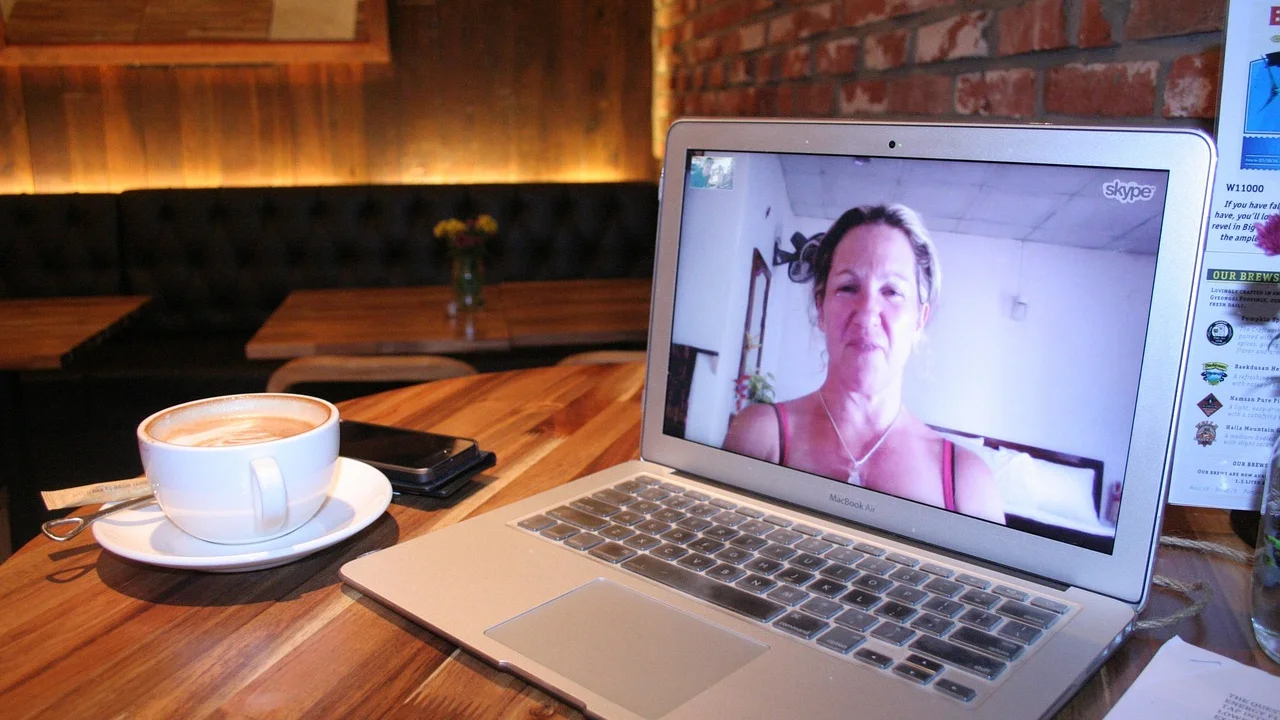
| 現象 | 較可能原因 | 優先處理方式 |
|---|---|---|
| 背景亮、臉部黑 | 窗戶或燈具在身後 | 轉向面窗,或加前方補光 |
| 整張畫面都暗且有雜訊 | 室內照度不足 | 增加擴散前光,避免只加頭頂燈 |
| 只有某個會議軟體變暗 | 濾鏡、背景效果或低光模式 | 關閉效果並重設視訊選項 |
| 畫面時亮時暗 | 自動曝光受螢幕或窗光影響 | 固定環境光,減少亮背景入鏡 |
| 外接鏡頭比內建鏡頭暗 | USB供電、驅動或鏡頭參數 | 直插電腦USB埠並更新驅動 |
測試時,請以實際通話的預覽畫面為準,不要只看系統相機程式。若服務提供鏡像預覽,也要理解鏡像不影響亮度;它只改變左右方向。請在重要面談或線上簡報前,用另一台裝置加入測試會議,才能看到接收端較接近真實的壓縮畫面。
補光燈與外接鏡頭怎麼選才不浪費
若調整座位仍不足,優先投資補光,通常比直接升級攝影機更有感。一般桌面視訊使用,可選擇具擴散罩、亮度可調的LED補光燈,色溫約4,000K至5,000K較接近日間自然觀感。環形燈容易取得且價格親民,但若亮度過高,眼鏡會反射明顯光圈;面板燈加柔光效果通常更自然。
照明設計的基本原則是讓工作面獲得足夠且均勻的照度,同時控制眩光與過大的亮度對比。套用在視訊場合,就是先照亮人臉,再避免背後出現過亮光源。
依據勞動部職業安全衛生署工作場所照明相關指引整理
挑選外接網路攝影機時,不要只比較解析度。應注意是否有自動對焦、背光補償、手動曝光控制與可靠的原廠驅動支援。若主要在夜晚昏暗房間使用,較大的感光元件與較佳低光表現,比4K標示更值得優先考量。台灣一般桌面使用,補光燈常見約新台幣500至1,500元,具手動控制且品牌支援較完整的1080p外接鏡頭則常落在新台幣1,000至3,500元;實際價格會隨通路和功能而變動。
十分鐘改善畫面的實作清單
需要立刻進行視訊面試、遠距授課或客戶會議時,可按下列流程操作。每完成一步都看一次預覽,避免同時改太多設定而無法判斷效果。
- 擦拭鏡頭,將鏡頭抬到接近眼睛高度。
- 關掉身後最亮的窗光或燈具;無法移動時先拉上紗簾。
- 在螢幕左右前方放一盞桌燈,光線略高於眼睛並朝牆面或柔光罩反射。
- 關閉會議軟體的虛擬背景、濾鏡和不必要的美肌功能。
- 檢查軟體是否選到正確鏡頭,並重設曝光或低光選項。
- 退出再進入會議,請同事或用手機加入確認接收畫面。
- 若仍偏暗,改用固定亮度的補光燈,再考慮更新驅動或更換鏡頭。
建議把常用燈具的亮度記下來,例如白天30%、夜晚60%,並保留一張自己滿意的預覽截圖作比較基準。這種簡單的標準化方式,能避免每次會議前憑感覺調整而造成畫面不一致。
視訊鏡頭畫面太暗常見問題
為什麼開了房間主燈,臉還是暗?
主燈多半從上方直射,照不到臉部正面,也容易製造眼窩陰影。請增加位於螢幕前方的柔和光源,並處理背後窗光,效果通常比單純提高主燈瓦數更好。
把螢幕亮度調高可以當補光嗎?
可以作為臨時方案,但效果有限且會使眼睛疲勞,也可能讓自動曝光反覆變動。長時間視訊建議使用可調亮度的外接補光燈,讓光線更均勻。
為什麼虛擬背景一開,畫面就變暗?
虛擬背景需即時辨識前景人物,軟體可能改變影像處理、降低細節或為避免背景穿幫而壓低亮部。可先改善實體背景、增加前方光線,或關閉虛擬背景比較。
更新驅動程式會改善曝光嗎?
有可能,尤其是筆電內建鏡頭或有原廠影像控制程式的型號。不過驅動無法補足真正不足的光線;應先處理照明與逆光,再更新來排除軟體相容問題。
需要買4K攝影機才能解決嗎?
不一定。畫面太暗的核心通常是光線與曝光,不是解析度。良好的前方補光搭配穩定的1080p鏡頭,常比在昏暗環境使用4K鏡頭更清楚、更自然。
結論:先控制光線,再處理設定與設備
改善視訊鏡頭畫面太暗,最有效的順序是先排除背光、補足前方柔光,再用系統相機程式與會議軟體交叉測試,最後才考慮驅動更新或添購設備。把人臉放在比背景更穩定、均勻的光線中,能同時減少雜訊、殘影與膚色失真。只要建立固定座位與燈光配置,即使用一般筆電鏡頭,也能讓線上溝通顯得清楚且專業。
參考資料
關於作者
Stefano Barcellos
Editor jefe de SaberTec
Editor jefe de SaberTec. Coordina la línea editorial, revisa la precisión de los contenidos y supervisa su publicación en 20 idiomas.
查看完整簡介