
Sötét webkamera kép videóhívásban: okok és megoldások
A sötét webkamera-kép legtöbbször kevés fényre, rossz expozícióra, hibás alkalmazásbeállításra vagy USB-problémára utal. Részletes útmutatónk segít lépésről lépésre feltárni az okot, javítani a képet és eldönteni, mikor indokolt eszközt cserélni.
Tartalomjegyzék
- Először derítse ki: minden alkalmazásban sötét-e a kép?
- Gyors elkülönítő próba
- A megvilágítás a leggyakoribb ok
- Egyszerű, működő világítás otthoni munkahelyhez
- Kamera- és alkalmazásbeállítások ellenőrzése
- USB-kapcsolat, tápellátás és illesztőprogram
- Mi rontja még a képet a videóhívás alatt?
- Lépésről lépésre: tízperces hibakeresési terv
- Mikor érdemes új webkamerát venni?
- Adatvédelem és biztonság kamera használatakor
- Gyakori kérdések
- Miért sötét a laptopom kamerája, miközben a szobában világos van?
- Segít a fényerő szoftveres növelése?
- Miért csak Teamsben vagy Zoomon sötét a kamera?
- Mit állítsak be villogó LED-lámpa esetén?
- Honnan tudom, hogy a webkamera hibás-e?
- Összegzés
- Források
Amikor a webkamera képe videóhívásban sötét, könnyű rögtön arra gyanakodni, hogy az eszköz meghibásodott. A gyakorlatban azonban a hiba jóval gyakrabban a szoba fényviszonyaiból, az automatikus expozíció bizonytalanságából, egy alkalmazás saját kamerabeállításából vagy az USB-kapcsolatból ered. Egy kisebb módosítás sokszor látványosabb eredményt ad, mint egy új kamera megvásárlása.
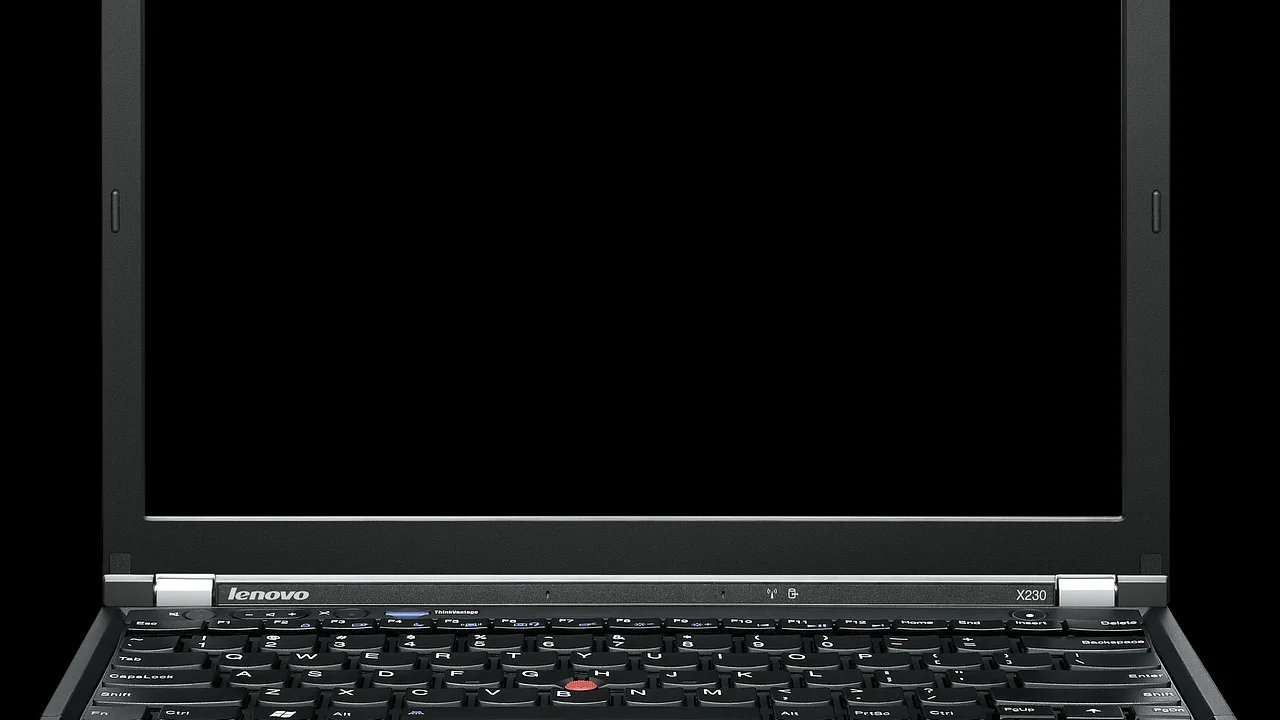
A jelenség különösen télen, korai sötétedéskor, esti otthoni munkánál és háttérfényes ablak előtt ülve gyakori. A laptopok beépített kamerái és az olcsóbb, kis érzékelős USB-webkamerák kevés fényben zajos, elmosódott és alulexponált képet készíthetnek. Az alábbi útmutató abban segít, hogy módszeresen elkülönítse a környezeti, szoftveres és hardveres okokat.
Először derítse ki: minden alkalmazásban sötét-e a kép?
A legfontosabb első teszt az, hogy megnyitja a Windows Kamera alkalmazását, majd összeveti a képet azzal, amit a videóhívó programban lát. Ha a Kamera alkalmazásban megfelelő a fényerő, de például Teamsben, Zoomon vagy Google Meetben sötét a kép, valószínűleg nem maga a kamera hibás. Ilyenkor az adott program által kiválasztott kamera, a virtuális háttér, a képjavító szűrő vagy egy engedélyezési probléma lehet a háttérben.
Ha minden programban azonosan sötét a kép, nézze meg a fizikai környezetet és a rendszer szintű beállításokat. A teszt idejére kapcsolja ki a virtuális hátteret, a portré-effektust, a képszűrőket és a külső kamerakezelő alkalmazásokat. Ezek megemelhetik a processzorterhelést, vagy hibásan módosíthatják a képet.
Gyors elkülönítő próba
- Tesztelje a kamerát nappal, szemből érkező természetes fénynél.
- Próbálja ki a Windows Kamera alkalmazásban és a videóhívó alkalmazásban is.
- Ha külső USB-kamerát használ, csatlakoztassa másik USB-portra.
- Ha van rá lehetőség, próbálja ki másik számítógépen is.
- Törölje át a lencsét puha, tiszta mikroszálas kendővel.
A megvilágítás a leggyakoribb ok
A webkamerák érzékelője sokkal kisebb, mint egy fényképezőgépé vagy egy jobb okostelefoné. Kevés fényben az automatikus expozíció hosszabb záridőt és nagyobb érzékenységet választ. Emiatt a kép egyszerre lehet sötét, szemcsés és mozgás közben életlen. A szoftveres fényerő-emelés ilyenkor nem pótolja a valódi fényt: többnyire csak a zajt erősíti fel.
Különösen kedvezőtlen a háttérfény. Ha Ön mögött világos ablak, erős mennyezeti lámpa vagy világos fal van, a kamera ehhez igazítja az expozíciót, az arca pedig sötétben marad. Fordítsa át az íróasztalt, húzza be a függönyt, vagy helyezzen egy lámpát a monitor mögé, az arcával közel azonos magasságba. Ne irányítsa a fényt közvetlenül a lencsébe.
„A jó videóminőséghez a fény iránya legalább annyira számít, mint a fény mennyisége: az arc felőli, szórt fény rendszerint természetesebb és használhatóbb képet ad.”
Parafrázis a Microsoft akadálymentes videókommunikációs ajánlásainak általános elve alapján.
Egyszerű, működő világítás otthoni munkahelyhez
A legolcsóbb javítás gyakran egy meglévő asztali lámpa. Tegyen bele semleges vagy melegfehér, körülbelül 4000 kelvines LED-izzót, és állítsa a lámpát kissé oldalra, a monitor mögé vagy mellé. A kemény árnyékok csökkentésére a fényt falról is visszaverheti. Egy állítható fényerejű LED-lámpa általában 5 000–15 000 forint körül elérhető, míg a kifejezetten videóhíváshoz árult LED-panel rendszerint többe kerül.
Kamera- és alkalmazásbeállítások ellenőrzése
Windows alatt a Beállításokban ellenőrizze, hogy az alkalmazások hozzáférhetnek-e a kamerához. Nyissa meg az Adatvédelem és biztonság, majd Kamera részt, és engedélyezze a kamera-hozzáférést a szükséges alkalmazás számára. Ezt követően a videóhívó program beállításaiban győződjön meg arról, hogy valóban a kívánt kamera van kiválasztva, nem egy régi virtuális eszköz vagy a laptop gyengébb beépített kamerája.
Egyes webkamerákhoz saját gyártói program tartozik, amelyben állítható a fényerő, a kontraszt, az expozíció, a fehéregyensúly és a villódzáscsökkentés. Először állítsa vissza az alapértékeket. Utána szükség esetén emelje kis mértékben a fényerőt, de lehetőleg hagyja az expozíciót automatikus módban, ha a fény nem állandó. Magyarországon és Európában a hálózati világítás 50 Hz-es, ezért a villódzáscsökkentő opciót általában 50 Hz-re célszerű állítani.
| Jelenség | Valószínű ok | Első teendő |
|---|---|---|
| Az arc sötét, az ablak világos | Erős háttérfény | Forduljon az ablak felé vagy használjon elölről érkező lámpát |
| Este szemcsés és sötét a kép | Kevés környezeti fény | Adjon hozzá szórt, arc felőli fényt |
| Csak egy hívóprogramban rossz | Alkalmazásbeállítás vagy effekt | Válassza ki újra a kamerát, kapcsolja ki az effekteket |
| Időnként elsötétül vagy villog | Automatikus expozíció vagy 50/60 Hz eltérés | Állítsa 50 Hz-re a villódzáscsökkentést |
| Fekete vagy nagyon sötét kép USB-kameránál | USB-port, kábel vagy tápellátás | Próbáljon közvetlen, másik USB-portot |
USB-kapcsolat, tápellátás és illesztőprogram
Külső webkameránál ne csak a képet, hanem a kapcsolatot is vizsgálja meg. Az előlapi USB-aljzatok, az olcsó elosztók és a monitor USB-hubja néha nem biztosít stabil adatkapcsolatot vagy elegendő tápellátást. Csatlakoztassa a kamerát közvetlenül a számítógép hátlapi USB-portjához, laptopnál pedig egy másik, közvetlenül a gépen lévő aljzathoz. Ha hosszabbító kábelt használ, egy rövidebb, jobb minőségű kábel szintén megoldhat problémákat.
Az Eszközkezelőben a Kamerák vagy Képfeldolgozó eszközök kategóriában keresse meg a készüléket. Frissítse a Windows rendszert, majd szükség esetén távolítsa el az eszközt, indítsa újra a gépet, és hagyja, hogy a rendszer újratelepítse az illesztőprogramot. Speciális funkciók esetén a kamera gyártójának hivatalos támogatási oldaláról származó program lehet indokolt, de kétes eredetű „driverfrissítő” segédprogramot ne telepítsen.
A kamera adatvédelmi kapcsolóját is ellenőrizze. Sok laptopon mechanikus takaró, funkcióbillentyű vagy gyártói adatvédelmi funkció blokkolhatja a képet. A fizikai takaró nem mindig okoz teljesen fekete képet: részleges elcsúszása nagyon sötét, homályos felvételt eredményezhet.
Mi rontja még a képet a videóhívás alatt?
A hívóalkalmazások gyakran automatikusan csökkentik a videó felbontását és bitrátáját gyenge internetkapcsolat vagy nagy számítógépes terhelés esetén. Ez önmagában ritkábban okoz valódi alulexponáltságot, de a tömörítés eltüntetheti az árnyékos részleteket, így a kép sötétebbnek hat. Zárja be a felesleges böngészőlapokat, játékokat, felhőszinkronizáló programokat, és lehetőség szerint használjon stabil Wi-Fi-kapcsolatot vagy Ethernet-kábelt.
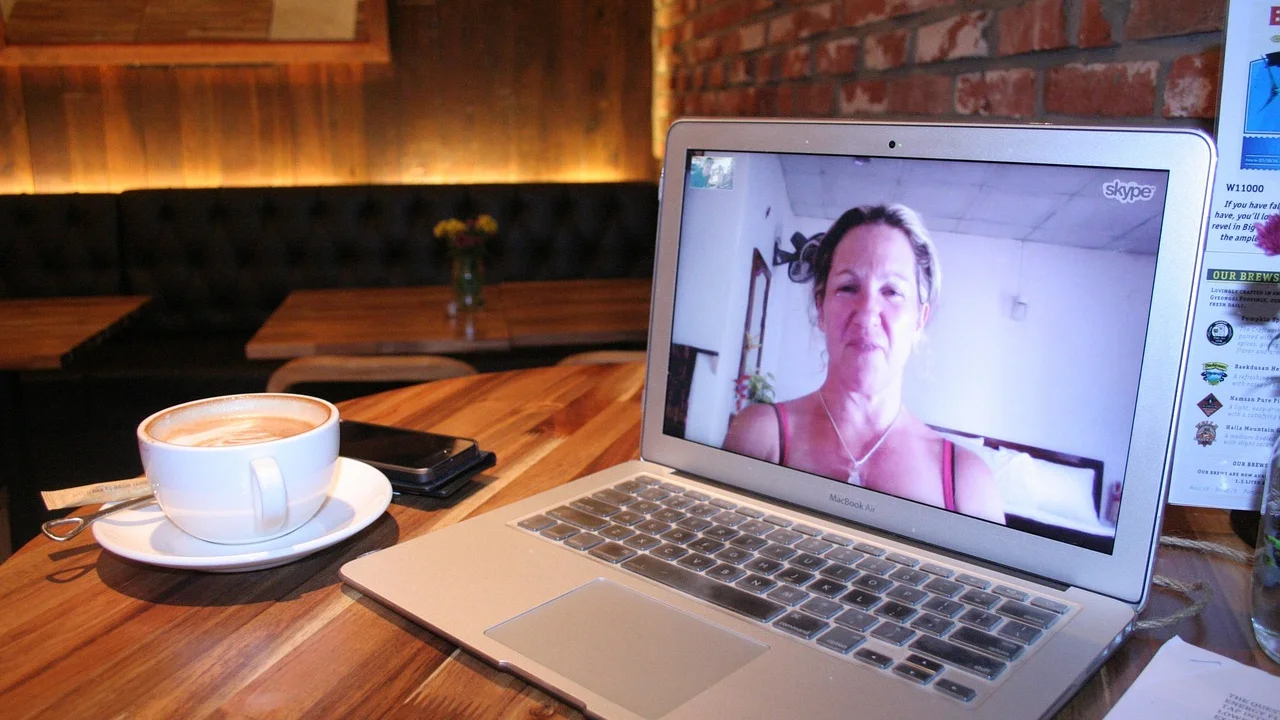
A virtuális háttér és az automatikus portréjavítás is okozhat hibát, különösen régebbi laptopokon. Ha a rendszer nehezen különíti el az arcot a háttértől, a szoftver tévesen módosíthatja a fényességet. Tesztelje a hívást ezek nélkül, majd egyenként kapcsolja vissza őket.
Lépésről lépésre: tízperces hibakeresési terv
A következő sorrenddel gyorsan kiderülhet, hogy a sötét webkamera kép videóhívásban környezeti vagy technikai eredetű-e. Minden lépés után ellenőrizze a képet a Kamera alkalmazásban.
- Tisztítsa meg a lencsét: száraz mikroszálas kendővel távolítsa el az ujjlenyomatot és a port.
- Hozzon fényt az arcára: kapcsoljon fel egy elölről vagy enyhén oldalról érkező lámpát.
- Szűntesse meg a háttérfényt: ne az ablak legyen Ön mögött, vagy használjon függönyt.
- Teszteljen külön alkalmazásban: hasonlítsa össze a Windows Kamera és a hívóprogram képét.
- Kapcsolja ki az effekteket: tiltsa le a virtuális hátteret, szűrőket és automatikus javításokat.
- Ellenőrizze a kiválasztott kamerát: a hívóprogramban válassza ki ismét a megfelelő eszközt.
- Váltson USB-portot: külső kamerát közvetlenül a számítógéphez csatlakoztasson.
- Indítsa újra és frissítsen: indítsa újra a gépet, majd telepítse a rendszerfrissítéseket.
- Állítsa 50 Hz-re a villódzásvédelmet: ha a kamera programja kínál ilyen opciót.
- Próbálja másik gépen: ezzel megbízhatóan elkülöníthető a kamera és a számítógép hibája.
Mikor érdemes új webkamerát venni?
Csere akkor indokolt, ha a kamera jó megvilágításban, több alkalmazásban és másik számítógépen is tartósan sötét, elszíneződött vagy zajos képet ad. Ugyanez igaz, ha a kábel sérült, a csatlakozó mozgatására megszakad a kapcsolat, vagy az eszköz rendszeresen eltűnik a rendszerből.
Új kamera választásakor ne kizárólag a felbontást nézze. Egy 1080p-s modell is gyenge lehet sötét szobában, ha kicsi az érzékelője és nincs jó automatikus expozíciója. Keressen olyan terméket, amelynek van megbízható szoftvertámogatása, automatikus fénykorrekciója, és amelyhez a gyártó egyértelműen feltünteti a támogatott operációs rendszereket. A bolti próba helyett érdemes független teszteket és valós, gyenge fényben készült mintafelvételeket is megnézni.
Adatvédelem és biztonság kamera használatakor
A hibakeresés során előfordulhat, hogy több programnak is engedélyt ad a kamerához. Csak megbízható alkalmazások számára adjon hozzáférést, és a használaton kívüli programok engedélyét vonja vissza. A Microsoft részletesen ismerteti, hogyan kezelhetők a kameraengedélyek a Windows kamera adatvédelmi beállításaiban.

Ha a webkamera jelzőfénye indokolatlanul világít, zárjon be minden videóhívó és böngészőalkalmazást, ellenőrizze a futó programokat, majd futtasson teljes kártevővizsgálatot a rendszer beépített védelmével. Külső kamera esetén használaton kívül a fizikai takaró is jó kiegészítő védelem, feltéve hogy hívás előtt teljesen elhúzza.
Gyakori kérdések
Miért sötét a laptopom kamerája, miközben a szobában világos van?
Lehet, hogy a fény főként Ön mögül vagy felülről érkezik. A szem számára világos szoba a kamera számára még kevés lehet az arc részleteinek megjelenítéséhez. Tegyen egy szórt fényű lámpát a monitor közelébe, maga elé.
Segít a fényerő szoftveres növelése?
Enyhe alulexponáltságnál igen, de gyenge megvilágítás esetén több zajt és fakó színeket okozhat. Elsőként mindig a tényleges világítást javítsa, utána finomítsa a kamera beállításait.
Miért csak Teamsben vagy Zoomon sötét a kamera?
Valószínűleg az alkalmazás másik kamerát használ, aktív egy effekt, vagy a program beállítása hibás. Tesztelje a Kamera alkalmazásban, majd válassza ki újra a megfelelő kamerát a videóhívó programban.
Mit állítsak be villogó LED-lámpa esetén?
Ha a kamera szoftvere támogatja, válassza az 50 Hz-es villódzáscsökkentést. Ez illeszkedik a magyarországi hálózati frekvenciához. Ha a gond megmarad, próbáljon jobb minőségű, dimmelés nélküli LED-fényforrást.
Honnan tudom, hogy a webkamera hibás-e?
Ha jó elülső megvilágítás mellett, több alkalmazásban és egy másik számítógépen is sötét a képe, nagy eséllyel a kamera vagy a kábele hibás. Ilyenkor a javítás helyett gyakran gazdaságosabb a csere.
Összegzés
A sötét webkamera-kép legtöbb esetben nem végleges hardverhiba. A fény irányának megváltoztatása, egy egyszerű asztali lámpa, a háttérfény megszüntetése és az alkalmazásbeállítások ellenőrzése rendszerint gyors eredményt hoz. Ha ezek után minden számítógépen és minden programban gyenge a kép, akkor érdemes a kábel, az USB-kapcsolat és végül maga a kamera cseréjét mérlegelni.
Források
A szerzőről
Stefano Barcellos
Editor jefe de SaberTec
Editor jefe de SaberTec. Coordina la línea editorial, revisa la precisión de los contenidos y supervisa su publicación en 20 idiomas.
Teljes profil megtekintése