
Internet megszakad párpercenként: okok és megoldások
Ha az internet néhány percenként elmegy, a hibát okozhatja gyenge Wi-Fi-jel, túlmelegedő router, rossz kábel, eszközbeállítás vagy szolgáltatói üzemzavar. Ez az útmutató segít célzott mérésekkel elkülöníteni az okokat és tartós megoldást találni.
Tartalomjegyzék
- Mit jelent valójában a gyakori megszakadás?
- Teljes kapcsolatkimaradás
- Csak a Wi-Fi esik szét
- Csak egyetlen készülék érintett
- A leggyakoribb okok és jellegzetes tüneteik
- Először különítse el a Wi-Fi és a szolgáltatói hibát
- Wi-Fi stabilizálása panellakásban és családi házban
- Helyezze jól a routert
- 2,4 GHz vagy 5 GHz?
- Router, modem és kábelek ellenőrzése
- Biztonságos újraindítási sorrend
- Ha csak egy telefon vagy számítógép dobódik le
- Gyakorlati hibakeresési terv 30 perc alatt
- Mikor forduljon a szolgáltatóhoz vagy szakemberhez?
- Gyakori kérdések
- Miért szakad meg az internet főleg esténként?
- Segít a router napi újraindítása?
- A jelerősítő megszünteti a szakadozást?
- Hogyan bizonyítható a szolgáltatói hiba?
- Lehet biztonsági oka az internet szakadozásának?
- Összegzés
- Források
Amikor az internet párpercenként megszakad, a hiba különösen bosszantó: megszakad a videóhívás, lefagy az online játék, eldobja a vállalati VPN-t, vagy újra kell tölteni az oldalt. A jelenség mögött nem feltétlenül maga az előfizetés áll. Sokszor a lakáson belüli Wi-Fi, egy fáradó router, sérült kábel, rossz elhelyezés vagy egyetlen hibás klienseszköz okozza.
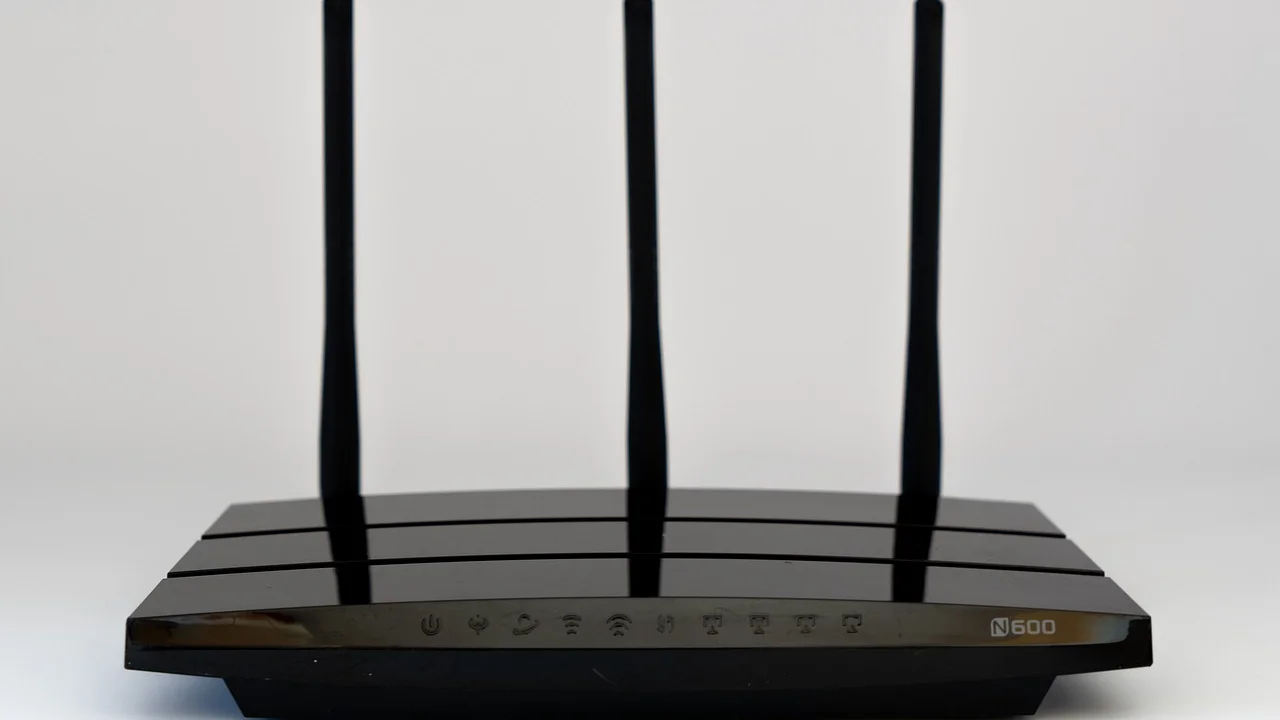
A gyors javításhoz először azt kell eldönteni, hogy a kapcsolat valóban a szolgáltató felé szakad-e meg, vagy csak a vezeték nélküli hálózat válik instabillá. A kettő eltérő tüneteket és más megoldást jelent. Az alábbi módszerrel felesleges eszközvásárlás nélkül, lépésről lépésre szűkíthető a hiba oka.
Magyarországon a vezetékes internet jellemzően optikai, koaxiális vagy rézalapú hozzáférésen érkezik, a lakásban pedig szolgáltatói modem, optikai végberendezés vagy kombinált modem-router osztja tovább. A hibaelhárítás során ezért a fizikai bekötéstől a Wi-Fi-csatornákig minden láncszemet érdemes ellenőrizni.
Mit jelent valójában a gyakori megszakadás?
Nem minden lassulás vagy alkalmazáshiba internetkimaradás. A pontos tünet leírása sok időt takarít meg az ügyfélszolgálattal és a saját vizsgálattal is. Figyelje meg, hogy a kapcsolat teljesen eltűnik-e, csak bizonyos eszközökön jelentkezik-e, illetve a vezetékes és a Wi-Fi-s eszközök egyformán érintettek-e.
Teljes kapcsolatkimaradás
Ha minden eszköz egyszerre veszti el a kapcsolatot, és a router vagy az optikai végberendezés internetet jelző LED-je pirosra vált, villog, esetleg kialszik, akkor valószínűbb a szolgáltatói vonal, a modem vagy a betápoldali eszköz hibája. Ilyenkor az újraindítás átmenetileg segíthet, de a rendszeresen visszatérő jelenség kivizsgálást igényel.
Csak a Wi-Fi esik szét
Ha egy Ethernet-kábellel csatlakozó számítógép zavartalanul működik, míg a telefonok és laptopok ledobódnak, akkor a külső internetkapcsolat nagy valószínűséggel rendben van. Ilyenkor interferencia, túlzsúfolt csatorna, gyenge lefedettség, elavult router vagy hibás vezeték nélküli beállítás a fő gyanúsított.
Csak egyetlen készülék érintett
Egyetlen telefon vagy laptop szakadása gyakran helyi probléma: régi hálózati illesztőprogram, energiatakarékos beállítás, sérült hálózati profil, agresszív VPN, hibás DNS-konfiguráció vagy szoftveres tűzfal állhat mögötte. Más eszközök zavartalan működése erős jel arra, hogy nem a szolgáltatónál kell kezdeni a hibakeresést.
A leggyakoribb okok és jellegzetes tüneteik
| Lehetséges ok | Jellemző tünet | Gyors ellenőrzés | Első megoldás |
|---|---|---|---|
| Wi-Fi-interferencia | Távolabb a routertől gyakoribb a szakadás | Vezetékes eszköz stabil marad | Router áthelyezése, 5 GHz használata |
| Túlmelegedő vagy régi router | Terhelés alatt, több eszköznél romlik a kapcsolat | Forró burkolat, ritkuló újraindítások | Szellőztetés, firmware-frissítés |
| Hibás kábel vagy csatlakozó | Mozgatáskor, bizonyos időszakokban szakad | Laza dugó, megtört kábel | Kábelcsere, csatlakozók visszahelyezése |
| Szolgáltatói vonalhiba | Minden eszköz egyszerre offline | Internetjelző LED hibát jelez | Üzemzavar ellenőrzése, hibabejelentés |
| Eszközoldali hiba | Csak egy telefon vagy laptop érintett | Más készülékek stabilak | Hálózati profil és illesztőprogram ellenőrzése |
| DNS- vagy VPN-probléma | Van Wi-Fi, de oldalak nem töltődnek be | IP-alapú szolgáltatás részben működik | VPN kikapcsolása, DNS tesztelése |
A jelenség időzítése is sokat mond. Ha este, amikor a társasházban sokan interneteznek, kizárólag a Wi-Fi válik bizonytalanná, az rádiós zsúfoltságra utalhat. Ha eső, vihar vagy építési munka után kezdődik, külső kábel- vagy hozzáférési hiba is elképzelhető. Ha mindig videóstream, nagy letöltés vagy több kamerakép mellett jelenik meg, a router terhelhetősége lehet kevés.
Először különítse el a Wi-Fi és a szolgáltatói hibát
A legfontosabb vizsgálat egyszerű: csatlakoztasson egy számítógépet jó minőségű Ethernet-kábellel közvetlenül a routerhez vagy a szolgáltatói eszközhöz. Ha lehet, a teszt idejére kapcsolja ki a számítógép Wi-Fi-jét, hogy biztosan a vezetékes kapcsolatot mérje.
Ezután használja a kapcsolatot legalább 20–30 percig: indítson videót, töltsön le nagyobb fájlt, és közben figyelje, megszakad-e a kapcsolat. Ha a vezetékes kapcsolat stabil, ne az előfizetés sebességét próbálja megoldani; a Wi-Fi környezetet kell javítani. Ha a vezetékes kapcsolat is elmegy, jegyezze fel a pontos időpontot és a modem LED-jeinek állapotát.
„A hálózatbiztonság alapelve, hogy a rendszereket úgy kell kialakítani és üzemeltetni, hogy a kockázatok kezelhetők legyenek.” Az elv otthoni környezetben is hasznos: a hiba okát elkülönített, ismételhető tesztekkel érdemes keresni, nem találgatással.
Nemzeti Kibervédelmi Intézet – általános kibervédelmi szemlélet alapján
Ha országos vagy környékbeli üzemzavarra gyanakszik, nézze meg a szolgáltató hivatalos tájékoztatását. A tartós, ismétlődő szolgáltatási hibáknál az előfizetői jogok és a hibajavítási folyamat szempontjából a Nemzeti Média- és Hírközlési Hatóság fogyasztói tájékoztatói is irányadóak lehetnek.
Wi-Fi stabilizálása panellakásban és családi házban
A Wi-Fi nem falakon áthatoló „internet”, hanem rádiós kapcsolat. A vasbeton födém, a vastag fal, a tükrös felület, a fém szekrény, az akvárium és még a konyhai gépek is ronthatják. Panellakásokban a szomszédos hálózatok nagy száma tovább növeli az interferencia esélyét.
Helyezze jól a routert
- Tegye nyílt, lehetőleg központi helyre, nagyjából mellmagasság fölé.
- Ne rejtse TV-szekrénybe, fémdobozba vagy a padlóra.
- Tartsa távol mikrohullámú sütőtől, vezeték nélküli bébiőrtől és Bluetooth-eszközök sűrű csoportjától.
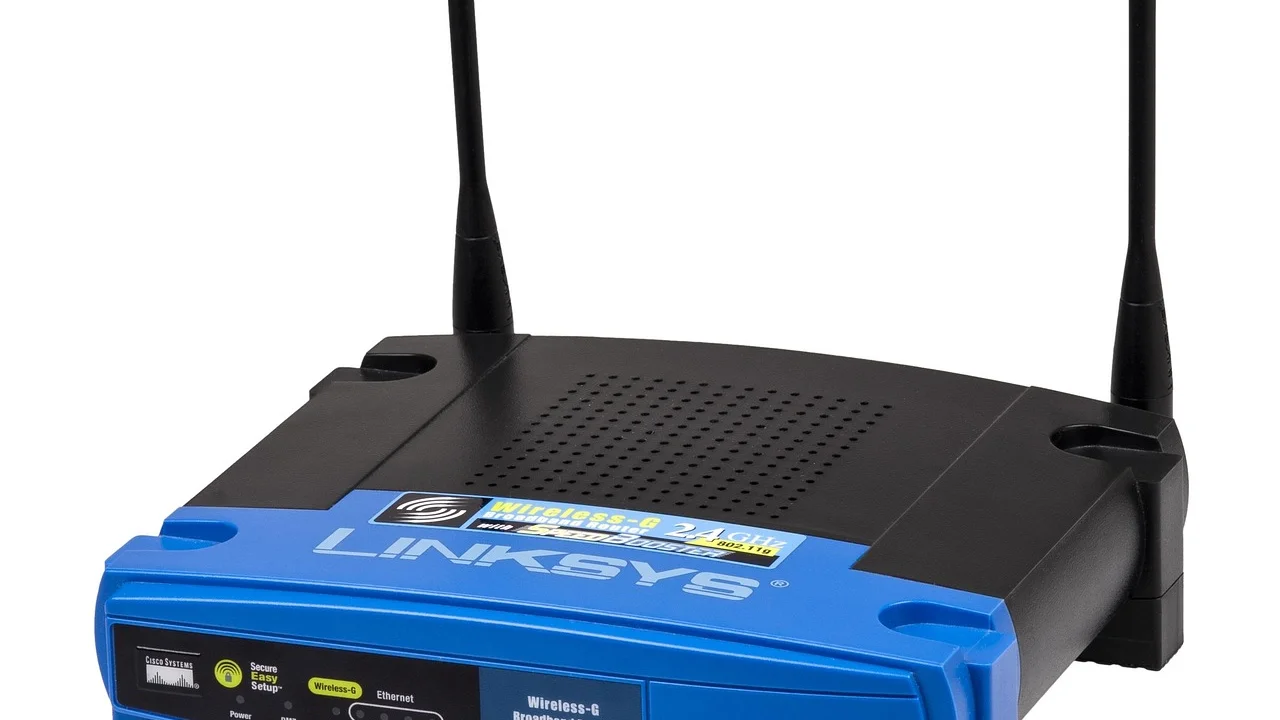
- Az antennákat – ha vannak – különböző irányba állítsa.
- Nagyobb, több szintes otthonban inkább vezetékes visszakötésű mesh rendszert vagy plusz hozzáférési pontot használjon, ne olcsó jelerősítőt.
2,4 GHz vagy 5 GHz?
A 2,4 GHz-es sáv messzebbre jut, de zsúfoltabb és lassabb lehet. A 5 GHz általában gyorsabb, kevésbé terhelt, ugyanakkor falakon át rövidebb a hatótávja. Router közelében a 5 GHz gyakran stabilabb választás; távoli szobában a 2,4 GHz lehet megbízhatóbb. Korszerű eszközön a sávválasztást az automatikus rendszerre is bízhatja, de probléma esetén hasznos lehet külön hálózatnévre választani a két sávot, és célzottan tesztelni.
Ne módosítson egyszerre minden beállítást. Előbb változtasson helyet, majd sávot vagy csatornát, és minden lépés után figyelje legalább egy napig az eredményt. Így kiderül, mi hozott valódi javulást.
Router, modem és kábelek ellenőrzése
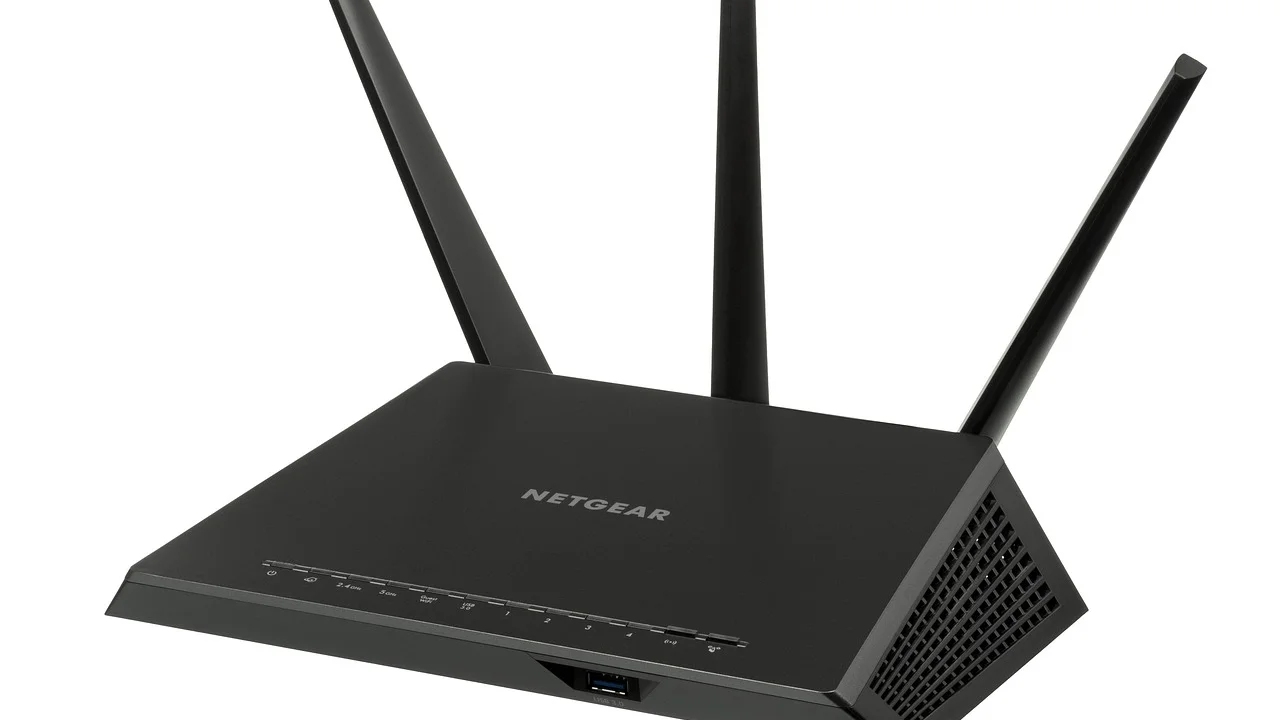
A szolgáltatói eszköz és a saját router folyamatosan üzemel, ezért a hő, a por, az elavult szoftver és a tápellátási gondok idővel instabilitást okozhatnak. A rövid áramkimaradás vagy ingadozás is megzavarhatja az eszközt, különösen akkor, ha a tápegység már gyenge.
Biztonságos újraindítási sorrend
- Jegyezze fel, mely LED-ek világítanak vagy villognak hibás állapotban.
- Kapcsolja ki vagy húzza ki a saját routert és a szolgáltatói modemet/optikai végberendezést.
- Várjon legalább 60 másodpercet, hogy a beragadt munkamenetek és átmeneti hibák megszűnjenek.
- Először a szolgáltatói eszközt indítsa vissza, és várja meg, amíg az internetkapcsolatot jelző lámpa normál állapotba kerül.
- Csak ezután indítsa el a saját routert, majd egy eszközön ellenőrizze a kapcsolatot.
Az újraindítás nem végleges javítás, hanem diagnosztikai eszköz. Ha naponta vagy hetente visszatérően szükséges, kérjen kivizsgálást vagy cserélje az érintett eszközt. Ellenőrizze azt is, hogy a router firmware-e naprakész-e. Frissítést kizárólag a gyártó hivatalos kezelőfelületén vagy alkalmazásán keresztül telepítsen.
Nézze át az Ethernet-, koaxiális és optikai kábeleket. A koaxiális csatlakozó legyen kézzel szorosan rögzítve, de ne erőltesse. Optikai szálat ne törjön meg, ne húzzon ki feleslegesen, és ne nézzen a csatlakozó végébe. Sérültnek tűnő Ethernet-kábelt célszerű cserélni; ez néhány ezer forintos tétel, mégis megszüntethet nehezen felismerhető hibákat.
Ha csak egy telefon vagy számítógép dobódik le
Elsőként felejtse el a Wi-Fi-hálózatot az érintett eszközön, majd adja meg újra a jelszót. Telefonon ellenőrizze, hogy nincs-e energiatakarékos üzemmód, amely korlátozza a háttérben működő hálózatot. Laptopon frissítse a Wi-Fi-adapter illesztőprogramját a gyártó vagy az operációs rendszer hivatalos frissítési csatornáján át.
VPN, reklámblokkoló DNS-szolgáltatás, vállalati biztonsági kliens vagy saját tűzfal is okozhat olyan helyzetet, amikor a Wi-Fi ikon kapcsolódást mutat, de egyes oldalak és alkalmazások elérhetetlenek. Tesztként ideiglenesen kapcsolja ki ezeket, de vállalati eszközön ne kerülje meg a munkáltató biztonsági szabályait: inkább kérjen segítséget az informatikai támogatástól.
Ha gyanús e-mail, hamis frissítés vagy illetéktelen hozzáférés miatt merül fel biztonsági probléma, a Nemzeti Kibervédelmi Intézet útmutatásai segíthetnek a biztonságos következő lépések megválasztásában. A router adminisztrátori jelszavát mindig cserélje le egyedi, hosszú jelszóra, és használjon korszerű WPA2 vagy WPA3 titkosítást, ha az eszköz támogatja.
Gyakorlati hibakeresési terv 30 perc alatt
Az alábbi rövid terv akkor különösen hasznos, ha az internet megszakad párpercenként, és gyorsan szeretné használható bizonyítékokkal elindítani a javítást.
- Rögzítse a tünetet: írja fel három-négy megszakadás pontos idejét, időtartamát és azt, mely eszközökön jelentkezett.
- Nézze meg a LED-eket: a hiba pillanatában fényképezze le a modem vagy router jelzőfényeit.
- Tesztelje vezetéken: legalább 20 percig használjon egy Ethernet-kábellel csatlakoztatott számítógépet.
- Indítsa újra helyes sorrendben: előbb a szolgáltatói eszközt, utána a saját routert.
- Csökkentse a Wi-Fi-terhelést: ideiglenesen állítsa le a nagy letöltéseket, felhőszinkront és 4K-streamet.
- Változtasson egy dolgon: helyezze át a routert, vagy tesztelje az 5 GHz-es sávot; ne állítson át mindent egyszerre.
- Jelentse be célzottan: ha vezetékesen is szakadozik, adja át a szolgáltatónak az időpontokat, a LED-állapotot, az újraindítás eredményét és az érintett eszközök listáját.
Hibabejelentéskor a „nem működik az internet” helyett mondja azt például: „Tegnap 19:12, 19:26 és 19:41-kor minden eszközön megszűnt a kapcsolat; Etherneten is teszteltem; a modem internetjelzője pirosan villogott.” Az ilyen leírás segítheti a távdiagnosztikát, és csökkenti annak esélyét, hogy csak általános újraindítást javasoljanak.
Mikor forduljon a szolgáltatóhoz vagy szakemberhez?
Azonnal érdemes hibát bejelenteni, ha a vezetékes kapcsolat is rendszeresen megszakad, a szolgáltatói eszköz hibajelzést ad, a kábelek és az újraindítás ellenére sem áll helyre tartósan a szolgáltatás, vagy több lakásban is ugyanaz a gond jelentkezik. Ne bontsa meg a szolgáltató tulajdonában lévő optikai, koaxiális vagy plombált hálózati részt.
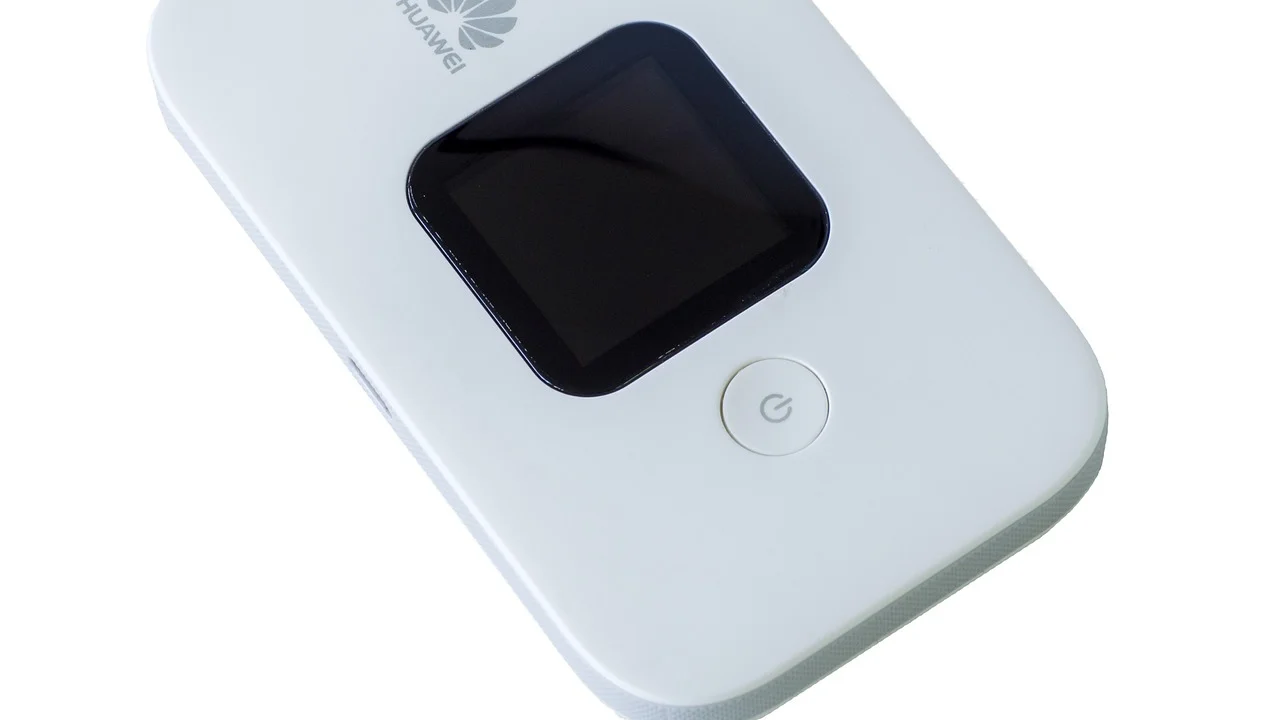
Routercserét akkor fontoljon meg, ha az eszköz régi, túlmelegszik, nem kap biztonsági frissítést, nem képes a szükséges Wi-Fi-szabványokra, vagy egyértelműen csak a saját vezeték nélküli hálózata instabil. Egy korszerű, megfelelően elhelyezett router sok lakásban látványosabb javulást ad, mint egy névleg gyorsabb előfizetési csomag.
Gyakori kérdések
Miért szakad meg az internet főleg esténként?
Este több környező Wi-Fi-hálózat és otthoni eszköz lehet aktív, ami főleg a 2,4 GHz-es sávban okoz rádiós zsúfoltságot. Ha a vezetékes teszt stabil, próbálja az 5 GHz-et, helyezze át a routert, vagy válasszon kevésbé terhelt csatornát, ha a készülék ezt lehetővé teszi.
Segít a router napi újraindítása?
Átmenetileg igen, de a napi újraindítás nem normális karbantartási igény. Ha rendszeresen csak ettől javul meg a kapcsolat, firmware-, túlmelegedési, tápegység- vagy vonalhibát kell keresni.
A jelerősítő megszünteti a szakadozást?
Nem feltétlenül. A vezeték nélküli jelerősítő gyakran ugyanazt a zajos jelet továbbítja, és akár késleltetést is növelhet. Nagyobb lakásban jobb megoldás lehet a vezetékes visszakötésű hozzáférési pont vagy mesh rendszer.
Hogyan bizonyítható a szolgáltatói hiba?
Vezetékes teszttel, a kimaradások pontos naplózásával, a modem hibajelzéseinek rögzítésével és több eszköz egyidejű érintettségével. Ezeket az adatokat a hibabejelentéskor adja meg.
Lehet biztonsági oka az internet szakadozásának?
Ritkábban igen: elavult router, gyenge adminisztrátori jelszó vagy illetéktelenül csatlakozó eszköz terhelheti a hálózatot. Frissítse a firmware-t, változtassa meg a belépési adatokat, és ellenőrizze a csatlakozott eszközök listáját.
Összegzés
A gyakori internetkimaradás leggyorsabban akkor oldható meg, ha előbb elkülöníti a Wi-Fi-, az eszköz- és a szolgáltatói hibát. A vezetékes próba, a router megfelelő elhelyezése, a kábelek átvizsgálása és a megszakadások pontos dokumentálása rendszerint elég ahhoz, hogy célzott megoldást válasszon. Ha a vezetékes kapcsolat is elmegy, ne halogassa a hibabejelentést: a részletes mérések és időpontok felgyorsíthatják a javítást.
Források
A szerzőről
Stefano Barcellos
Editor jefe de SaberTec
Editor jefe de SaberTec. Coordina la línea editorial, revisa la precisión de los contenidos y supervisa su publicación en 20 idiomas.
Teljes profil megtekintése