
DNS-hiba weboldalak megnyitásakor: gyors megoldások
A DNS-hiba miatt az internetkapcsolat működhet, mégsem töltődnek be egyes vagy minden weboldal. Az útmutató segít elkülöníteni a router-, szolgáltatói, eszköz- és böngészőhibákat, majd biztonságosan helyreállítani a névfeloldást.
Tartalomjegyzék
- Mit jelent a DNS-hiba, és miért akadályozza a böngészést?
- Először derítse ki, mekkora a hiba köre
- Gyors ellenőrzések két perc alatt
- A leggyakoribb okok és a jeleik
- Biztonságos hibaelhárítás lépésről lépésre
- DNS-beállítások Windows, Android és iPhone készüléken
- Windows
- Android
- iPhone és iPad
- Mikor lehet indokolt nyilvános DNS-t használni?
- Adatvédelem és biztonság DNS-használat közben
- Mikor forduljon az internetszolgáltatóhoz?
- Gyakori kérdések
- A DNS-hiba azt jelenti, hogy nincs internet?
- Segít-e a router újraindítása?
- Biztonságos nyilvános DNS-t használni?
- Miért csak egyetlen weboldal nem nyílik meg?
- Törli-e a jelszavaimat a DNS-gyorsítótár ürítése?
- Összegzés
- Források
Amikor a Wi-Fi ikon szerint van kapcsolat, az üzenetküldés működik, mégis azt látja, hogy egy oldal „nem érhető el”, könnyen lehet, hogy névfeloldási probléma áll a háttérben. A DNS-hiba weboldalak megnyitásakor tipikusan nem azt jelenti, hogy maga az internet teljesen leállt: inkább azt, hogy az eszköz nem tudja a beírt domainnevet a megfelelő számszerű IP-címhez kapcsolni.
Ez az útmutató otthoni, munkahelyi és mobilinternetes helyzetekre is használható. Először gyorsan elkülöníti, hogy egyetlen honlap, a saját készüléke, az otthoni router vagy az internetszolgáltató érintett-e, majd olyan lépéseket ad, amelyekhez nem kell hálózati szakembernek lennie. A beállítások módosítása előtt érdemes feljegyezni az eredeti értékeket, különösen céges vagy iskolai hálózaton.
Mit jelent a DNS-hiba, és miért akadályozza a böngészést?
A DNS, vagyis a domainnévrendszer az internet telefonkönyvéhez hasonlítható. Amikor beírja például egy bank, egy hírportál vagy egy webáruház címét, a készülék DNS-kérést küld: azt kérdezi, melyik IP-címen található a szolgáltatás. Ha nincs érvényes válasz, a böngésző nem tudja, hová kapcsolódjon.
Gyakori üzenet a „DNS_PROBE_FINISHED_NXDOMAIN”, a „DNS-szerver nem válaszol”, illetve a „A DNS-cím nem található” szöveg. Ezeket nem szabad automatikusan az adott weboldal hibájának tekinteni. Egy hibásan eltárolt korábbi válasz, routerprobléma, szolgáltatói kiesés, helytelen VPN-beállítás vagy a készülék rossz hálózati konfigurációja is okozhatja őket.
Az Internet Engineering Task Force DNS-t szabályozó alapdokumentuma szerint a rendszer feladata, hogy a gazdagépnevekről és más hálózati adatokról strukturált, elosztott adatbázist biztosítson. Ezért egyetlen hibás láncszem is látható böngészési problémát okozhat.
IETF, RFC 1034: Domain Names – Concepts and Facilities
Először derítse ki, mekkora a hiba köre
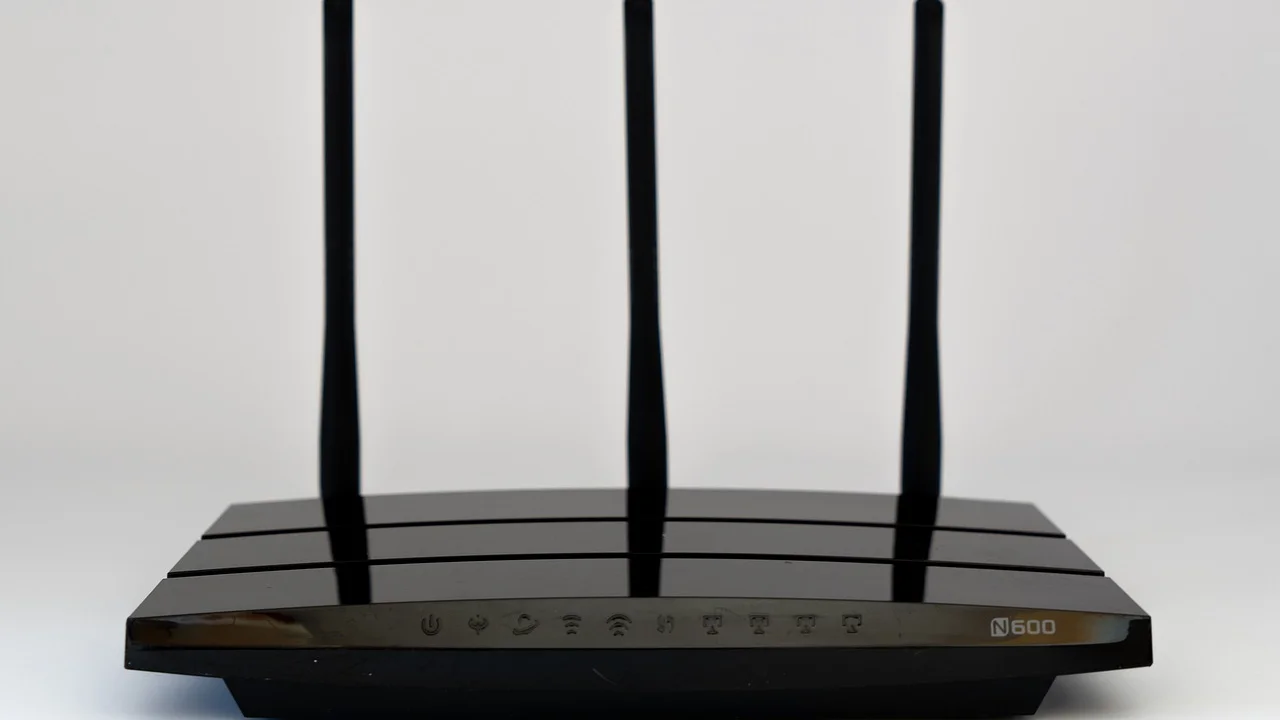
A hibakeresés legfontosabb része nem egy új DNS-cím azonnali beírása, hanem a jelenség szűkítése. Ha csak egy szolgáltatás nem nyílik meg, valószínűbb a távoli oldal átmeneti hibája. Ha minden oldal elérhetetlen egyetlen készüléken, a helyi beállítás vagy a gyorsítótár gyanús. Ha valamennyi otthoni eszközön jelentkezik, a router, az optikai végberendezés vagy a szolgáltatói kapcsolat lehet az ok.
Gyors ellenőrzések két perc alatt
- Próbáljon meg két-három egymástól független, ismert weboldalt megnyitni.
- Nyissa meg ugyanazt az oldalt mobiltelefonon, először Wi-Fi-n, majd mobiladaton.
- Nézze meg, működik-e más alkalmazás: videóhívás, levelezés vagy zenelejátszás.
- Kapcsolja ki ideiglenesen a VPN-t, a vállalati biztonsági klienst vagy az egyedi proxybeállítást.
- Kérdezzen meg egy másik háztartásbeli eszközt ugyanazon a Wi-Fi-hálózaton.
Ha mobiladaton betöltődik az oldal, de az otthoni Wi-Fi-n nem, akkor nem a honlap általános elérhetetlensége a fő gyanúsított. Ha egyetlen konkrét oldal sem működik több hálózaton sem, ellenőrizze a szolgáltató hivatalos tájékoztatását vagy az adott oldal közösségi csatornáit, mielőtt a saját gépén változtatna.
A leggyakoribb okok és a jeleik
| Lehetséges ok | Jellemző tünet | Első biztonságos lépés |
|---|---|---|
| Helyi DNS-gyorsítótár hibája | Csak egy készüléken nem nyílnak meg oldalak | Böngésző és rendszer DNS-gyorsítótárának frissítése |
| Router átmeneti hibája | Minden otthoni Wi-Fi-eszköz érintett | Áramtalanítás, majd szabályos újraindítás |
| Szolgáltatói DNS-probléma | Van kapcsolat, de sok domain nem oldódik fel | Átmenetileg megbízható nyilvános DNS kipróbálása |
| VPN, proxy vagy szűrőprogram | Bekapcsolt VPN mellett romlik el a böngészés | Ideiglenes kikapcsolás és újrapróba |
| Helytelen kézi beállítás | Új router vagy rendszerfrissítés után kezdődik | Automatikus DNS-beállítás visszaállítása |
Az eszközök általában automatikusan kapják a DNS-kiszolgáló címét a routertől, amely azt az internetszolgáltatótól örökli. Ez kényelmes, de egy hibás vagy elavult beállítás több készülékre is hat. Ugyanakkor ne cseréljen DNS-t ismeretlen fórumhozzászólás vagy reklám alapján: a DNS-kérésekből következtetni lehet arra, milyen domaineket keres fel.

Biztonságos hibaelhárítás lépésről lépésre
Az alábbi sorrend célja, hogy a legkisebb kockázatú megoldásokkal kezdjen. Minden lépés után próbálja újra a problémás oldalt, így tudni fogja, mi oldotta meg a hibát.
- Indítsa újra a böngészőt és az eszközt. Zárja be teljesen a böngészőt, majd indítsa újra a telefont vagy számítógépet. Ez felszabadíthat beragadt hálózati folyamatokat.
- Kapcsolja ki, majd vissza a Wi-Fi-t. Telefonon érdemes néhány másodpercre repülőgépes módot is bekapcsolni, majd kikapcsolni.
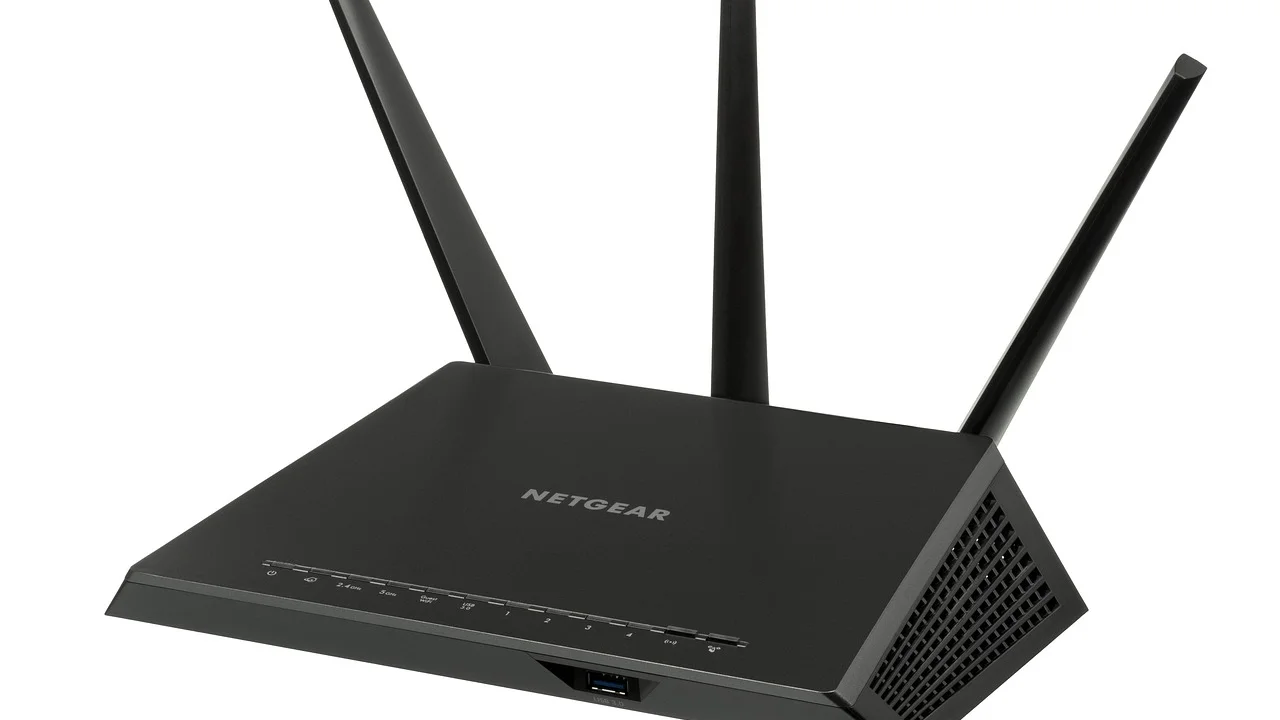
- Indítsa újra a routert. Húzza ki a tápellátást körülbelül 30 másodpercre, majd kapcsolja vissza. Várja meg, amíg a szokásos állapotjelző fények helyreállnak; ez több perc lehet.
- Ellenőrizze a VPN-t és a proxyt. Ha a hiba kikapcsolt VPN-nel megszűnik, frissítse az alkalmazást, vagy kérjen segítséget a szolgáltatótól illetve a munkahelyi informatikától.
- Frissítse a DNS-gyorsítótárat. Windows alatt rendszergazdai Parancssorban az ipconfig /flushdns parancs használható. A művelet csak a helyben tárolt névfeloldási adatokat üríti.
- Állítsa vissza automatikusra a DNS-kiosztást. Ha korábban kézzel adott meg címeket, válassza az automatikus DNS-kiszolgáló beállítást, majd teszteljen újra.
- Csak ezután próbáljon alternatív DNS-t. Válasszon ismert, dokumentált szolgáltatást, és csak az érintett eszközön módosítson először.
Routeren ne nyomja meg a gyári visszaállító gombot pusztán DNS-hiba miatt. A teljes alaphelyzetbe állítás törölheti a Wi-Fi-nevet, a jelszót, a szolgáltatói bejelentkezési adatokat és más egyedi konfigurációkat. Akkor indokolt, ha a szolgáltató ügyfélszolgálata vagy hozzáértő szakember kifejezetten ezt javasolja.
DNS-beállítások Windows, Android és iPhone készüléken
Windows
A Beállításokban nyissa meg a Hálózat és internet részt, válassza az aktív Wi-Fi- vagy Ethernet-kapcsolatot, majd keresse a DNS-kiszolgáló hozzárendelésének szerkesztését. Elsőként az Automatikus (DHCP) beállítás a jó kiindulópont. Ha teszteléshez kézi értéket használ, írja fel az eredeti értékeket, és később térjen vissza hozzájuk, ha nem hoz javulást.
Android
Androidon a menük gyártónként eltérnek, de a Wi-Fi-hálózat részleteinél általában elérhető az IP- vagy DNS-beállítás. A rendszerben található „Privát DNS” funkció külön kategória: titkosított DNS-szolgáltatást használhat, de hibás szolgáltatónév esetén minden alkalmazás névfeloldását megakaszthatja. Hiba esetén állítsa Automatikusra vagy Kikapcsolva értékre, majd teszteljen.
iPhone és iPad
A Beállításokban a Wi-Fi, majd az aktuális hálózat információs gombja alatt található a DNS konfigurálása. Az Automatikus beállítás visszaállítása gyakran elég. Vegye figyelembe, hogy ez csak az adott Wi-Fi-hálózatra vonatkozik; mobiladatnál a szolgáltató és az iOS hálózati működése érvényesül.
Mikor lehet indokolt nyilvános DNS-t használni?
Egy ismert nyilvános DNS-szolgáltatás gyorsabb vagy megbízhatóbb névfeloldást adhat, ha az internetszolgáltató DNS-e átmenetileg lassú vagy hibás. Ez azonban nem általános sebességvarázslat: nem gyorsítja fel a gyenge Wi-Fi-jelet, a túlterhelt internetkapcsolatot vagy a távoli szerver lassúságát.
Válasszon olyan szolgáltatót, amely érthetően közli adatvédelmi gyakorlatát, támogatja a korszerű titkosított DNS-protokollokat, és megbízható dokumentációt ad. A kiberbiztonsági hatóságok tájékoztatói rendszeresen hangsúlyozzák, hogy a hálózati alapbeállításokat megbízható forrásból származó útmutatás alapján érdemes módosítani; további lakossági tanácsokért keresse fel a Nemzeti Kibervédelmi Intézet oldalát.
Céges laptopon, egyetemi hálózaton vagy szülői felügyeletet használó otthoni hálózaton a DNS módosítása sértheti a szervezet biztonsági szabályait és bizonyos belső szolgáltatások elérését. Ilyenkor inkább az informatikai ügyfélszolgálatnak jelezze a hibát, és írja le pontosan, mikor, melyik hálózaton és milyen hibaüzenettel tapasztalta.
Adatvédelem és biztonság DNS-használat közben
A DNS-kérések gyakran megmutatják, mely domainekhez szeretne kapcsolódni. Ezért óvatosan kezelje az „ingyenes, korlátlanul gyors” DNS-ajánlatokat. Ne telepítsen ismeretlen alkalmazást vagy böngészőbővítményt csak azért, mert DNS-javítást ígér: ezek szükségtelenül széles jogosultságokat kérhetnek, reklámokat szúrhatnak be, vagy módosíthatják a forgalmat.
A modern böngészők és operációs rendszerek támogatják a titkosított DNS-megoldásokat, de ezek hatása függ a hálózattól és a választott szolgáltatástól. A fogalmi háttér és a domainnévrendszer működésének alapjai a Internet Engineering Task Force szabványaiban követhetők nyomon. Biztonsági gond, például váratlan átirányítás, banki oldal tanúsítványhibája vagy ismeretlen bejelentkezési oldal esetén ne folytassa a böngészést: állítsa le a műveletet, és ellenőrizze a kapcsolatot.
Mikor forduljon az internetszolgáltatóhoz?
Érdemes hibajegyet nyitni, ha a router újraindítása után valamennyi eszközön fennmarad a probléma, közvetlenül az optikai vagy kábeles végberendezésen is rendellenes jelzőfény látható, vagy rendszeresen visszatér a hiba. A bejelentés gyorsabb lesz, ha előkészíti ezeket az adatokat:
- a hiba kezdő időpontja és gyakorisága;
- az érintett eszközök száma és típusa;
- Wi-Fi-n, kábelen vagy mindkét módon jelentkezik-e;
- a pontos hibaüzenet, lehetőleg képernyőkép formájában;
- elérhetők-e oldalak mobiladaton;
- történt-e routercsere, frissítés vagy beállításmódosítás.
Ha csak egy gépen van gond, de minden más készülék hibátlan, az internetszolgáltató helyett előbb a gép hálózati beállításait, vírusvédelmét és VPN-jét vizsgálja. Ismétlődő, szélesebb körű incidensekről és digitális biztonsági kockázatokról a CERT-Hungary tájékoztatása is hasznos kiindulópont lehet.
Gyakori kérdések
A DNS-hiba azt jelenti, hogy nincs internet?
Nem feltétlenül. A fizikai vagy vezeték nélküli kapcsolat lehet működőképes, miközben a domainnevek IP-címre fordítása hibázik. Ilyenkor több alkalmazás is akadozhat, de a hiba oka eltérhet a teljes szolgáltatáskieséstől.
Segít-e a router újraindítása?
Igen, sok átmeneti hibát megoldhat, mert új kapcsolatot épít fel és frissítheti a hálózati állapotokat. Mindig szabályosan, rövid áramtalanítással indítsa újra, ne a gyári reset gombbal.
Biztonságos nyilvános DNS-t használni?
Ismert, átlátható adatkezelésű szolgáltató esetén általában használható, de a DNS-kérések adatvédelmi jelentőséggel bírnak. Céges vagy iskolai eszközön előbb kérjen engedélyt az illetékes informatikai csapattól.
Miért csak egyetlen weboldal nem nyílik meg?
Elképzelhető, hogy az adott oldal szervere, DNS-rekordja vagy tartalomszolgáltatója hibásodik meg. Próbálja másik hálózaton és másik készüléken is; ha ott sem érhető el, várjon, vagy keresse az oldal hivatalos tájékoztatását.
Törli-e a jelszavaimat a DNS-gyorsítótár ürítése?
Nem. A DNS-gyorsítótár ürítése csak korábban eltárolt domainnév–IP-cím megfeleltetéseket töröl. A böngészőben mentett jelszavakat, könyvjelzőket és személyes fájlokat nem érinti.
Összegzés
A DNS-hiba weboldalak megnyitásakor többnyire gyorsan behatárolható, ha előbb összeveti az eszközöket és a hálózatokat. Kezdje újraindítással, a VPN és a kézi beállítások ellenőrzésével, csak utána térjen át DNS-gyorsítótár-ürítésre vagy alternatív DNS tesztelésére. Ha minden készülékén tartós a gond, a pontos hibaleírással az internetszolgáltató tud a leghatékonyabban segíteni.
Források
A szerzőről
Stefano Barcellos
Editor jefe de SaberTec
Editor jefe de SaberTec. Coordina la línea editorial, revisa la precisión de los contenidos y supervisa su publicación en 20 idiomas.
Teljes profil megtekintése