
A számítógép nem csatlakozik az 5 GHz-es Wi-Fi-hez
Ha a számítógép nem találja vagy nem tudja használni az 5 GHz-es Wi-Fi-t, az ok lehet kompatibilitás, rossz routerbeállítás, illesztőprogram vagy gyenge jel. Lépésről lépésre bemutatjuk az ellenőrzést és a javítást.
Tartalomjegyzék
- Mit jelent az 5 GHz-es Wi-Fi, és mikor előnyös?
- Először azt ellenőrizze, támogatja-e a gép az 5 GHz-et
- Gyors ellenőrzés Windowsban
- Miért nem látszik az 5 GHz-es hálózat?
- Azonos hálózatnév vagy külön SSID?
- DFS-csatorna és régiós beállítás
- Ha látszik a hálózat, de nem sikerül csatlakozni
- Illesztőprogram, energiagazdálkodás és rendszerfrissítés
- Energiatakarékos beállítások
- Routerbeállítások, amelyek valóban számítanak
- Ésszerű alapbeállítások
- Gyakorlati hibakeresési terv tíz percben
- GYIK: gyakori kérdések az 5 GHz-es Wi-Fi-ről
- Miért csatlakozik a gépem automatikusan 2,4 GHz-re?
- Az 5 GHz mindig gyorsabb?
- Használhatom egyszerre a 2,4 és az 5 GHz-et?
- Segít-e egy USB-s Wi-Fi-adapter?
- Mikor forduljak az internetszolgáltatóhoz?
- Összegzés
- Források
Az 5 GHz-es Wi-Fi általában gyorsabb és kevésbé zsúfolt, mint a 2,4 GHz-es hálózat, ezért különösen jól jöhet videóhívásokhoz, 4K-streaminghez, felhőmentésekhez vagy online játékhoz. Mégis gyakori helyzet, hogy a laptop vagy asztali gép csak a 2,4 GHz-es hálózatot látja, esetleg látja az 5 GHz-es nevet, de a csatlakozás sikertelen.
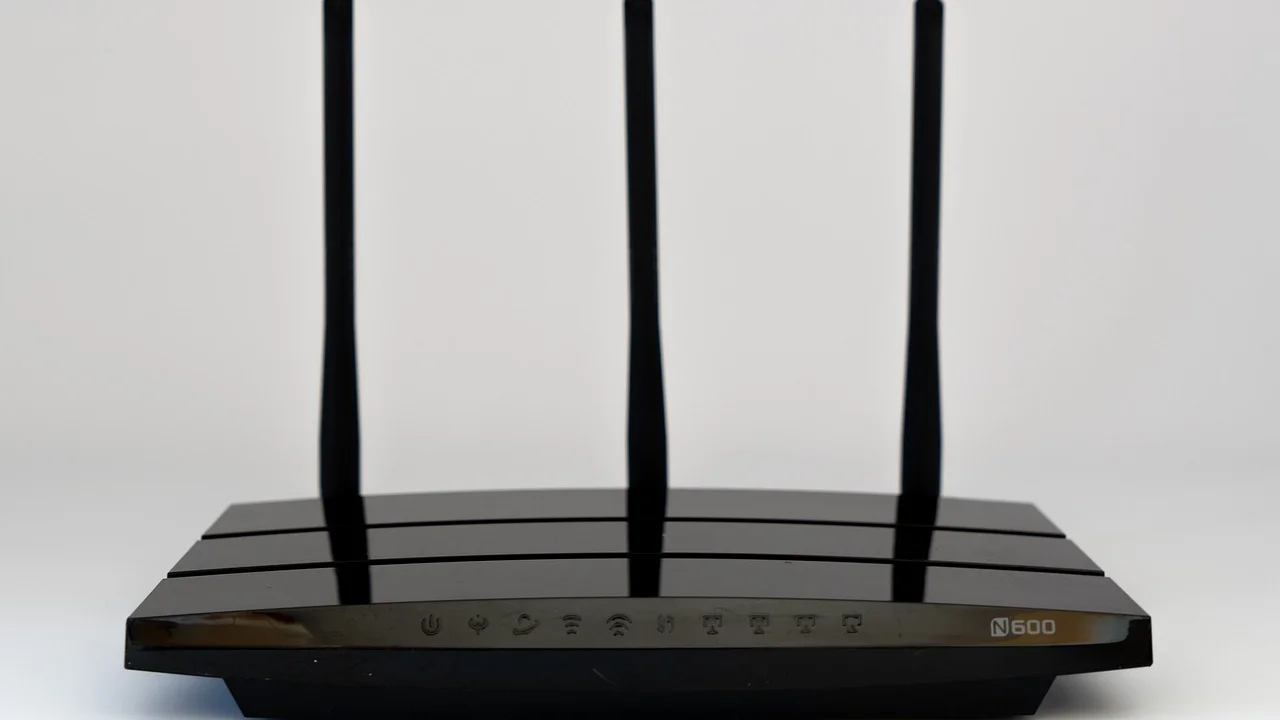
Ha a számítógép nem csatlakozik az 5 GHz-es Wi-Fi-hez, nem érdemes rögtön új routert vásárolni. A hiba sokszor egy nem megfelelő csatorna, elavult Wi-Fi-illesztőprogram, túl nagy távolság vagy egyszerűen az, hogy a gép vezeték nélküli adaptere nem támogatja ezt a frekvenciasávot. Az alábbi ellenőrzési sorrend segít gyorsan elkülöníteni ezeket az eseteket.
A leírás elsősorban Windows 10 és Windows 11 rendszeren használható, de az alapelvek macOS és Linux alatt is hasonlók. A menüpontok neve a gyártótól, a szolgáltatói modemtől és a router szoftverétől kisebb mértékben eltérhet.
Mit jelent az 5 GHz-es Wi-Fi, és mikor előnyös?
A Wi-Fi nem azonos a mobiltelefonos 5G hálózattal. Az 5 GHz a vezeték nélküli helyi hálózat egyik rádiós frekvenciasávja. Nagyobb adatátviteli sebességet és több használható csatornát kínál, de a jele általában kevésbé hatol át a vasbeton falakon, födémeken és nagyobb bútorokon, mint a 2,4 GHz-es jel.
| Szempont | 2,4 GHz-es Wi-Fi | 5 GHz-es Wi-Fi |
|---|---|---|
| Hatótáv lakásban | Általában nagyobb | Általában kisebb |
| Falakon való áthatolás | Jobb | Gyengébb |
| Elérhető sebesség közelről | Jellemzően alacsonyabb | Jellemzően magasabb |
| Zavarás kockázata | Nagyobb, sok régebbi eszköz használja | Gyakran kisebb |
| Ajánlott használat | Távolabbi szobák, okoseszközök | Közeli munkaállomás, streaming, játék |
Fontos, hogy a névleges routersebesség nem garantált internethozzáférési sebesség. Az eredményt az előfizetés, a router és a számítógép képességei, a távolság, a falak, a környező hálózatok, valamint az adott szerver terhelése együtt határozzák meg.
Először azt ellenőrizze, támogatja-e a gép az 5 GHz-et
Régebbi laptopok és olcsóbb USB-s Wi-Fi-adapterek előfordulhat, hogy csak a 2,4 GHz-es 802.11b/g/n szabványokat kezelik. Ilyenkor az 5 GHz-es hálózat nem fog megjelenni, bármilyen jól is működik a router más eszközökkel.
Gyors ellenőrzés Windowsban
Nyissa meg a Parancssort, majd írja be: netsh wlan show drivers. A megjelenő adatok között keresse a támogatott rádiótípusokat. Ha szerepel az 802.11a, 802.11ac vagy 802.11ax, az adapter jellemzően alkalmas 5 GHz-re is. Az 802.11n önmagában nem döntő: létezik belőle csak 2,4 GHz-et, illetve mindkét sávot kezelő változat.
Másik lehetőségként keresse meg a gép pontos típusát vagy a hálózati adapter típusát az Eszközkezelőben, majd ellenőrizze a gyártó műszaki adatlapján. Asztali számítógépnél figyeljen arra is, hogy egyes alaplapokban nincs beépített Wi-Fi; a külső adapter paraméterei számítanak.
Az Európai Bizottság rádióspektrum-politikai tájékoztatása szerint a rádióspektrum korlátozott erőforrás, amelynek hatékony használata a vezeték nélküli szolgáltatások működésének alapfeltétele. Ebből a háztartásban is az következik, hogy a zsúfolt vagy rosszul megválasztott csatorna rontja a Wi-Fi élményét.
Európai Bizottság, Radio Spectrum Policy
Miért nem látszik az 5 GHz-es hálózat?
Ha a telefonja látja az 5 GHz-es hálózatot, de a számítógépe nem, szűkebb a lehetséges okok köre. Elsőként tegye a gépet a router közelébe. Egy másik szobában, két fal mögött a 2,4 GHz még használható lehet, miközben az 5 GHz már túl gyenge ahhoz, hogy megjelenjen vagy megbízhatóan kapcsolódjon.
Azonos hálózatnév vagy külön SSID?
Sok korszerű router ugyanazt a hálózatnevet használja a két sávhoz, és automatikusan választ sávot az eszköz számára. Ezt sávkormányzásnak is nevezik. Ilyenkor nem biztos, hogy külön „5G” vagy „5GHz” név látható. A számítógép akár megfelelően kapcsolódhat 5 GHz-re anélkül, hogy ezt a hálózatlistából egyértelműen felismerné.
Hibakereséshez hasznos ideiglenesen külön nevet adni a sávoknak, például „Otthon_24” és „Otthon_5”. A router kezelőfelületén ezt a Wi-Fi, Wireless vagy WLAN beállításoknál lehet módosítani. A vizsgálat után visszaállítható az egységes név, ha a sávkormányzás jól működik.
DFS-csatorna és régiós beállítás
Az 5 GHz-es sáv egyes csatornái radarészleléssel kapcsolatos DFS-szabályokhoz kötődnek. Egyes régebbi adapterek, rosszul beállított régiós értékek vagy elavult driverek nem kezelik egyformán ezeket a csatornákat. Magyarországi használatnál a router ország- vagy régióbeállítása legyen helyes, és próbáljon ki alacsonyabb, gyakran kompatibilisebb 5 GHz-es csatornát, például a 36–48 tartományból, amennyiben a router felülete ezt felajánlja.
A frekvenciahasználatra vonatkozó hazai kereteket a Nemzeti Média- és Hírközlési Hatóság felügyeli. Otthoni Wi-Fi esetén a gyári, magyarországi régióra állított automatikus érték rendszerint a legbiztonságosabb kiindulás.
Ha látszik a hálózat, de nem sikerül csatlakozni
A látható, de elutasított hálózat gyakran hitelesítési vagy beállítási problémára utal. A leggyakoribb jelenség a korábban elmentett, már nem érvényes jelszó, illetve a router olyan biztonsági módja, amelyet a régi adapter nem támogat.
- Válassza a hálózat elfelejtését a Windows Wi-Fi-beállításaiban, majd írja be újra a jelszót.
- Ellenőrizze, hogy nem kapcsolódott-e be véletlenül repülő üzemmód, illetve notebooknál a fizikai Wi-Fi-kapcsoló.
- Indítsa újra a számítógépet és a routert; a routert legalább fél percre áramtalanítsa.
- Nézze meg a router klienslistáját: nincs-e eszközszám-korlát, hozzáférés-szabály vagy MAC-címszűrés.
- Próbálja ki ugyanazt a jelszót egy másik, biztosan 5 GHz-képes készüléken.
Biztonsági módként a WPA2-Personal AES vagy a WPA2/WPA3 vegyes mód tipikusan jó kompromisszum. A kizárólag WPA3 beállítás modernebb, de régi adapterekkel gondot okozhat. A WEP és a régi WPA már nem tekinthető megfelelő védelemnek, ezért ne állítson vissza ilyen módra csak azért, hogy egy elavult eszköz kapcsolódjon.
Illesztőprogram, energiagazdálkodás és rendszerfrissítés
A Windows által automatikusan telepített driver működhet alapvetően, mégis tartalmazhat hibát vagy hiányozhat belőle egy fontos adapterfunkció. Az Eszközkezelőben a Hálózati kártyák alatt keresse meg a vezeték nélküli adaptert. A gyártó – például a laptopgyártó vagy az adapter chipjének gyártója – támogatási oldaláról letöltött, pontos modellhez való illesztőprogram sok esetben megoldja a problémát.
Ne töltsön le „driver frissítő” programokat ismeretlen oldalakról. Ezek gyakran feleslegesek, előfizetést kérnek, vagy kockázatot jelentenek. Először a Windows Update-et, majd a számítógép gyártójának támogatási oldalát használja. A Microsoft részletes, hivatalos hibaelhárítási anyagokat közöl a Microsoft támogatási oldalán.
Energiatakarékos beállítások
Hordozható gépeknél az energiatakarékos üzemmód visszafoghatja az adapter teljesítményét. Az Eszközkezelő adaptertulajdonságainál, az Energiagazdálkodás lapon érdemes ellenőrizni, hogy a rendszer kikapcsolhatja-e az eszközt energiatakarékosság céljából. Tartós kapcsolatproblémánál vegye ki ezt a jelölést, majd teszteljen akkumulátorról és hálózati tápról is.
Routerbeállítások, amelyek valóban számítanak
A szolgáltatói modem-routerek kezelőfelületén általában elérhető külön 2,4 és 5 GHz-es Wi-Fi-beállítás. Ha más eszköz sem látja az 5 GHz-et, valószínűbb a routeroldali hiba: a sáv le van tiltva, a rádió hibásan indult el, túl szigorú kompatibilitási beállítás aktív, vagy a készülék szoftvere frissítésre szorul.
Ésszerű alapbeállítások
- Legyen engedélyezve az 5 GHz-es rádió.
- Hibakereséskor használjon külön hálózatnevet a két sávhoz.
- Válasszon automatikus csatornát, vagy teszteljen 36–48 közötti csatornával.
- Állítson WPA2-Personal AES vagy WPA2/WPA3 vegyes titkosítást.
- Frissítse a router firmware-ét kizárólag a szolgáltató vagy a gyártó hivatalos útmutatója szerint.
- Ne helyezze a routert fémszekrénybe, padlóra vagy mikrohullámú sütő közvetlen közelébe.
A 160 MHz-es csatornaszélesség papíron igen gyors lehet, de nem minden adapter támogatja stabilan. Ha a kapcsolat szakadozik vagy csak bizonyos gépek nem csatlakoznak, állítsa 80 MHz-re vagy automatikus értékre. Az átlagos magyarországi lakásban a stabil 80 MHz gyakran többet ér, mint a ritkán kihasználható maximális sebesség.
Gyakorlati hibakeresési terv tíz percben
Az alábbi sorrend csökkenti a felesleges beállításmódosításokat. Minden lépés után nézze meg, megjelent-e a hálózat és létrejön-e a kapcsolat.
- Vigye a számítógépet egy-két méterre a routertől.
- Ellenőrizze telefonon vagy másik modern eszközön, hogy látszik-e az 5 GHz-es hálózat.
- Indítsa újra a routert és a számítógépet.
- Windowsban felejtse el az érintett hálózatot, majd csatlakozzon újra a helyes jelszóval.
- Futtassa a netsh wlan show drivers parancsot az 5 GHz-támogatás ellenőrzésére.
- A routerben válassza szét átmenetileg a két hálózatnevet.
- Állítsa az 5 GHz-es csatornát automatikusról a 36, 40, 44 vagy 48 egyikére, ha elérhető.
- Frissítse a Wi-Fi-adapter illesztőprogramját hivatalos forrásból.
- Kapcsolja ki az adapter agresszív energiatakarékosságát.
- Ha az adapter nem képes 5 GHz-re, használjon megbízható, két- vagy háromsávos USB-s Wi-Fi-adaptert, vagy Ethernet-kábelt.
Ha csak egyetlen eszköz hibás, a probléma szinte biztosan annak adapterében, driverében vagy profiljában van. Ha minden eszköz érintett, a router és annak beállításai felé érdemes fordulni. Teljes hálózati alaphelyzetbe állítást csak végső lehetőségként végezzen, mert ezzel a Wi-Fi-név, jelszó, vendéghálózat és egyéb egyéni beállítás is elveszhet.
GYIK: gyakori kérdések az 5 GHz-es Wi-Fi-ről
Miért csatlakozik a gépem automatikusan 2,4 GHz-re?
Ha a két sáv azonos hálózatnevet használ, a router és a számítógép választja ki az aktuálisan megfelelőnek ítélt sávot. Távolabb a routertől a 2,4 GHz erősebb jele miatt ez teljesen normális. Teszteléshez adjon külön nevet a sávoknak.
Az 5 GHz mindig gyorsabb?
Közel a routerhez általában gyorsabb, de nem minden helyzetben. Két-három falon át a gyengébb 5 GHz-es jel lassabb vagy instabilabb lehet, mint a 2,4 GHz. A valós eredményt sebességméréssel, azonos időpontban érdemes összevetni.
Használhatom egyszerre a 2,4 és az 5 GHz-et?
Igen. A router két sávon is szolgáltathat hálózatot, és a háztartás különböző eszközei különböző sávokon kapcsolódhatnak. Egy adott Wi-Fi-adapter viszont jellemzően egy hálózati kapcsolaton keresztül használja az egyik sávot.
Segít-e egy USB-s Wi-Fi-adapter?
Ha a beépített adapter csak 2,4 GHz-et támogat vagy meghibásodott, egy jó minőségű, 802.11ac vagy Wi-Fi 6/802.11ax képes USB-adapter praktikus megoldás lehet. Vásárlás előtt ellenőrizze a Windows-verzióhoz elérhető hivatalos drivert és az USB-port típusát.
Mikor forduljak az internetszolgáltatóhoz?
Ha a router 5 GHz-es hálózata egyik eszközön sem jelenik meg, a kezelőfelület nem elérhető, vagy újraindítás után is hibásan működik, indokolt lehet a szolgáltató ügyfélszolgálata. Egyetlen számítógép problémájánál előbb a gép adapterét és szoftverét vizsgálja meg.
Összegzés
Az 5 GHz-es Wi-Fi csatlakozási hibája legtöbbször jól behatárolható. Előbb bizonyosodjon meg arról, hogy a számítógép adaptere támogatja ezt a sávot, majd teszteljen a router közelében, külön hálózatnévvel és kompatibilis csatornával. Ezután következhet a hálózati profil törlése, a driver frissítése és a router biztonsági beállításainak ellenőrzése. Így célzottan oldhatja meg a gondot anélkül, hogy szükségtelenül lecserélné a teljes hálózati eszközparkot.
Források
A szerzőről
Stefano Barcellos
Editor jefe de SaberTec
Editor jefe de SaberTec. Coordina la línea editorial, revisa la precisión de los contenidos y supervisa su publicación en 20 idiomas.
Teljes profil megtekintése