
Utilisation du disque à 100 % sous Windows : solutions
Un disque bloqué à 100 % peut rendre Windows très lent, même sur un ordinateur récent. Identifiez le processus responsable, vérifiez le stockage et appliquez des correctifs progressifs sans risquer vos données.
Sommaire
- Comprendre l’indicateur de disque à 100 %
- Ne pas confondre activité et espace disponible
- Les symptômes qui doivent alerter
- Identifier le processus qui sollicite le stockage
- Cas fréquents et interprétation
- Écarter les causes simples avant les réglages avancés
- Mises à jour, synchronisation et logiciels au démarrage
- Libérer de l’espace et contrôler les fichiers temporaires
- Attention aux utilitaires de nettoyage agressifs
- Vérifier l’intégrité de Windows et du disque
- Contrôler le système de fichiers sans prendre de risques inutiles
- Examiner pilotes, mémoire virtuelle et matériel
- Le rôle de la mémoire vive
- Disque dur ou SSD : conséquences pratiques
- Plan d’action en sept étapes
- FAQ sur l’utilisation du disque à 100 %
- Un disque à 100 % signifie-t-il qu’il est plein ?
- Est-ce normal juste après l’allumage de l’ordinateur ?
- Dois-je désactiver SysMain ou l’indexation Windows ?
- Un antivirus peut-il provoquer ce problème ?
- Quand faut-il remplacer le disque ?
- Conclusion
- Références
Lorsque l’utilisation du disque à 100 % sous Windows reste affichée dans le Gestionnaire des tâches, l’ordinateur peut sembler figé : menus qui s’ouvrent avec retard, navigateur lent, applications qui ne répondent plus ou démarrage interminable. Ce chiffre ne signifie pas forcément que votre disque est plein. Il indique surtout qu’il est occupé en continu par des opérations de lecture et d’écriture.
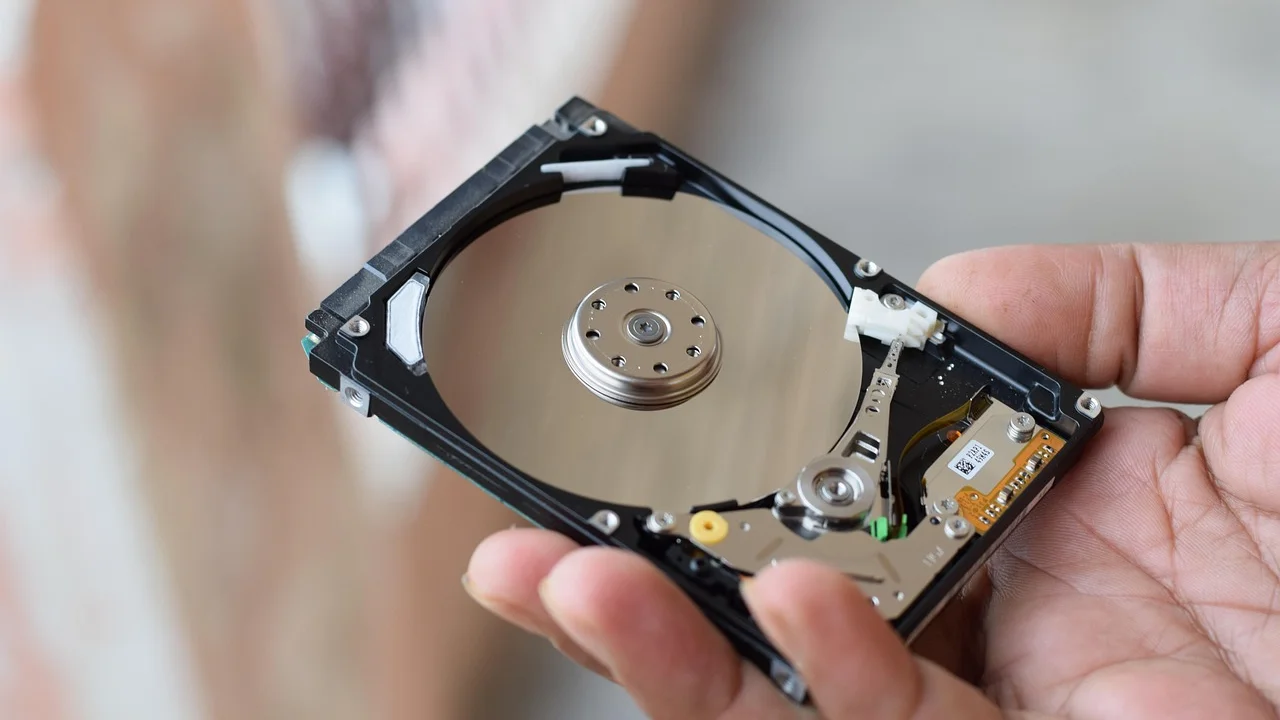
Le problème touche aussi bien les PC équipés d’un disque dur mécanique que ceux dotés d’un SSD. Sur un disque dur, les effets sont souvent plus visibles car les accès aléatoires sont lents. Sur un SSD, une saturation persistante peut révéler un programme trop actif, un pilote défaillant, un manque d’espace libre ou, plus rarement, un support en fin de vie. L’objectif est de trouver la cause avant de désactiver des services au hasard.
Les méthodes ci-dessous conviennent aux versions récentes de Windows. Elles privilégient les vérifications réversibles et la protection de vos fichiers, avec des repères utiles en France, Belgique, Suisse et Canada.
Comprendre l’indicateur de disque à 100 %
Dans l’onglet « Processus » du Gestionnaire des tâches, la colonne Disque représente le temps pendant lequel le support de stockage est actif. Un taux de 100 % peut apparaître même avec un débit relativement faible, particulièrement avec un disque dur ancien : une multitude de petites requêtes suffit à monopoliser sa mécanique.
Ne pas confondre activité et espace disponible
Un disque peut être presque vide et afficher 100 % d’activité. Inversement, un disque rempli à 95 % peut ne pas être actif à 100 %, mais il manquera alors d’espace pour les fichiers temporaires, les mises à jour et la mémoire virtuelle. Gardez une marge confortable : idéalement 15 à 20 % d’espace libre sur le volume système, et davantage si vous montez des vidéos ou manipulez de gros fichiers.
Les symptômes qui doivent alerter
- Le PC reste lent plus de dix à quinze minutes après le démarrage.
- Le Gestionnaire des tâches montre une activité élevée sans application évidente.
- Des bruits inhabituels, répétitifs ou des cliquetis viennent d’un disque dur mécanique.
- Des erreurs de copie, des écrans bleus ou des redémarrages se multiplient.
- L’ordinateur se bloque pendant les mises à jour, les sauvegardes ou l’ouverture de fichiers.
Une pointe brève pendant une mise à jour ou une analyse antivirus est normale. Une saturation durable au repos ne l’est pas et mérite un diagnostic.
Identifier le processus qui sollicite le stockage
Commencez par observer, sans modifier quoi que ce soit. Appuyez sur Ctrl + Maj + Échap, puis cliquez sur la colonne « Disque » pour classer les processus du plus actif au moins actif. Notez le nom de l’application, son activité sur quelques minutes et le moment où le phénomène se produit.

Cas fréquents et interprétation
| Élément observé | Cause probable | Action initiale prudente |
|---|---|---|
| Windows Update ou processus système | Mise à jour, installation de pilotes, nettoyage | Laisser terminer, redémarrer et vérifier les mises à jour |
| Antivirus | Analyse planifiée ou analyse après téléchargement | Attendre la fin, planifier l’analyse hors heures d’usage |
| Navigateur web | Onglets nombreux, cache, extension ou téléchargement | Fermer les onglets inutiles et tester sans extensions |
| OneDrive ou autre synchronisation | Import massif de photos ou conflit de fichiers | Mettre en pause temporairement et vérifier l’état de synchronisation |
| Service Host, indexation ou recherche | Index reconstruit après mise à jour ou ajout de fichiers | Attendre, puis limiter les emplacements indexés si nécessaire |
| Processus inconnu | Logiciel indésirable, pilote ou application mal configurée | Rechercher l’éditeur, analyser le PC et désinstaller si justifié |
Pour une vue plus précise, recherchez « Moniteur de ressources » depuis le menu Démarrer, ouvrez l’onglet Disque et observez les fichiers concernés. Un même programme peut sembler discret dans le Gestionnaire des tâches tout en écrivant continuellement dans un journal, un cache ou un dossier de synchronisation.
Microsoft recommande de conserver les mises à jour de sécurité activées et d’installer les correctifs proposés, car elles contribuent à protéger l’appareil et à maintenir son bon fonctionnement.
Paraphrase des recommandations de Microsoft Support
Écarter les causes simples avant les réglages avancés
Un redémarrage complet résout parfois une tâche bloquée. Choisissez « Redémarrer », plutôt que d’éteindre puis rallumer, car le démarrage rapide peut conserver une partie de l’état du système. Après le redémarrage, laissez le PC au repos quelques minutes et regardez si l’activité décroît.
Mises à jour, synchronisation et logiciels au démarrage
Ouvrez Paramètres, puis Windows Update, et installez les mises à jour disponibles. Évitez d’interrompre une installation par un arrêt forcé, sauf si le système est totalement bloqué depuis très longtemps. Consultez également l’onglet « Applications de démarrage » du Gestionnaire des tâches : désactivez les programmes non indispensables au lancement, mais ne désactivez pas aveuglément les éléments de sécurité ou les pilotes matériels.
Les services de stockage dans le nuage peuvent aussi saturer temporairement le disque. Après le transfert d’une grande photothèque depuis un téléphone, une synchronisation peut durer plusieurs heures. Mettez-la en pause pour vérifier son rôle, puis relancez-la une fois les fichiers organisés. Ne supprimez pas un dossier synchronisé sans vérifier que vos données existent bien dans le nuage ou sur une sauvegarde locale.
Libérer de l’espace et contrôler les fichiers temporaires
Windows travaille mal sur un volume système presque rempli. Dans Paramètres, ouvrez les options de stockage pour repérer les fichiers temporaires, la corbeille, les téléchargements oubliés et les anciennes installations. Relisez ce qui sera supprimé : le dossier Téléchargements peut contenir des documents importants.
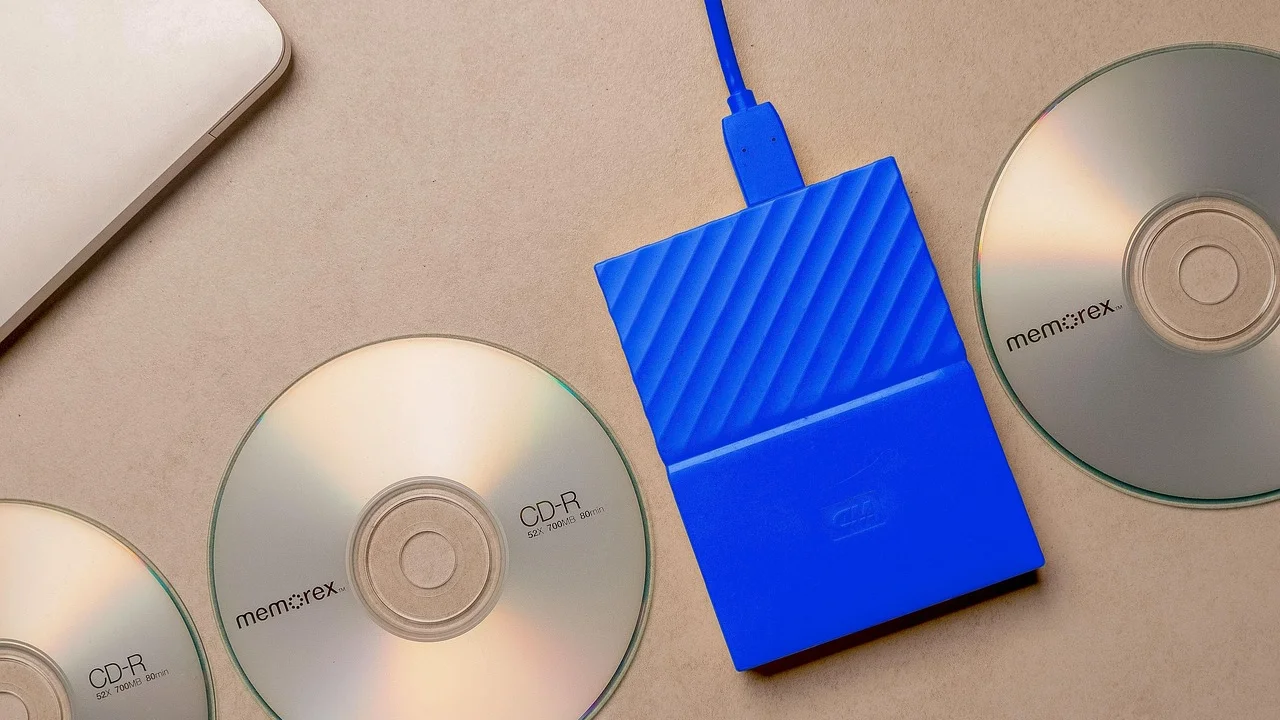
Activez si besoin l’Assistant Stockage pour nettoyer automatiquement les éléments temporaires. Déplacez les vidéos, archives et bibliothèques photo volumineuses vers un disque externe fiable ou vers un espace de stockage en ligne adapté à votre abonnement. Pour les données irremplaçables, appliquez une logique simple : une copie sur le PC, une copie sur un autre support et, idéalement, une copie stockée ailleurs.
Attention aux utilitaires de nettoyage agressifs
Évitez les logiciels qui promettent de « réparer le registre » ou de multiplier la vitesse du PC en un clic. Ils peuvent supprimer des éléments utiles, installer des logiciels additionnels ou compliquer le diagnostic. Les outils intégrés de Windows suffisent généralement pour le nettoyage courant.
Vérifier l’intégrité de Windows et du disque
Si l’activité reste anormale, vérifiez d’abord les composants du système. Ouvrez le Terminal ou l’Invite de commandes en tant qu’administrateur, puis exécutez la commande suivante :
sfc /scannow
Elle analyse et répare certains fichiers système protégés. Une fois terminée, redémarrez. Si Windows indique qu’il n’a pas pu tout réparer, exécutez :
DISM /Online /Cleanup-Image /RestoreHealth
Puis relancez sfc /scannow. Ces commandes demandent du temps et une connexion internet peut être nécessaire pour DISM.
Contrôler le système de fichiers sans prendre de risques inutiles
Vous pouvez ensuite lancer chkdsk C: /scan dans un terminal administrateur. Cette vérification en ligne cherche des incohérences sans imposer de redémarrage. Si des erreurs sont signalées, Windows peut proposer une réparation au redémarrage. Sauvegardez vos fichiers essentiels avant toute opération plus poussée, surtout si le disque est ancien ou émet des bruits anormaux.
Pour les consignes officielles de réparation et de récupération, consultez la documentation de Microsoft Support Windows. Si vous soupçonnez une défaillance physique, ne multipliez pas les analyses lourdes : priorisez la copie des données vers un autre support.
Examiner pilotes, mémoire virtuelle et matériel
Un pilote de contrôleur de stockage, de chipset ou de carte graphique mal installé peut provoquer une activité disque excessive. Dans le Gestionnaire de périphériques, vérifiez l’absence de symbole d’avertissement. Privilégiez Windows Update, le site du fabricant de votre ordinateur ou celui du fabricant de la carte mère pour les pilotes. Les sites de « mise à jour automatique de pilotes » sont souvent inutiles et parfois risqués.
Le rôle de la mémoire vive
Lorsque la mémoire vive est presque pleine, Windows utilise davantage le fichier d’échange sur le disque. Le symptôme combine alors disque à 100 % et mémoire élevée. Fermez les applications lourdes, limitez les onglets du navigateur et contrôlez si une extension consomme anormalement. Laisser Windows gérer automatiquement la mémoire virtuelle est le meilleur choix dans la plupart des cas.
Disque dur ou SSD : conséquences pratiques
Un disque dur à plateaux reste sensible à la fragmentation et aux accès simultanés. Windows optimise automatiquement les supports : défragmentation pour les disques durs, commande TRIM pour les SSD. Ne défragmentez pas manuellement un SSD à répétition. Si un PC équipé d’un disque dur est très lent malgré un système sain, le remplacement par un SSD peut changer nettement l’expérience, à condition de prévoir une migration ou une réinstallation et une sauvegarde complète.
Avant d’acheter un support, vérifiez le type de connecteur compatible : SATA 2,5 pouces, M.2 SATA ou M.2 NVMe ne sont pas interchangeables. Pour réduire les déchets électroniques, envisagez aussi un diagnostic par un réparateur qualifié, puis apportez un ancien disque dans un point de collecte approprié. En France, les informations de tri sont disponibles auprès de la plateforme du ministère de la Transition écologique.
Plan d’action en sept étapes
Suivez cet ordre pour éviter de modifier plusieurs paramètres à la fois. Après chaque étape, utilisez normalement le PC quelques minutes et vérifiez la colonne Disque.
- Sauvegardez l’essentiel : documents, photos, fichiers professionnels et codes de récupération importants.
- Redémarrez le PC : attendez ensuite cinq à dix minutes, sans ouvrir toutes vos applications.
- Repérez le processus actif : triez la colonne Disque dans le Gestionnaire des tâches et notez son nom.
- Terminez les tâches légitimes : mises à jour, analyse antivirus et synchronisation doivent parfois simplement arriver à leur terme.
- Libérez de l’espace : supprimez les fichiers temporaires et gardez au moins 15 % de marge sur C:.
- Réparez Windows : lancez sfc /scannow, puis DISM si nécessaire, et effectuez chkdsk C: /scan.
- Évaluez le matériel : si les lenteurs persistent avec des erreurs ou des bruits suspects, copiez les données et demandez un diagnostic ou remplacez le disque.
Évitez de désactiver durablement des services Windows tels que la recherche, SysMain ou Windows Update juste pour faire disparaître le symptôme. Un test temporaire peut aider à identifier une cause, mais une désactivation permanente peut dégrader les recherches, les mises à jour ou la stabilité générale.
FAQ sur l’utilisation du disque à 100 %
Un disque à 100 % signifie-t-il qu’il est plein ?
Non. Cet indicateur mesure l’activité du disque, pas sa capacité restante. Vérifiez séparément l’espace libre dans l’Explorateur de fichiers ou les paramètres de stockage.
Est-ce normal juste après l’allumage de l’ordinateur ?
Oui, pendant quelques minutes. Windows peut lancer des services, vérifier des mises à jour, synchroniser des fichiers ou analyser le système. Si l’activité ne baisse jamais après un temps raisonnable, recherchez le processus responsable.
Dois-je désactiver SysMain ou l’indexation Windows ?
Pas comme première solution. Ces services peuvent créer une activité temporaire utile. Identifiez d’abord l’application ou le fichier concerné. Une désactivation de test, suivie d’une réactivation, peut être envisagée si vous savez mesurer l’effet.
Un antivirus peut-il provoquer ce problème ?
Oui, notamment lors d’une analyse complète, après une mise à jour ou lorsqu’il inspecte de nombreux fichiers téléchargés. Planifiez les analyses à un moment où vous utilisez peu le PC et vérifiez qu’un seul antivirus en temps réel est installé.
Quand faut-il remplacer le disque ?
Remplacez-le rapidement si des erreurs de lecture ou d’écriture reviennent, si le système se fige fréquemment, si un disque dur cliquette ou si les diagnostics indiquent une dégradation. Sauvegardez avant toute chose : aucune réparation logicielle ne corrige une panne matérielle imminente.
Conclusion
Une utilisation du disque à 100 % sous Windows n’appelle pas une solution unique. Observez d’abord le processus, laissez les tâches légitimes se terminer, libérez de l’espace, réparez les fichiers système et vérifiez les pilotes. Si les symptômes persistent ou si le disque montre des signes physiques de faiblesse, la priorité est la sauvegarde, puis le diagnostic matériel. Cette démarche graduelle protège vos données tout en évitant les réglages hasardeux.
Références
À propos de l’auteur
Stefano Barcellos
Editor jefe de SaberTec
Editor jefe de SaberTec. Coordina la línea editorial, revisa la precisión de los contenidos y supervisa su publicación en 20 idiomas.
Voir le profil complet