
Diskanvändning 100 procent i Windows – så löser du det
När diskanvändningen ligger på 100 procent kan Windows kännas långsamt trots låg processorbelastning. Här får du svenska, praktiska råd för att hitta orsaken, kontrollera hårddisk eller SSD och åtgärda tjänster, program och lagringsbrist.
Innehållsförteckning
- Vad betyder 100 procents diskanvändning?
- Tillfällig belastning eller ihållande problem?
- Hitta processen som belastar lagringen
- Använd Aktivitetshanteraren rätt
- Fördjupa analysen med Resursövervakaren
- Vanliga orsaker i Windows
- Uppdateringar och underhåll i bakgrunden
- Sökindexering och molnsynkronisering
- För lite utrymme och virtuellt minne
- Kontrollera hårddisk eller SSD innan problemet växer
- Säkra åtgärder som ofta förbättrar läget
- Praktisk plan på 30 minuter
- När behöver du ta hjälp?
- Vanliga frågor om diskanvändning 100 procent i Windows
- Är 100 procents diskanvändning alltid farligt?
- Varför visar disken 100 procent fast överföringshastigheten är låg?
- Hjälper det att stänga av Windows Search eller SysMain?
- Kan för lite RAM-minne orsaka hög diskanvändning?
- Behöver jag defragmentera en SSD?
- Slutsats
- Källor och vidare läsning
När diskanvändning 100 procent i Windows visas i Aktivitetshanteraren kan datorn bli seg på ett sätt som inte alltid märks i processor- eller minnesmätaren. Program öppnas långsamt, Filutforskaren svarar sent och även enkla uppgifter som att växla mellan fönster kan hacka. Problemet drabbar särskilt datorer med äldre mekaniska hårddiskar, men kan även uppstå på SSD-enheter.
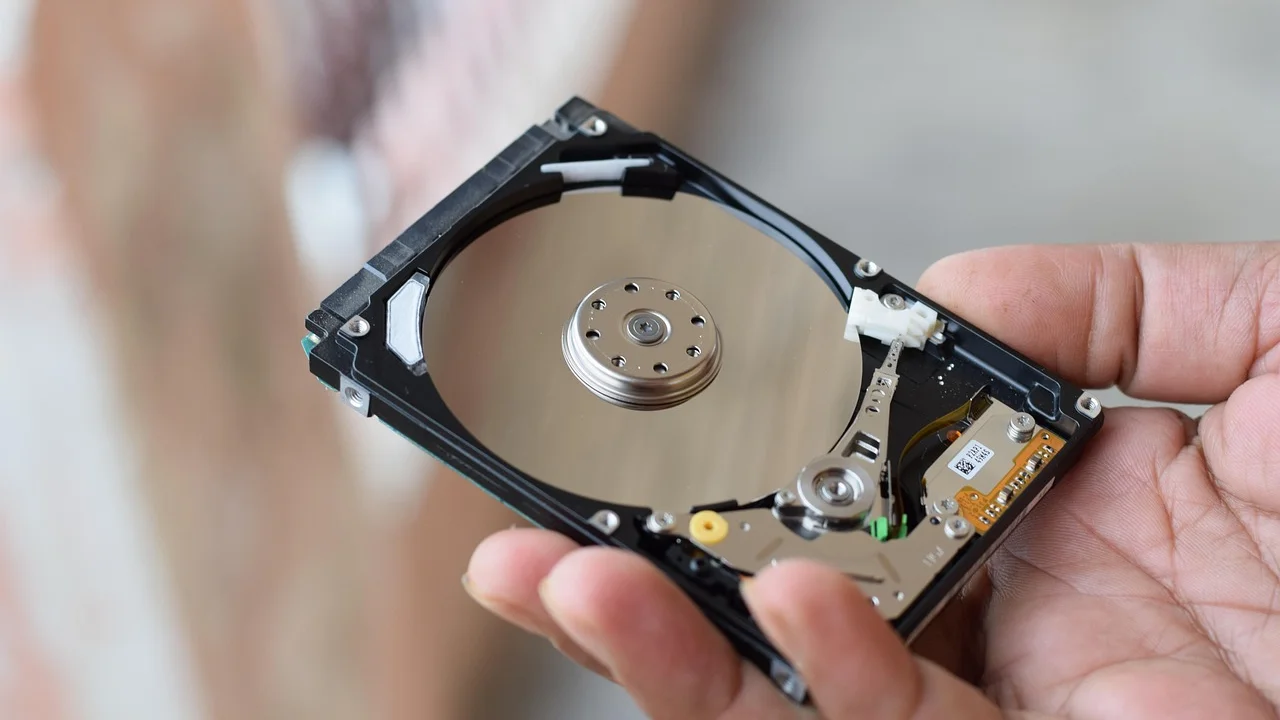
En mätare på 100 procent betyder inte nödvändigtvis att disken överför stora mängder data. Den visar att enheten är fullt upptagen med läs- och skrivbegäranden. Många små operationer från exempelvis uppdateringar, indexering, antivirus eller ett program som fastnat kan därför räcka för att göra datorn trög. Målet är att identifiera processen, skilja ett tillfälligt arbetstopps från ett fel och åtgärda orsaken utan riskabla "snabbfixar".
Guiden utgår från Windows 10 och Windows 11 och fungerar för både stationära och bärbara datorer. Menynamn kan skilja sig lite mellan versioner och språkpaket.
Vad betyder 100 procents diskanvändning?
Öppna Aktivitetshanteraren med Ctrl+Skift+Esc och välj fliken Processer. Kolumnen Disk visar varje programs aktuella aktivitet, medan den sammanlagda procentsiffran överst anger hur upptagen lagringsenheten är. Sortera genom att klicka på kolumnrubriken Disk.
På en mekanisk hårddisk kan ett fåtal megabyte per sekund räcka för 100 procent, särskilt om arbetet består av många små filer på olika platser. En modern SSD hanterar normalt fler parallella begäranden, men kan ändå bli överbelastad vid fel, nästan full lagring eller intensiva bakgrundsjobb.
Tillfällig belastning eller ihållande problem?
Det är normalt med hög belastning i några minuter efter inloggning, direkt efter en större uppdatering, när många foton importeras eller när ett spel installeras. Misstänk ett problem när disken ligger nära 100 procent under 15–30 minuter vid enkel användning, återkommer vid varje start eller sammanfaller med frysningar och felmeddelanden.
| Situation | Vanlig förklaring | Lämplig första åtgärd |
|---|---|---|
| Hög belastning direkt efter start | Autostart, synkronisering eller indexering | Vänta 10–15 minuter och kontrollera processerna |
| Systemprocess använder disken länge | Windows Update, sökning eller drivrutinsproblem | Starta om och kontrollera uppdateringsstatus |
| Enskilt program dominerar | Synkklient, webbläsare eller skadad app | Avsluta, uppdatera eller installera om programmet |
| 100 procent med nästan ingen överföring | Sliten hårddisk, I/O-fel eller köbildning | Säkerhetskopiera och kontrollera enhetens hälsa |
| Återkommande frysningar | För lite ledigt utrymme eller hårdvarufel | Frigör utrymme och undersök disken snarast |
Hitta processen som belastar lagringen
Börja med fakta i stället för att stänga av systemfunktioner på måfå. I Aktivitetshanteraren kan du se om belastningen kommer från ett vanligt program, från Windows eller från en tjänst i bakgrunden.

Använd Aktivitetshanteraren rätt
- Tryck Ctrl+Skift+Esc och välj vid behov Fler detaljer.
- Klicka på Disk för att sortera processerna fallande.
- Notera processnamn, inte bara den översta raden just nu. Titta i några minuter.
- Högerklicka på ett okänt program och välj att öppna filplatsen. En legitim programfil ligger ofta i en rimlig program- eller systemmapp.
- Stäng först vanliga användarprogram du känner igen och se om belastningen sjunker.
Undvik att tvångsavsluta processer med namn som System, Tjänstevärd eller Windows Explorer utan att förstå sammanhanget. En omstart är oftast säkrare än att avsluta centrala systemprocesser.
Fördjupa analysen med Resursövervakaren
Sök efter Resursövervakaren i Start-menyn och öppna fliken Disk. Där visas vilka filer som läses och skrivs, samt diskkölängd. Om en synktjänst bearbetar tusentals små filer eller ett program skriver till en loggfil utan stopp blir detta ofta tydligt. Uppgiften hjälper dig att välja rätt åtgärd i stället för att behandla symtomet.
Vanliga orsaker i Windows
Uppdateringar och underhåll i bakgrunden
Windows hämtar, installerar och optimerar uppdateringar i bakgrunden. Windows Defender kan också genomföra en genomsökning när datorn är ledig. Låt helst arbetet bli klart med datorn ansluten till ström och nätverk. Kontrollera sedan uppdateringsläget i Inställningar. Microsofts information om Windows-support är en bra utgångspunkt om en uppdatering misslyckas eller fastnar.
Om belastningen alltid kommer tillbaka efter varje omstart kan en misslyckad uppdatering vara en förklaring. Starta om datorn, installera väntande uppdateringar och kontrollera om det finns tillräckligt ledigt utrymme innan du går vidare.
Sökindexering och molnsynkronisering
Windows indexerar filer för att sökningen i Start-menyn och Filutforskaren ska gå snabbt. Efter en stor filflytt, ett nytt användarkonto eller en uppdatering kan indexeringen arbeta intensivt en stund. På samma sätt kan molnlagring synkronisera dokument, foton och arbetsmappar efter att du varit offline.
Pausa synkroniseringen tillfälligt som ett test om synkprogrammet ligger högst i listan. Om problemet försvinner kan du minska omfattningen, låta synkningen slutföras när datorn inte används eller kontrollera en specifik mapp med många små filer.
För lite utrymme och virtuellt minne
När systemdisken nästan är full får Windows sämre marginal för temporära filer, uppdateringar och växlingsfilen, det vill säga virtuellt minne. Försök hålla minst 15–20 procent av systemdisken ledig som praktisk tumregel, särskilt på mindre SSD-enheter. Ta bort tillfälliga filer via Inställningar och flytta stora personliga filer till extern disk eller annan lagring om det behövs.
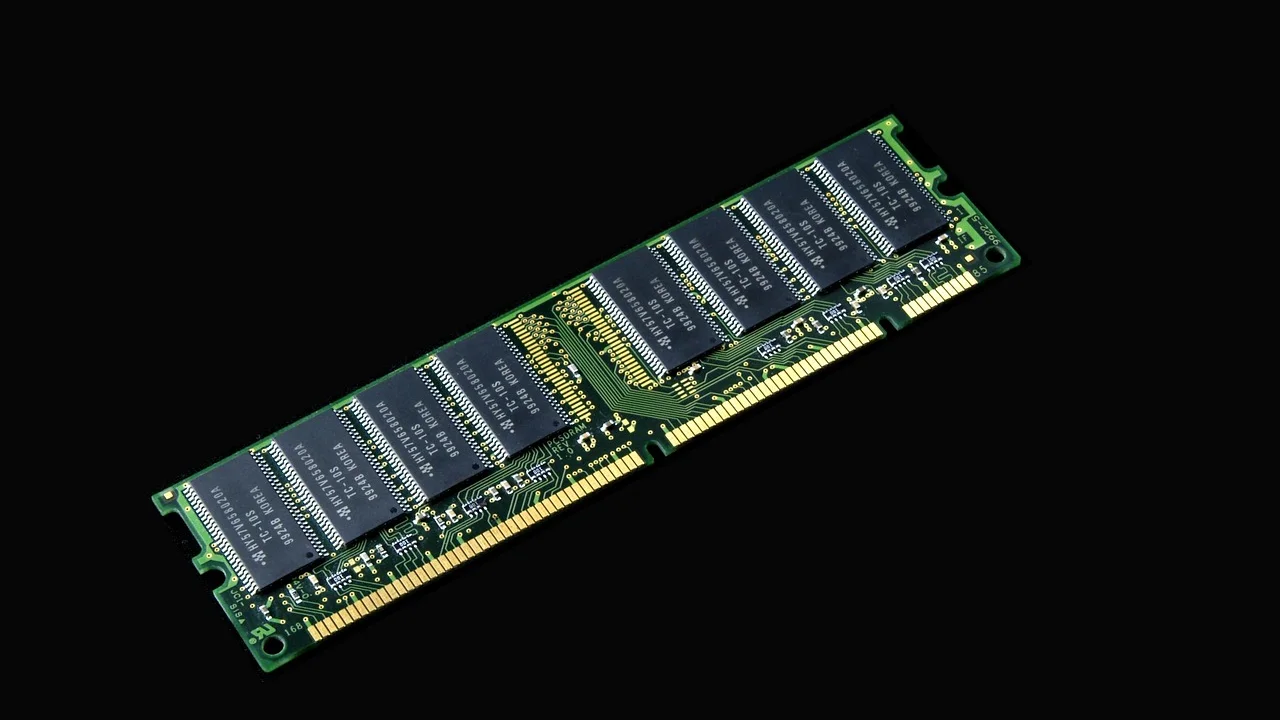
Ändra inte växlingsfilens storlek godtyckligt för att jaga ett prestandaproblem. Låt normalt Windows hantera den automatiskt. Har datorn lite arbetsminne kan många öppna flikar och tunga program leda till mer växling mot disken, vilket syns som hög diskanvändning.
Kontrollera hårddisk eller SSD innan problemet växer
En diskenhet kan fungera till synes normalt och ändå börja få läs- eller skrivfel. Varningssignaler är plötsliga frysningar, filer som inte går att öppna, märkliga klickljud från en mekanisk hårddisk och återkommande fel i samband med lagring. Säkerhetskopiera viktiga filer först; felsökning är aldrig viktigare än dina data.
Microsoft rekommenderar att du säkerhetskopierar filer regelbundet för att skydda dem vid maskinvarufel, skadlig programvara och andra oväntade händelser.
Microsoft, information om säkerhetskopiering i Windows
Öppna Kommandotolken eller Terminal som administratör och kör chkdsk C: /scan för en kontroll som vanligtvis kan göras medan Windows körs. Följ anvisningarna om systemet föreslår en reparation vid nästa omstart. Verktyget kan hitta filsystemfel, men det bevisar inte att en enhet är frisk. Vid misstanke om fysisk skada bör du prioritera kopiering av data och överväga professionell hjälp.
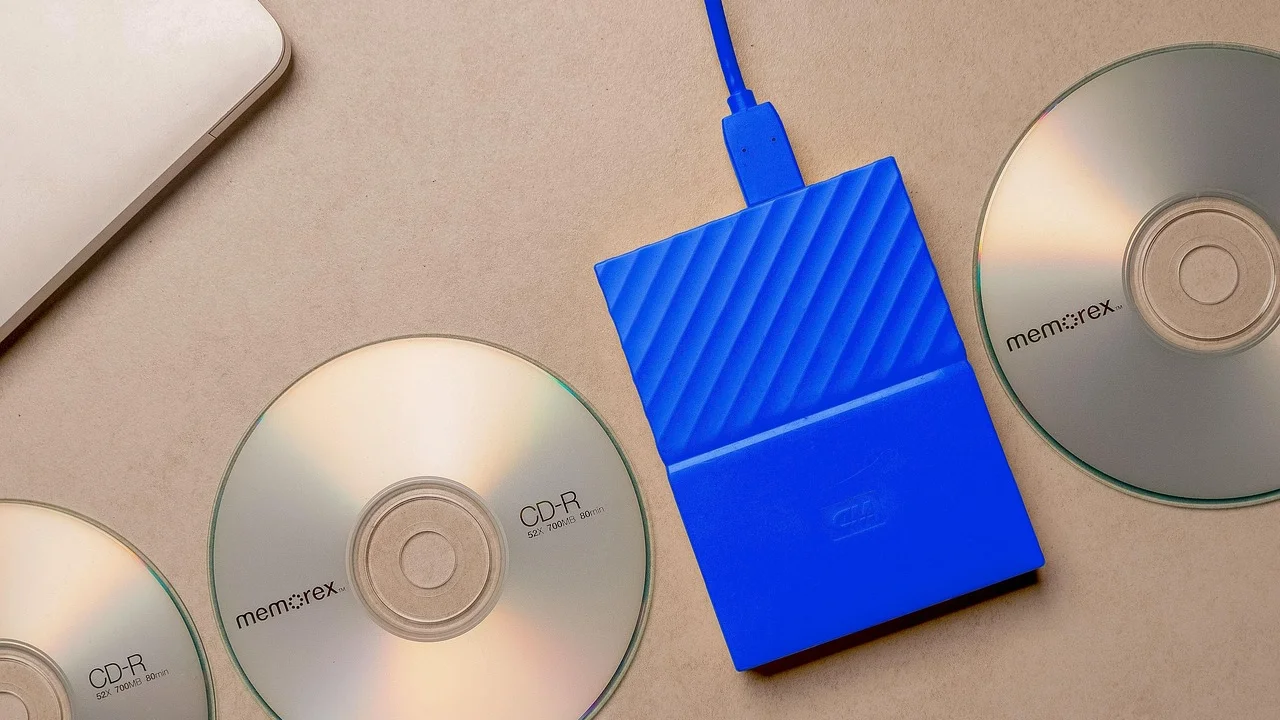
Om du har en äldre hårddisk kan byte till SSD ge den största vardagsförbättringen. Start, uppdateringar och programladdning blir normalt betydligt snabbare. För en bärbar dator behöver du dock kontrollera rätt formfaktor och anslutning innan köp, exempelvis 2,5-tums SATA eller M.2.
Säkra åtgärder som ofta förbättrar läget
Arbeta en förändring i taget och testa efter varje steg. Då vet du vad som faktiskt hjälpte och undviker att skapa nya problem.
- Starta om datorn, särskilt efter installationer och uppdateringar.
- Installera Windows-uppdateringar och uppdatera drivrutiner via dator- eller komponenttillverkarens officiella sida.
- Avinstallera program du inte använder, särskilt äldre säkerhetsprogram och onödiga systemverktyg.
- Granska autostart i Aktivitetshanteraren och inaktivera sådant som inte behöver öppnas vid varje start.
- Frigör lagringsutrymme och töm Papperskorgen efter att du har kontrollerat innehållet.
- Kör en fullständig säkerhetsgenomsökning med Windows Säkerhet om du ser okända processer eller oväntad aktivitet.
För råd om inbyggda skydd och hur du granskar säkerhetsläget kan du använda Myndigheten för samhällsskydd och beredskap som svensk myndighetskälla. Ladda däremot inte ned så kallade registry cleaners eller drivrutinsuppdaterare från okända webbplatser. De löser sällan den bakomliggande orsaken och kan i värsta fall installera oönskad programvara.
Praktisk plan på 30 minuter
Den här ordningen passar när datorn är långsam men fortfarande går att använda. Avbryt om du hör missljud från en hårddisk eller om filer försvinner; då ska säkerhetskopiering gå före vidare felsökning.
- Minut 0–5: Spara arbetet och starta om Windows. Vänta sedan några minuter efter inloggningen.
- Minut 5–10: Öppna Aktivitetshanteraren, sortera på Disk och skriv ned de två eller tre processer som ligger högst.
- Minut 10–15: Avsluta bara vanliga användarprogram som inte behövs. Pausa eventuell molnsynkronisering som test.
- Minut 15–20: Kontrollera ledigt utrymme på C:-disken. Rensa tillfälliga filer och ta bort sådant du säkert inte behöver.
- Minut 20–25: Kontrollera Windows Update och starta en säkerhetsgenomsökning om aktiviteten är oförklarlig.
- Minut 25–30: Om problemet fortsätter, säkerhetskopiera viktiga filer och kör en diskkontroll. Dokumentera vad du ser innan du kontaktar support.
När behöver du ta hjälp?
Ta kontakt med tillverkarens support, en lokal datorverkstad eller din arbetsgivares IT-support om disken konsekvent ligger på 100 procent utan tydlig process, datorn kraschar, SMART-varningar visas, enheten försvinner ur Windows eller en mekanisk disk låter onormalt. I arbetsdatorer ska du inte ändra säkerhetsinställningar, policyer eller kryptering utan godkännande från IT-avdelningen.
För privatpersoner kan en reparation vara rimlig om datorn i övrigt uppfyller behoven. Är lagringen felet är en ny SSD ofta billigare än en helt ny dator, men kostnaden beror på modell, kapacitet och om dataflytt ska ingå. Begär alltid besked om pris och säkerhetskopiering innan verkstaden påbörjar arbete.
Vanliga frågor om diskanvändning 100 procent i Windows
Är 100 procents diskanvändning alltid farligt?
Nej. Under installationer, uppdateringar och större filöverföringar är det ofta normalt under en begränsad tid. Det blir ett problem när datorn är seg under vardagligt arbete, siffran kvarstår länge eller du samtidigt får fel och frysningar.
Varför visar disken 100 procent fast överföringshastigheten är låg?
En mekanisk hårddisk kan vara fullt upptagen med många små läs- och skrivningar. Fördröjningar, omförsök efter fel och köade begäranden kan också ge hög procent trots låg hastighet i MB/s.
Hjälper det att stänga av Windows Search eller SysMain?
Det kan användas som ett tillfälligt test för att ringa in en orsak, men bör inte vara förstahandslösningen. Tjänsterna fyller funktioner i Windows. Kontrollera i stället uppdateringar, lagringsutrymme, program och diskens hälsa innan du lämnar dem avstängda permanent.
Kan för lite RAM-minne orsaka hög diskanvändning?
Ja. När arbetsminnet inte räcker använder Windows växlingsfilen på disken mer intensivt. Stäng onödiga program och flikar först. Om problemet återkommer vid din normala användning kan mer RAM, om datorn stödjer det, vara en relevant förbättring.
Behöver jag defragmentera en SSD?
Nej, manuell traditionell defragmentering är inte rätt åtgärd för SSD. Windows hanterar underhåll av lagringsenheter automatiskt. För en mekanisk hårddisk kan optimering ibland hjälpa, men det löser inte hårdvarufel eller ett program som överbelastar disken.
Slutsats
Diskanvändning 100 procent i Windows är ett symptom, inte en diagnos. Börja med att avgöra om det är ett normalt, kortvarigt bakgrundsjobb eller ett återkommande hinder. Använd Aktivitetshanteraren och Resursövervakaren för att hitta mönstret, håll systemdisken rymlig och säkerhetskopiera tidigt om du misstänker en felande enhet. Med metodisk felsökning går många problem att lösa utan att stänga av viktiga Windows-funktioner eller installera tveksamma verktyg.
Källor och vidare läsning
Om författaren
Stefano Barcellos
Editor jefe de SaberTec
Editor jefe de SaberTec. Coordina la línea editorial, revisa la precisión de los contenidos y supervisa su publicación en 20 idiomas.
Visa hela profilen