
Uso disco al 100% su Windows: cause e soluzioni
Un disco fisso al 100% può rallentare avvio, programmi e salvataggi. Questa guida spiega come individuare il processo responsabile, verificare lo stato dell’unità e applicare soluzioni progressive su Windows.
Indice dell’articolo
- Cosa significa davvero disco al 100%
- Saturazione momentanea o problema persistente?
- Individuare il processo che usa il disco
- Processi spesso normali
- Controlli sicuri da eseguire per primi
- Avvio pulito e programmi automatici
- Verificare file di sistema e file system
- Salute dell’unità: quando preoccuparsi
- SSD o hard disk: un upgrade ragionato
- Servizi di Windows: interventi mirati, non permanenti
- Piano pratico in sette passaggi
- Domande frequenti
- Il disco al 100% significa che il disco è pieno?
- Posso terminare un processo di sistema per far tornare veloce il PC?
- Disattivare SysMain risolve sempre il problema?
- Un antivirus può far salire l’uso del disco?
- Quando è meglio sostituire l’unità?
- Conclusione
- Riferimenti
Quando l’uso disco al 100% su Windows resta bloccato per minuti, il computer può sembrare inutilizzabile: il cursore risponde a scatti, Esplora file si apre lentamente, i programmi non partono e perfino un semplice salvataggio richiede tempo. Il valore non indica necessariamente che l’unità sia piena; descrive invece quanto il disco stia lavorando in lettura e scrittura in quel momento.
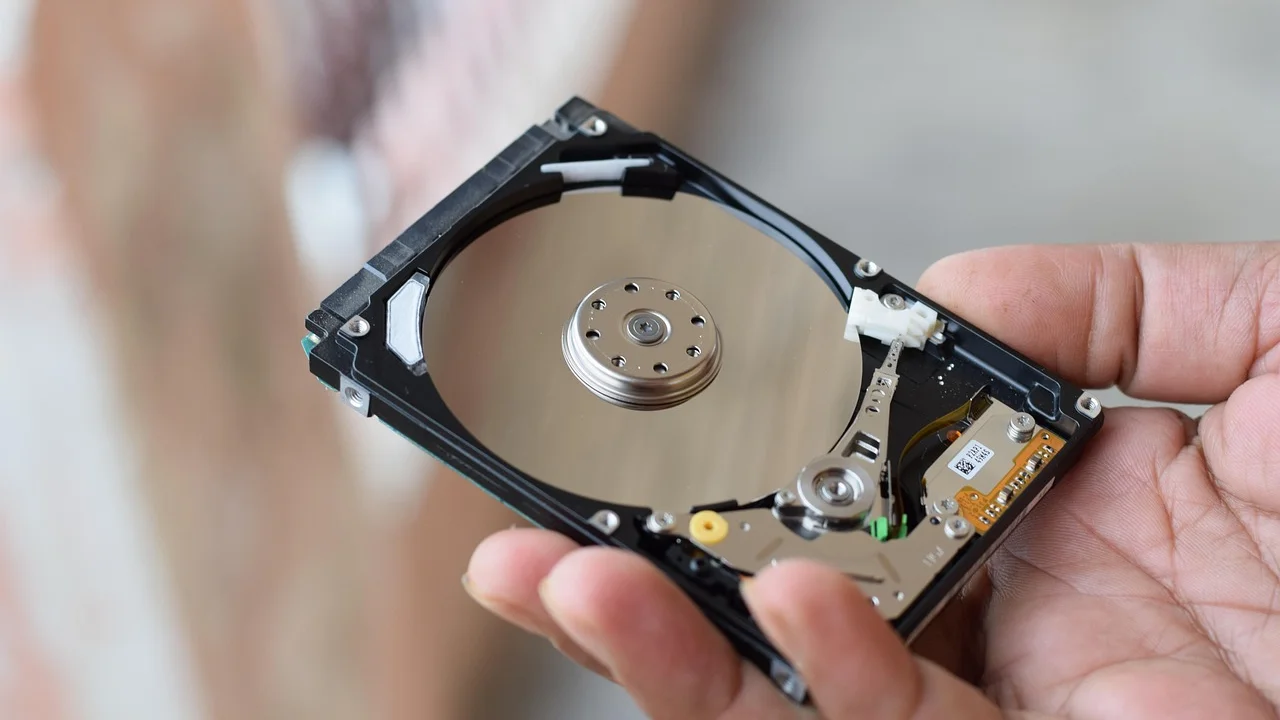
Il fenomeno è più comune sui PC con hard disk meccanico, soprattutto dopo l’avvio o durante gli aggiornamenti, ma può interessare anche gli SSD. La causa può essere un’attività legittima e temporanea, come l’indicizzazione dei file, oppure un problema più serio: driver non aggiornati, software indesiderato, errori del file system o un’unità prossima al guasto.
Conviene procedere con metodo, senza disabilitare servizi a caso. Prima si identifica il processo che satura il disco, poi si controllano aggiornamenti e salute dell’unità, infine si applicano correzioni proporzionate. Un backup dei file importanti è la precauzione migliore prima di ogni intervento sul sistema.
Cosa significa davvero disco al 100%
Apri Gestione attività con Ctrl + Maiusc + Esc, seleziona eventualmente “Più dettagli” e osserva la colonna Disco nella scheda Processi. Se il totale resta vicino al 100% mentre il PC è lento, Windows sta gestendo molte operazioni di input/output oppure poche richieste molto lente.
Un hard disk tradizionale può arrivare al 100% anche trasferendo pochi megabyte al secondo, perché la testina deve spostarsi continuamente tra file diversi. Un SSD sopporta meglio gli accessi casuali, ma può saturarsi se è quasi pieno, se sta eseguendo operazioni intensive o se presenta problemi di firmware, driver o memoria.
Saturazione momentanea o problema persistente?
Dopo l’accensione, lascia il PC collegato all’alimentazione e inattivo per 15-30 minuti. Windows può completare aggiornamenti, analisi antivirus, sincronizzazioni cloud e indicizzazione. Se il valore scende e il sistema torna reattivo, non è in genere necessario intervenire. Se invece rimane alto a ogni avvio, senza attività evidenti e per più giorni, occorre fare verifiche.
| Situazione osservata | Indizio principale | Intervento iniziale |
|---|---|---|
| Picco subito dopo l’avvio | Windows Update, antivirus o OneDrive in cima alla lista | Attendere il completamento e riavviare |
| Disco al 100% con pochi MB/s | PC con hard disk meccanico e processi multipli | Ridurre programmi in avvio e verificare l’unità |
| Processo sconosciuto molto attivo | Nome insolito o percorso sospetto | Analisi sicurezza e controllo del percorso file |
| Blocchi, errori o rumori anomali | File danneggiati, settori instabili, clic ripetuti | Backup immediato e diagnosi del disco |
| SSD quasi pieno | Meno del 10-15% di spazio libero | Liberare spazio e aggiornare il sistema |
Individuare il processo che usa il disco
In Gestione attività fai clic sull’intestazione “Disco” per ordinare i processi dal più impegnativo. Annota il nome del primo processo e osserva se mantiene l’attività per alcuni minuti. Non terminare processi di sistema solo perché compaiono in alto: potresti interrompere un aggiornamento o provocare instabilità.

Processi spesso normali
- Windows Update può scaricare, decomprimere e installare componenti in background.
- Microsoft Defender Antivirus Service può analizzare molti file dopo un aggiornamento o il collegamento di un’unità esterna.
- OneDrive o altri servizi cloud possono sincronizzare cartelle con molte foto, video o documenti.
- Indicizzazione di ricerca può intensificarsi dopo grandi spostamenti di file o un aggiornamento importante.
- SysMain prova a velocizzare l’apertura delle app prevedendo quelle usate più spesso, ma su alcune configurazioni datate può creare rallentamenti.
Per un’analisi più precisa, dalla scheda Prestazioni di Gestione attività puoi aprire Monitoraggio risorse e consultare la sezione Disco. Qui è possibile vedere quali file sono interessati e quale processo genera il maggior numero di operazioni. Se un’app di terze parti monopolizza l’unità, aggiornala, modifica le sue impostazioni di sincronizzazione o disinstallala se non serve.
Controlli sicuri da eseguire per primi
Prima di modificare servizi e registro, applica gli aggiornamenti disponibili. Vai in Impostazioni, cerca Windows Update e installa gli aggiornamenti, compresi quelli facoltativi relativi a driver solo se provenienti dal produttore del PC o del componente. Driver del controller di archiviazione obsoleti possono causare gestione inefficiente del disco.
Controlla anche lo spazio libero. Su un SSD è consigliabile mantenere un margine comodo, indicativamente almeno il 15-20% della capacità; su un’unità da 512 GB significa puntare ad almeno 75-100 GB disponibili. Elimina file temporanei, svuota il Cestino, sposta archivi voluminosi su un supporto esterno affidabile e disinstalla programmi inutilizzati.
Per liberare spazio in modo guidato, consulta le indicazioni ufficiali di Microsoft sullo spazio su disco in Windows. Evita invece programmi “pulitori” sconosciuti che promettono guadagni miracolosi: possono rimuovere dati utili o proporre installazioni indesiderate.
Avvio pulito e programmi automatici
Molti rallentamenti derivano da applicazioni che partono tutte insieme. In Gestione attività, apri App di avvio e disabilita gli elementi non essenziali: ad esempio launcher di giochi, aggiornatori non indispensabili, programmi di messaggistica che non usi al lavoro. Non disabilitare il software di sicurezza né componenti di cui non conosci la funzione.
Microsoft raccomanda di eseguire regolarmente il backup dei file importanti e di usare strumenti integrati per recuperare spazio e mantenere aggiornato il sistema. Questa è una sintesi operativa delle indicazioni di assistenza dell’azienda.
Microsoft Support, documentazione su backup e manutenzione di Windows
Verificare file di sistema e file system
Se l’uso del disco resta alto senza una causa chiara, possono esserci file di sistema danneggiati o errori logici sull’unità. Cerca “Prompt dei comandi”, seleziona l’avvio come amministratore e digita sfc /scannow. L’operazione può richiedere tempo; non chiudere la finestra fino al termine.
Se SFC segnala problemi che non riesce a correggere, esegui nel medesimo prompt DISM /Online /Cleanup-Image /RestoreHealth, riavvia e ripeti SFC. Questi comandi verificano e ripristinano componenti di Windows: non sono una cura per un disco fisicamente difettoso, ma sono appropriati per anomalie del sistema operativo.
Per controllare il file system, usa chkdsk C: /scan. Questa scansione online individua problemi senza programmare subito un riavvio. Se vengono rilevati errori da correggere, Windows può suggerire un controllo più approfondito al riavvio. Prima di accettarlo, salva il lavoro e assicurati di disporre di una copia recente dei dati.
Salute dell’unità: quando preoccuparsi
Un disco che presenta blocchi frequenti, errori di lettura, schermate blu, file che scompaiono o rumori meccanici insoliti non va stressato con prove ripetute. La priorità è copiare i dati importanti su un disco esterno, un NAS o un servizio cloud affidabile. Se l’unità smette di essere rilevata o fa clic continui, spegni il PC e rivolgiti a un tecnico qualificato.
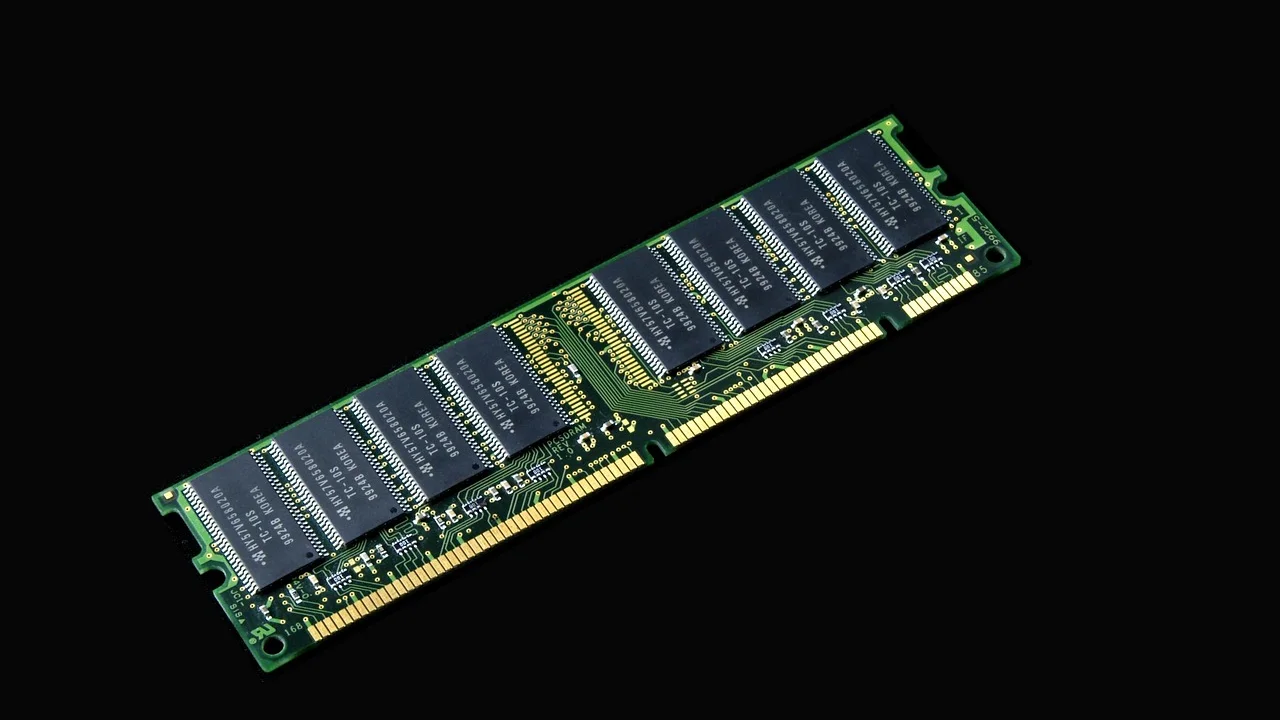
Le informazioni SMART dell’unità e gli strumenti diagnostici del produttore aiutano a valutare la situazione, ma un esito apparentemente regolare non esclude ogni guasto. Per conoscere le buone pratiche di backup e protezione dei dati, è utile la guida del Cybersecurity 360 sul backup. Se l’hard disk ha diversi anni e il computer viene usato ogni giorno, sostituirlo con un SSD può trasformare la reattività generale del sistema.
SSD o hard disk: un upgrade ragionato
Per un PC desktop o portatile compatibile, un SSD SATA da 500 GB è spesso sufficiente per sistema, programmi e documenti essenziali; modelli da 1 TB offrono più margine per foto e applicazioni. I prezzi variano molto, ma in Italia un SSD SATA di marca affidabile costa spesso nell’ordine di 40-80 euro per 500 GB e 60-120 euro per 1 TB, a seconda di offerte e prestazioni. Prima dell’acquisto verifica formato, interfaccia e possibilità di clonazione.
Servizi di Windows: interventi mirati, non permanenti
Se hai un hard disk meccanico e il problema persiste dopo gli aggiornamenti e i controlli, puoi fare una prova temporanea su alcuni servizi. Cerca “Servizi”, apri l’app e individua SysMain. Arrestalo, usa il PC per un po’ e verifica se il comportamento cambia. Se non noti miglioramenti, riattivalo; se il vantaggio è evidente, puoi valutare di impostarne l’avvio manuale, preferibilmente dopo aver creato un punto di ripristino.
Un’altra verifica riguarda Windows Search. Ridurre le cartelle indicizzate può diminuire l’attività del disco, senza eliminare la ricerca di file. Nelle opzioni di indicizzazione escludi archivi enormi, cartelle di download temporanee e dischi esterni che non usi di frequente. Non è consigliabile disabilitare indiscriminatamente servizi fondamentali, modificare chiavi di registro trovate online o scaricare “ottimizzatori” non verificati.
Piano pratico in sette passaggi
- Salva e copia subito i documenti importanti su una destinazione separata.
- Riavvia il PC e attendi 15-30 minuti senza aprire applicazioni pesanti.
- Apri Gestione attività, ordina per Disco e annota il processo dominante.
- Completa Windows Update, aggiorna il software di sicurezza e riavvia.
- Libera spazio, puntando ad almeno il 15-20% libero su un SSD.
- Esegui sfc /scannow e chkdsk C: /scan dal prompt amministratore.
- Se emergono errori, rumori o blocchi ricorrenti, non rimandare backup e sostituzione dell’unità.
Dopo ogni passaggio, usa il computer per qualche minuto e verifica se il disco torna a valori normali quando il PC è inattivo. Questo approccio graduale evita di sommare modifiche e rende più semplice capire quale azione abbia risolto il problema.

Domande frequenti
Il disco al 100% significa che il disco è pieno?
No. Il 100% in Gestione attività indica il livello di attività dell’unità, non la percentuale di spazio occupato. Tuttavia, poco spazio libero può peggiorare le prestazioni, soprattutto sugli SSD.
Posso terminare un processo di sistema per far tornare veloce il PC?
Solo con cautela. Chiudere un’app non essenziale può essere ragionevole, ma terminare processi di Windows, aggiornamenti o antivirus può causare errori o annullare operazioni importanti. Prima identifica il processo e verifica che cosa stia facendo.
Disattivare SysMain risolve sempre il problema?
No. Può migliorare l’esperienza su alcuni PC con hard disk tradizionale, ma non risolve errori del disco, malware, spazio insufficiente o software che sincronizza grandi quantità di file. Va considerato un test, non una soluzione universale.
Un antivirus può far salire l’uso del disco?
Sì, durante una scansione completa o l’analisi di molti file appena scaricati. Se l’attività è temporanea e il PC torna reattivo al termine, è un comportamento normale. Se resta costante, controlla pianificazione e configurazione delle scansioni.
Quando è meglio sostituire l’unità?
Se il disco mostra errori ricorrenti, rumori anomali, rallentamenti sempre più frequenti o segnali diagnostici negativi, va sostituito dopo avere messo al sicuro i dati. Passare da hard disk a SSD è spesso l’intervento con il miglior impatto sulle prestazioni.
Conclusione
L’uso disco al 100% su Windows non va ignorato, ma nemmeno interpretato subito come un guasto. Osservare il processo responsabile, concedere tempo alle attività legittime, aggiornare il sistema e verificare integrità e spazio libero risolve molti casi. Se i sintomi indicano un’unità in difficoltà, il backup immediato e la sostituzione pianificata sono la scelta più prudente.
Riferimenti
Informazioni sull’autore
Stefano Barcellos
Editor jefe de SaberTec
Editor jefe de SaberTec. Coordina la línea editorial, revisa la precisión de los contenidos y supervisa su publicación en 20 idiomas.
Vedi il profilo completo