
Uso del disco al 100% en Windows: causas y soluciones
El uso del disco al 100% en Windows puede congelar programas, alargar el arranque y volver lento incluso un equipo potente. Identifica el proceso responsable, descarta fallos de hardware y aplica ajustes eficaces sin comprometer tus archivos.
Contenido del artículo
- Qué significa realmente que el disco esté al 100%
- Cuándo es normal y cuándo debes actuar
- Identifica el proceso que satura la unidad
- Utiliza el Monitor de recursos
- Causas frecuentes y cómo interpretarlas
- Soluciones seguras antes de cambiar servicios
- Actualiza, reinicia y libera carga innecesaria
- Deja espacio libre y revisa la sincronización
- Repara archivos del sistema y comprueba la unidad
- Reconoce indicios de fallo físico
- Servicios de Windows: ajustes con prudencia
- Plan práctico de diagnóstico en 30 minutos
- Cuándo conviene migrar de HDD a SSD
- Preguntas frecuentes
- ¿Tener el disco al 100% significa que está lleno?
- ¿Es seguro finalizar un proceso que consume mucho disco?
- ¿Desactivar el antivirus resolverá el problema?
- ¿Cuánta RAM necesito para evitar la paginación?
- ¿Debo desfragmentar un SSD?
- Conclusión
- Referencias
Ver el uso del disco al 100% en Windows en el Administrador de tareas suele coincidir con síntomas muy frustrantes: el cursor responde con retraso, el explorador se bloquea, las aplicaciones tardan en abrirse y el ordenador parece ocupado aunque no estés haciendo nada exigente. No siempre significa que el disco esté lleno; indica que la unidad está ocupada atendiendo operaciones de lectura o escritura durante casi todo el tiempo disponible.
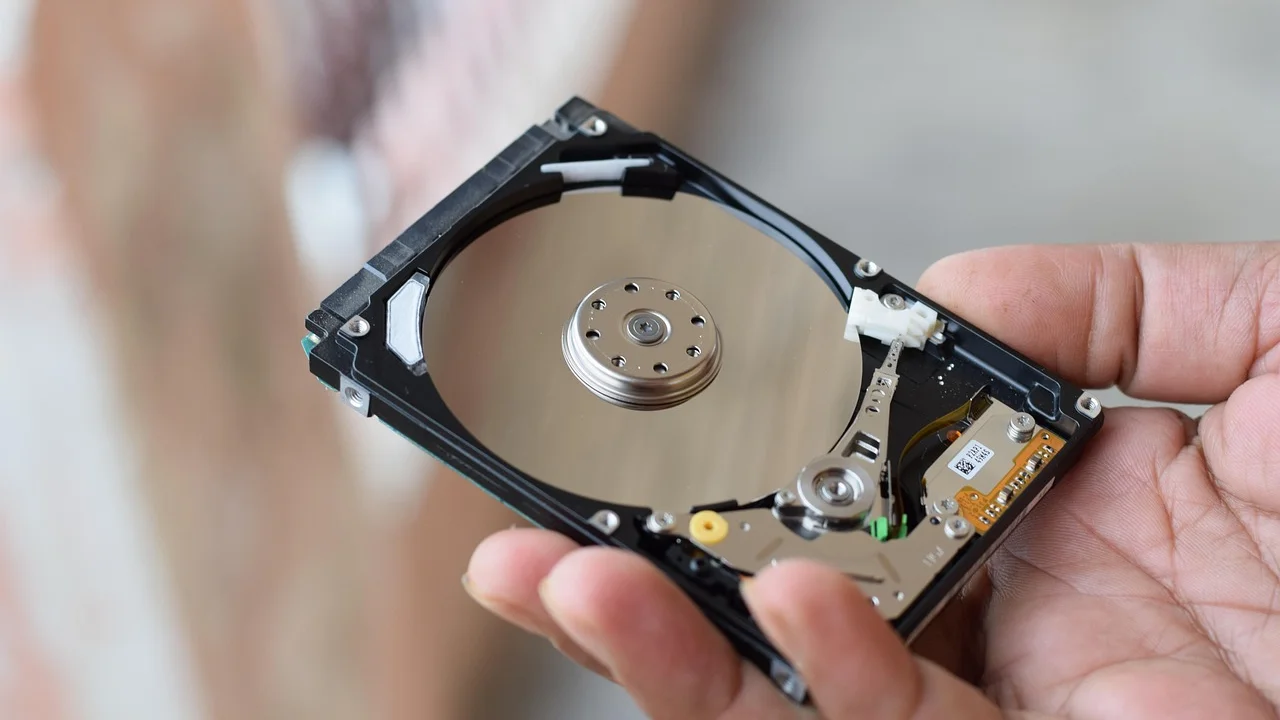
El origen puede ser normal y temporal, como una actualización, la indexación posterior a una instalación o un análisis de seguridad. Sin embargo, si el problema se mantiene durante varios minutos en reposo o reaparece a diario, conviene investigar. La causa puede estar en un servicio de Windows, un programa concreto, archivos dañados, memoria insuficiente o incluso una unidad que empieza a fallar.
Esta guía propone un diagnóstico gradual, desde las comprobaciones menos invasivas hasta las medidas que requieren más cuidado. Antes de modificar servicios, controladores o archivos del sistema, guarda tu trabajo y realiza una copia de seguridad de la información importante.
Qué significa realmente que el disco esté al 100%
El porcentaje mostrado en la pestaña Rendimiento del Administrador de tareas representa el tiempo activo de la unidad, no el espacio de almacenamiento utilizado. Un disco puede tener mucho espacio libre y, aun así, aparecer al 100% porque está atendiendo muchas peticiones pequeñas o una operación de entrada y salida especialmente lenta.
Este matiz es relevante en los discos duros mecánicos (HDD). Al tener piezas móviles, gestionan peor múltiples accesos aleatorios que un SSD moderno. Por eso, un antivirus, la sincronización de archivos y el navegador con muchas pestañas pueden saturar temporalmente un HDD, mientras que un SSD afrontaría la misma carga con mayor fluidez.
Cuándo es normal y cuándo debes actuar
Un pico breve durante el arranque, una descarga grande, una actualización o una copia de archivos no es necesariamente un problema. Es razonable esperar a que termine el proceso. En cambio, investiga si el 100% persiste más de 10 o 15 minutos con el equipo inactivo, si el tiempo de respuesta aumenta de forma continua o si escuchas ruidos anómalos en un HDD.
- Comportamiento puntual: instalación de actualizaciones, análisis programado o primera indexación de archivos.
- Comportamiento repetido: el mismo proceso consume disco en cada inicio o durante el trabajo habitual.
- Señal de riesgo: errores de lectura, bloqueos, reinicios inesperados o ruidos de clic en un disco mecánico.
Identifica el proceso que satura la unidad
La forma más útil de empezar es observar datos, no aplicar trucos al azar. Pulsa Ctrl + Mayús + Esc para abrir el Administrador de tareas. Si aparece la vista reducida, selecciona «Más detalles». En la pestaña Procesos, haz clic en la columna «Disco» para ordenar de mayor a menor uso.
Fíjate en el nombre del proceso y en si su actividad es constante. Algunos nombres habituales son Windows Update, Antimalware Service Executable, OneDrive u otro servicio de sincronización, el indexador de búsqueda, el navegador o una aplicación de copia de seguridad. No finalices procesos del sistema solo por su nombre: primero identifica para qué sirven y si su actividad tiene sentido.
Utiliza el Monitor de recursos
Desde el Administrador de tareas, abre Rendimiento y elige «Abrir el Monitor de recursos». En la pestaña Disco podrás ver qué procesos leen o escriben, qué archivos usan y cuál es la longitud de cola del disco. Una cola alta y sostenida, especialmente en un HDD, ayuda a explicar la lentitud.
Si detectas una aplicación no reconocida o con comportamiento sospechoso, ejecuta un análisis completo con Seguridad de Windows y revisa los programas instalados recientemente. Para orientación oficial sobre protección integrada, consulta la página de Seguridad de Windows de Microsoft.
Causas frecuentes y cómo interpretarlas
| Causa probable | Señal habitual | Acción inicial recomendada |
|---|---|---|
| Actualizaciones de Windows | Uso alto tras encender o reiniciar | Dejar finalizar, reiniciar y comprobar Windows Update |
| Indexación de búsqueda | Actividad alta tras añadir muchos archivos | Limitar ubicaciones indexadas o dejar que termine |
| Antivirus | Análisis en segundo plano o tras descargar archivos | Esperar al análisis y programarlo fuera de horas de uso |
| Poca memoria RAM | Disco alto al abrir varias aplicaciones | Cerrar tareas pesadas y revisar programas de inicio |
| HDD lento o degradado | Bloqueos, errores o ruido inusual | Copiar datos y comprobar el estado de la unidad |
| Controlador o software defectuoso | El problema surge tras una actualización | Actualizar o revertir el controlador implicado |
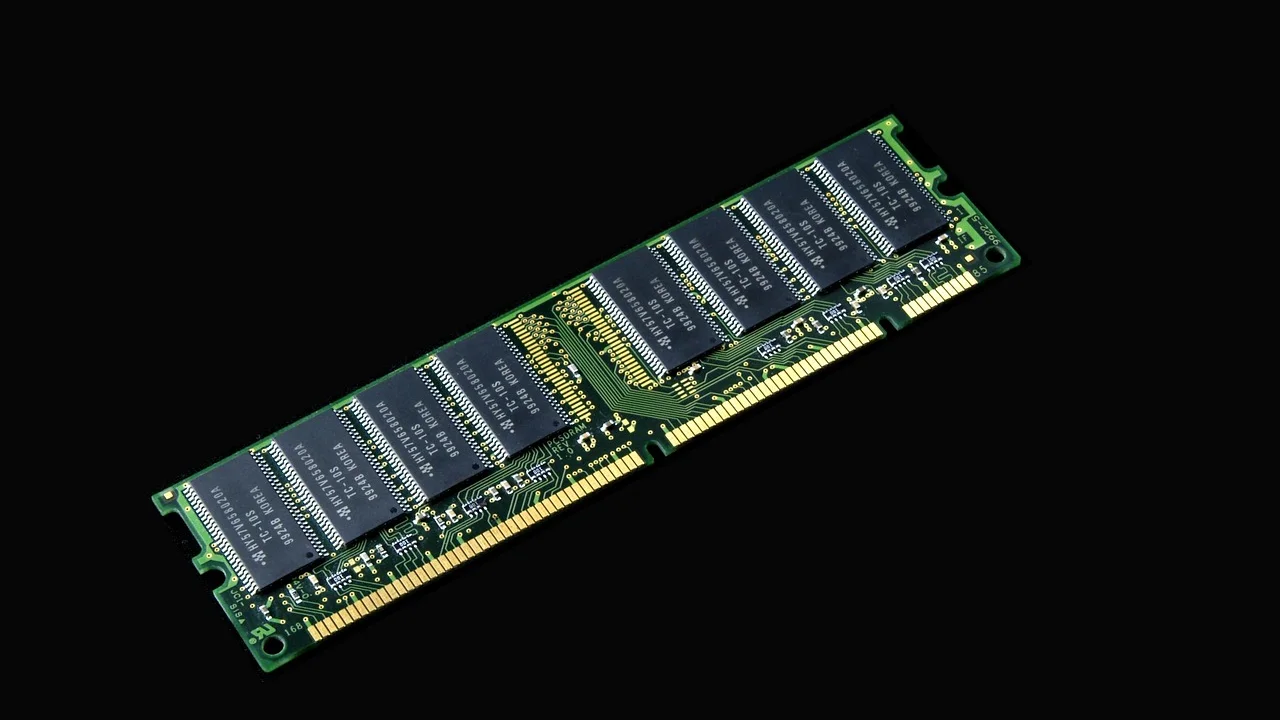
La memoria RAM y el disco están relacionados. Cuando la RAM disponible escasea, Windows usa un archivo de paginación en el disco para sostener las aplicaciones abiertas. En un equipo con 4 GB u 8 GB de RAM y un HDD, tener muchas pestañas, videollamadas y programas simultáneos puede provocar actividad intensa sin que exista una avería.

Microsoft recomienda comprobar las actualizaciones, reiniciar el dispositivo y usar las herramientas de solución de problemas cuando Windows presenta problemas de rendimiento o funcionamiento.
Paráfrasis de las recomendaciones de soporte de Microsoft
Soluciones seguras antes de cambiar servicios
Actualiza, reinicia y libera carga innecesaria
Primero, reinicia el ordenador si lleva muchos días encendido. Esto completa procesos pendientes y libera recursos. Después, ve a Configuración, abre Windows Update e instala las actualizaciones disponibles. También conviene actualizar el navegador y las aplicaciones que más uses, pues algunos fallos de consumo de recursos se corrigen mediante parches.
Revisa los programas de inicio desde Administrador de tareas > Aplicaciones de inicio. Deshabilita solo los que no necesites al arrancar, como lanzadores de juegos, asistentes de actualización no esenciales o aplicaciones de mensajería que puedes abrir manualmente. No desactives controladores, software de seguridad ni elementos cuyo fabricante desconozcas.
Deja espacio libre y revisa la sincronización
Aunque espacio libre y actividad del disco son conceptos diferentes, una unidad casi llena tiene menos margen para archivos temporales, actualizaciones y paginación. Intenta mantener una reserva razonable, especialmente en la unidad del sistema. Elimina archivos temporales desde Configuración > Sistema > Almacenamiento y vacía la Papelera tras revisar su contenido.
Los servicios de nube pueden cargar el disco al sincronizar bibliotecas extensas. Pausa temporalmente la sincronización para comprobar si la actividad disminuye. Si mejora, organiza las carpetas sincronizadas, evita incluir archivos de trabajo muy pesados innecesarios y programa transferencias grandes fuera de tu horario habitual.
Repara archivos del sistema y comprueba la unidad
Cuando el problema no se vincula a una aplicación concreta, revisa la integridad de Windows. Abre Terminal, Símbolo del sistema o PowerShell como administrador y ejecuta primero:
sfc /scannow
Este comando busca y repara archivos protegidos del sistema cuando es posible. Al terminar, reinicia. Si informa de problemas que no pudo corregir, ejecuta:
DISM /Online /Cleanup-Image /RestoreHealth
Después vuelve a ejecutar SFC. Estos procedimientos pueden requerir conexión a Internet y tardar varios minutos.
Para examinar el sistema de archivos de la unidad principal, usa chkdsk C: /scan en una terminal con permisos de administrador. Esta revisión en línea busca errores sin programar una reparación extensa. No uses opciones de reparación agresivas si sospechas que el disco está fallando y aún no has hecho copia de seguridad: prioriza salvar tus archivos.
Reconoce indicios de fallo físico
Un HDD con sectores defectuosos puede intentar repetidamente leer la misma información y quedarse al 100% con velocidades muy bajas. Los SSD tampoco son eternos, aunque suelen fallar de otra manera. Si aparecen mensajes de error, archivos que no se abren, pantallazos inesperados o ruidos mecánicos, respalda los datos de inmediato y considera asistencia técnica.
Las herramientas de diagnóstico del fabricante de la unidad pueden aportar información adicional. Para conocer medidas generales de respaldo y recuperación, resulta útil la documentación de copia de seguridad y restauración en Windows.
Servicios de Windows: ajustes con prudencia
En algunos equipos, los servicios de indexación o de precarga pueden contribuir a una actividad de disco elevada. Antes de desactivarlos, confirma con el Monitor de recursos que son realmente responsables. Desactivar servicios sin diagnóstico puede empeorar las búsquedas, retrasar la apertura de aplicaciones o impedir funciones de mantenimiento.
Si Windows Search mantiene una actividad desproporcionada durante mucho tiempo, abre las opciones de indexación y reduce las ubicaciones incluidas. Por ejemplo, no siempre es necesario indexar carpetas con máquinas virtuales, proyectos de vídeo o archivos temporales. La alternativa preferible es limitar el alcance, no apagar permanentemente una función útil.
También es aconsejable evitar programas que prometen «optimizar» el registro o acelerar Windows con un clic. Muchos ofrecen mejoras dudosas, añaden procesos residentes y pueden crear problemas adicionales. Las herramientas integradas y los controladores obtenidos desde Windows Update o el fabricante del equipo son opciones más seguras.
Plan práctico de diagnóstico en 30 minutos
Sigue este orden para no perder tiempo con cambios irreversibles ni confundir varias causas a la vez:
- Guarda tus documentos abiertos y reinicia el equipo.
- Tras iniciar sesión, espera cinco minutos sin abrir programas y revisa el uso del disco en el Administrador de tareas.
- Ordena por la columna Disco e identifica los dos procesos con mayor actividad.
- Abre el Monitor de recursos para comprobar archivos, lectura, escritura y duración de la actividad.
- Si se trata de una actualización, antivirus o sincronización legítima, deja finalizar o programa la tarea para otro momento.
- Si se trata de una aplicación prescindible, ciérrala, actualízala o desinstálala desde Configuración.
- Revisa aplicaciones de inicio, espacio libre y actualizaciones de Windows.
- Ejecuta SFC y, si corresponde, DISM; después reinicia y vuelve a medir.
- Si persisten errores, lentitud extrema o señales físicas, haz una copia de seguridad y solicita diagnóstico de la unidad.
Anota qué cambias y cuál fue el resultado. Esta pequeña disciplina evita deshacer ajustes útiles y facilita explicar el problema si necesitas soporte técnico.
Cuándo conviene migrar de HDD a SSD
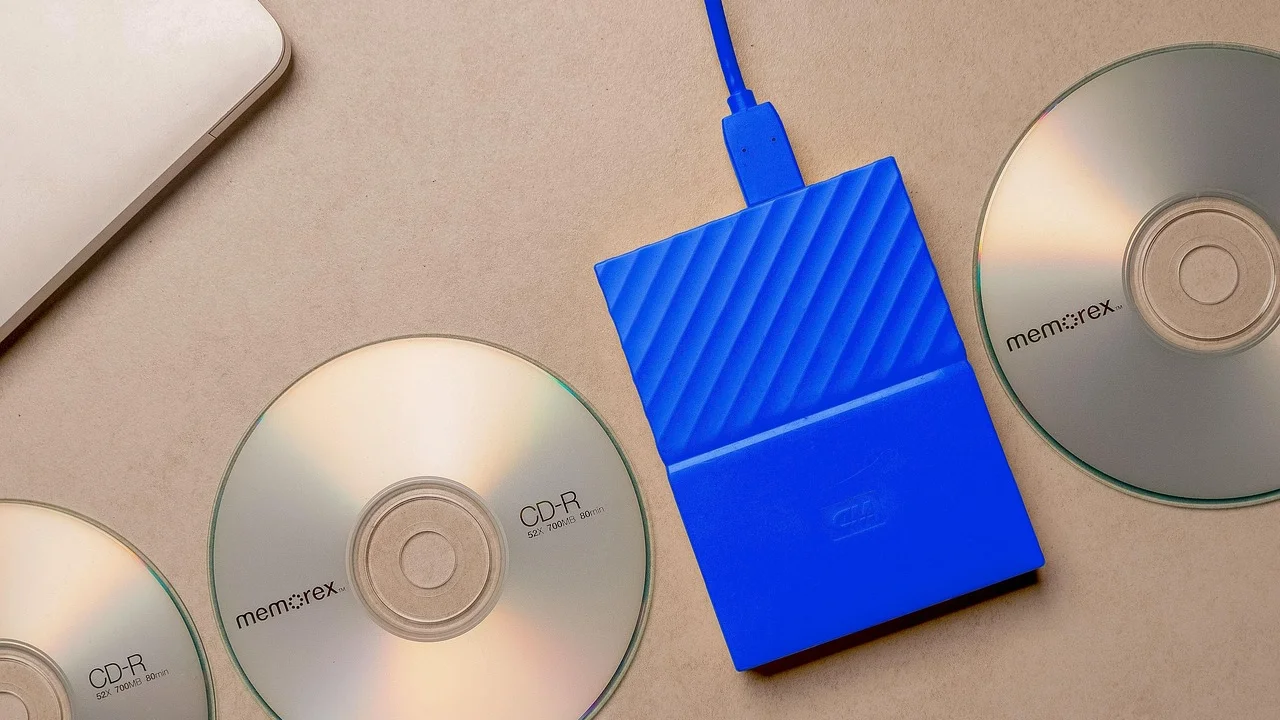
Si el equipo usa un disco duro mecánico como unidad principal y el resto del hardware todavía cumple con tus tareas, cambiar a un SSD suele ser la mejora más perceptible. Reduce el tiempo de arranque, acelera la apertura de programas y tolera mucho mejor las operaciones simultáneas del sistema.
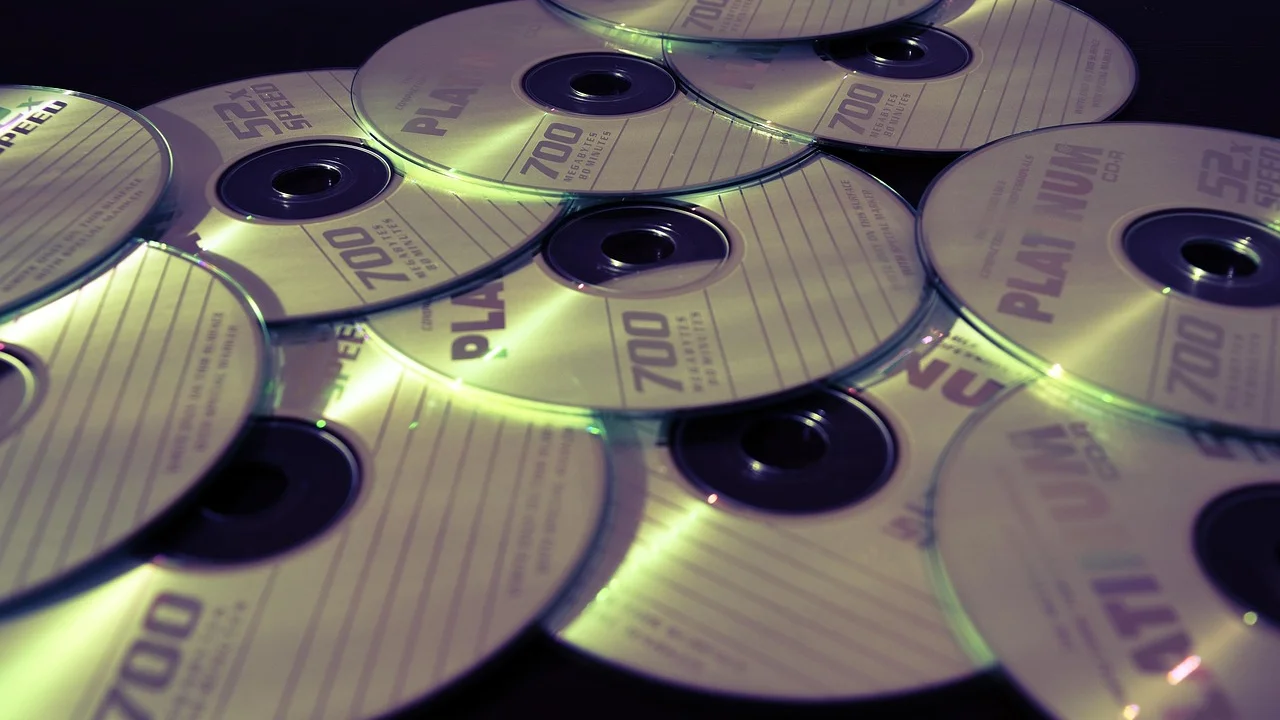
Antes de comprar, comprueba el formato compatible con tu equipo: SATA de 2,5 pulgadas, M.2 SATA o M.2 NVMe, entre otros. La compatibilidad física no garantiza la compatibilidad del protocolo. Valora una capacidad que deje margen para el sistema, tus aplicaciones y futuras actualizaciones; para muchos usos generales, 500 GB es un punto de partida más cómodo que capacidades muy reducidas.
Haz copia de seguridad antes de clonar una unidad. Si el disco original presenta errores, una instalación limpia de Windows en el SSD puede resultar más estable que trasladar todos los problemas al nuevo dispositivo.
Preguntas frecuentes
¿Tener el disco al 100% significa que está lleno?
No. Significa que la unidad está ocupada casi todo el tiempo con operaciones de lectura o escritura. Puedes tener mucho espacio libre y experimentar este problema.
¿Es seguro finalizar un proceso que consume mucho disco?
Depende del proceso. Puedes cerrar una aplicación de usuario que reconozcas y que tenga documentos guardados. Evita finalizar procesos de Windows o de controladores si no sabes qué función cumplen.
¿Desactivar el antivirus resolverá el problema?
No es una solución recomendable. Un análisis puede elevar temporalmente la actividad, pero desactivar la protección deja el equipo expuesto. Ajusta horarios de análisis o revisa si existe un conflicto concreto.
¿Cuánta RAM necesito para evitar la paginación?
Depende de tus programas. Para navegación, documentos y tareas básicas, 8 GB pueden ser suficientes, mientras que edición multimedia, máquinas virtuales o muchas aplicaciones abiertas se benefician de 16 GB o más.
¿Debo desfragmentar un SSD?
No de forma manual ni frecuente. Windows gestiona el mantenimiento de las unidades según su tipo. La desfragmentación tradicional está orientada a HDD; los SSD usan procesos de optimización distintos.
Conclusión
El uso del disco al 100% en Windows no tiene una única solución porque describe un síntoma, no un diagnóstico. Empieza por identificar el proceso activo, diferencia tareas temporales de comportamientos persistentes y aplica medidas de bajo riesgo antes de tocar servicios del sistema. Si hay errores, ruidos o pérdida de acceso a archivos, la prioridad debe ser proteger los datos. En equipos con HDD antiguos, un SSD y suficiente memoria RAM pueden transformar la experiencia diaria mucho más que cualquier ajuste aislado.
Referencias
Sobre el autor
Stefano Barcellos
Editor jefe de SaberTec
Editor jefe de SaberTec. Coordina la línea editorial, revisa la precisión de los contenidos y supervisa su publicación en 20 idiomas.
Ver perfil completo