
Ordinateur qui redémarre tout seul : causes et solutions
Un PC qui redémarre sans prévenir peut révéler un pilote défaillant, une mise à jour, une surchauffe ou un problème matériel. Découvrez une méthode de diagnostic progressive pour Windows, adaptée aux usages en France, Belgique, Suisse et Canada.
Sommaire
- Comprendre ce que signifie un redémarrage inattendu
- Les signes qui orientent le diagnostic
- Protéger vos fichiers avant toute intervention
- Vérifier les mises à jour, pilotes et logiciels récents
- Revenir sur une modification récente
- Lire les indices de Windows sans outils risqués
- Empêcher le redémarrage automatique après une erreur
- Écarter la surchauffe et les défauts d’alimentation
- Cas particulier des ordinateurs portables
- Tester la mémoire, le disque et les fichiers système
- Plan d’action en 30 minutes pour isoler la cause
- Quand demander une réparation
- Questions fréquentes
- Pourquoi mon ordinateur redémarre-t-il sans écran bleu ?
- Un virus peut-il faire redémarrer un PC ?
- Faut-il réinitialiser Windows immédiatement ?
- Mon portable redémarre seulement quand je joue, que faire ?
- Un onduleur empêchera-t-il tous les redémarrages ?
- Conclusion
- Références
Un ordinateur qui redémarre tout seul interrompt le travail, peut faire perdre des fichiers non enregistrés et rend parfois le diagnostic frustrant. Le problème ne vient pas nécessairement de Windows : une mise à jour inachevée, un pilote instable, une température trop élevée, la mémoire vive ou l’alimentation peuvent provoquer le même symptôme.

La bonne approche consiste à observer le contexte du redémarrage avant de modifier quoi que ce soit. Survient-il pendant un jeu, une visioconférence, au démarrage, lors d’une mise à jour ou même quand le PC ne fait rien ? Ces indices permettent de vérifier les causes les plus probables dans un ordre sûr, en commençant par les données et les réglages logiciels.
Les indications ci-dessous concernent Windows 10 et Windows 11, sur ordinateur fixe ou portable. Elles sont aussi utiles en France, Belgique, Suisse et Canada, où les appareils, les prises et les versions de Windows peuvent varier, mais où les principes de diagnostic restent identiques.
Comprendre ce que signifie un redémarrage inattendu
Windows peut redémarrer volontairement pour terminer une mise à jour, se relancer après une erreur critique ou réagir à une coupure électrique. Il faut donc distinguer un redémarrage planifié d’un arrêt brutal suivi d’un démarrage automatique.
Les signes qui orientent le diagnostic
- Écran bleu avec un code d’arrêt : il s’agit souvent d’un pilote, d’un composant matériel ou de fichiers système endommagés.
- Extinction immédiate sans message : la chaleur, l’alimentation, la batterie ou un faux contact deviennent plus plausibles.
- Redémarrage uniquement en charge : pendant un jeu, un montage vidéo ou une réunion vidéo, surveillez d’abord le refroidissement et l’alimentation.
- Redémarrage à heure fixe : vérifiez Windows Update, les tâches planifiées et les outils de maintenance du fabricant.
- Redémarrage après un périphérique branché : un pilote USB, une station d’accueil, un disque externe ou un adaptateur peut être en cause.
Un ordinateur qui se relance une fois après une mise à jour n’est pas forcément défectueux. En revanche, plusieurs redémarrages imprévus dans une même journée méritent une vérification méthodique.
Protéger vos fichiers avant toute intervention
Avant les tests, sauvegardez les documents de travail, photos et données importantes. Copiez-les vers un disque externe fiable ou vers un service de stockage en ligne approuvé par votre organisation. Si l’ordinateur redémarre pendant une copie, commencez par les fichiers irremplaçables, par petits lots.
Évitez d’installer simultanément plusieurs logiciels de « nettoyage », d’optimisation ou de mise à jour de pilotes. Ces utilitaires peuvent masquer l’origine de la panne et, dans certains cas, installer des pilotes inadaptés. Utilisez de préférence Windows Update et les sites officiels du fabricant du PC ou du composant.
Microsoft recommande de maintenir l’appareil à jour afin de bénéficier des dernières corrections et améliorations de sécurité ; une mise à jour peut toutefois nécessiter un redémarrage pour être finalisée.
Paraphrase des recommandations de Microsoft, FAQ Windows Update
Vérifier les mises à jour, pilotes et logiciels récents
Commencez par ouvrir Paramètres > Windows Update, puis recherchez les mises à jour. Installez-les, redémarrez une seule fois lorsque Windows le demande, puis observez le comportement de la machine pendant quelques heures. Si le souci a commencé juste après une mise à jour précise, notez sa date et son numéro avant de la désinstaller ou de revenir en arrière.
Revenir sur une modification récente
Un pilote graphique, audio, Wi-Fi ou de station d’accueil peut provoquer une instabilité. Dans le Gestionnaire de périphériques, recherchez un point d’exclamation jaune. Pour un composant concerné, ouvrez ses propriétés, consultez l’onglet du pilote et utilisez l’option de retour à la version précédente seulement si le problème est apparu juste après sa mise à jour.
Retirez aussi provisoirement les périphériques non essentiels : imprimante, hub USB, clé USB, disque externe, carte de capture ou station d’accueil. Si les redémarrages cessent, rebranchez-les un par un. Installez alors le pilote directement depuis le fabricant du périphérique.
| Moment du redémarrage | Cause fréquente | Premier contrôle utile |
|---|---|---|
| Après Windows Update | Mise à jour ou pilote récent | Historique des mises à jour et pilotes |
| En jeu ou rendu vidéo | Surchauffe ou alimentation insuffisante | Températures, ventilation et chargeur |
| Au repos | Pilote, tâche planifiée ou mémoire | Observateur d’événements et test mémoire |
| Au démarrage | Fichiers système, disque ou matériel | Réparation Windows et diagnostic constructeur |
| Sur portable hors secteur | Batterie ou gestion d’énergie | État de batterie et essais avec chargeur |
Lire les indices de Windows sans outils risqués
Windows conserve des traces utiles. Tapez fiabilité dans la recherche Windows, puis ouvrez l’historique de fiabilité. Les croix rouges indiquent les pannes d’applications, erreurs Windows et arrêts inattendus. Relevez le nom d’un programme ou d’un pilote qui revient souvent ; ce n’est pas toujours la cause, mais c’est une piste concrète.
Vous pouvez également ouvrir l’Observateur d’événements et consulter les journaux Système autour de l’heure du redémarrage. Un événement Kernel-Power indique généralement que Windows a constaté un arrêt inattendu, pas nécessairement pourquoi il s’est produit. Cherchez les erreurs juste avant cet événement plutôt que de conclure trop vite.
Empêcher le redémarrage automatique après une erreur
Pour pouvoir lire un éventuel écran bleu, recherchez Paramètres système avancés, ouvrez les paramètres de démarrage et récupération, puis décochez le redémarrage automatique. Au prochain incident, photographiez le code d’arrêt affiché. Ne forcez pas l’arrêt avec le bouton d’alimentation pendant que Windows installe une mise à jour ou écrit sur le disque.
Écarter la surchauffe et les défauts d’alimentation
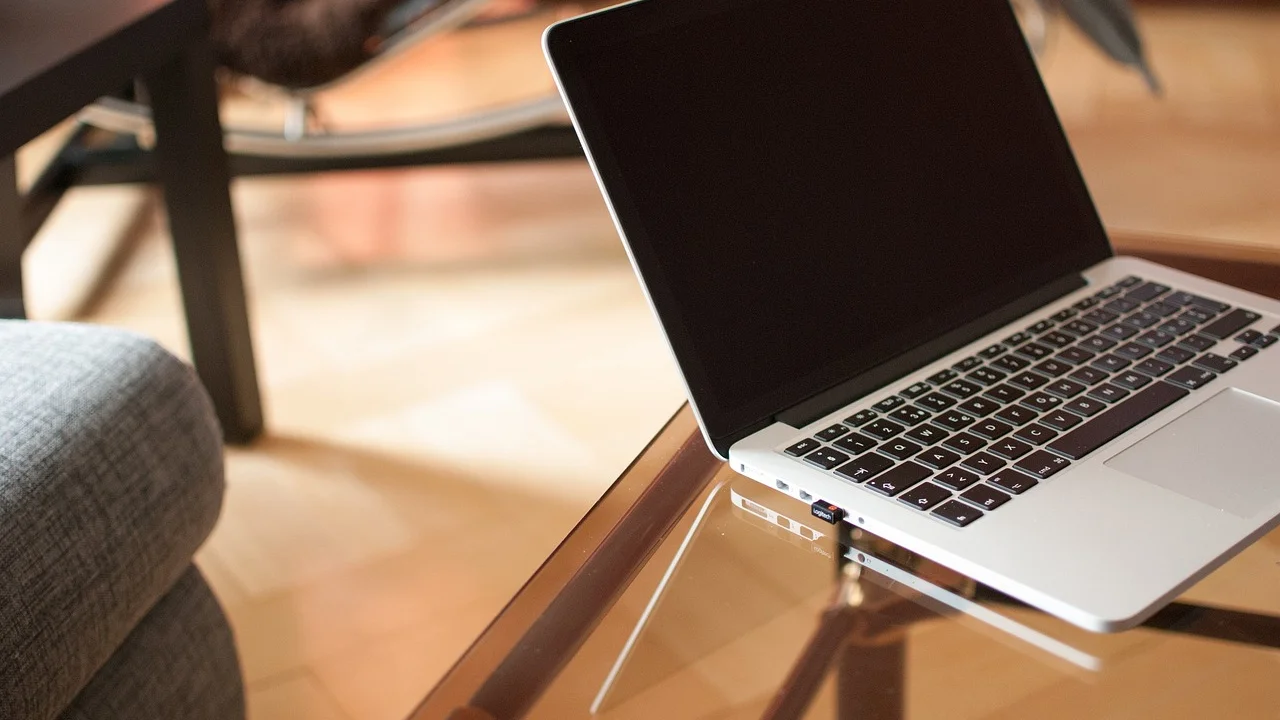
La chaleur est une cause classique, surtout sur un portable posé sur un canapé, un plaid ou une couette : les grilles d’aération sont obstruées et la température monte rapidement. Placez l’appareil sur une surface dure et dégagée. Vérifiez que les ventilateurs tournent et que les sorties d’air ne sont pas couvertes de poussière.
Sur un PC fixe, contrôlez les câbles internes seulement après avoir éteint l’appareil, retiré le câble d’alimentation et évacué l’électricité statique en touchant une partie métallique reliée à la terre. Si vous n’êtes pas à l’aise, confiez cette étape à un réparateur. Une alimentation défaillante ne se diagnostique pas de manière fiable à l’œil.
Cas particulier des ordinateurs portables
Utilisez le chargeur d’origine ou un modèle USB-C Power Delivery dont la puissance est suffisante. Un chargeur sous-dimensionné, un câble endommagé ou un adaptateur non certifié peut provoquer des coupures lors des fortes demandes. Testez séparément sur secteur et sur batterie. Si le redémarrage survient seulement sur batterie, la batterie ou son circuit de gestion mérite un contrôle professionnel.
En France et en Belgique, vérifiez aussi l’état d’une multiprise ancienne ou surchargée. En Suisse, les fiches et prises peuvent nécessiter un adaptateur adéquat ; évitez les montages fragiles. Au Canada, les variations du réseau et les orages rendent un parasurtenseur de qualité ou un onduleur utile pour un ordinateur fixe, sans remplacer une réparation en cas de panne répétée.
Tester la mémoire, le disque et les fichiers système
Une barrette mémoire instable ou un disque qui commence à échouer peut provoquer des redémarrages, des gels et des erreurs de fichiers. Ne démontez pas immédiatement le PC : utilisez d’abord les fonctions intégrées de Windows.
- Enregistrez votre travail et lancez Diagnostic de mémoire Windows depuis la recherche.
- Choisissez le redémarrage et la recherche de problèmes, puis laissez le test s’achever sans interrompre l’ordinateur.
- Ouvrez ensuite l’Invite de commandes en tant qu’administrateur et lancez sfc /scannow pour vérifier les fichiers système.
- Si SFC signale des fichiers qu’il ne peut pas réparer, exécutez DISM /Online /Cleanup-Image /RestoreHealth, puis relancez SFC.
- Consultez l’espace libre du disque système : gardez une marge raisonnable, particulièrement avant une mise à jour majeure.
Si un test mémoire échoue, arrêtez les essais intensifs et faites contrôler ou remplacer la mémoire. Si le disque émet des bruits inhabituels, devient très lent ou affiche des avertissements répétés, sauvegardez sans attendre. Un disque en fin de vie ne se corrige pas avec un logiciel de nettoyage.
Plan d’action en 30 minutes pour isoler la cause
Cette procédure limite les changements et facilite un éventuel échange avec un technicien, un service après-vente ou un support informatique.
- Notez le scénario : heure, application ouverte, alimentation secteur ou batterie, périphériques connectés et message éventuel.
- Sauvegardez l’essentiel : documents récents, projets et photos sur un support distinct.
- Débranchez les accessoires : gardez uniquement alimentation, écran, clavier et souris si nécessaire.
- Installez les mises à jour Windows : puis redémarrez à la demande, une seule fois.
- Consultez l’historique de fiabilité : recherchez l’erreur qui précède chaque incident.
- Vérifiez l’aération : nettoyez délicatement les grilles externes, sans liquide ni air comprimé tenu trop près des ventilateurs.
- Testez mémoire et fichiers système : utilisez les outils intégrés décrits plus haut.
- Faites un essai contrôlé : utilisez le PC pendant 20 à 30 minutes dans les conditions qui déclenchent habituellement le problème.
Si le PC est professionnel ou géré par une école, une administration ou une entreprise, ne modifiez pas les paramètres de sécurité et contactez le service informatique. Il pourra accéder aux journaux de gestion et vérifier si une politique ou une mise à jour centralisée est impliquée.
Quand demander une réparation
Un professionnel est recommandé si l’ordinateur redémarre avant même l’ouverture de Windows, si une odeur de brûlé apparaît, si le boîtier chauffe anormalement, si la batterie gonfle ou si le chargeur devient très chaud. Cessez immédiatement d’utiliser l’appareil en cas de batterie déformée ; ne la percez pas et ne la jetez pas avec les déchets ménagers.

Si l’appareil est encore couvert par la garantie légale ou commerciale, contactez d’abord le vendeur ou le fabricant et conservez les preuves du défaut : vidéos courtes, dates, codes d’arrêt et facture. Ouvrir certains appareils ou remplacer des pièces non autorisées peut compliquer une prise en charge. Pour les règles générales de protection des consommateurs en Europe, consultez le Centre Européen des Consommateurs France.
Questions fréquentes
Pourquoi mon ordinateur redémarre-t-il sans écran bleu ?
Une coupure d’alimentation, une surchauffe ou un défaut matériel peut arrêter le PC trop brutalement pour que Windows affiche un écran bleu. Vérifiez d’abord l’aération, le chargeur, les câbles et le journal de fiabilité.
Un virus peut-il faire redémarrer un PC ?
C’est possible, mais ce n’est pas la première hypothèse. Lancez une analyse avec Sécurité Windows, installez les mises à jour et évitez les logiciels piratés. Les pilotes, la température et l’alimentation sont souvent plus directement impliqués.
Faut-il réinitialiser Windows immédiatement ?
Non. Une réinitialisation peut aider en dernier recours après sauvegarde, mais elle efface des applications et ne résout pas une alimentation, une batterie ou une mémoire défectueuse. Testez d’abord les pistes moins destructives.
Mon portable redémarre seulement quand je joue, que faire ?
Utilisez-le sur une surface dure, branchez le chargeur approprié, vérifiez les aérations et mettez à jour le pilote graphique depuis la source officielle. Si la panne persiste, faites contrôler le refroidissement et la batterie.
Un onduleur empêchera-t-il tous les redémarrages ?
Un onduleur protège contre certaines coupures et microcoupures électriques, surtout sur un PC fixe. Il ne corrigera pas une surchauffe, un pilote défectueux ou une alimentation interne déjà endommagée.
Conclusion
Face à un redémarrage intempestif, privilégiez l’observation, la sauvegarde et des tests progressifs. Les mises à jour, les pilotes et l’aération sont les premiers points à contrôler ; les outils de fiabilité, de mémoire et de réparation système permettent ensuite d’affiner le diagnostic. Si le problème est matériel, répété ou lié à la batterie, une intervention professionnelle reste la solution la plus sûre.

Références
À propos de l’auteur
Stefano Barcellos
Editor jefe de SaberTec
Editor jefe de SaberTec. Coordina la línea editorial, revisa la precisión de los contenidos y supervisa su publicación en 20 idiomas.
Voir le profil complet