
Windows Update bloqué à un pourcentage : solutions
Lorsqu’une mise à jour Windows reste figée à 0 %, 27 % ou 100 %, il faut éviter les arrêts répétés. Découvrez les vérifications utiles, les outils intégrés et une méthode progressive pour débloquer Windows Update sans risquer vos fichiers.
Sommaire
- Reconnaître un vrai blocage de Windows Update
- Les signes que l’opération progresse encore
- Les signes d’un blocage probable
- Préparer l’ordinateur avant de corriger le problème
- Contrôles rapides à effectuer
- Diagnostiquer selon l’étape où le pourcentage se fige
- Utiliser les outils intégrés de Windows
- Réparer les fichiers système avec SFC et DISM
- Réinitialiser le cache de Windows Update avec prudence
- Que faire si le PC est bloqué pendant le redémarrage
- Accéder à l’environnement de récupération
- Écarter les conflits de pilotes et de logiciels
- Cas des logiciels de sécurité
- Plan d’action en dix minutes, puis escalade progressive
- Questions fréquentes
- Combien de temps attendre quand Windows Update est bloqué ?
- Peut-on éteindre le PC lorsqu’il affiche un pourcentage fixe ?
- La réinitialisation du cache supprime-t-elle mes fichiers ?
- Pourquoi Windows Update bloque-t-il à 100 % ?
- Faut-il installer manuellement une mise à jour KB ?
- Conclusion
- Références
Voir Windows Update bloqué à un pourcentage est frustrant, surtout quand l’ordinateur affiche 0 %, 27 %, 88 % ou 100 % pendant de longues minutes. Dans la plupart des cas, le téléchargement, la vérification ou l’installation continue en arrière-plan, mais l’indicateur ne se rafraîchit pas correctement. Il peut aussi s’agir d’un manque d’espace, d’un cache corrompu, d’un pilote incompatible ou d’une connexion instable.
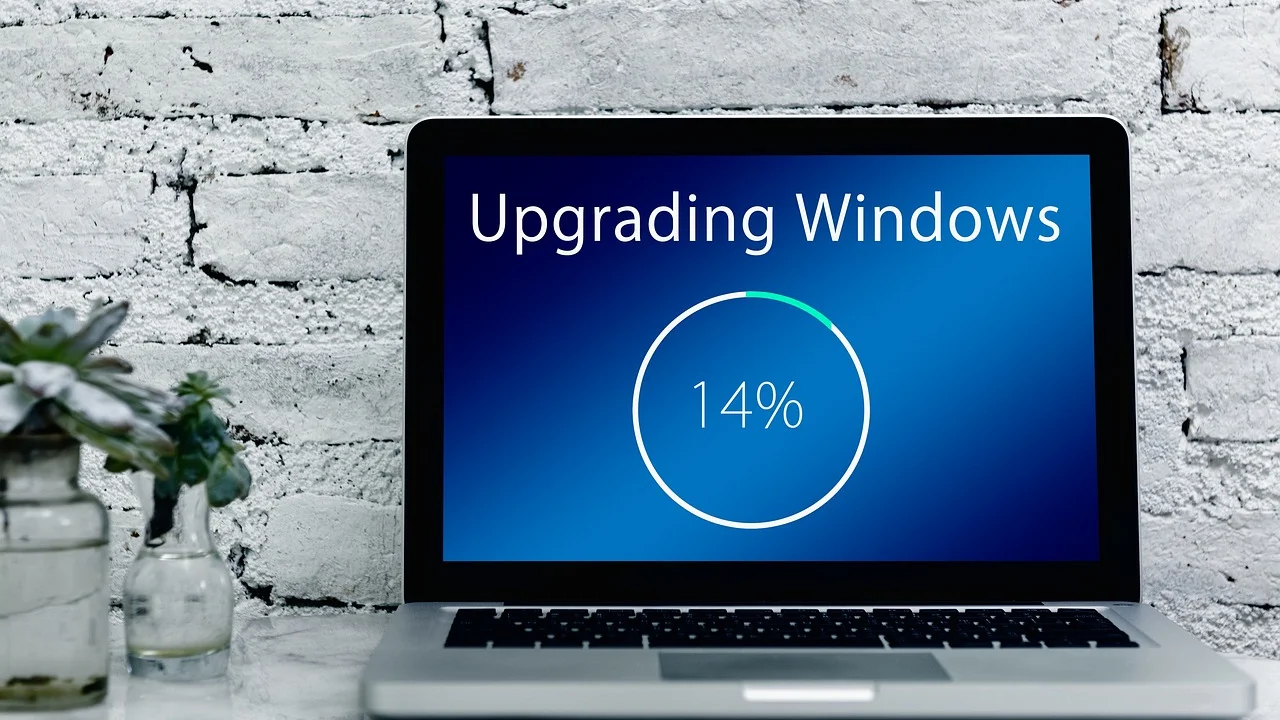
La bonne réaction dépend du moment où le blocage survient : dans les Paramètres de Windows, après le redémarrage avec l’écran « Mises à jour en cours », ou au démarrage suivant. Ce guide propose une démarche prudente, valable sous Windows 10 et Windows 11, pour les particuliers en France, Belgique, Suisse et Canada.
Avant toute manipulation, laissez à votre PC le temps de travailler et protégez vos données. Les solutions les moins invasives doivent toujours être tentées en premier.
Reconnaître un vrai blocage de Windows Update
Un pourcentage immobile ne signifie pas automatiquement que Windows est arrêté. Les grosses mises à jour, notamment les mises à niveau de fonctionnalités, peuvent préparer des milliers de fichiers. Sur un ordinateur équipé d’un disque dur mécanique, une phase peut prendre une heure ou davantage, alors qu’un SSD récent la terminera souvent bien plus vite.
Les signes que l’opération progresse encore
- Le voyant d’activité du disque clignote ou le ventilateur change de régime.
- Dans le Gestionnaire des tâches, l’activité du disque, du processeur ou du réseau reste présente.
- Le texte sous le pourcentage change, même lentement.
- Le PC répond encore à Ctrl+Alt+Suppr ou à la souris.
Dans ce contexte, attendez au moins 60 à 90 minutes, en laissant l’ordinateur branché sur secteur. Une connexion lente, un Wi-Fi éloigné ou une mise à jour cumulative importante peuvent allonger le délai.
Les signes d’un blocage probable
Un diagnostic devient raisonnable si le même pourcentage ne bouge pas pendant plusieurs heures, sans activité disque perceptible, ou si un code d’erreur est affiché. C’est aussi le cas si Windows redémarre en boucle avec un message indiquant l’annulation des modifications.
Microsoft recommande de commencer par l’utilitaire de résolution des problèmes de Windows Update lorsque les mises à jour ne s’installent pas ou génèrent une erreur.
Paraphrase des recommandations de Microsoft, Assistance Windows
Préparer l’ordinateur avant de corriger le problème
Quelques précautions limitent le risque de transformer un retard d’installation en incident plus sérieux. Si Windows reste accessible, copiez les documents importants sur un disque externe, un NAS ou un service de stockage fiable. Ne débranchez pas brutalement un ordinateur portable pendant une phase d’installation.
Contrôles rapides à effectuer
- Branchez le portable à son chargeur et vérifiez que la batterie est suffisamment chargée.
- Libérez de l’espace sur le disque système : visez au moins 20 Go disponibles avant une importante mise à niveau.
- Déconnectez les périphériques USB non indispensables : imprimante, disque externe, clé, station d’accueil ou manette.
- Désactivez temporairement tout VPN et tout logiciel antivirus tiers, puis réactivez-les après l’opération.
- Préférez une connexion Ethernet ou rapprochez-vous du routeur Wi-Fi.
Pour les appareils professionnels gérés par une entreprise, une école ou une administration, des politiques informatiques peuvent retarder ou bloquer certaines mises à jour. Évitez de modifier les paramètres imposés sans l’accord du support informatique.
Diagnostiquer selon l’étape où le pourcentage se fige
La solution n’est pas identique selon que le blocage intervient au téléchargement, à l’installation ou après le redémarrage. Cette distinction évite des commandes inutiles.

| Moment du blocage | Cause fréquente | Action initiale recommandée |
|---|---|---|
| 0 % à 10 % dans Paramètres | Réseau, service arrêté, cache de téléchargement | Vérifier le réseau et lancer l’utilitaire |
| 20 % à 90 % dans Paramètres | Fichiers système ou pilote | Redémarrer puis réparer les fichiers système |
| Écran de redémarrage | Installation en cours ou conflit matériel | Patienter, puis accéder à la récupération si nécessaire |
| Retour en arrière ou boucle | Mise à jour incompatible ou interruption précédente | Désinstaller la dernière mise à jour depuis la récupération |
Ouvrez le Gestionnaire des tâches avec Ctrl+Maj+Échap et examinez l’onglet Processus. Une activité de « Service hôte », « Windows Modules Installer Worker » ou « MoUSO Core Worker Process » peut signaler que l’opération se poursuit. Ne terminez pas ces tâches manuellement.
Utiliser les outils intégrés de Windows
Lorsque le Bureau est utilisable, commencez par l’outil de dépannage. Sous Windows 11, ouvrez Paramètres, puis Système, Résolution des problèmes, Autres utilitaires de résolution des problèmes et lancez Windows Update. Sous Windows 10, le chemin est Paramètres, Mise à jour et sécurité, Résolution des problèmes, Utilitaires supplémentaires.
Ensuite, redémarrez le PC et relancez la recherche de mises à jour. Les instructions officielles sont régulièrement actualisées dans la page d’aide Microsoft consacrée aux problèmes de Windows Update.
Réparer les fichiers système avec SFC et DISM
Si le problème persiste, ouvrez Terminal Windows ou Invite de commandes en tant qu’administrateur. Faites un clic droit sur le menu Démarrer, choisissez Terminal (Admin), puis exécutez les commandes suivantes, une par une :
- Tapez sfc /scannow, puis attendez la fin de l’analyse.
- Redémarrez si SFC indique avoir réparé des fichiers.
- Rouvrez le terminal administrateur et tapez DISM /Online /Cleanup-Image /RestoreHealth.
- Une fois l’opération terminée, redémarrez de nouveau et recherchez les mises à jour.
DISM peut sembler immobile autour de 20 % ou 40 % : laissez-le travailler tant que le PC reste actif. Cette commande peut utiliser Windows Update pour récupérer des composants sains.
Réinitialiser le cache de Windows Update avec prudence
Le dossier SoftwareDistribution contient des fichiers temporaires de téléchargement. Les renommer oblige Windows à créer un cache propre. Cette action ne supprime ni vos documents ni les mises à jour déjà installées ; elle efface seulement les fichiers téléchargés en attente.

Dans un terminal ouvert en administrateur, saisissez successivement :
- net stop wuauserv
- net stop bits
- ren C:\Windows\SoftwareDistribution SoftwareDistribution.old
- net start bits
- net start wuauserv
Redémarrez ensuite l’ordinateur et retournez dans Windows Update. Si une commande indique qu’un service ne peut pas être arrêté, redémarrez d’abord le PC, attendez quelques minutes après l’ouverture de session, puis recommencez. Ne supprimez pas au hasard les dossiers système et ne téléchargez pas de prétendus réparateurs de pilotes depuis des sites inconnus.
Que faire si le PC est bloqué pendant le redémarrage
Sur l’écran « Travail sur les mises à jour » ou « N’éteignez pas votre ordinateur », la patience reste la meilleure option au début. Laissez l’appareil connecté à l’alimentation pendant au moins deux heures si le disque travaille encore. Une interruption forcée peut endommager l’installation, bien que Windows soit souvent capable de revenir en arrière.
Accéder à l’environnement de récupération
Si l’écran ne change vraiment plus et que l’ordinateur est totalement inactif depuis longtemps, maintenez le bouton d’alimentation enfoncé pour l’éteindre. Répétez l’allumage et l’arrêt forcé pendant le démarrage jusqu’à l’apparition de la récupération automatique, mais uniquement en dernier recours. Choisissez alors Options avancées, Dépannage, Options avancées.
Essayez d’abord « Réparation du démarrage ». Si cela échoue, sélectionnez « Désinstaller des mises à jour », puis retirez la dernière mise à jour de qualité. Réservez la désinstallation de la dernière mise à jour de fonctionnalité aux situations où la mise à jour majeure est clairement en cause.
Écarter les conflits de pilotes et de logiciels
Un pilote graphique, Wi-Fi, stockage ou imprimante trop ancien peut faire échouer une installation. Après avoir récupéré l’accès à Windows, ouvrez le Gestionnaire de périphériques : un triangle jaune mérite une attention particulière. Téléchargez les pilotes depuis le fabricant du PC ou du composant, jamais depuis un catalogue non officiel.
Les appareils assemblés ou plus anciens demandent parfois une vérification de compatibilité avant une mise à niveau. Les exigences de Windows 11, notamment concernant le module TPM et certains processeurs, sont documentées par Microsoft. Pour les questions liées à la sécurité et au cycle de vie des versions, le guide de Cybermalveillance.gouv.fr sur la fin de support de Windows 10 aide aussi à replacer la mise à jour dans une stratégie de protection globale.
Cas des logiciels de sécurité
Les antivirus ou pare-feu tiers peuvent interférer avec les mises à jour, particulièrement s’ils sont anciens. Désinstallez-les temporairement plutôt que de seulement les désactiver si l’éditeur le recommande, puis redémarrez. Microsoft Defender reprend normalement la protection pendant l’absence d’un antivirus compatible. Réinstallez ensuite la version la plus récente du logiciel de sécurité.
Plan d’action en dix minutes, puis escalade progressive
Suivez ce plan dans l’ordre. Arrêtez-vous dès que Windows Update reprend : multiplier les manipulations simultanées rend le diagnostic plus difficile.
- Attendez une heure si l’activité disque ou réseau est visible.
- Branchez le PC, retirez les périphériques USB non essentiels et contrôlez l’espace libre.
- Redémarrez Windows normalement si l’écran reste accessible.
- Lancez l’utilitaire de résolution des problèmes Windows Update.
- Exécutez SFC puis DISM dans un terminal administrateur.
- Réinitialisez le cache SoftwareDistribution.
- Installez les pilotes essentiels depuis le site du fabricant.
- Utilisez la récupération Windows pour désinstaller la dernière mise à jour si le démarrage échoue.
Notez le code d’erreur éventuel, le numéro KB de la mise à jour et le pourcentage observé. Ces informations rendent une recherche d’assistance beaucoup plus efficace. Si votre ordinateur reste en boucle malgré ces étapes, sauvegardez vos données depuis l’environnement de récupération ou avec l’aide d’un professionnel avant d’envisager une réinitialisation de Windows.
Questions fréquentes
Combien de temps attendre quand Windows Update est bloqué ?
Attendez au moins une heure pour une mise à jour ordinaire, et jusqu’à deux heures ou plus pour une importante installation sur un PC ancien. Vérifiez l’activité du disque, du réseau et du processeur avant de conclure à un blocage.
Peut-on éteindre le PC lorsqu’il affiche un pourcentage fixe ?
Il faut l’éviter tant que l’activité semble présente. Si le système est totalement figé depuis plusieurs heures, un arrêt forcé peut être nécessaire, mais il présente un risque. Au redémarrage, Windows tente souvent de reprendre ou d’annuler les modifications.
La réinitialisation du cache supprime-t-elle mes fichiers ?
Non. Renommer le dossier SoftwareDistribution concerne les fichiers temporaires de Windows Update. Vos documents, photos et logiciels installés ne sont pas supprimés.
Pourquoi Windows Update bloque-t-il à 100 % ?
À 100 %, Windows peut encore finaliser l’installation, nettoyer les anciens fichiers ou préparer le redémarrage. Attendez avant d’intervenir. Si aucun changement ne survient pendant longtemps, lancez l’outil de dépannage après un redémarrage normal.
Faut-il installer manuellement une mise à jour KB ?
Cela peut dépanner un échec isolé, mais seulement après avoir identifié précisément le numéro KB et vérifié la compatibilité avec votre version de Windows. Privilégiez le Catalogue Microsoft Update et évitez les fichiers proposés par des sites tiers.
Conclusion
Un Windows Update bloqué à un pourcentage se résout généralement sans réinstallation complète. Donnez d’abord du temps à l’ordinateur, vérifiez l’alimentation, l’espace et la connexion, puis utilisez les outils intégrés. La réparation des fichiers système et la réinitialisation du cache suffisent souvent. En cas de boucle au démarrage, l’environnement de récupération permet de retirer la mise à jour problématique tout en préservant vos données.

Références
À propos de l’auteur
Stefano Barcellos
Editor jefe de SaberTec
Editor jefe de SaberTec. Coordina la línea editorial, revisa la precisión de los contenidos y supervisa su publicación en 20 idiomas.
Voir le profil complet