
Дискът е на 100% в Windows: причини и решения
Постоянното 100% използване на диск може да направи Windows бавен, дори при свободна памет и слаб процесор. Разгледайте честите причини, безопасните проверки в Диспечера на задачите и практични стъпки за HDD и SSD.
Съдържание на статията
- Какво всъщност показва 100% използване на диск
- Нормален пик или постоянен проблем
- Открийте процеса, преди да променяте настройки
- Чести и обикновено легитимни причини
- Първи мерки, които често решават проблема
- Рестартирайте вместо само да изключите
- Освободете практичен резерв от пространство
- Поставете на пауза тежките задачи
- Проверете за грешки, зловреден софтуер и проблемни програми
- Изпълнете проверка с вградената защита
- Проверете файловата система
- HDD и SSD изискват различен подход
- Кога смяната на устройството има смисъл
- Драйвери, актуализации и услуги: действайте предпазливо
- Практичен план за действие за 30 минути
- Често задавани въпроси
- Опасно ли е дискът да е на 100%?
- Защо дискът е на 100%, а скоростта е ниска?
- Ще помогне ли повече RAM?
- Трябва ли да преинсталирам Windows?
- Кога да потърся техник?
- Заключение
- Източници
Когато компютърът отваря бавно папки, програмите „замръзват“, а курсорът реагира със закъснение, причината невинаги е слаб процесор или малко оперативна памет. Много често дискът е на 100% в Windows: устройството е непрекъснато заето с четене и запис, а системата чака заявки да приключат.
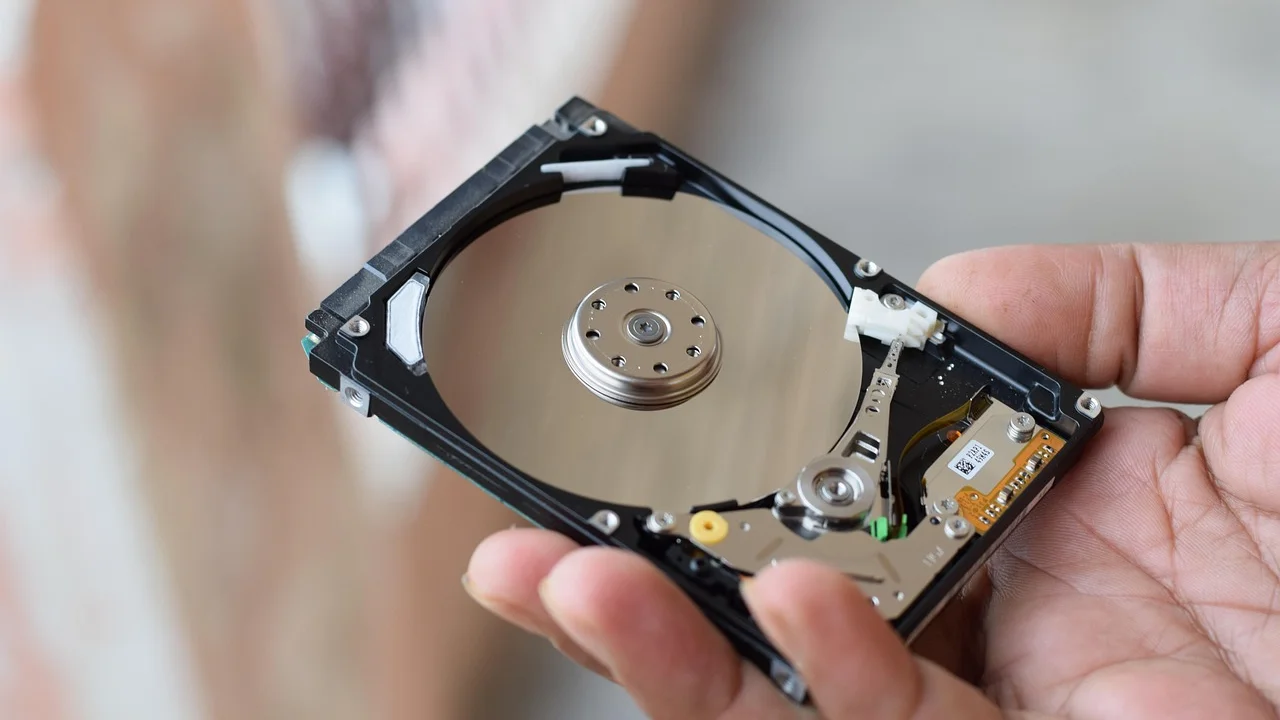
Показателят не означава непременно, че дискът прехвърля огромен обем данни. Особено при механичен HDD множество малки операции могат да запълнят времето му за работа, дори скоростта да е само няколко MB/s. При SSD същият симптом е по-рядък, но може да сочи проблемен процес, липса на свободно място, драйвер или здравословното състояние на устройството.
Следващите действия са подредени от най-безопасните към по-специфичните. Не изключвайте компютъра насила, докато дискът работи, освен ако системата не е напълно блокирала: внезапното прекъсване може да повреди файлове и да усложни диагностиката.
Какво всъщност показва 100% използване на диск
В Диспечера на задачите колоната „Диск“ измерва активното време на устройството. Стойност 100% означава, че то почти без прекъсване обслужва входно-изходни операции. Това се различава от запълненото пространство: може да имате 500 GB свободни, но все пак устройството да е заето на 100%.
Отворете Диспечера на задачите с Ctrl + Shift + Esc. Ако виждате само малък прозорец, изберете „Повече подробности“. В раздела „Процеси“ щракнете върху заглавието на колоната „Диск“, за да подредите приложенията по текущо потребление. Наблюдавайте поне две-три минути, вместо да съдите по единичен пик.
Нормален пик или постоянен проблем
Краткото натоварване след включване на компютъра, след голяма актуализация, инсталиране на програма или копиране на архив е очаквано. Проблем има, когато стойността остава близо до 100% в продължение на 10–15 минути при обичайна работа и системата видимо не отговаря.
| Симптом | Вероятна причина | Първа безопасна проверка |
|---|---|---|
| Високо натоварване веднага след вход | Актуализации, индексиране, синхронизация | Изчакайте и вижте кой процес е първи |
| Бавна работа при свободен процесор | HDD с много дребни заявки | Подредете процесите по „Диск“ |
| Прекъсвания, шум или грешки при отваряне | Възможно физическо износване на HDD | Архивирайте важните данни незабавно |
| 100% диск при почти пълно устройство | Недостатъчно свободно пространство | Освободете място и рестартирайте |
| Натоварване от непознат процес | Нежелан софтуер или дефектно приложение | Проверете издателя и сканирайте системата |
Открийте процеса, преди да променяте настройки
Най-полезната диагностика започва от конкретен процес, а не от случайно спиране на системни услуги. В Диспечера на задачите запишете името на процеса, процента процесор и памет, както и дали натоварването се връща след затваряне на приложението.

Чести и обикновено легитимни причини
- Windows Update изтегля, разопакова или инсталира компоненти.
- Microsoft Defender извършва проверка след обновяване или след включване на компютъра.
- OneDrive или друг облачен клиент синхронизира голяма папка със снимки, документи или резервно копие.
- Търсенето в Windows индексира нови или променени файлове.
- Браузър, Steam или друга програма обновява игри, кеш или големи файлове.
- Архивиране от външен диск, телефон или мрежова папка обработва множество файлове.
В раздела „Производителност“ на Диспечера на задачите изберете „Диск“, а след това отворете „Монитор на ресурси“, ако е наличен. Там разделът „Диск“ показва кои файлове се четат и записват. Това е особено ценно, когато общото име на процеса не ви казва какво обработва.
Не прекратявайте произволно процеси на Windows само защото имат системно име. Ако става дума за обновяване, оставете компютъра включен в електрическата мрежа и с интернет, докато задачата приключи. Актуализациите са важна част от защитата на системата; официални указания и информация за поддръжката се публикуват на страницата за поддръжка на Windows от Microsoft.
Първи мерки, които често решават проблема
Рестартирайте вместо само да изключите
Изберете „Рестартиране“ от менюто „Старт“. При включена функция за бързо стартиране обикновеното „Изключване“ може да запази част от състоянието на системата, докато рестартирането презарежда услугите и драйверите по-пълно. След влизане изчакайте няколко минути и проверете отново диска.
Освободете практичен резерв от пространство
Стремете се да оставяте поне 15–20% свободно място на системния дял, особено при SSD. Windows има нужда от пространство за временни файлове, актуализации и виртуална памет. Изтрийте ненужни изтегляния, изпразнете Кошчето и деинсталирайте програми, които не използвате. Не премахвайте файлове от системни папки ръчно.
Поставете на пауза тежките задачи
Ако облачното синхронизиране или свалянето на игра е очевидният виновник, поставете го временно на пауза и вижте дали реакцията на системата се подобрява. Това е диагностична мярка, а не трайно решение. После планирайте задачата за време, когато не работите на компютъра.
„Архивирането е единственият начин да се защитите от загуба на данни вследствие на хардуерен отказ, изтриване или друг инцидент.“
Парафраза по насоките на CISA за резервни копия
Проверете за грешки, зловреден софтуер и проблемни програми
Ако един и същ процес постоянно натоварва диска, обновете въпросната програма от официалния ѝ източник или я деинсталирайте, ако не е необходима. Особено внимание заслужават „оптимизатори“, програми за почистване и непоискани антивирусни продукти: те понякога създават повече проблеми, отколкото решават.
Изпълнете проверка с вградената защита
Отворете „Защита на Windows“, изберете „Защита от вируси и заплахи“ и стартирайте бърза проверка. При съмнение за нежелан софтуер използвайте и пълна проверка, но имайте предвид, че тя временно може да увеличи активността на диска. Не изключвайте постоянно антивирусната защита като начин за ускоряване.
Проверете файловата система
Отворете Terminal или Command Prompt като администратор и изпълнете chkdsk C: /scan. Командата извършва онлайн проверка на тома. Ако получи резултат за нужда от поправка, следвайте предложените от Windows стъпки и направете резервно копие преди корекции. При съобщения за лоши сектори или грешки при четене приемете ситуацията като спешна: копирайте документите, снимките и работните си файлове на външен носител или защитено облачно място.
За допълнителна проверка на системните файлове изпълнете sfc /scannow в прозорец с администраторски права. Изчакайте командата да завърши; не затваряйте прозореца по средата. Тя не поправя физически повреден диск, но може да възстанови нарушени системни файлове.
HDD и SSD изискват различен подход
Механичният HDD е чувствителен към множество едновременни заявки, защото главата му физически се премества между различни области. Затова по-стар лаптоп с 5400 rpm HDD може да бъде муден дори когато задачите не изглеждат тежки. SSD няма движещи се части и понася много по-добре произволните операции, но не е защитен от софтуерни конфликти и износване.
Кога смяната на устройството има смисъл
Ако използвате здрав, но стар HDD като системен диск и постоянно имате бавна реакция при отваряне на приложения, преминаването към SSD обикновено е най-осезаемата хардуерна промяна. За масов лаптоп често е достатъчен SATA SSD с 500 GB или 1 TB, но първо проверете формата и интерфейса на конкретния модел. При настолен компютър може да е подходящ SATA или M.2 NVMe SSD според дънната платка.
Не дефрагментирайте SSD ръчно с външни програми. Windows разполага с функция „Оптимизиране на устройства“, която при SSD изпълнява подходящи операции за поддръжка, а при HDD може да дефрагментира. Оставете вградените настройки да работят по подразбиране, освен ако не разбирате точно какво променяте.
Драйвери, актуализации и услуги: действайте предпазливо
След голяма актуализация е разумно да инсталирате обновленията докрай и да рестартирате. Ако проблемът се е появил непосредствено след драйвер за контролер за съхранение, проверете сайта на производителя на лаптопа или дънната платка, а не случайни сайтове за драйвери. При корпоративен компютър първо се обърнете към ИТ администратора.
Онлайн често се препоръчва да се спират услуги като SysMain или Windows Search. Това може временно да промени натоварването, но не е универсално решение и може да влоши търсенето или стартирането на приложения. Правете такава проба само след като сте установили, че именно услугата е причината, и запишете предишната настройка, за да можете да я върнете.
За точни предупреждения за киберрискове и препоръки за актуализации следете публикациите на Националния отбор за реакция при инциденти с компютърната сигурност GovCERT.bg. Не инсталирайте „чудодейни“ инструменти от реклами, обещаващи мигновена поправка на 100% натоварване.
Практичен план за действие за 30 минути
- Запазете текущата си работа и направете копие на най-важните файлове, ако има признаци за грешки или необичаен шум от HDD.
- Отворете Диспечера на задачите и наблюдавайте колоната „Диск“ поне две минути.
- Запишете водещия процес и проверете дали той е позната програма, актуализация или синхронизация.
- Рестартирайте компютъра и повторете наблюдението след пет минути.
- Освободете място, ако системният дял е почти пълен, и поставете на пауза несъществени изтегляния или синхронизации.
- Стартирайте бърза проверка в „Защита на Windows“.
- Изпълнете chkdsk C: /scan; при грешки архивирайте данните преди последващи действия.
- Ако устройството е стар HDD и няма отчетени грешки, обмислете SSD като дългосрочно подобрение.
Ако след тези стъпки проблемът остава, съберете конкретни данни: снимка на Диспечера на задачите, име на устройството, версия на Windows, точен текст на грешките и кога се появяват. Така компютърен техник или ИТ поддръжка ще може да постави по-точна диагноза без излишни преинсталации.
Често задавани въпроси
Опасно ли е дискът да е на 100%?
Самият показател не е опасен, ако е краткотраен и има ясна причина, например актуализация. Постоянното натоварване, съчетано с грешки, шум от HDD, забавяне или изчезващи файлове, изисква незабавно архивиране и проверка.
Защо дискът е на 100%, а скоростта е ниска?
Процентът измерва заетост, не линейна скорост. Много малки четения и записи, чакане за отговор или повторни опити при проблемен сектор могат да държат устройството заето при малък брой MB/s.
Ще помогне ли повече RAM?
Повече RAM може да намали използването на файла за виртуална памет, ако паметта често се запълва. Но няма да отстрани повреден диск, агресивна синхронизация, зловреден софтуер или дефектен драйвер. Проверете първо кой процес използва диска.
Трябва ли да преинсталирам Windows?
Преинсталацията е последна стъпка след архивиране и базова диагностика. Тя може да помогне при тежък софтуерен проблем, но няма да поправи износен HDD или SSD. Първо проверете състоянието на устройството и важните данни.
Кога да потърся техник?
Потърсете помощ при повтарящи се грешки на диска, невъзможност за архивиране, щракащ HDD, внезапни рестартирания, липсващо устройство в BIOS/UEFI или ако не сте уверени как да работите с командите и хардуера.
Заключение
Когато дискът е на 100% в Windows, най-добрият подход е спокоен и последователен: установете кой процес работи, разграничете нормален временен пик от постоянен проблем, пазете данните и проверете устройството. Не прилагайте масово случайни настройки от интернет. Конкретният процес, наличното място и признаците за хардуерна повреда дават много по-надеждна посока към решение.
Източници
За автора
Stefano Barcellos
Editor jefe de SaberTec
Editor jefe de SaberTec. Coordina la línea editorial, revisa la precisión de los contenidos y supervisa su publicación en 20 idiomas.
Пълен профил