
Windows’ta Disk Kullanımı %100 Sorunu Nasıl Çözülür?
Windows’ta disk kullanımı %100 sorunu, uygulamalar açılırken donma ve uzun tepki süreleri yaratabilir. Görev Yöneticisi ile nedeni bulmayı, güvenli ayar değişikliklerini, disk sağlığı kontrollerini ve kalıcı yükseltme seçeneklerini öğrenin.
İçindekiler
- Disk kullanımı neden %100 görünür?
- Geçici ve olağan durumlar
- İncelenmesi gereken durumlar
- Önce doğru işlemi Görev Yöneticisi’nde bulun
- Kaynak İzleyicisi ile ayrıntıya inin
- Hızlı ve düşük riskli çözüm adımları
- Hizmetler ve indeksleme ne zaman etkiler?
- Arama indeksini yeniden oluşturma
- SysMain için temkinli yaklaşım
- Disk, sürücü ve sistem dosyalarını denetleyin
- Dosya sistemi kontrolü
- Sürücü ve aygıt denetimi
- HDD, SSD, RAM ve boş alan karşılaştırması
- Kalıcı iyileştirme için pratik kontrol listesi
- Sık sorulan sorular
- Disk kullanımı %100 iken bilgisayarı kapatmak zararlı mı?
- Diskin %100 olması depolama alanının dolduğu anlamına mı gelir?
- Windows Search veya SysMain’i kalıcı olarak kapatmalı mıyım?
- SSD takmak disk kullanımı %100 sorununu kesin çözer mi?
- Ne zaman teknik servise başvurmalıyım?
- Sonuç
- Kaynaklar
Bilgisayarınız açıldıktan sonra fare hareket ediyor ama programlar geç açılıyor, Dosya Gezgini yanıt vermiyor ya da tarayıcıda sekme değiştirmek bile zorlaşıyorsa sorun işlemci veya bellekten önce depolama biriminde olabilir. Görev Yöneticisi’nde “Disk” sütununun uzun süre %100 görünmesi, Windows’un diske erişim kuyruğunun dolduğunu gösterir. Bu değer, diskin kapasitesinin dolu olduğu anlamına gelmez; o anda okuma ve yazma işlemlerinin depolama birimini tam meşgul ettiği anlamına gelir.
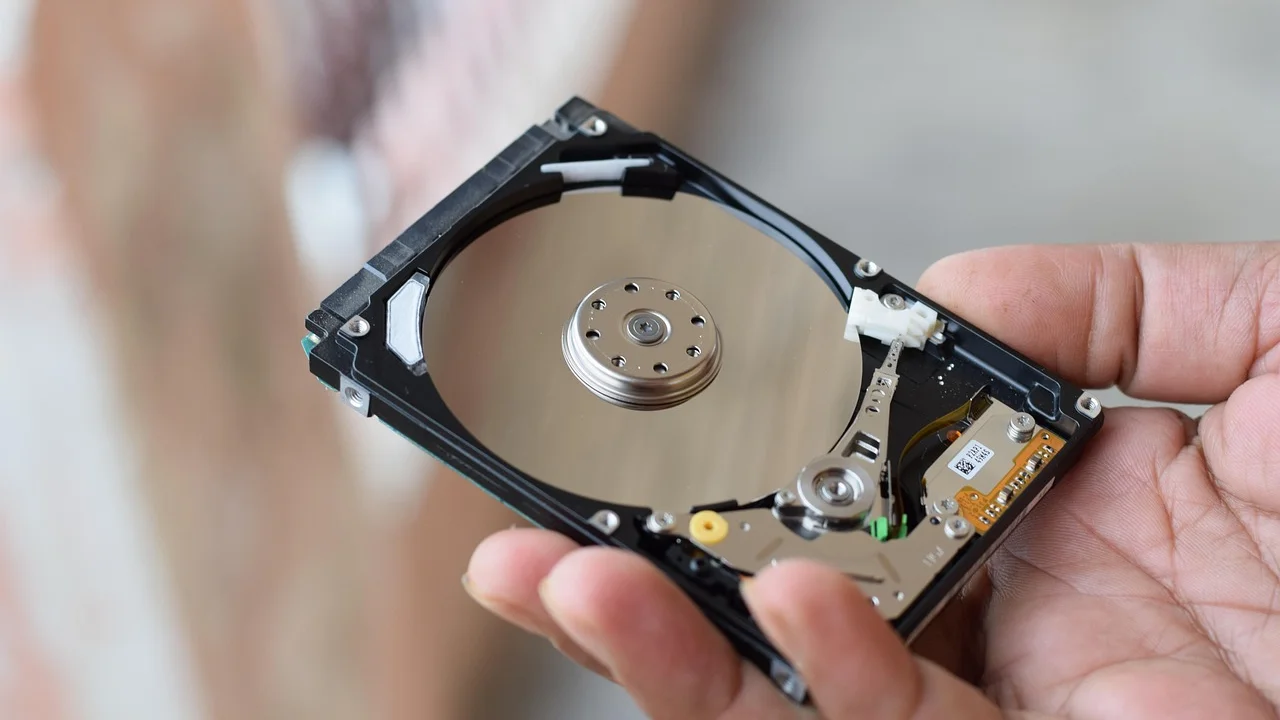
Windows’ta disk kullanımı %100 sorunu özellikle mekanik sabit diskli (HDD) eski veya giriş seviyesi bilgisayarlarda sık görülür. Ancak bozuk sürücüler, güncelleme işlemleri, hatalı çalışan uygulamalar, yetersiz boş alan, kötü amaçlı yazılım ya da fiziksel disk arızası nedeniyle SSD’li cihazlarda da ortaya çıkabilir. Rastgele ayar kapatmak yerine önce nedeni belirlemek, sonra düşük riskli çözümleri sırayla denemek en doğru yaklaşımdır.
Bu rehber, Windows 10 ve Windows 11’de sorunu güvenle incelemeniz için hazırlanmıştır. Kritik dosyalarınız varsa, sistem ayarlarını değiştirmeden ve özellikle disk hatası şüphesinde işlem yapmadan önce yedek alın.
Disk kullanımı neden %100 görünür?
Görev Yöneticisi’ndeki yüzde, diskin ne kadar depolama alanının dolu olduğunu değil, giriş/çıkış (I/O) kapasitesinin ne ölçüde kullanıldığını gösterir. Örneğin eski bir 5.400 RPM HDD, küçük dosyalara aynı anda erişen birkaç arka plan işlemi karşısında kolayca %100 etkinliğe ulaşabilir. Buna karşın depolama alanının büyük bölümü boş olabilir.
Geçici ve olağan durumlar
Bazı durumlarda yüksek kullanım normaldir ve kısa süre içinde düşer. Windows Update’in güncelleme indirmesi veya kurması, ilk açılışta güvenlik taraması yapılması, OneDrive gibi eşitleme araçlarının çok sayıda dosyayı işlemesi, yeni yüklenen uygulamaların önbellek oluşturması bunlara örnektir. Bilgisayarı açtıktan sonraki 10-20 dakikada görülen yoğunluk, sürekli yaşanmıyorsa müdahale gerektirmeyebilir.
İncelenmesi gereken durumlar
Disk kullanımı boşta iken 15-20 dakika boyunca %90-100 seviyesinde kalıyorsa, programlar sürekli kilitleniyorsa veya sistem olay günlüklerinde disk hataları varsa daha derin kontrol gerekir. Aşağıdaki nedenler sık rastlanır:
- Tarayıcı, oyun istemcisi, bulut eşitleme aracı ya da antivirüsün yoğun disk erişimi.
- Windows Search indeksleme ve SysMain gibi arka plan hizmetleri.
- Windows Update dosyalarının takılması veya güncelleme sonrası bakım işlemleri.
- Eski SATA/AHCI depolama denetleyicisi sürücüsü ya da uyumsuz aygıt sürücüsü.
- Diskte çok az boş alan kalması, dosya sistemi hataları veya bozuk sektörler.
- İstenmeyen yazılımlar ve kötü amaçlı yazılımlar.
- 8 GB’tan az RAM nedeniyle Windows’un sık sık disk üzerindeki sayfa dosyasını kullanması.
Önce doğru işlemi Görev Yöneticisi’nde bulun
Çözüm, en çok disk kullanan işlemi tanımlamakla başlar. Klavyeden Ctrl + Shift + Esc tuşlarına basarak Görev Yöneticisi’ni açın. Gerekirse “Daha fazla ayrıntı” seçeneğine tıklayın. “İşlemler” sekmesinde “Disk” başlığına tıklayıp listeyi büyükten küçüğe sıralayın.

Bir uygulama ilk sıradaysa, adı ve yaptığı iş önemlidir. Örneğin büyük bir Steam oyunu güncelleniyorsa, güncellemenin bitmesini beklemek mantıklıdır. Tarayıcınızda çok sayıda indirme varsa bunları duraklatabilirsiniz. Ancak “Sistem”, “Hizmet Ana Bilgisayarı” veya “Antimalware Service Executable” gibi Windows süreçlerini doğrudan sonlandırmak, veri kaybına veya kararsızlığa yol açabilir.
Kaynak İzleyicisi ile ayrıntıya inin
Görev Yöneticisi’nin “Performans” sekmesinden “Kaynak İzleyicisi’ni aç” bağlantısına girin ve “Disk” sekmesini seçin. Burada hangi işlemin hangi dosyaya eriştiğini, saniye başına okuma-yazma miktarını ve disk kuyruğu uzunluğunu görebilirsiniz. Geçici dosyalar, güncelleme klasörleri veya sürekli yazılan günlük dosyaları sorunun kaynağını daha görünür hâle getirir.
Microsoft, yüksek disk etkinliği gibi performans sorunlarında önce sorun oluşturan uygulama ve hizmetleri izlemeyi, ardından güncelleme ve sürücü durumunu değerlendirmeyi önerir. Bu yaklaşım, rastgele sistem hizmetlerini kapatmak yerine nedene yönelik işlem yapılmasını sağlar.
Microsoft Destek, Windows performans sorunlarını giderme rehberleri
Hızlı ve düşük riskli çözüm adımları
Aşağıdaki işlemleri sırayla uygulayın. Her adımdan sonra bilgisayarı birkaç dakika normal kullanın ve Disk sütunundaki değişimi gözlemleyin. Aynı anda birçok ayarı değiştirmeyin; aksi hâlde hangi müdahalenin işe yaradığını anlayamazsınız.
- Bilgisayarı yeniden başlatın. Uyku modundan çıkmak yerine gerçek yeniden başlatma, takılmış güncelleme ve arka plan süreçlerini temizleyebilir.
- En az %15-20 boş alan bırakın. “Ayarlar > Sistem > Depolama” bölümünden geçici dosyaları gözden geçirin. İhtiyacınız olmayan büyük dosyaları harici diske veya güvenilir bulut depolamaya taşıyın.
- Başlangıç uygulamalarını azaltın. Görev Yöneticisi’nde “Başlangıç uygulamaları” sekmesine gidin. Oyun başlatıcıları, sohbet araçları ve nadiren kullandığınız yardımcı programları devre dışı bırakın. Güvenlik yazılımı ve donanım sürücüsü araçlarını ne yaptığını bilmeden kapatmayın.
- Windows Update’i tamamlayın. Ayarlar içinden güncellemeleri denetleyin, tüm kurulumlar bittikten sonra yeniden başlatın. Güncelleme yarıda kalmışsa disk etkinliği uzayabilir.
- Kötü amaçlı yazılım taraması yapın. Windows Güvenliği’nde tam tarama başlatın. Tarama sırasında geçici olarak disk yükünün artması beklenir; amaç, işlem bittiğinde bilinmeyen süreçlerin ortadan kalkmasıdır.
- Bulut eşitlemesini kontrol edin. Çok sayıda fotoğraf veya video eşitleniyorsa işlemi geçici olarak duraklatın. Eşitleme tamamlandığında sorunun devam edip etmediğini test edin.
Windows’un güncel ve desteklenen bir sürümünü kullanmak güvenlik ile uyumluluk açısından önemlidir. Güncelleme sürecini Ayarlar’dan yönetirken resmi açıklamalar için Microsoft Windows Destek sayfasını kullanabilirsiniz.
Hizmetler ve indeksleme ne zaman etkiler?
Windows Search, dosya adları ve içeriklerinde hızlı arama yapmak için indeks oluşturur. Özellikle çok sayıda belge, e-posta arşivi veya fotoğraf içeren HDD’li bilgisayarlarda ilk indeksleme döneminde belirgin disk yükü oluşabilir. Birkaç saat veya bir gün sonra düzeliyorsa sabırlı olmak daha güvenlidir. Yük sürekli ise arama indeksini yeniden oluşturmak değerlendirilebilir.
Arama indeksini yeniden oluşturma
Denetim Masası’nda “Dizin Oluşturma Seçenekleri”ni açın, “Gelişmiş” düğmesine tıklayın ve “Yeniden Oluştur” seçeneğini kullanın. Bu işlem arama sonuçlarının bir süre eksik veya yavaş görünmesine neden olur. Yeni indeks oluşturulurken geçici disk yoğunluğu yaşanması normaldir; bu nedenle işlemi bilgisayarı hemen kullanmanız gereken bir zamanda başlatmayın.
SysMain için temkinli yaklaşım
SysMain, sık kullandığınız uygulamaları önden yüklemeye çalışarak açılış hızını artırmayı hedefler. Bazı HDD’li sistemlerde faydadan çok disk yükü oluşturabilir. “Hizmetler” uygulamasından SysMain’i geçici olarak durdurup birkaç yeniden başlatma boyunca gözlem yapabilirsiniz. Etki belirgin değilse hizmeti yeniden etkinleştirin. SSD kullanan modern bilgisayarlarda bu ayarı kalıcı biçimde kapatmak çoğu zaman gerekli değildir.
Disk, sürücü ve sistem dosyalarını denetleyin
Yüksek kullanımın yanında tıkırtı sesi, dosya kopyalarken hata, mavi ekran, kaybolan dosyalar veya sık donma varsa donanım arızası ihtimalini ciddiye alın. Özellikle mekanik diskteki fiziksel aşınma, yazılımla tamamen giderilemez. Öncelik her zaman yedektir.
Dosya sistemi kontrolü
Başlat menüsünde “Komut İstemi”ni aratın, “Yönetici olarak çalıştır” seçeneğini açın. Önce sistem dosyalarını kontrol etmek için sfc /scannow komutunu çalıştırabilirsiniz. Ardından disk denetimi için chkdsk C: /f komutu kullanılabilir. Sistem diski kullanımda olduğu için Windows sizden denetimi sonraki açılışta planlamanızı isteyebilir.
Uyarı: CHKDSK işlemi uzun sürebilir. Şüpheli bir diskten gelen önemli veriler henüz yedeklenmediyse, önce yedek alın. Disk fiziksel olarak bozuluyorsa yoğun okuma-yazma işlemleri sorunu ağırlaştırabilir.
Sürücü ve aygıt denetimi
Aygıt Yöneticisi’nde “Disk sürücüleri” ile “IDE ATA/ATAPI denetleyicileri” veya “Depolama denetleyicileri” bölümlerini kontrol edin. Sarı uyarı simgesi varsa üreticinin Türkiye destek sayfasından veya Windows Update üzerinden uygun sürücüyü yükleyin. Rastgele sürücü indirme sitelerinden paket kurmayın; bunlar uyumsuz yazılım ve güvenlik riski taşıyabilir.
Disk sağlığı konusunda ek bilgi için üreticinin tanılama aracını kullanmak yararlıdır. Fiziksel disklerde SMART verileri uyarı verebilir; ancak kesin teşhis için üretici testi ve gerekirse teknik servis değerlendirmesi gerekir. Veri güvenliği ve bilişim farkındalığı kaynaklarına Bilgi Teknolojileri ve İletişim Kurumu üzerinden de ulaşabilirsiniz.
HDD, SSD, RAM ve boş alan karşılaştırması
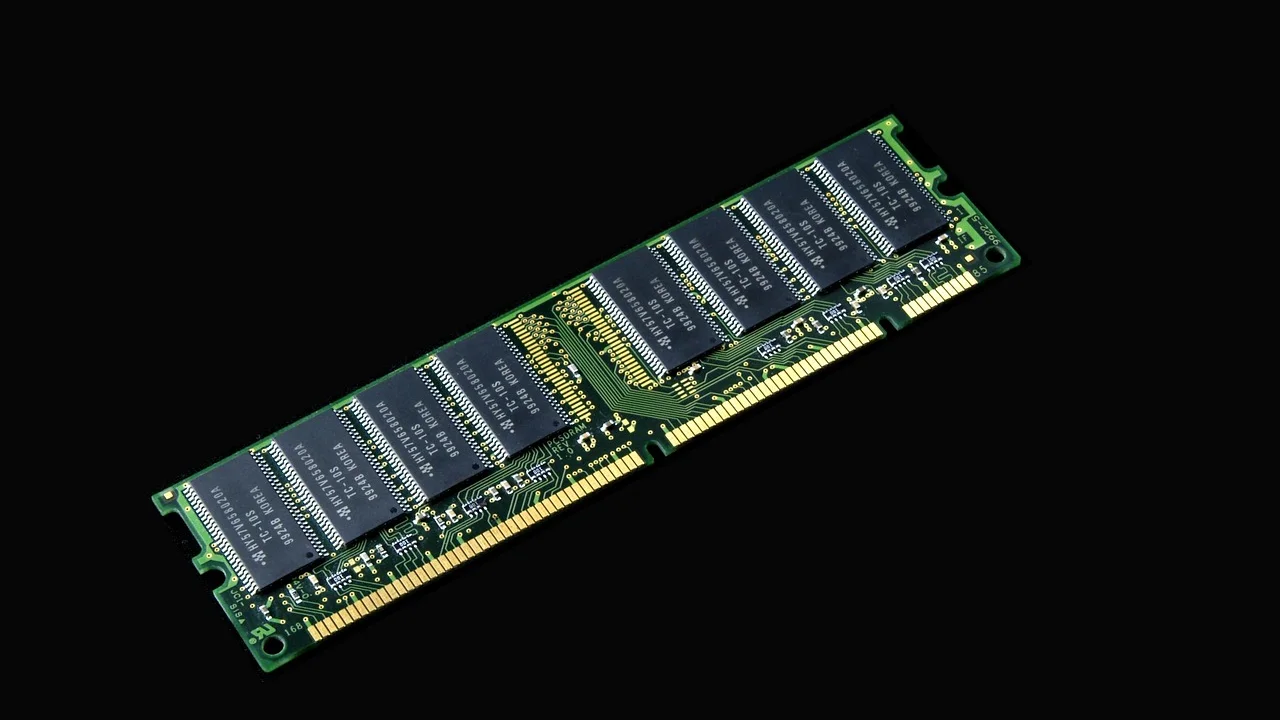
Kalıcı çözüm bazen ayar değişikliği değil, donanım darboğazını gidermektir. HDD’ler büyük dosyaları saklamak için ekonomik olsa da çok sayıda küçük dosyaya eşzamanlı erişimde SSD’lerden belirgin biçimde yavaştır. RAM yetersizse Windows, açık uygulamaların bir kısmını sayfa dosyasına taşır ve disk yükü artar.
| Belirti | Olası temel neden | Öncelikli çözüm |
|---|---|---|
| Açılıştan sonra 10-20 dakika yüksek kullanım | Güncelleme, tarama veya indeksleme | İşlemlerin tamamlanmasını bekleyin, tekrar gözlemleyin |
| HDD’de uygulama açılırken sürekli donma | Mekanik diskin düşük rastgele erişim hızı | Sistem diskini SSD ile değiştirmeyi değerlendirin |
| Birden çok uygulamada ağırlaşma, RAM doluluğu yüksek | Sayfa dosyası kullanımı | Başlangıç uygulamalarını azaltın, RAM yükseltmesini değerlendirin |
| Kopyalama hatası, ses, kaybolan dosya | Diskin fiziksel veya mantıksal sorunu | Hemen yedek alın, tanılama ve değişim planlayın |
| Tek bir programda sürekli yüksek disk yazması | Hatalı uygulama, eşitleme veya önbellek | Uygulamayı güncelleyin, onarın ya da kaldırın |
Kalıcı iyileştirme için pratik kontrol listesi
Disk sorunu tekrar ediyorsa aşağıdaki planı uygulayın. Bu plan, bilgisayarınızı günlük kullanım için daha öngörülebilir hâle getirir ve arıza işaretlerini erken yakalamanıza yardım eder.
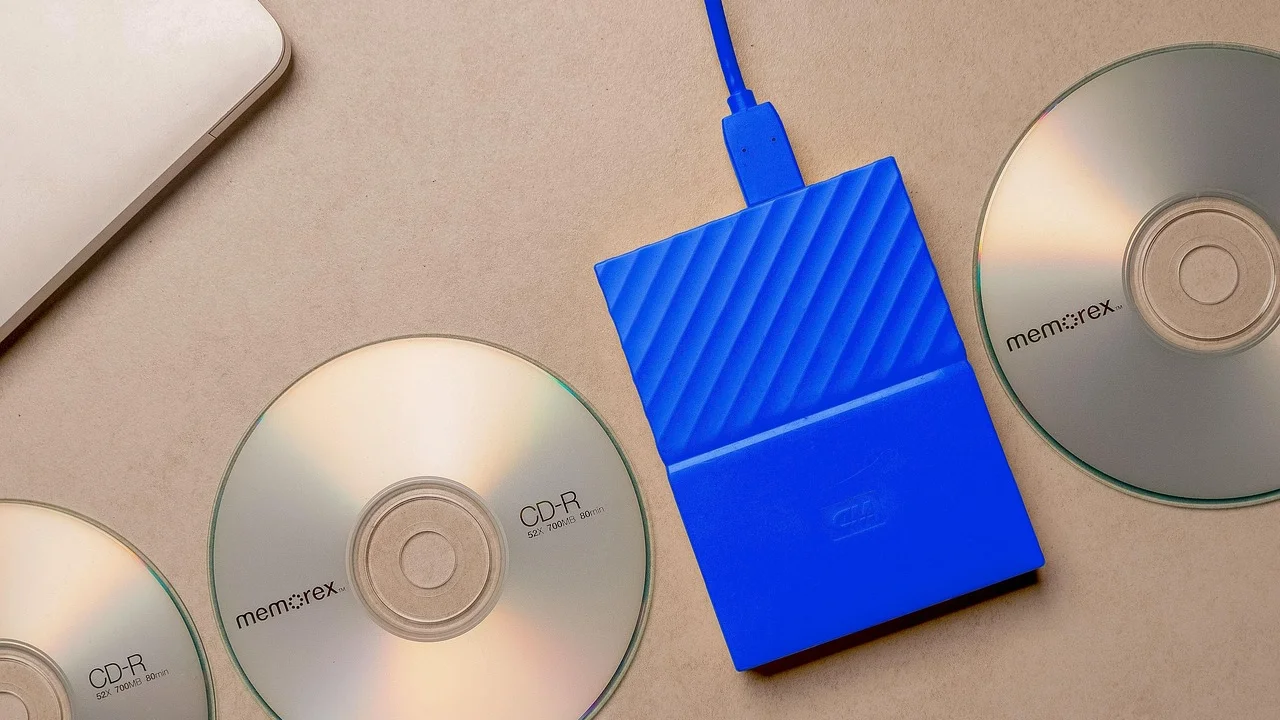
- Her ay önemli belgeler, aile fotoğrafları ve iş dosyaları için en az bir ayrı yedek oluşturun.
- Sistem diskinde mümkünse depolama alanının en az %15-20’sini boş tutun.
- Ayda bir kez Windows Update’i tamamlayın ve yeniden başlatın.
- Üç ayda bir başlangıç uygulamalarını gözden geçirip kullanmadıklarınızı devre dışı bırakın.
- Tanımadığınız araç çubuklarını, “hızlandırıcı” yazılımları ve korsan programları kaldırın.
- HDD’de sürekli performans sorunu yaşıyorsanız, işletim sistemi için SSD yükseltmesine bütçe ayırın.
- Garanti kapsamındaki dizüstü bilgisayarlarda cihazı açmadan önce yetkili servis koşullarını kontrol edin.
Türkiye’de SSD fiyatları kapasite, bağlantı türü ve döviz koşullarına göre hızlı değişebilir. Bu nedenle yalnızca en ucuz ürüne bakmak yerine cihazınızın M.2 mi yoksa 2,5 inç SATA mı desteklediğini, kapasite ihtiyacınızı ve garanti koşullarını karşılaştırın. Eski bilgisayarlarda SATA SSD bile açılış, güncelleme ve uygulama başlatma deneyiminde büyük fark yaratabilir.
Sık sorulan sorular
Disk kullanımı %100 iken bilgisayarı kapatmak zararlı mı?
Windows güncellemesi, dosya kopyalama veya disk denetimi gibi bir işlem sürüyorsa güç düğmesine basılı tutarak kapatmak veri bozulmasına yol açabilir. Mümkünse işlemin bitmesini bekleyin ve normal kapatma seçeneğini kullanın. Sistem tamamen yanıt vermiyorsa zorla kapatma son çare olmalıdır.
Diskin %100 olması depolama alanının dolduğu anlamına mı gelir?
Hayır. Bu gösterge, diskin o anki erişim kapasitesinin meşgul olduğunu anlatır. Yine de çok az boş alan kalması performansı olumsuz etkileyebilir; bu yüzden iki durumu ayrı ayrı kontrol etmek gerekir.
Windows Search veya SysMain’i kalıcı olarak kapatmalı mıyım?
Hayır, önce sorunun gerçekten bu hizmetlerden kaynaklandığını doğrulayın. Kısa süreli test yapın ve etkisini gözlemleyin. Kalıcı kapatma, arama deneyimini veya uygulama açılış davranışını olumsuz etkileyebilir; özellikle SSD’li sistemlerde çoğunlukla gerekmez.
SSD takmak disk kullanımı %100 sorununu kesin çözer mi?
SSD, HDD kaynaklı erişim darboğazını önemli ölçüde azaltır; ancak kötü amaçlı yazılım, hatalı uygulama, bozuk sürücü veya yetersiz RAM gibi nedenleri tek başına çözmez. Yükseltmeden önce Görev Yöneticisi ile sorunun kaynağını kontrol etmek doğru yatırım yapmanızı sağlar.
Ne zaman teknik servise başvurmalıyım?
Diskten anormal ses geliyorsa, sistem dosyaları sık bozuluyorsa, SMART veya üretici tanılama testi hata veriyorsa ya da bilgisayar sık mavi ekran veriyorsa gecikmeden servise başvurun. Bu belirtilerde öncelik, verilerinizi yedeklemektir.
Sonuç
Windows’ta disk kullanımı %100 sorunu tek bir ayarla çözülen bir hata değildir; doğru yaklaşım, yoğunluğu oluşturan işlemi belirlemek ve belirtilere göre ilerlemektir. Güncelleme, tarama veya eşitleme gibi geçici işlemlere zaman tanıyın; kalıcı sorunlarda ise boş alanı, başlangıç yazılımlarını, sistem dosyalarını, sürücüleri ve disk sağlığını kontrol edin. Özellikle eski HDD’li bilgisayarlarda SSD yükseltmesi, günlük kullanımda en hissedilir ve uzun ömürlü iyileştirmelerden biridir.
Kaynaklar
Yazar hakkında
Stefano Barcellos
Editor jefe de SaberTec
Editor jefe de SaberTec. Coordina la línea editorial, revisa la precisión de los contenidos y supervisa su publicación en 20 idiomas.
Profilin tamamını gör