
100%-os lemezhasználat a Windowsban: okok és megoldások
A 100%-os lemezhasználat a Windowsban hosszú indulást, akadozó programokat és lefagyó rendszert okozhat. Az útmutató bemutatja a gyakori okokat, a pontos ellenőrzési lépéseket, valamint a tartós megoldásokat HDD és SSD esetén is.
Tartalomjegyzék
- Mit jelent valójában a 100%-os lemezhasználat?
- Az aktív idő és a szabad hely nem ugyanaz
- Azonosítsa a folyamatot a Feladatkezelőben
- Mely folyamatok lehetnek ártalmatlanok?
- Gyakori szoftveres okok és célzott javításuk
- Windows Update és kézbesítésoptimalizálás
- Keresési indexelés és szinkronizálás
- Böngészők, indítóprogramok és kártevők
- Memória, lapozófájl és tárhely rendezése
- Biztonságos tárhelyfelszabadítás
- Ellenőrizze a háttértár állapotát
- Illesztőprogramok és rendszerfájlok helyreállítása
- Gyakorlati hibakeresési terv 30 perc alatt
- Gyakori kérdések
- Normális, ha a lemezhasználat indításkor 100%?
- A 100%-os lemezhasználat tönkreteszi az SSD-t?
- Kikapcsoljam a Windows Search szolgáltatást?
- Segít a virtuális memória kikapcsolása?
- Mikor kell azonnal adatmentést készíteni?
- Összegzés
- Források
Ha a számítógép bekapcsolás után percekig nehezen reagál, a böngésző megnyitása is várakozással jár, vagy az egérmutató időnként megakad, gyakori háttérok a 100%-os lemezhasználat a Windowsban. Ilyenkor nem feltétlenül a processzor vagy a memória fogyott el: a háttértár folyamatos olvasási-írási kéréseket próbál kiszolgálni, ezért minden más feladat sorban áll.
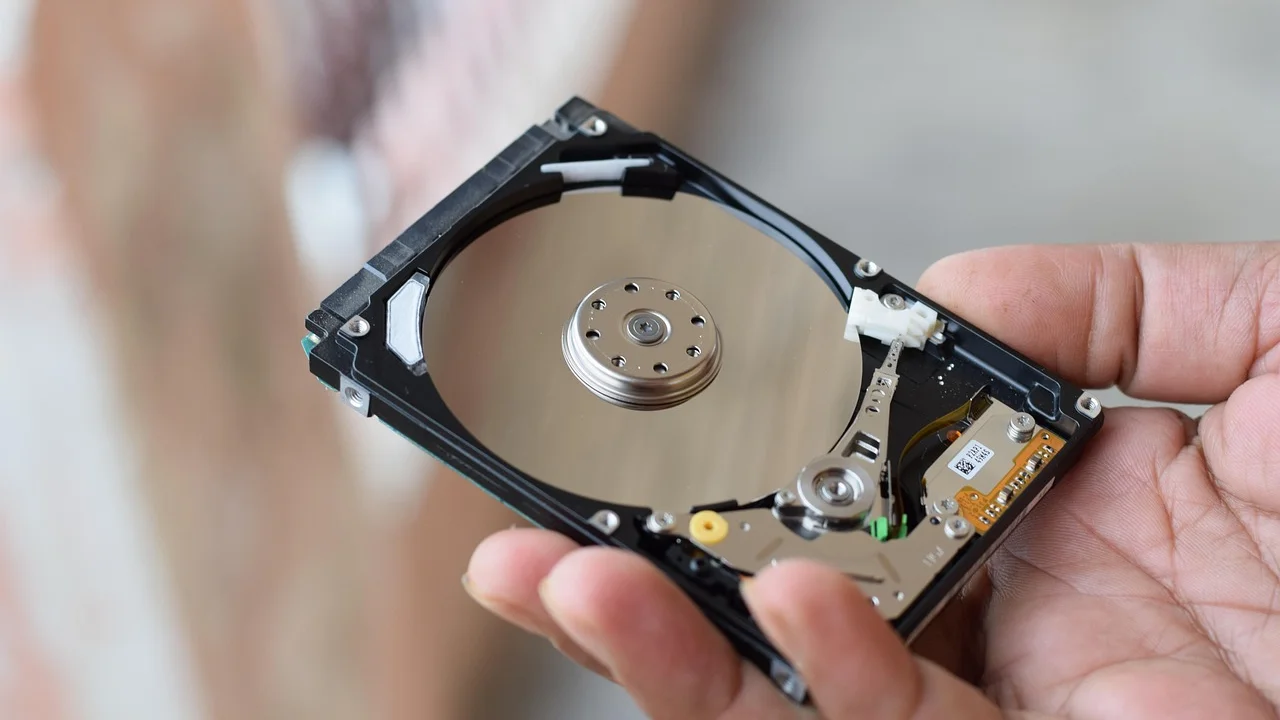
A jelenség különösen hagyományos, forgótányéros merevlemezzel szerelt régebbi laptopokon és asztali gépeken látványos, de SSD-s rendszeren sem normális, ha a lemezaktivitás tartósan 100% közelében marad. A megfelelő megoldás attól függ, hogy egyetlen alkalmazás, Windows-szolgáltatás, illesztőprogram, kevés szabad tárhely, hibás háttértár vagy rosszul beállított memóriahasználat okozza-e a gondot.
Az alábbi lépések Windows 10 és Windows 11 esetén is használhatók. Érdemes egyesével végigmenni rajtuk, és minden módosítás után ellenőrizni, javult-e a helyzet. Így elkerülhető, hogy egy hasznos rendszerfunkciót feleslegesen kapcsoljon ki.
Mit jelent valójában a 100%-os lemezhasználat?
A Feladatkezelő Teljesítmény lapján látható százalék nem a lemez megtelt állapotát mutatja. Azt jelzi, hogy a háttértár mennyi ideig van elfoglalva adatátviteli kérések kezelésével. Egy lassú HDD már viszonylag kis adatsebességnél is elérheti a 100%-os aktív időt, mert sok apró, véletlenszerű olvasási vagy írási műveletet kell végrehajtania.
Rövid ideig ez teljesen megszokott lehet: rendszerindításkor, nagyobb Windows-frissítés után, vírusellenőrzéskor, sok fénykép másolásakor vagy egy játék telepítésekor. Vizsgálatot akkor igényel, ha üresjáratban is perceken át magas az érték, és közben a gép érzékelhetően lassú.
Az aktív idő és a szabad hely nem ugyanaz
A C: meghajtó telítettsége más mutató. Ha azon kevés a szabad hely, a Windowsnak kevesebb helye marad ideiglenes fájlokra, frissítésekre és a lapozófájlra, ami közvetve fokozhatja a lemezterhelést. Gyakorlati cél, hogy a rendszermeghajtón legalább 15–20% szabad kapacitás maradjon, főleg kisebb, 128 vagy 256 GB-os SSD esetén.
Azonosítsa a folyamatot a Feladatkezelőben
Elsőként azt kell kideríteni, mi terheli a meghajtót. Nyomja meg a Ctrl+Shift+Esc billentyűkombinációt, vagy kattintson jobb gombbal a tálcára, majd válassza a Feladatkezelőt. Ha az egyszerű nézet nyílik meg, kattintson a „További részletek” lehetőségre.
- A „Folyamatok” lapon keresse meg a „Lemez” oszlopot.
- Kattintson az oszlop fejlécére, hogy a legnagyobb aktuális lemezhasználat kerüljön felülre.
- Figyelje a listát legalább két-három percig, mert egy rövid művelet félrevezető lehet.
- Jegyezze fel a folyamat nevét, a lemezművelet sebességét és azt, hogy ismétlődik-e a jelenség.
- Nyissa meg a „Teljesítmény”, majd az „Erőforrás-figyelő megnyitása” lehetőséget a részletesebb lemeznézethez.
Az Erőforrás-figyelő „Lemez” lapján az olvasási és írási sebesség mellett a fájlok útvonala is megjelenhet. Ez segít elkülöníteni például a böngésző gyorsítótárát, egy felhőszinkronizáló kliens mappáját vagy a Windows frissítési fájljait.
Mely folyamatok lehetnek ártalmatlanok?
A Windows Update, a Microsoft Defender, a SearchIndexer.exe, a OneDrive vagy a rendszerfolyamatok időnként indokoltan dolgoznak intenzíven. Ezeket ne állítsa le találomra. Ha frissítés vagy vírusellenőrzés fut, csatlakoztassa a gépet hálózati töltőre, várja meg a befejeződést, majd indítsa újra. A feladat leállítása sérült frissítéshez vagy hiányos vizsgálathoz vezethet.
| Gyakori jel | Valószínű ok | Első biztonságos teendő |
|---|---|---|
| Indítás után 5–15 percig lassú | Frissítés, indexelés, indítóprogramok | Várjon, majd ellenőrizze a Feladatkezelőt |
| Defender vezet a listán | Ütemezett vagy kézi vizsgálat | Hagyja lefutni, ellenőrizze a találatokat |
| Böngésző mellett magas érték | Sok lap, letöltés, sérült bővítmény | Zárjon be lapokat, tiltsa le a bővítményeket |
| Alacsony sebesség, mégis 100% | Lassú vagy hibás HDD, sok apró művelet | Készítsen mentést és futtasson ellenőrzést |
| Rendszerfolyamat tartós terhelése | Illesztőprogram vagy szolgáltatási hiba | Telepítsen frissítéseket és vizsgálja a naplókat |
Gyakori szoftveres okok és célzott javításuk
Windows Update és kézbesítésoptimalizálás
A frissítések letöltése, kicsomagolása és telepítése egyszerre használhatja a hálózatot, a processzort és a lemezt. A Gépházban ellenőrizze, hogy nincs-e függőben újraindítás. Ha egy frissítés láthatóan beragadt, ne töröljön kézzel rendszerfájlokat: indítsa újra a számítógépet, majd futtassa a Windows Update hibaelhárítását.
A rendszer naprakészen tartása nemcsak teljesítmény-, hanem biztonsági kérdés is. A frissítési és védelmi beállítások a Microsoft Windows támogatási oldalán is ellenőrizhetők, ahol a beépített hibaelhárítók használatához talál útmutatást.
Keresési indexelés és szinkronizálás
A Windows keresője indexet épít a fájlok gyors megtalálásához. Nagy dokumentumarchívum, frissen átmásolt fotógyűjtemény vagy első rendszerindítás után ez átmenetileg jelentős lemezmunkát okozhat. Ha a folyamat hosszú órákig tart, nézze át az indexelési helyeket: a Vezérlőpult Indexelési beállítások részében vegye ki a szükségtelen, nagy adatmappákat.
Hasonlóan viselkedhet a felhőalapú szinkron. Ellenőrizze, hogy a OneDrive, Google Drive vagy más kliens nem próbál-e több tízezer apró fájlt feltölteni. Nagy szinkronizálás alatt átmenetileg szüneteltetheti a klienst, de ügyeljen arra, hogy később folytassa, és ne törölje a helyi mappát a szinkronizálás állapotának tisztázása nélkül.
Böngészők, indítóprogramok és kártevők
Rengeteg nyitott böngészőlap, automatikus videólejátszás vagy rosszul működő kiegészítő nemcsak memóriát, hanem gyorsítótár-írást is generál. Próbálja ki a böngészőt bővítmények nélkül, és törölje a felesleges letöltéseket. A Feladatkezelő „Indítópult alkalmazások” részében tiltsa le azokat a programokat, amelyekre nincs szüksége közvetlenül belépés után.
Ha ismeretlen nevű folyamat ír folyamatosan a lemezre, ne töltsön le kétes „gyorsító” programot. Indítson teljes vizsgálatot a Windows Biztonságban, és ha indokolt, kérjen segítséget megbízható szakembertől. A zsarolóvírusok és más kártevők esetén a rendszer lemezterhelése akár hirtelen is megugorhat.
Memória, lapozófájl és tárhely rendezése
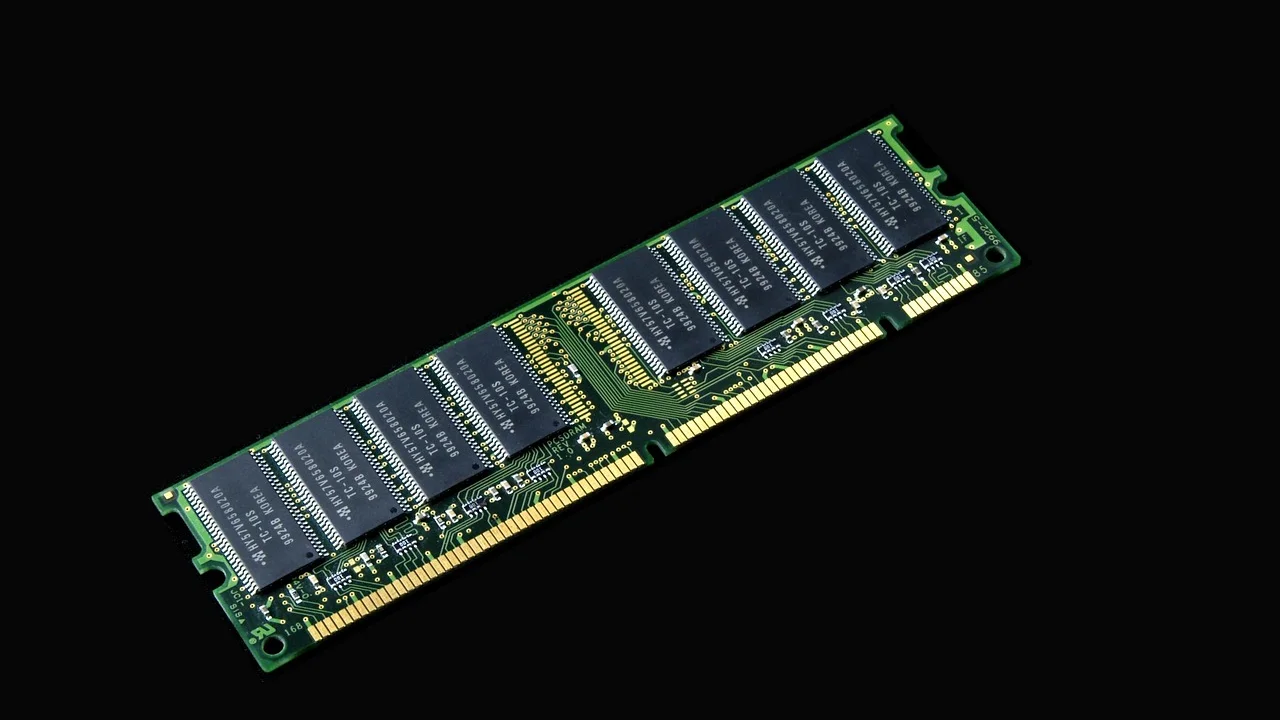
Kevés RAM mellett a Windows gyakrabban helyez át adatokat a háttértárra a lapozófájl segítségével. Ez HDD-n különösen erős lassulást eredményezhet. Ha a Feladatkezelőben a memóriahasználat rendszeresen 80–90% felett van, és közben a lemez is telített, lehet, hogy a memória a szűk keresztmetszet.
Ne kapcsolja ki teljesen a lapozófájlt. A legtöbb felhasználónak a „rendszer által kezelt méret” a biztonságos választás. Inkább zárja be a fölösleges alkalmazásokat, csökkentse az automatikusan induló programokat, és ha a gép bővíthető, érdeklődjön a kompatibilis RAM-modulról. Egy irodai használatú gépnél a 8 GB ma már könnyen kevés lehet több böngészőlap, videóhívás és dokumentumszerkesztés mellett.
Biztonságos tárhelyfelszabadítás
- A Gépház Tárterület menüjében kapcsolja be vagy futtassa a Tárterületsegédet.
- Törölje a Lomtár tartalmát, ha biztosan nincs szüksége a fájlokra.
- Nézze át a Letöltések mappát, különösen a régi telepítőket és nagy videófájlokat.
- Távolítsa el a nem használt alkalmazásokat a Gépház Alkalmazások részében.
- Nagy személyes fájlokat helyezzen külső meghajtóra vagy megbízható felhőtárhelyre, de előbb ellenőrizze a másolatot.
Ellenőrizze a háttértár állapotát
Ha a lemezhasználat alacsony átviteli sebesség mellett is gyakran 100%, furcsa kattogást hall HDD-ből, fájlhibákat tapasztal vagy váratlanul eltűnnek meghajtók, a hardverhibát komolyan kell venni. Első teendő mindig az adatmentés: dokumentumok, családi fotók, jelszókezelő exportja és minden pótolhatatlan fájl kerüljön külön fizikai eszközre vagy ellenőrzött felhőbe.
Rendszergazdai parancssorban vagy Terminálban futtatható a chkdsk C: /scan parancs, amely online vizsgálatot kér a fájlrendszerhez. Javítást igénylő esetben a rendszer következő újraindításkor ütemezheti az ellenőrzést. SSD-n a gyártó saját diagnosztikai eszköze is hasznos lehet a firmware és az állapot ellenőrzésére.
„Egy meghajtó meghibásodása nem lehetőség, hanem idő kérdése”; a Nemzeti Kiberbiztonsági Intézet tájékoztatói is rendszeres, elkülönített biztonsági mentést javasolnak az adatvesztés kockázatának csökkentésére.
Nemzeti Kiberbiztonsági Intézet, biztonsági mentési ajánlások
HDD esetén a legnagyobb, érezhető gyorsulást sokszor az SSD-re költözés hozza. Egy SATA SSD egy átlagos, régebbi laptopban is lényegesen jobb reakcióidőt adhat. Vásárlás előtt ellenőrizze a fizikai méretet, a csatlakozót és azt, hogy a gép támogat-e M.2 NVMe meghajtót. A régi meghajtót csak akkor használja másodlagos tárolóként, ha az állapota megbízható.
Illesztőprogramok és rendszerfájlok helyreállítása
A tárolóvezérlő, chipkészlet vagy SATA/AHCI illesztőprogram hibája szintén okozhat indokolatlan várakozást. Elsősorban a számítógép vagy alaplap gyártójának hivatalos támogatási oldaláról származó illesztőprogramot használjon. Laptopoknál a gyártó által kiadott csomag gyakran jobban illeszkedik a készülékhez, mint egy véletlenszerű illesztőprogram-frissítő alkalmazás.
Ha a probléma egy frissítés vagy áramszünet után jelentkezett, rendszergazdai Terminálban futtassa előbb a sfc /scannow, majd szükség esetén a DISM /Online /Cleanup-Image /RestoreHealth parancsot. Ezek a Windows rendszerfájljait ellenőrzik és helyreállíthatják. A parancsok alatt ne kapcsolja ki a gépet.
A magyarországi kiberbiztonsági ajánlások szerint az operációs rendszer és a védelmi programok frissítése alapvető védekezési lépés; további, közérthető tanácsokat a Nemzeti Kiberbiztonsági Intézet oldalán talál. A frissített rendszer egyben olyan hibajavításokat is tartalmazhat, amelyek a tárkezelést és az illesztőprogramok együttműködését érintik.
Gyakorlati hibakeresési terv 30 perc alatt
Az alábbi sorrend a legkisebb kockázattal járó vizsgálatoktól halad a komolyabb beavatkozások felé. Ha egy lépés egyértelműen megoldja a problémát, ne folytassa szükségtelenül a következővel.
- Várjon 10 percet indítás után: hagyja befejeződni a frissítést, indexelést vagy vírusvizsgálatot.
- Nézze meg a Feladatkezelőt: azonosítsa a tartósan legtöbbet író vagy olvasó folyamatot.
- Indítsa újra szabályosan: mentse a munkát, majd válassza az Újraindítás opciót.
- Szabadítson fel helyet: törekedjen legalább 15–20% üres kapacitásra a C: meghajtón.
- Frissítse a Windowst és az illesztőprogramokat: kizárólag hivatalos forrásból.
- Futtasson kártevővizsgálatot: különösen ismeretlen folyamat vagy váratlan fájlművelet esetén.
- Ellenőrizze a meghajtót: mentés után futtasson fájlrendszer- és gyártói diagnosztikát.
- Döntsön a bővítésről: kevés RAM vagy régi HDD esetén az SSD és a memória fejlesztése tartós megoldás lehet.
Gyakori kérdések
Normális, ha a lemezhasználat indításkor 100%?
Igen, rövid ideig normális lehet, különösen frissítés, vírusellenőrzés vagy indexelés során. Ha 10–15 perc után is tartósan magas marad, és a gép alig használható, azonosítsa a felelős folyamatot.
A 100%-os lemezhasználat tönkreteszi az SSD-t?
Az alkalmi intenzív használat önmagában nem teszi tönkre az SSD-t. A folyamatos, indokolatlan írási terhelést azonban célszerű kivizsgálni, mert programhiba, kártevő vagy háttértárprobléma is állhat mögötte.
Kikapcsoljam a Windows Search szolgáltatást?
Ez csak átmeneti tesztként javasolható, ha az indexelés bizonyíthatóan a gond forrása. Tartós kikapcsolása rontja a fájlkeresés kényelmét. Előbb inkább csökkentse az indexelt helyek körét.
Segít a virtuális memória kikapcsolása?
Általában nem. A lapozófájl teljes letiltása hibákat és instabilitást okozhat, főleg kevés RAM esetén. Hagyja rendszer által kezelt méreten, és vizsgálja meg, nincs-e memóriahiány vagy túl sok futó alkalmazás.
Mikor kell azonnal adatmentést készíteni?
Azonnal, ha kattogó HDD-t hall, fájlok nem nyílnak meg, a rendszer gyakran lefagy, a meghajtó eltűnik, vagy diagnosztikai eszköz hibát jelez. A javítási kísérletek előtt mindig a pótolhatatlan adatok legyenek biztonságban.
Összegzés
A 100%-os lemezhasználat a Windowsban nem egyetlen hiba, hanem tünet. Sok esetben egy befejezésre váró frissítés, indexelés vagy szinkronizálás okozza, máskor a kevés memória, a túlzsúfolt rendszermeghajtó, hibás illesztőprogram vagy öregedő HDD áll a háttérben. A Feladatkezelővel végzett azonosítás, a szabályos frissítés, a tárhely rendbetétele és a biztonsági mentés együtt megbízhatóbb megoldást ad, mint a véletlenszerű szolgáltatásletiltás. Ha a meghajtóhibára utaló jelek ismétlődnek, az adatmentés és az eszköz cseréje legyen az elsődleges döntés.
Források
A szerzőről
Stefano Barcellos
Editor jefe de SaberTec
Editor jefe de SaberTec. Coordina la línea editorial, revisa la precisión de los contenidos y supervisa su publicación en 20 idiomas.
Teljes profil megtekintése