
Ordinateur lent au démarrage : causes et solutions
Un ordinateur lent au démarrage peut venir de logiciels lancés en arrière-plan, d’un disque saturé, de mises à jour ou d’un matériel vieillissant. Ce guide aide à diagnostiquer la cause et à accélérer Windows en sécurité.
Sommaire
- Comprendre les étapes d’un démarrage lent
- Lenteur avant l’écran de connexion
- Lenteur après l’ouverture de session
- Les causes les plus fréquentes sur Windows
- Mesurer avant de modifier les réglages
- Utiliser le Gestionnaire des tâches
- Réduire sans danger les programmes lancés au démarrage
- Éléments que vous pouvez souvent désactiver
- Éléments à traiter avec prudence
- Libérer de l’espace et entretenir le stockage
- Nettoyage utile, sans logiciel miracle
- HDD ou SSD : le changement le plus perceptible
- Mettre à jour, analyser et réparer Windows
- Vérifier la sécurité
- Contrôler les fichiers système
- Plan d’action en sept étapes
- Quand faut-il consulter un professionnel ?
- Questions fréquentes
- Pourquoi mon ordinateur est-il lent au démarrage alors qu’il est récent ?
- Est-il risqué de désactiver une application de démarrage ?
- Un SSD accélère-t-il vraiment le démarrage de Windows ?
- Faut-il réinstaller Windows pour régler le problème ?
- La veille est-elle préférable à l’arrêt complet ?
- Conclusion
- Références
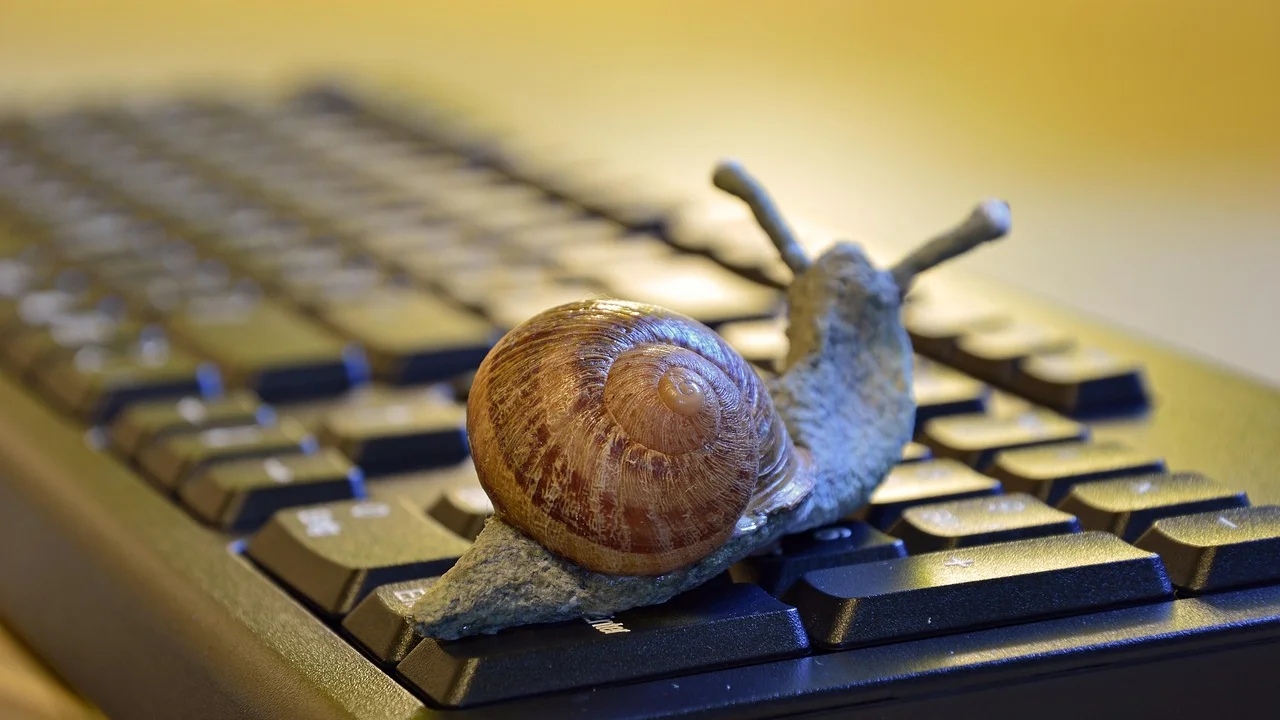
Un ordinateur lent au démarrage ne signifie pas forcément qu’il est bon à remplacer. Lorsque l’écran reste figé, que le bureau apparaît tardivement ou que les applications mettent plusieurs minutes à devenir utilisables, la cause est souvent identifiable : trop de programmes ouverts au lancement, espace de stockage insuffisant, mise à jour en attente, disque mécanique fatigué ou logiciel indésirable.
Les gestes utiles sont généralement les mêmes sur les PC Windows utilisés en France, en Belgique, en Suisse et au Canada, qu’il s’agisse d’un portable familial, d’un ordinateur professionnel ou d’une tour de jeu. L’objectif n’est pas de multiplier les « nettoyeurs » miracles, mais de repérer ce qui ralentit réellement la séquence de démarrage et d’agir sans effacer de fichiers importants.
Ce guide concerne principalement Windows 10 et Windows 11. Commencez par observer le symptôme : lenteur avant l’écran de connexion, après l’ouverture de session, ou durant les deux phases. Cette distinction permet de gagner du temps dans le diagnostic.
Comprendre les étapes d’un démarrage lent
Le démarrage ne se résume pas à l’apparition du logo Windows. Plusieurs opérations s’enchaînent : initialisation du matériel, chargement de Windows, connexion au compte utilisateur, lancement des services et ouverture des programmes configurés pour s’exécuter automatiquement.
Lenteur avant l’écran de connexion
Si le délai se produit avant que vous puissiez saisir votre mot de passe ou votre code PIN, il peut être lié au disque, aux périphériques connectés, au micrologiciel de l’ordinateur ou à une vérification du système. Un disque dur traditionnel, particulièrement sur un PC de plus de cinq ans, est souvent le premier suspect.
Lenteur après l’ouverture de session
Si le bureau s’affiche vite mais que les icônes, la barre des tâches ou les logiciels restent inactifs, regardez plutôt les applications de démarrage. Services de stockage en ligne, messageries, lanceurs de jeux, outils d’imprimante et logiciels de sécurité peuvent tous solliciter simultanément le processeur, la mémoire et le disque.
Microsoft recommande d’examiner les applications de démarrage afin de déterminer celles qui peuvent être désactivées lorsqu’elles ne sont pas nécessaires.
Microsoft, aide Windows sur les applications de démarrage
Les causes les plus fréquentes sur Windows
Une lenteur persistante a rarement une cause mystérieuse. Elle résulte le plus souvent de plusieurs éléments modestes qui s’additionnent. Un PC équipé de peu de mémoire vive et d’un disque presque plein sera particulièrement sensible à cette accumulation.
- Trop d’applications au démarrage : elles se lancent à chaque session, parfois sans nécessité immédiate.
- Disque de stockage saturé : Windows manque d’espace pour ses fichiers temporaires, ses mises à jour et sa mémoire virtuelle.
- Disque dur mécanique vieillissant : ses temps d’accès sont beaucoup plus longs que ceux d’un SSD.
- Mises à jour en attente : certaines opérations sont terminées au redémarrage et peuvent être longues.
- Logiciels indésirables ou publicité invasive : ils consomment des ressources et modifient parfois les paramètres du navigateur.
- Pilotes ou périphériques défaillants : clé USB, disque externe, imprimante ou pilote ancien peuvent retarder l’initialisation.
- Manque de mémoire vive : Windows utilise alors davantage le disque, ce qui ralentit tout particulièrement les machines équipées d’un HDD.
Mesurer avant de modifier les réglages
Avant de désactiver quoi que ce soit, prenez quelques repères. Chronométrez approximativement le temps entre la pression sur le bouton d’alimentation et un bureau réellement utilisable. Répétez l’observation après deux ou trois redémarrages : une mise à jour ponctuelle peut fausser le premier résultat.

Utiliser le Gestionnaire des tâches
Appuyez sur Ctrl + Maj + Échap, puis ouvrez l’onglet Applications de démarrage dans Windows 11, ou Démarrage dans certaines versions de Windows 10. Consultez la colonne indiquant l’incidence sur le démarrage. Elle aide à hiérarchiser les applications, mais ne remplace pas votre jugement : un antivirus ou un outil de sauvegarde peut avoir une utilité réelle.
Dans l’onglet Processus, observez aussi l’activité juste après la connexion. Si le disque reste proche de 100 % pendant plusieurs minutes, le stockage est probablement le facteur limitant. Si la mémoire est presque entièrement utilisée sans application ouverte, l’ordinateur manque peut-être de RAM ou une application consomme anormalement des ressources.
| Symptôme observé | Cause probable | Action prioritaire |
|---|---|---|
| Logo Windows très long avant connexion | Disque HDD lent, erreur de disque, périphérique | Débrancher les accessoires, vérifier le disque, envisager un SSD |
| Bureau visible mais inutilisable | Applications et services au démarrage | Désactiver les éléments non essentiels |
| Disque à 100 % après connexion | Manque d’espace, antivirus, indexation ou HDD | Libérer de l’espace et analyser les processus |
| Ralentissement apparu récemment | Mise à jour, nouveau logiciel ou pilote | Vérifier l’historique et désinstaller le logiciel concerné |
| Démarrage aléatoire ou messages d’erreur | Fichiers système, disque ou matériel | Sauvegarder les données et lancer les vérifications |
Réduire sans danger les programmes lancés au démarrage
Dans le Gestionnaire des tâches, sélectionnez un programme non indispensable et choisissez Désactiver. Cette opération n’efface pas le logiciel : elle empêche seulement son ouverture automatique lors de la prochaine connexion. Vous pourrez toujours le lancer manuellement.
Éléments que vous pouvez souvent désactiver
Les lanceurs de jeux, assistants de mise à jour de logiciels grand public, applications de visioconférence, lecteurs multimédias et outils promotionnels n’ont généralement pas besoin de démarrer avec Windows. Les services de synchronisation de fichiers peuvent aussi être désactivés temporairement si vous n’avez pas besoin d’une copie immédiate de vos documents dans le cloud.
Éléments à traiter avec prudence
Ne désactivez pas au hasard le logiciel de sécurité, les pilotes audio ou graphique, les outils de clavier et pavé tactile d’un portable, ni les composants dont l’éditeur est inconnu sans faire de recherche préalable. Sur un PC géré par une entreprise, une école ou une administration, demandez d’abord conseil au service informatique : certains agents sont requis pour la sécurité ou l’accès au réseau.
Pour connaître les recommandations officielles et les options disponibles dans votre version du système, consultez l’assistance Windows de Microsoft. Après chaque modification, redémarrez et évaluez le résultat plutôt que de désactiver dix éléments à la fois.
Libérer de l’espace et entretenir le stockage
Windows fonctionne mieux lorsqu’une marge d’espace libre est disponible. Essayez de conserver au moins 15 à 20 % d’espace libre sur le disque système, surtout si sa capacité est faible. Les vidéos, téléchargements, anciennes sauvegardes de téléphone et fichiers d’installation sont souvent les premiers candidats à un tri.

Nettoyage utile, sans logiciel miracle
Dans Paramètres, ouvrez Système puis Stockage. Activez ou exécutez l’Assistant Stockage pour supprimer certains fichiers temporaires. Vérifiez soigneusement le contenu proposé avant de supprimer quoi que ce soit, notamment dans le dossier Téléchargements. Désinstallez également les applications que vous n’utilisez plus via Paramètres, Applications.
Évitez les utilitaires qui promettent de « réparer » des milliers d’erreurs du registre contre paiement. Ils améliorent rarement le démarrage de manière mesurable et peuvent supprimer des réglages utiles. Windows dispose déjà d’outils de maintenance suffisants pour les opérations courantes.
HDD ou SSD : le changement le plus perceptible
Si votre ordinateur possède encore un disque dur mécanique, le remplacement par un SSD est souvent la mise à niveau la plus visible pour un démarrage lent. Sur un ordinateur compatible, un SSD SATA ou NVMe réduit fortement les temps d’accès. En France, Belgique et Suisse, comptez généralement entre 45 € et 100 CHF pour un SSD de 500 Go selon le format et la marque ; au Canada, une capacité comparable se trouve souvent autour de 55 à 120 $ CA, hors installation.
Avant toute migration, réalisez une sauvegarde complète. Vérifiez aussi le type de connecteur et la possibilité d’ouvrir le boîtier sans affecter une garantie ou un contrat de location. Un réparateur local peut effectuer le clonage du disque si vous ne souhaitez pas manipuler le matériel.
Mettre à jour, analyser et réparer Windows
Une mise à jour peut corriger un problème de pilote ou de stabilité, mais elle peut également rallonger temporairement le redémarrage pendant sa finalisation. Ouvrez Paramètres, Windows Update, installez les mises à jour disponibles puis redémarrez à un moment où vous pouvez laisser la machine travailler.
Vérifier la sécurité
Lancez une analyse complète avec Sécurité Windows, intégrée au système. Si vous suspectez un logiciel malveillant — fenêtres publicitaires, navigateur modifié, programmes inconnus ou activité réseau inhabituelle — évitez de saisir des données sensibles tant que l’analyse n’est pas terminée. Les conseils de prévention de la plateforme Cybermalveillance.gouv.fr sont également utiles aux particuliers confrontés à un comportement suspect.
Contrôler les fichiers système
Si des erreurs surviennent, ouvrez le Terminal ou l’Invite de commandes en tant qu’administrateur et exécutez sfc /scannow. L’outil vérifie et répare, lorsque possible, des fichiers système protégés. Cette commande n’accélère pas automatiquement tous les PC, mais elle est pertinente après une panne, un arrêt brutal ou des messages d’erreur répétés.
Plan d’action en sept étapes
Appliquez ce plan dans l’ordre. Il limite les manipulations inutiles et vous permet d’identifier ce qui change réellement les performances.
- Sauvegardez vos fichiers importants sur un disque externe, un service de stockage fiable ou les deux.
- Redémarrez l’ordinateur, plutôt que de le mettre seulement en veille, puis observez à quel moment la lenteur apparaît.
- Installez les mises à jour Windows et redémarrez une seconde fois si nécessaire.
- Désactivez un à trois programmes non essentiels dans les applications de démarrage.
- Libérez de l’espace en supprimant les fichiers temporaires et les logiciels inutilisés.
- Lancez une analyse de sécurité et vérifiez les processus inhabituels.
- Évaluez le matériel : si le disque est un HDD ou si la mémoire est insuffisante, demandez un devis pour un SSD ou une extension de RAM.
Notez les actions réalisées et le temps de démarrage approximatif. Cette petite discipline évite de confondre une amélioration réelle avec une impression ponctuelle. Elle facilite aussi les échanges avec un technicien si le problème persiste.
Quand faut-il consulter un professionnel ?
Certains indices justifient une intervention rapide : bruits de cliquetis du disque, écran bleu récurrent, redémarrages imprévus, fichiers devenus inaccessibles ou démarrage de plus en plus long chaque semaine. Dans ce cas, privilégiez la sauvegarde des données avant toute tentative de réparation intensive.

Un atelier informatique peut tester l’état du disque, de la mémoire et de l’alimentation. Demandez un devis écrit précisant la main-d’œuvre, le coût des pièces et la sauvegarde éventuelle des données. Si le PC est ancien et que la réparation dépasse une part importante du prix d’une machine adaptée à vos besoins, comparez les deux options avec attention. Un SSD peut prolonger utilement la vie de nombreux ordinateurs, mais il ne résout pas toutes les limites d’un processeur très ancien.
Questions fréquentes
Pourquoi mon ordinateur est-il lent au démarrage alors qu’il est récent ?
Un ordinateur récent peut accumuler rapidement des applications de démarrage, des fichiers synchronisés et des mises à jour. Vérifiez d’abord les programmes lancés automatiquement, l’espace libre et l’activité du disque dans le Gestionnaire des tâches.
Est-il risqué de désactiver une application de démarrage ?
Non, si vous désactivez une application identifiable et non essentielle : elle reste installée et vous pourrez l’ouvrir manuellement. En revanche, laissez actifs les outils de sécurité et les composants matériels si vous ne savez pas à quoi ils servent.
Un SSD accélère-t-il vraiment le démarrage de Windows ?
Oui, surtout lorsqu’il remplace un disque dur mécanique. Le gain est généralement sensible au démarrage, à l’ouverture des programmes et lors des mises à jour. Vérifiez toutefois la compatibilité de votre ordinateur avant achat.
Faut-il réinstaller Windows pour régler le problème ?
La réinstallation est une solution de dernier recours après sauvegarde, lorsque les actions simples, les analyses et les réparations système n’ont pas suffi. Elle peut aider si la configuration logicielle est très dégradée, mais ne corrige pas un disque matériellement défaillant.
La veille est-elle préférable à l’arrêt complet ?
La veille est pratique au quotidien, mais un redémarrage périodique reste utile pour appliquer certaines mises à jour et réinitialiser des processus. Si votre ordinateur ralentit, redémarrez-le avant de conclure à une panne.
Conclusion
Pour résoudre un ordinateur lent au démarrage, commencez par les causes les plus simples : programmes automatiques, espace libre, mises à jour et analyse de sécurité. Mesurez le résultat après chaque changement. Si le disque dur est ancien ou montre des erreurs, sauvegardez sans attendre et envisagez un SSD ou un diagnostic professionnel. Une approche progressive protège vos données et offre souvent un gain de rapidité durable.

Références
À propos de l’auteur
Stefano Barcellos
Editor jefe de SaberTec
Editor jefe de SaberTec. Coordina la línea editorial, revisa la precisión de los contenidos y supervisa su publicación en 20 idiomas.
Voir le profil complet