
Windows-Datenträgerauslastung bei 100 Prozent beheben
Eine dauerhaft hohe Datenträgerauslastung bremst Windows spürbar aus. Dieser Leitfaden erklärt typische Ursachen, sinnvolle Prüfungen und sichere Maßnahmen für SSDs und HDDs – von Autostart bis Treiber, Speicherplatz und Hardwarediagnose.
Inhaltsverzeichnis
- Was 100 Prozent Datenträgerauslastung tatsächlich bedeuten
- Kurzzeitige Spitzen oder dauerhafte Bremse?
- Den verursachenden Prozess präzise finden
- Ressourcenmonitor für Details nutzen
- Speicherplatz, Arbeitsspeicher und Auslagerungsdatei prüfen
- Wenn zu wenig RAM die Platte beschäftigt
- Windows, Treiber und Systemdateien zuverlässig reparieren
- Systemdateien mit Bordmitteln prüfen
- Autostart und Hintergrunddienste ohne Risiko eingrenzen
- SSD und HDD: Warnzeichen richtig bewerten
- Praktischer Ablauf: In 30 Minuten zur wahrscheinlichen Ursache
- FAQ zur hohen Datenträgerauslastung in Windows
- Ist eine Datenträgerauslastung von 100 Prozent immer gefährlich?
- Kann ich den Dienst Windows Search einfach deaktivieren?
- Hilft eine SSD gegen das Problem?
- Sollte ich die Auslagerungsdatei abschalten?
- Wann ist eine Neuinstallation sinnvoll?
- Fazit: Erst messen, dann gezielt handeln
- Quellen und weiterführende Informationen
Wenn Programme nur verzögert öffnen, der Explorer hängen bleibt oder der Mauszeiger ruckelt, zeigt der Task-Manager häufig denselben Verdächtigen: Der Datenträger steht bei 100 Prozent. Die hohe Auslastung bedeutet nicht zwingend, dass gerade große Dateien kopiert werden. Schon viele kleine Lese- und Schreibzugriffe können eine SSD oder insbesondere eine klassische Festplatte ausbremsen.
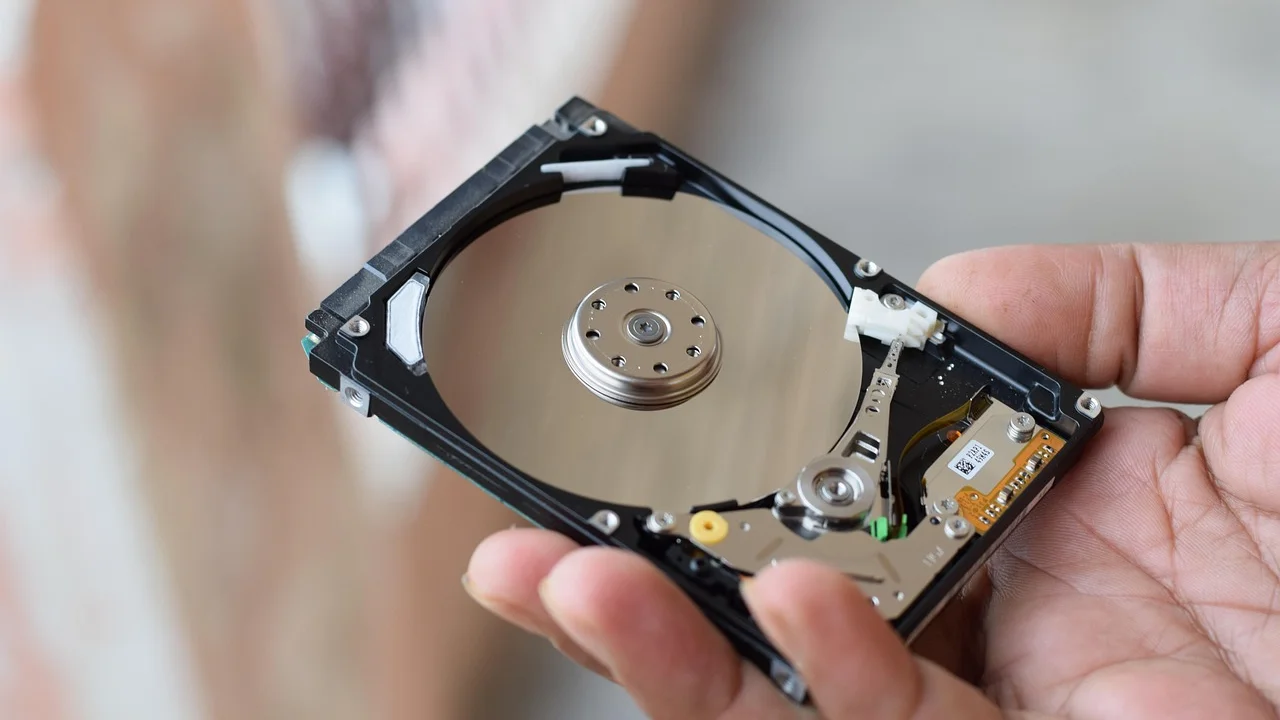
Entscheidend ist, Ursache und Symptom zu trennen. Ein Windows-Update, eine Virenprüfung oder die Indizierung können den Datenträger vorübergehend stark beanspruchen. Bleibt der Wert jedoch über längere Zeit hoch, obwohl kaum Programme geöffnet sind, lohnt sich eine systematische Prüfung. Dieser Leitfaden funktioniert für aktuelle Windows-10- und Windows-11-Installationen auf PCs und Notebooks.
Wichtig: Löschen Sie keine Systemdateien und deaktivieren Sie Dienste nicht dauerhaft auf Verdacht. Mit wenigen kontrollierten Schritten lässt sich meist feststellen, ob ein Programm, zu wenig Arbeitsspeicher, ein voller Datenträger, ein Treiberproblem oder ein beginnender Hardwaredefekt verantwortlich ist.
Was 100 Prozent Datenträgerauslastung tatsächlich bedeuten
Öffnen Sie den Task-Manager mit Strg + Umschalt + Esc und wählen Sie bei Bedarf „Mehr Details“. In der Registerkarte „Prozesse“ beschreibt die Spalte „Datenträger“ die aktuelle Aktivität. Bei 100 Prozent ist nicht automatisch die maximale Datenrate erreicht. Windows bewertet auch die Antwortzeit und die Anzahl kleiner Ein- und Ausgabevorgänge.
Eine ältere HDD kann deshalb schon bei wenigen Megabyte pro Sekunde vollständig beschäftigt sein: Der Lesekopf muss zwischen vielen Dateien springen. Bei einer SSD ist eine dauerhaft hohe Anzeige eher ein Hinweis auf zahlreiche Hintergrundzugriffe, knappen freien Speicher, problematische Software oder selten einen Fehler des Laufwerks.
Kurzzeitige Spitzen oder dauerhafte Bremse?
Beobachten Sie die Anzeige mindestens zehn bis fünfzehn Minuten, nachdem Sie sich angemeldet haben. Direkt nach dem Start sind Synchronisierung, Defender-Prüfung, Updates oder Cloud-Dienste normal. Problematisch wird es, wenn der PC im Leerlauf kaum bedienbar bleibt, die Auslastung wiederholt auf 100 Prozent springt und ein Prozess dauerhaft auffällt.
| Beobachtung | Wahrscheinliche Erklärung | Sinnvolle erste Maßnahme |
|---|---|---|
| Hohe Last direkt nach dem Start | Updates, Indizierung, Sicherheitsprüfung | 15 bis 30 Minuten abwarten, dann erneut prüfen |
| Systemprozess erzeugt viele Zugriffe | Update, Treiber, beschädigte Systemdatei | Windows aktualisieren und Systemprüfung starten |
| Browser oder Cloud-App dominiert | Downloads, Synchronisierung, viele Tabs | Übertragungen pausieren und Erweiterungen prüfen |
| Hohe Last bei wenig freiem Platz | Zu wenig Raum für temporäre Dateien | Speicher bereinigen und Kapazität freimachen |
| HDD klackert, Fehler treten auf | Möglicher Laufwerksdefekt | Sofort sichern und Hardware prüfen lassen |
Den verursachenden Prozess präzise finden
Sortieren Sie im Task-Manager die Prozesse nach „Datenträger“, indem Sie auf die Spaltenüberschrift klicken. Notieren Sie nicht nur den Namen, sondern auch, ob der Prozess nach einigen Minuten verschwindet. Beenden Sie einen Prozess nur, wenn Sie ihn eindeutig erkennen und ungespeicherte Arbeit gesichert haben.

Ressourcenmonitor für Details nutzen
Im Task-Manager führt der Link „Ressourcenmonitor öffnen“ zur genaueren Ansicht. Unter „Datenträger“ sehen Sie, welche Dateien ein Programm liest oder schreibt und wie hoch die Antwortzeit ist. Das ist hilfreicher als bloßes Raten: Eine große Videodatei im Download-Ordner, ein synchronisierter Projektordner oder ein Sicherheitsprogramm lassen sich so klar zuordnen.
Häufige Verursacher sind Browser-Downloads, OneDrive-ähnliche Cloud-Synchronisierung, Suchindex, Windows Update, Sicherheitssoftware, Spiele-Launcher und Backup-Programme. Prüfen Sie bei Anwendungen von Drittherstellern zunächst deren Aktualisierung. Deinstallieren Sie Programme, die Sie nicht mehr nutzen, über „Einstellungen“ und „Apps“ statt Dateien manuell zu löschen.
Speicherplatz, Arbeitsspeicher und Auslagerungsdatei prüfen
Ein voller Systemdatenträger verursacht nicht immer sofort 100 Prozent Auslastung, verschärft aber viele Probleme. Windows benötigt Platz für Updates, temporäre Dateien, Wiederherstellungspunkte und die Auslagerungsdatei. Als praktikable Reserve sollten auf Laufwerk C: mindestens etwa 15 bis 20 Prozent frei bleiben; bei kleinen SSDs ist jeder zusätzlich freie Gigabyte spürbar.
Unter „Einstellungen“ und „System“ lässt sich der Speicherverbrauch aufschlüsseln. Entfernen Sie temporäre Dateien mit Bedacht und prüfen Sie große Downloads, Papierkorb, alte Installationsdateien sowie nicht mehr verwendete Apps. Eigene Fotos oder Videos gehören besser auf ein zweites Laufwerk, ein NAS oder einen vertrauenswürdigen Cloud-Speicher, nachdem ein Backup existiert.
Wenn zu wenig RAM die Platte beschäftigt
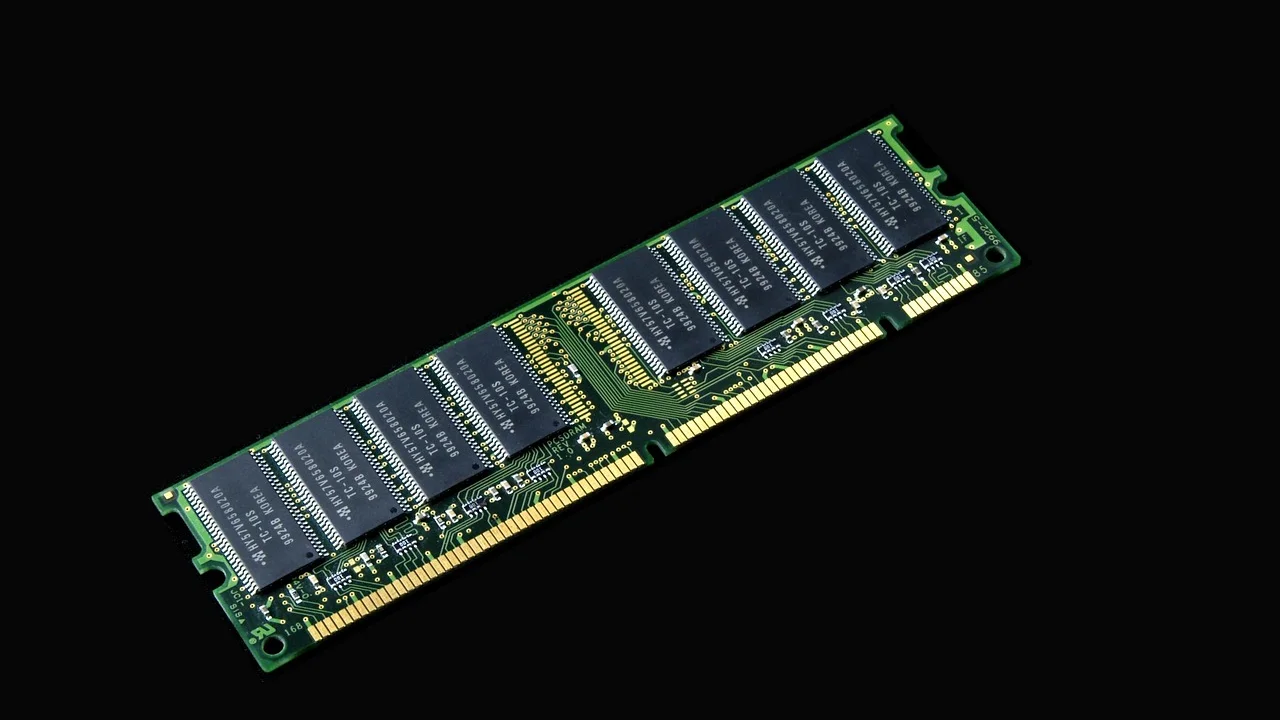
Ist der Arbeitsspeicher fast vollständig belegt, lagert Windows Daten in die Auslagerungsdatei auf dem Datenträger aus. Das kann sich wie ein Festplattenproblem anfühlen, obwohl eigentlich zu wenig RAM verfügbar ist. Kontrollieren Sie im Task-Manager unter „Leistung“ den Speicherwert. Schließen Sie testweise speicherintensive Browser-Tabs, virtuelle Maschinen oder Bildbearbeitung. Bei häufigem Engpass ist eine RAM-Erweiterung – sofern das Gerät sie unterstützt – oft wirksamer als Software-Tuning.
Microsoft empfiehlt, Windows und installierte Treiber aktuell zu halten, da Updates unter anderem Zuverlässigkeits- und Leistungsprobleme beheben können.
Paraphrase nach Microsoft Support
Windows, Treiber und Systemdateien zuverlässig reparieren
Installieren Sie zunächst alle verfügbaren Windows-Updates und starten Sie den Rechner anschließend neu. Auch optionale Treiberupdates können bei Speichercontrollern, Chipsätzen und SSDs relevant sein. Für Notebooks sind Treiber vom Gerätehersteller oft besser abgestimmt als beliebige Treiberquellen. Weitere Hinweise zur Wartung und Fehlerbehebung bietet der Microsoft-Support für Windows.
Systemdateien mit Bordmitteln prüfen
Öffnen Sie die Eingabeaufforderung oder Windows Terminal als Administrator und führen Sie zuerst sfc /scannow aus. Der Vorgang kann einige Zeit dauern. Meldet Windows Fehler, die nicht vollständig behoben werden konnten, führen Sie danach DISM /Online /Cleanup-Image /RestoreHealth aus und wiederholen anschließend SFC. Beide Befehle greifen auf Windows-Komponenten zu; unterbrechen Sie den Rechner währenddessen nicht.
Für eine Dateisystemprüfung können Sie chkdsk C: /scan verwenden. Dieser Scan prüft das Dateisystem im laufenden Betrieb. Eine Reparatur mit weitergehenden Parametern sollte erst nach einer aktuellen Datensicherung erfolgen, denn bei physischen Problemen kann jede intensive Belastung den Zustand verschlechtern.
Autostart und Hintergrunddienste ohne Risiko eingrenzen
Zu viele automatisch gestartete Programme verlängern nicht nur den Systemstart. Sie können gleichzeitig Updates laden, Daten abgleichen und Datenbanken aktualisieren. Öffnen Sie im Task-Manager die Registerkarte „Autostart-Apps“. Deaktivieren Sie dort nur Anwendungen, die Sie erkennen und nicht sofort nach der Anmeldung brauchen, etwa Spiele-Launcher, Messenger oder Updater von Zusatzsoftware.
Lassen Sie sicherheitsrelevante Komponenten, Treiberwerkzeuge und Einträge unbekannter Hersteller zunächst unangetastet. Recherchieren Sie im Zweifel den exakten Namen. Nach einem Neustart zeigt sich, ob die Leerlauf-Auslastung sinkt. Diese Methode ist sicherer als wahlloses Abschalten von Windows-Diensten.
- Deaktivieren Sie jeweils nur wenige Autostart-Apps und testen Sie danach.
- Pausieren Sie Cloud-Synchronisierung nur vorübergehend, um sie als Ursache zu bestätigen.
- Planen Sie große Backups und Downloads für Zeiten, in denen der Rechner nicht benötigt wird.
- Entfernen Sie keine vorinstallierten Systemkomponenten mit inoffiziellen „Tuning“-Tools.
- Installieren Sie keine zusätzlichen Registry-Cleaner; ihr Nutzen ist gering, ihr Risiko unnötig.
SSD und HDD: Warnzeichen richtig bewerten
Mechanische Festplatten reagieren empfindlicher auf viele parallele Zugriffe als SSDs. Wenn eine HDD hörbar klickt, wiederholt verschwindet oder Windows Lesefehler meldet, steht Datensicherung vor jeder Optimierung. Kopieren Sie wichtige Dokumente, Fotos und andere unersetzliche Daten auf ein separates Medium. Ist das Systemlaufwerk betroffen, kann ein professioneller Service sinnvoller sein als viele Reparaturversuche.
Bei SSDs sind plötzliche Leistungseinbrüche häufig mit fast vollem Speicher, Firmware, Treibern oder der Temperatur verbunden. Prüfen Sie die Diagnosefunktion des Geräte- oder SSD-Herstellers. Nutzen Sie nur dessen offizielle Software und sichern Sie Daten vor Firmware-Updates. Informationen zu Sicherheitsupdates und grundsätzlichem Schutz digitaler Systeme stellt auch das Bundesamt für Sicherheit in der Informationstechnik bereit.
Praktischer Ablauf: In 30 Minuten zur wahrscheinlichen Ursache
Gehen Sie in dieser Reihenfolge vor. So vermeiden Sie, mehrere Änderungen gleichzeitig vorzunehmen und später nicht mehr zu wissen, was geholfen hat.

- Arbeit sichern: Speichern Sie offene Dateien. Bei ungewöhnlichen Geräuschen oder Fehlermeldungen sichern Sie wichtige Daten zuerst extern.
- Neustarten: Ein echter Neustart beendet viele festgefahrene Hintergrundprozesse. Prüfen Sie danach zehn Minuten lang die Datenträgerauslastung im Leerlauf.
- Prozess bestimmen: Sortieren Sie im Task-Manager nach „Datenträger“ und kontrollieren Sie bei Bedarf im Ressourcenmonitor die betroffenen Dateien.
- Offensichtliche Last pausieren: Stoppen Sie Downloads, Cloud-Abgleich oder ein bekanntes Backup kurzzeitig. Sinkt die Last, passen Sie Zeitplan oder Umfang an.
- Speicher schaffen: Löschen Sie unnötige temporäre Dateien und schaffen Sie ausreichend freien Platz auf C:.
- Updates ausführen: Aktualisieren Sie Windows sowie Treiber des Herstellers und starten Sie erneut.
- System prüfen: Führen Sie SFC und bei Bedarf DISM aus. Kontrollieren Sie anschließend, ob Fehler wiederkehren.
- Autostart reduzieren: Deaktivieren Sie nicht benötigte, eindeutig erkennbare Programme und testen Sie nach einem Neustart.
- Hardware entscheiden: Bleiben hohe Antwortzeiten, Einfrieren oder Fehler bestehen, sichern Sie erneut und lassen Sie den Datenträger diagnostizieren.
FAQ zur hohen Datenträgerauslastung in Windows
Ist eine Datenträgerauslastung von 100 Prozent immer gefährlich?
Nein. Während eines großen Updates, einer Virenprüfung oder Datenübertragung kann sie normal sein. Kritisch ist eine hohe Auslastung, die im Leerlauf lange anhält oder zusammen mit Abstürzen, Lesefehlern und ungewöhnlichen Laufwerksgeräuschen auftritt.
Kann ich den Dienst Windows Search einfach deaktivieren?
Als kurzer Test kann das helfen, die Indizierung als Ursache einzugrenzen. Eine dauerhafte Deaktivierung verschlechtert jedoch die Suche in Dateien und E-Mails. Prüfen Sie zuerst, ob die Indizierung nach Abschluss eines Updates oder einer großen Dateiumstrukturierung von selbst zur Ruhe kommt.
Hilft eine SSD gegen das Problem?
Eine SSD verbessert Reaktionszeit und parallele Zugriffe gegenüber einer HDD deutlich. Sie löst aber keine fehlerhafte Software, keinen RAM-Mangel und keinen defekten Treiber. Auch eine SSD braucht freien Speicherplatz, aktuelle Firmware und ein funktionierendes System.
Sollte ich die Auslagerungsdatei abschalten?
In der Regel nein. Windows verwaltet sie normalerweise sinnvoll. Das Abschalten kann bei speicherintensiven Anwendungen Fehlermeldungen oder Abstürze verursachen. Prüfen Sie besser, ob zu wenig Arbeitsspeicher vorhanden ist oder einzelne Programme ungewöhnlich viel RAM belegen.
Wann ist eine Neuinstallation sinnvoll?
Erst nachdem Updates, Systemprüfung, Autostart-Test und eine Hardwarediagnose keine Ursache ergeben haben. Sichern Sie vorher alle Daten. Bei einem nachweislich defekten Datenträger ist zunächst dessen Austausch nötig; eine Neuinstallation auf fehlerhafter Hardware hilft nicht dauerhaft.
Fazit: Erst messen, dann gezielt handeln
Eine Windows-Datenträgerauslastung bei 100 Prozent ist ein Diagnosehinweis, keine fertige Erklärung. Der Task-Manager und Ressourcenmonitor zeigen, welche Anwendung oder Datei tatsächlich aktiv ist. Mit freiem Speicher, aktuellen Updates, einem aufgeräumten Autostart und sorgfältigen Systemprüfungen verschwinden viele Bremsen ohne riskante Eingriffe. Treten zusätzlich Fehler oder Geräusche auf, hat die Datensicherung immer Vorrang.
Quellen und weiterführende Informationen
Über den Autor
Stefano Barcellos
Editor jefe de SaberTec
Editor jefe de SaberTec. Coordina la línea editorial, revisa la precisión de los contenidos y supervisa su publicación en 20 idiomas.
Vollständiges Profil ansehen