
Erreur d’installation des mises à jour Windows : solutions
Une mise à jour Windows qui échoue peut venir d’un manque d’espace, de fichiers système endommagés, d’un pilote ou du service Windows Update. Découvrez une méthode progressive pour identifier le blocage, réparer le système et relancer l’installation sans risquer vos données.
Sommaire
- Identifier le type d’échec avant toute réparation
- Les causes les plus fréquentes
- Vérifications rapides qui résolvent souvent le problème
- Libérer de l’espace et contrôler l’alimentation
- Déconnecter les éléments non indispensables
- Utiliser l’outil de dépannage intégré à Windows
- Réparer les fichiers système avec des commandes sûres
- Réinitialiser le cache de Windows Update
- Comprendre les erreurs courantes et choisir la bonne réponse
- Pilotes, antivirus et mise à niveau vers une nouvelle version
- Plan d’action pratique en 30 minutes
- Quand demander de l’aide ou envisager une réparation
- Questions fréquentes
- Pourquoi Windows annule-t-il les modifications après le redémarrage ?
- Est-il dangereux de supprimer le dossier SoftwareDistribution ?
- Faut-il installer toutes les mises à jour facultatives ?
- Peut-on utiliser un ordinateur pendant le téléchargement ?
- Un PC ancien peut-il ne plus recevoir de mises à jour ?
- Conclusion
- Références
Une erreur d’installation des mises à jour Windows n’est pas forcément le signe d’un ordinateur défaillant. Le plus souvent, elle résulte d’un problème temporaire : stockage insuffisant, téléchargement incomplet, service bloqué, pilote incompatible ou fichier système endommagé. L’enjeu mérite toutefois d’être traité rapidement, car les mises à jour apportent aussi des correctifs de sécurité et de stabilité.
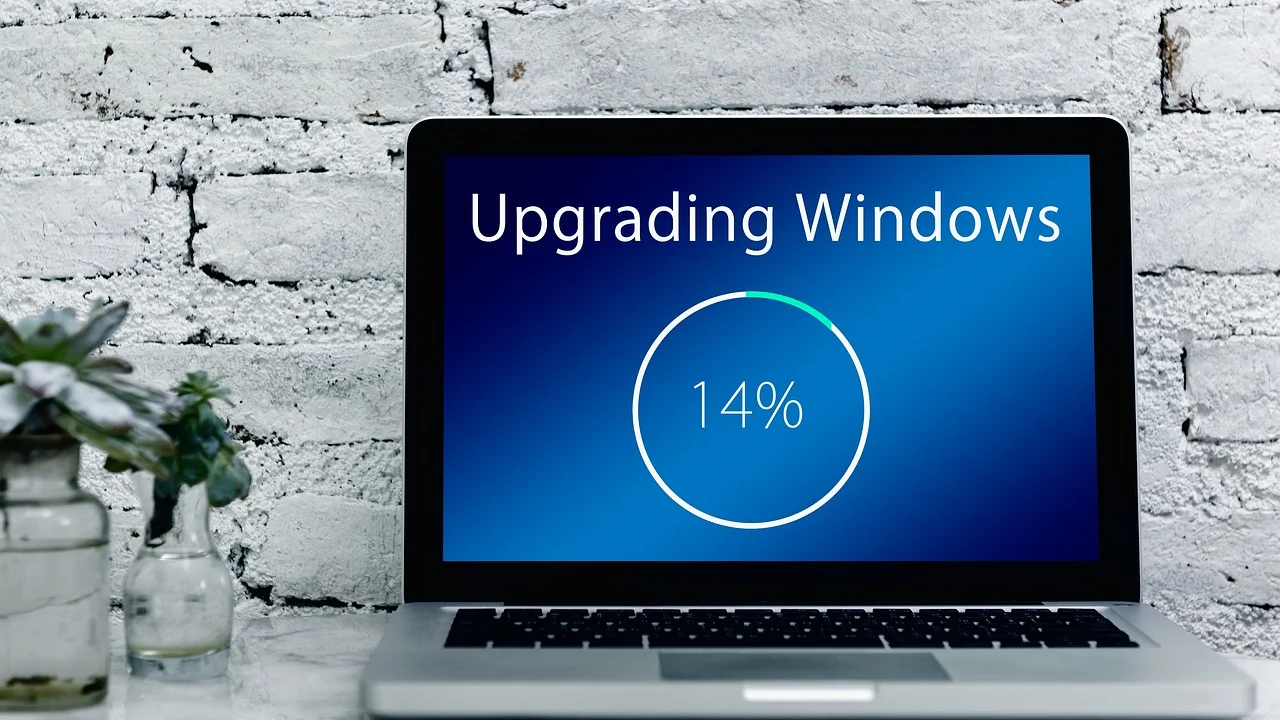
Que vous utilisiez un PC familial en France ou en Belgique, un ordinateur professionnel en Suisse ou un appareil à domicile au Canada, la démarche reste comparable. Commencez par les actions les moins risquées, notez le message ou le code affiché, puis ne passez à des réparations plus techniques que si l’échec se répète. Cette méthode évite les réinitialisations inutiles et limite le risque de perdre du temps ou des fichiers.
Les étapes ci-dessous concernent principalement Windows 10 et Windows 11. Elles peuvent être réalisées sans logiciel de nettoyage tiers et sans modifier le registre, deux précautions utiles pour préserver la fiabilité du système.
Identifier le type d’échec avant toute réparation
Windows peut afficher « Des problèmes sont survenus lors de l’installation des mises à jour », revenir en arrière après un redémarrage ou rester bloqué à un pourcentage précis. Ces scénarios n’ont pas tous la même cause. Avant d’agir, ouvrez Paramètres > Windows Update, puis consultez l’historique des mises à jour. Relevez le numéro KB de la mise à jour et le code d’erreur éventuel, tel que 0x80070002 ou 0x800f081f.
Un seul échec ponctuel peut être lié aux serveurs, à une coupure de connexion ou à une indisponibilité temporaire. En revanche, si plusieurs mises à jour échouent, si l’ordinateur redémarre en boucle ou si le même code revient après chaque tentative, il faut suivre un diagnostic structuré.
Les causes les plus fréquentes
- Espace libre insuffisant sur le disque système, généralement le lecteur C:.
- Connexion instable, VPN actif, réseau avec portail captif ou proxy d’entreprise.
- Cache Windows Update altéré après un téléchargement interrompu.
- Fichiers système endommagés ou composants de maintenance incohérents.
- Pilote, antivirus ou logiciel de sécurité incompatible avec une mise à jour particulière.
- Mise à jour de fonctionnalité plus exigeante qu’un correctif mensuel, notamment sur les appareils anciens.
Microsoft recommande d’essayer d’abord l’utilitaire de résolution des problèmes et de vérifier les conditions de base, notamment la connexion, l’alimentation et l’espace disponible, avant d’entreprendre des réparations avancées.
Paraphrase des recommandations de Microsoft Support
Vérifications rapides qui résolvent souvent le problème
Avant d’ouvrir une invite de commandes, redémarrez complètement le PC. Il ne s’agit pas simplement d’éteindre l’écran : choisissez Redémarrer dans le menu Démarrer. Cette action libère des fichiers verrouillés et relance les services nécessaires à Windows Update.
Libérer de l’espace et contrôler l’alimentation
Pour une mise à jour cumulative, quelques gigaoctets peuvent suffire, mais une mise à niveau majeure demande souvent davantage de marge. Essayez de conserver au moins 20 Go libres sur C:. Dans Paramètres > Système > Stockage, supprimez les fichiers temporaires et désinstallez, si nécessaire, une application que vous n’utilisez plus. Copiez auparavant vos documents importants sur un disque externe ou un service de stockage en ligne fiable.
Sur un ordinateur portable, branchez le chargeur. Évitez de lancer l’opération avec une batterie faible ou depuis un réseau mobile facturé au volume, particulièrement si une mise à jour importante doit être téléchargée. Vérifiez aussi que la date, l’heure et le fuseau horaire sont réglés automatiquement : une horloge erronée peut perturber certaines connexions sécurisées.
Déconnecter les éléments non indispensables
Retirez provisoirement les clés USB, disques externes, lecteurs de cartes et stations d’accueil non nécessaires. Ces périphériques peuvent modifier la détection des disques ou déclencher un conflit de pilote durant un redémarrage. Gardez seulement le clavier, la souris et l’alimentation. Si vous utilisez un VPN personnel ou professionnel, désactivez-le le temps du téléchargement, sauf si les règles de votre organisation l’interdisent.
Utiliser l’outil de dépannage intégré à Windows
L’utilitaire de dépannage est la première réparation automatisée à essayer. Sous Windows 11, allez dans Paramètres > Système > Résolution des problèmes > Autres utilitaires de résolution des problèmes, puis lancez celui associé à Windows Update. Sous Windows 10, le chemin se trouve généralement dans Paramètres > Mise à jour et sécurité > Résolution des problèmes.
L’outil vérifie notamment l’état de certains services, des paramètres de sécurité et des composants utilisés par le téléchargement. Appliquez les corrections proposées, redémarrez, puis recherchez à nouveau les mises à jour. Même s’il indique ne pas avoir trouvé de problème, il vaut la peine de poursuivre avec les contrôles suivants si l’erreur persiste.
Réparer les fichiers système avec des commandes sûres
Lorsque des composants Windows sont endommagés, les mises à jour peuvent échouer sans qu’un manque d’espace soit en cause. Les utilitaires DISM et SFC sont intégrés à Windows et constituent une approche plus prudente qu’un programme de réparation téléchargé sur un site inconnu.
Dans le menu Démarrer, recherchez Terminal ou Invite de commandes, puis choisissez l’exécution en tant qu’administrateur. Saisissez les commandes suivantes, une par une, en attendant la fin de chaque analyse :
- DISM /Online /Cleanup-Image /RestoreHealth
- sfc /scannow
- Redémarrez l’ordinateur.
- Retournez dans Windows Update et relancez la recherche.
DISM peut durer plusieurs minutes et sembler immobile vers certains pourcentages : laissez la fenêtre ouverte et assurez-vous que la connexion Internet reste active. SFC examine ensuite les fichiers protégés du système. Si l’un de ces outils signale une réparation effectuée, le redémarrage est indispensable avant une nouvelle tentative.
Réinitialiser le cache de Windows Update
Un téléchargement incomplet dans le dossier de distribution peut empêcher une mise à jour de se réinstaller correctement. La réinitialisation du cache ne supprime ni vos photos ni vos documents ; elle force Windows à télécharger à nouveau les fichiers de mise à jour.
Ouvrez un Terminal administrateur et exécutez, dans cet ordre, les commandes ci-dessous :
- net stop wuauserv
- net stop bits
- ren C:\Windows\SoftwareDistribution SoftwareDistribution.old
- net start bits
- net start wuauserv
Redémarrez ensuite le PC et relancez Windows Update. Ne supprimez pas manuellement des dossiers système autres que celui indiqué dans cette procédure. Si une commande renvoie « accès refusé », vérifiez que le terminal a bien été ouvert avec les droits administrateur.
Comprendre les erreurs courantes et choisir la bonne réponse
Le code exact reste le meilleur indice, mais certains symptômes orientent immédiatement le dépannage. Le tableau ci-dessous permet de choisir une action proportionnée plutôt que d’essayer toutes les solutions au hasard.

| Symptôme ou code fréquent | Cause probable | Action prioritaire |
|---|---|---|
| 0x80070002 ou 0x80070003 | Fichiers de mise à jour manquants ou cache altéré | Réinitialiser le cache, puis redémarrer |
| 0x800f081f | Composants système ou source de réparation indisponible | Exécuter DISM, puis SFC |
| 0x80070070 | Espace disque insuffisant | Libérer de l’espace sur C: et relancer |
| Échec après redémarrage avec annulation | Pilote ou logiciel incompatible | Déconnecter les périphériques et mettre à jour les pilotes |
| Téléchargement bloqué à 0 % ou 100 % | Service ou réseau perturbé | Redémarrer, vérifier le réseau et lancer l’utilitaire |
Si vous voyez une référence KB précise, il est parfois possible de la télécharger depuis le catalogue officiel Microsoft. Cette option convient surtout aux personnes à l’aise avec le choix de la bonne architecture, x64 ou ARM64, et avec le redémarrage manuel. Évitez les sites tiers qui proposent des « packs de mises à jour » ou des pilotes prétendument universels.
Pilotes, antivirus et mise à niveau vers une nouvelle version
Les échecs d’une mise à jour de fonctionnalité sont souvent liés à un pilote ancien : carte graphique, Wi-Fi, audio, stockage ou imprimante. Consultez d’abord Windows Update, qui propose parfois des mises à jour facultatives de pilotes. Pour un pilote critique, privilégiez le site du fabricant de l’ordinateur ou du composant, jamais un site de téléchargement non vérifié.
Un antivirus tiers peut aussi filtrer temporairement des opérations système. Désinstallez-le uniquement si son éditeur le recommande ou si les essais précédents ont clairement échoué ; une simple désactivation peut ne pas suffire. Assurez-vous alors que la protection intégrée de Windows est active et reconnectez-vous à Internet avec prudence. Dans un cadre professionnel, contactez plutôt le service informatique : des politiques de sécurité ou une gestion centralisée des mises à jour peuvent expliquer le blocage.
Pour les informations officielles propres à votre version du système, consultez le centre d’aide Windows de Microsoft. Vous y trouverez les procédures de récupération et les exigences applicables aux versions prises en charge.
Plan d’action pratique en 30 minutes
Suivez cette checklist dans l’ordre. Après chaque étape, essayez une seule fois de rechercher et d’installer les mises à jour : cela permet de savoir quelle action a réellement corrigé le problème.

- Notez le code d’erreur, le numéro KB et le moment où l’échec apparaît.
- Redémarrez le PC, branchez l’ordinateur portable et assurez une connexion stable.
- Libérez de l’espace sur C:, idéalement jusqu’à disposer de 20 Go ou plus.
- Débranchez les périphériques externes et désactivez temporairement un VPN personnel.
- Lancez l’utilitaire de résolution des problèmes Windows Update.
- Exécutez DISM puis SFC dans un Terminal administrateur.
- Réinitialisez le cache Windows Update si le même échec persiste.
- Vérifiez les pilotes essentiels et cherchez un message d’incompatibilité.
Avant les étapes techniques, faites une copie de vos fichiers importants. En France, le service public rappelle des principes utiles de prudence numérique, notamment concernant les sauvegardes et les mises à jour : consultez les conseils de Cybermalveillance.gouv.fr. Ces bonnes pratiques s’appliquent également aux utilisateurs francophones de Belgique, de Suisse et du Canada.
Quand demander de l’aide ou envisager une réparation
Arrêtez les tentatives répétées si l’ordinateur affiche un écran bleu, ne démarre plus normalement, chiffre des données de manière inattendue ou présente un message évoquant une défaillance du disque. Sauvegardez ce qui reste accessible et demandez l’aide d’un professionnel ou du support du fabricant. Un diagnostic matériel peut être nécessaire, notamment si le stockage présente des erreurs.
Sur un appareil géré par une entreprise, une école, une administration ou une université, n’essayez pas de contourner les politiques de mise à jour. Les équipes techniques peuvent déployer les correctifs selon un calendrier précis et possèdent souvent les journaux nécessaires pour interpréter le code d’erreur.
La réinitialisation de Windows doit rester une solution de dernier recours. Elle peut corriger des problèmes profonds, mais implique une préparation : sauvegarde vérifiée, inventaire des applications, clés de licence et accès aux comptes. Une réparation sur place ou une mise à niveau via l’outil officiel est souvent préférable avant une réinitialisation complète.
Questions fréquentes
Pourquoi Windows annule-t-il les modifications après le redémarrage ?
Windows annule les modifications lorsqu’une étape critique de l’installation échoue, afin de préserver un système démarrable. Les causes habituelles sont un pilote incompatible, un espace insuffisant, un périphérique externe ou des fichiers système endommagés.
Est-il dangereux de supprimer le dossier SoftwareDistribution ?
Il est plus sûr de le renommer après avoir arrêté les services concernés, comme indiqué dans la procédure. Windows le recrée au besoin. Cette action efface le cache de téléchargement, pas vos fichiers personnels.
Faut-il installer toutes les mises à jour facultatives ?
Non. Les mises à jour facultatives, en particulier les pilotes, ne sont pas toujours nécessaires. Installez-les surtout lorsqu’elles répondent à un problème identifié ou qu’elles sont recommandées par le fabricant de votre matériel.
Peut-on utiliser un ordinateur pendant le téléchargement ?
Oui, en règle générale. Évitez toutefois d’éteindre l’appareil, de couper le réseau ou de lancer des tâches lourdes lorsque l’installation approche du redémarrage. Enregistrez votre travail avant de laisser Windows redémarrer.
Un PC ancien peut-il ne plus recevoir de mises à jour ?
Oui. Une version de Windows arrivée en fin de prise en charge ne reçoit plus les correctifs ordinaires, et certains matériels ne satisfont pas aux exigences d’une version plus récente. Vérifiez la version installée avant d’envisager une mise à niveau matérielle ou logicielle.
Conclusion
Face à une erreur d’installation des mises à jour Windows, avancez par étapes : redémarrage, espace disque, outil de dépannage, vérification des fichiers système, puis réinitialisation du cache. Cette progression résout la majorité des blocages sans toucher à vos données. Si le problème revient malgré ces actions ou s’accompagne de symptômes matériels, privilégiez une sauvegarde et un accompagnement technique plutôt qu’une réparation radicale.
Références
À propos de l’auteur
Stefano Barcellos
Editor jefe de SaberTec
Editor jefe de SaberTec. Coordina la línea editorial, revisa la precisión de los contenidos y supervisa su publicación en 20 idiomas.
Voir le profil complet