
Využitie disku 100 % vo Windowse: príčiny a riešenia
Trvalo vysoké využitie disku vo Windowse môže spôsobiť zamŕzanie, dlhé spúšťanie programov aj pomalú reakciu systému. Naučte sa rozlíšiť bežnú aktivitu od chyby, preveriť procesy, ovládače, disk aj nastavenia bez zbytočného rizika pre dáta.
Obsah článku
- Čo v skutočnosti znamená využitie disku 100 %
- Najprv rozlíšte normálnu aktivitu od trvalého problému
- Nájdite proces, ktorý disk zaťažuje
- Použite Monitor prostriedkov pre presnejší pohľad
- Najčastejšie príčiny a bezpečné opatrenia
- Voľný priestor a stránkovací súbor
- Indexovanie, SysMain a služby
- Skontrolujte stav disku a súborového systému
- Ovládače, aktualizácie a bezpečnosť
- Praktický postup: diagnostika za 30 minút
- Kedy pomôže výmena HDD za SSD
- Časté otázky
- Je využitie disku 100 % vždy porucha?
- Môžem ukončiť proces Systém v Správcovi úloh?
- Pomôže defragmentácia pri SSD?
- Koľko voľného miesta má ostať na disku C:?
- Kedy mám počítač odniesť do servisu?
- Záver
- Zdroje a odkazy
Keď Správca úloh ukazuje využitie disku 100 % a počítač pritom reaguje s veľkým oneskorením, problém nemusí znamenať, že je úložisko fyzicky plné. Ide o okamžité vyťaženie vstupno-výstupných operácií: disk nestíha čítať alebo zapisovať požiadavky systému a aplikácií. Typickými následkami sú pomalé otváranie okien, zasekávanie kurzora, dlhé štarty programov a oneskorené načítanie súborov.
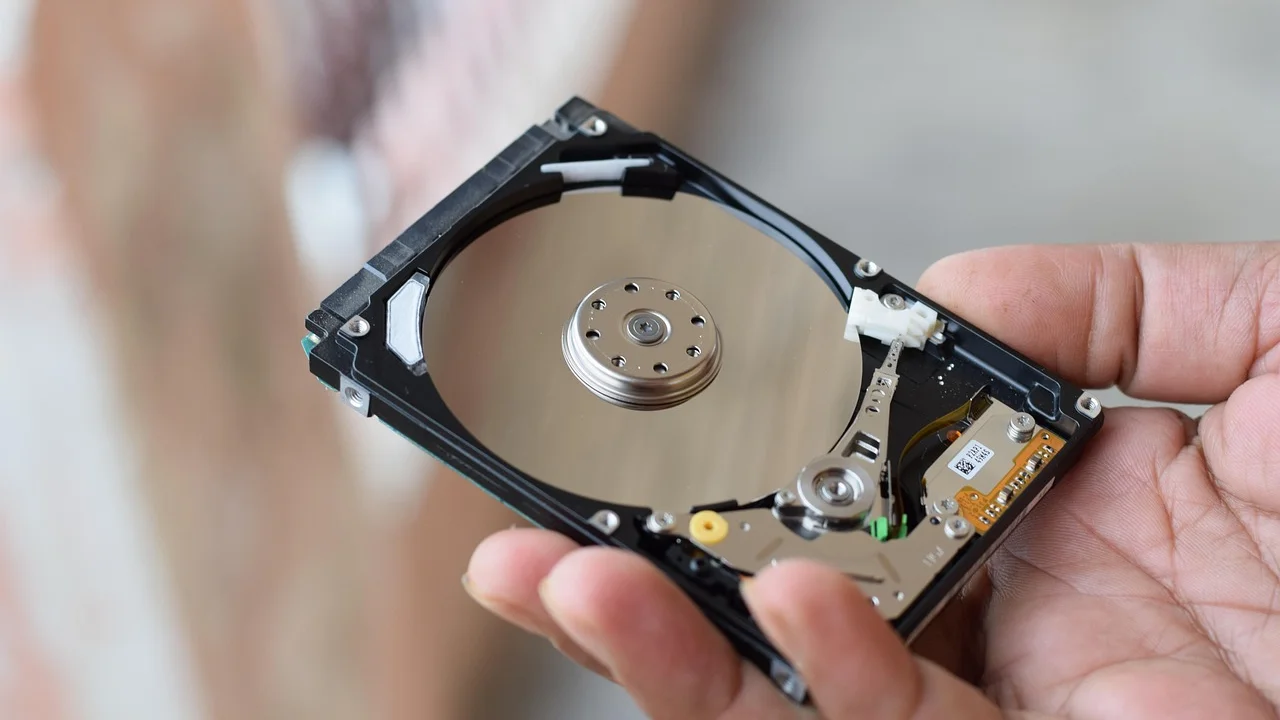
Krátkodobá špička po zapnutí počítača, počas aktualizácie alebo pri antivírusovej kontrole je normálna. Ak však stav pretrváva desať až dvadsať minút pri bežnej práci, oplatí sa systematicky nájsť príčinu. Tento postup je určený najmä pre Windows 10 a Windows 11 a začína bezpečnými kontrolami, ktoré nevyžadujú preinštalovanie systému ani platený program.
Čo v skutočnosti znamená využitie disku 100 %
V Správcovi úloh otvorenom klávesovou skratkou Ctrl + Shift + Esc predstavuje stĺpec Disk percento aktuálnej pracovnej kapacity úložiska, nie zaplnenie jeho priestoru. Disk s voľnými 500 GB môže byť na 100 %, ak súčasne obsluhuje veľa malých operácií. Platí to zvlášť pri klasických pevných diskoch HDD, ktoré musia mechanicky presúvať čítacie hlavy.
Výkonný SSD disk zvládne zvyčajne viac paralelných požiadaviek, ale ani on nie je imúnny. Problém môže vyvolať poškodený súborový systém, nedostatok voľného miesta, zlyhávajúci ovládač radiča, synchronizácia cloudového úložiska, indexovanie vyhľadávania alebo program, ktorý opakovane zapisuje do logov.
Najprv rozlíšte normálnu aktivitu od trvalého problému
- Pravdepodobne normálne: prvých niekoľko minút po štarte, inštalácia aktualizácií, kopírovanie veľkého archívu, zálohovanie alebo úplná antivírusová kontrola.
- Vyžaduje preverenie: vysoká aktivita bez zjavnej úlohy, opakované zamŕzanie, hlučný HDD, chyby pri otváraní súborov alebo neustále 100 % vyťaženie v nečinnosti.
- Konajte hneď: disk mizne z Prieskumníka, systém hlási chyby čítania, počujete nezvyčajné klikanie HDD alebo sa objavujú modré obrazovky. Najprv zálohujte dôležité dáta.
Nájdite proces, ktorý disk zaťažuje
Správca úloh poskytne prvú odpoveď. Na karte Procesy kliknite na záhlavie stĺpca Disk, aby sa položky zoradili od najaktívnejšej. Sledujte najmä to, či je aktívna konkrétna aplikácia, alebo systémový proces, napríklad Systém, Service Host či Windows Modules Installer Worker.

Neukončujte bez rozmyslu systémové procesy. Pri vlastnej aplikácii, napríklad prehliadači, hernom klientovi alebo synchronizačnom nástroji, najprv uložte prácu a aplikáciu korektne zavrite. Ak sa po jej vypnutí záťaž okamžite zníži, aktualizujte ju, skontrolujte jej nastavenia synchronizácie a overte, či nepracuje s poškodeným súborom.
Použite Monitor prostriedkov pre presnejší pohľad
V Správcovi úloh prejdite na kartu Výkon a otvorte Monitor prostriedkov. Na karte Disk uvidíte procesy, konkrétne súbory aj rýchlosť čítania a zápisu. Zaujímavé sú opakované prístupy k rovnakému súboru, neobvykle vysoké hodnoty frontu disku a proces, ktorý ostáva aktívny aj po ukončení bežnej práce.
Ak je disk vyťažený procesom Windows Update alebo antimalvérovou ochranou, ponechajte počítač pripojený k napájaniu a internetu. Aktualizácie a kontrola môžu mať prednosť pred výkonom, najmä po dlhšom období bez zapnutia zariadenia. Stav aktualizácií overíte aj v nastaveniach systému a v oficiálnej dokumentácii podpory Microsoft pre Windows.
Najčastejšie príčiny a bezpečné opatrenia
| Možná príčina | Typický prejav | Prvý bezpečný krok |
|---|---|---|
| Aktualizácia alebo indexovanie | Vyššia aktivita po štarte, postupne klesá | Počkajte 15 až 30 minút a reštartujte |
| Antivírusová kontrola | Proces ochrany zapisuje alebo číta veľa súborov | Nechajte kontrolu dokončiť, naplánujte ju mimo práce |
| Nedostatok pamäte RAM | Disk pracuje pri viacerých otvorených programoch | Zatvorte náročné aplikácie, overte využitie pamäte |
| Málo voľného priestoru | Pomalé aktualizácie a práca so súbormi | Uvoľnite miesto a ponechajte primeranú rezervu |
| Chyba disku alebo ovládača | Záťaž, chyby, zamŕzanie, prípadne miznúci disk | Zálohujte dáta, spustite diagnostiku a aktualizujte ovládače |
| Program na pozadí | Rovnaká aplikácia je stále na vrchu zoznamu | Aktualizujte, upravte nastavenia alebo odinštalujte |
Voľný priestor a stránkovací súbor
Windows potrebuje voľné miesto pre dočasné súbory, aktualizácie aj virtuálnu pamäť. Odstráňte nepotrebné dočasné súbory cez Nastavenia, presuňte veľké videá na externý disk alebo do dôveryhodného cloudového úložiska a vyprázdnite Kôš. Na systémovom disku je rozumné ponechať aspoň 15 až 20 % kapacity voľnej, najmä pri menších SSD diskoch.
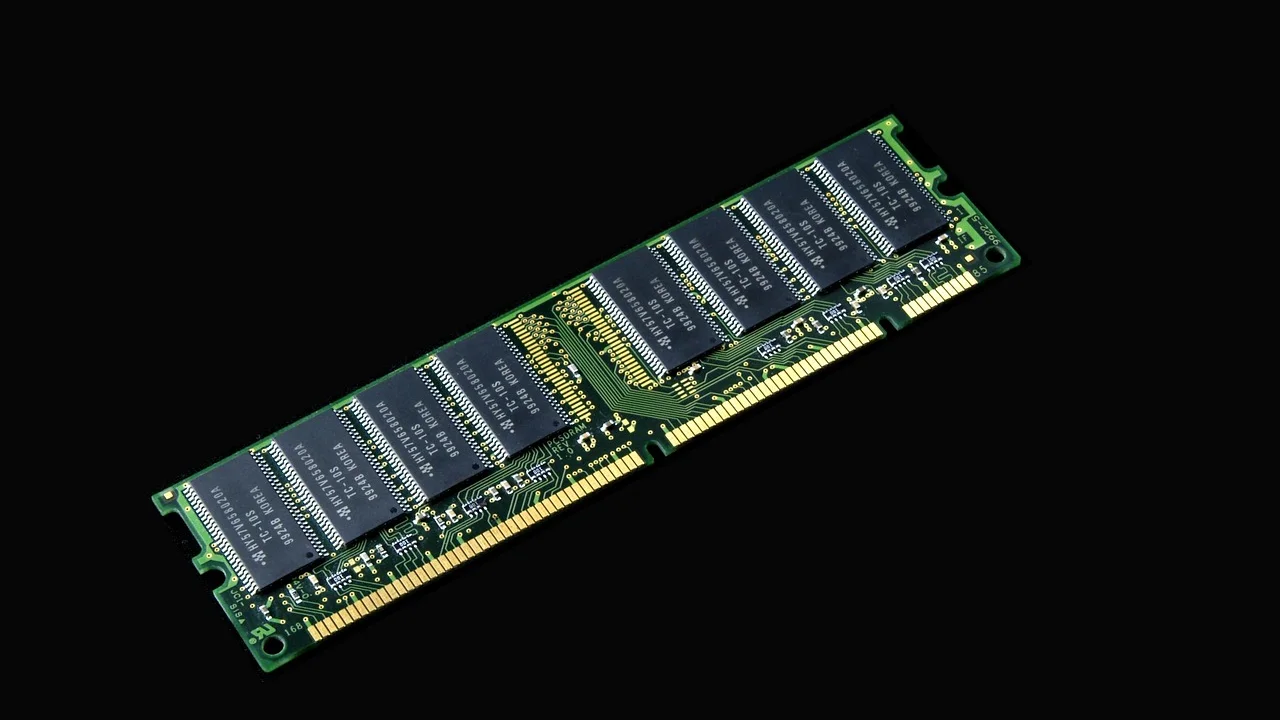
Ak je RAM zaplnená, systém presúva časť údajov do stránkovacieho súboru na disku. Pri 4 GB alebo 8 GB RAM je to pri desiatkach kariet prehliadača, videohovoroch a kancelárskych aplikáciách citeľné. Namiesto náhodného vypínania stránkovacieho súboru najprv zatvorte nepotrebné programy; pri staršom počítači zvážte rozšírenie pamäte, ak to model umožňuje.
Indexovanie, SysMain a služby
Služba Windows Search urýchľuje vyhľadávanie indexovaním obsahu. Ak však opakovane zaťažuje disk, skontrolujte v nastaveniach indexovania, ktoré priečinky sú zahrnuté. Vylúčte rozsiahle archívy, priečinky s virtuálnymi strojmi alebo priečinky, ktoré sa často menia. Neodporúča sa bezdôvodne zakázať indexovanie úplne, pretože vyhľadávanie súborov môže byť potom pomalšie.
Podobne sa niekedy spomína služba SysMain, ktorá sa snaží prednačítať často používané aplikácie. Na modernom SSD väčšinou nie je problémom, na staršom HDD však môže pri konkrétnej zostave zvyšovať záťaž. Pred trvalou zmenou služby si poznačte pôvodný stav, urobte jeden test a porovnajte správanie po reštarte. Náhodné vypínanie viacerých služieb naraz sťaží zistenie skutočnej príčiny.
Skontrolujte stav disku a súborového systému
Ak vysoké vyťaženie sprevádzajú chyby, prioritou je záloha. Skopírujte dokumenty, fotografie, účtovné dáta a ďalšie nenahraditeľné súbory na externý disk alebo do overeného úložiska. Záloha nie je oprava disku, ale znižuje riziko straty dát pri ďalšom zhoršení stavu.
Potom otvorte Príkazový riadok alebo Windows Terminal ako správca a zadajte príkaz chkdsk C: /scan. Kontrola v režime scan preverí zväzok bez plánovania rozsiahlej opravy pri reštarte. Ak nahlási chyby, postupujte podľa odporúčania systému; pri príkaze s opravou môže byť potrebný reštart a dlhší čas kontroly. Počas procesu počítač nevypínajte.
Na opravu poškodených systémových súborov môžete v termináli správcu použiť sfc /scannow. Ak nástroj problém neodstráni, ďalším krokom je DISM /Online /Cleanup-Image /RestoreHealth, po ktorom opäť spustite SFC. Tieto nástroje riešia systémové komponenty, nie fyzicky poškodený disk.
„Pravidelné zálohovanie je najúčinnejšou ochranou pred stratou dát pri poruche hardvéru alebo malvéri.“
Parafráza odporúčaní Národného bezpečnostného úradu SR k zálohovaniu a kybernetickej bezpečnosti
Pri podozrení na fyzickú poruchu neodkladajte servis. U HDD sú varovaním najmä opakované kliknutia a náhle miznutie jednotky. Pri SSD môže ísť o náhle spomalenie, chyby zápisu alebo prechod do režimu iba na čítanie. Diagnostické údaje SMART dokáže vyhodnotiť servisný technik alebo nástroj výrobcu disku, no dôležité je najprv mať aktuálnu kópiu dát.
Ovládače, aktualizácie a bezpečnosť
Ovládač úložného radiča, čipsetu alebo firmvér SSD ovplyvňujú komunikáciu medzi systémom a diskom. V Správcovi zariadení skontrolujte, či pri zariadeniach nie je žltý výkričník. Ovládače sťahujte prednostne z webu výrobcu notebooku alebo základnej dosky, nie z neznámych „driver updaterov“. Pri notebooku bývajú ovládače výrobcu prispôsobené konkrétnej konfigurácii.
Neodkladajte bezpečnostné aktualizácie Windowsu. Zároveň sa vyhnite inštalácii pochybných nástrojov, ktoré sľubujú zrýchlenie jedným kliknutím a žiadajú platbu za opravu údajne tisícov chýb. Takéto programy môžu samy bežať na pozadí, zobrazovať zavádzajúce upozornenia alebo priniesť nežiaduci softvér. Základné odporúčania pre bezpečnú prácu a ochranu zariadení publikuje CSIRT.SK.
Praktický postup: diagnostika za 30 minút
Nasledujúci plán vykonajte v uvedenom poradí. Po každom kroku niekoľko minút sledujte Správcu úloh. Tak zistíte, ktorá zmena mala skutočný účinok, a nezasiahnete do systému viac, než je nutné.
- Uložte rozpracovanú prácu a reštartujte počítač. Po prihlásení počkajte päť minút bez spúšťania ďalších programov.
- Otvorte Správcu úloh a zoraďte procesy podľa stĺpca Disk. Zapíšte si názov procesu s najvyššou aktivitou.
- Skontrolujte Aktualizácie Windowsu a bezpečnostnú kontrolu. Ak prebiehajú, nechajte ich dokončiť.
- Zatvorte nepotrebné aplikácie, najmä veľa kariet prehliadača, herné klienty, synchronizáciu a programy na úpravu videa.
- Uvoľnite priestor na systémovom disku odstránením dočasných súborov a presunutím veľkých dát.
- Spustite chkdsk C: /scan a potom sfc /scannow v termináli správcu, ak problém pretrváva.
- Overte aktualizácie ovládačov na stránke výrobcu zariadenia a nainštalujte len tie, ktoré zodpovedajú vášmu modelu.
- Zálohujte a objednajte servis, ak sa objavujú chyby disku, nezvyčajné zvuky alebo stav pretrváva aj po uvedených krokoch.
Kedy pomôže výmena HDD za SSD
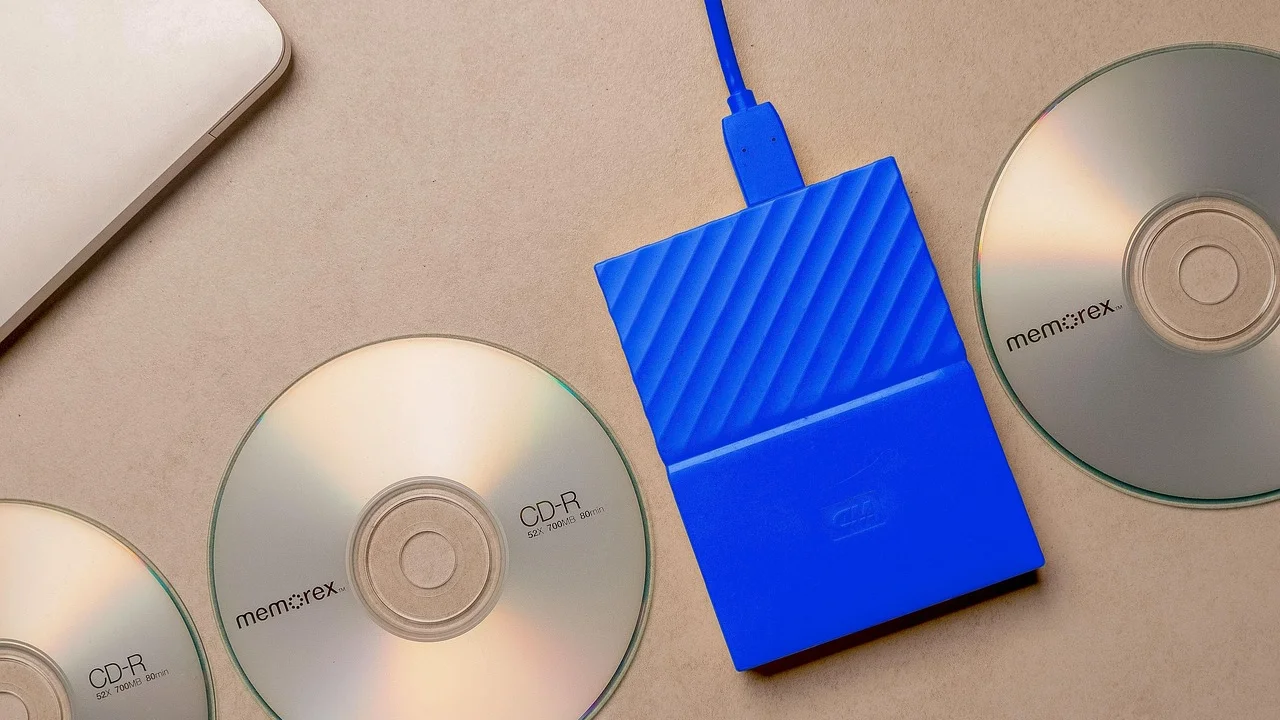
Ak má počítač ešte systém na klasickom HDD, výmena za SSD býva najvýraznejšou praktickou modernizáciou. Skráti štart systému, otváranie aplikácií aj reakcie pri práci s množstvom malých súborov. Neodstráni však chybný program, nedostatok RAM ani malvér, preto najprv vykonajte základnú diagnostiku.
Pred výmenou overte typ rozhrania vo vašom zariadení: staršie notebooky často používajú 2,5-palcový SATA disk, novšie modely môžu mať M.2 SSD s rozhraním SATA alebo NVMe. Tieto varianty nie sú vždy vzájomne zameniteľné. Pri prenose systému môžete použiť klonovanie, ale pri dlhodobo nestabilnej inštalácii je niekedy spoľahlivejšia čistá inštalácia Windowsu po zálohe súborov.
Časté otázky
Je využitie disku 100 % vždy porucha?
Nie. Pri aktualizáciách, zálohovaní, inštalácii programov alebo antivírusovej kontrole môže ísť o dočasný stav. Problémom je najmä aktivita, ktorá trvá dlho bez zjavnej úlohy a výrazne brzdí bežnú prácu.
Môžem ukončiť proces Systém v Správcovi úloh?
Nie je to vhodné. Ide o kľúčový systémový proces a jeho ukončenie môže viesť k nestabilite alebo reštartu. Radšej zistite pomocou Monitora prostriedkov, ktoré operácie prebiehajú, a skontrolujte aktualizácie, ovládače či stav disku.
Pomôže defragmentácia pri SSD?
Windows rozpoznáva SSD a používa preň optimalizáciu odlišnú od klasickej defragmentácie HDD. Manuálne spúšťanie starých defragmentačných nástrojov nemá zmysel. Pri HDD môže optimalizácia pomôcť s fragmentáciou, ale nevyrieši chybný disk ani nadmernú aktivitu programu.
Koľko voľného miesta má ostať na disku C:?
Praktickým cieľom je aspoň 15 až 20 % kapacity, prípadne desiatky gigabajtov pri väčšom disku. Windows tak má priestor na aktualizácie, dočasné dáta a virtuálnu pamäť. Pri takmer zaplnenom disku sa výkon aj spoľahlivosť môžu zhoršiť.
Kedy mám počítač odniesť do servisu?
Okamžite po zálohe, ak HDD vydáva klikavé zvuky, disk sa odpája, objavujú sa chyby čítania alebo zápisu, prípadne diagnostika hlási problém. Servis je rozumný aj vtedy, keď základné kontroly nepomohli a zariadenie je potrebné na prácu či štúdium.
Záver
Vysoké využitie disku nie je diagnóza, ale signál, že úložisko práve nestíha konkrétnu záťaž. Začnite kontrolou procesov a bežných systémových úloh, potom uvoľnite priestor, overte stav súborového systému a aktualizujte dôveryhodné ovládače. Ak sa pridajú chyby, nezvyčajné zvuky alebo opakované zamŕzanie, najcennejším krokom je okamžitá záloha a odborné preverenie disku.
Zdroje a odkazy
O autorovi
Stefano Barcellos
Editor jefe de SaberTec
Editor jefe de SaberTec. Coordina la línea editorial, revisa la precisión de los contenidos y supervisa su publicación en 20 idiomas.
Zobraziť celý profil