
Диск загружен на 100% в Windows: причины и решения
Постоянная загрузка диска на 100% делает Windows медленной даже на мощном компьютере. Узнайте, как выявить виноватый процесс, настроить службы и автозагрузку, проверить HDD или SSD, освободить место и понять, когда накопитель пора менять.
Содержание статьи
- Что на самом деле означает показатель 100%
- Как открыть нужные показатели
- Сначала определите источник нагрузки
- Распространённые программные причины
- Обновления, антивирус и обслуживание
- Индексация поиска и SysMain
- Автозагрузка и фоновые приложения
- Свободное место и файл подкачки
- Проверка HDD, SSD и системных файлов
- Признаки, когда ждать нельзя
- Драйверы, кабели и режим питания
- Пошаговый план, если Windows тормозит прямо сейчас
- Чего не стоит делать
- Частые вопросы
- Нормально ли, что диск загружен на 100% после включения?
- Почему при 100% загрузке скорость всего несколько мегабайт в секунду?
- Можно ли отключить SysMain, чтобы решить проблему?
- Поможет ли увеличение оперативной памяти?
- Когда HDD нужно менять на SSD?
- Вывод
- Источники
Когда диск загружен на 100% в Windows, компьютер может открывать программы по несколько минут, зависать при переключении окон и долго реагировать даже на обычный ввод текста. В «Диспетчере задач» при этом столбец «Диск» показывает 100%, хотя процессор и оперативная память могут быть заняты лишь частично. Особенно часто проблема заметна на ноутбуках и недорогих ПК со старым жёстким диском HDD.
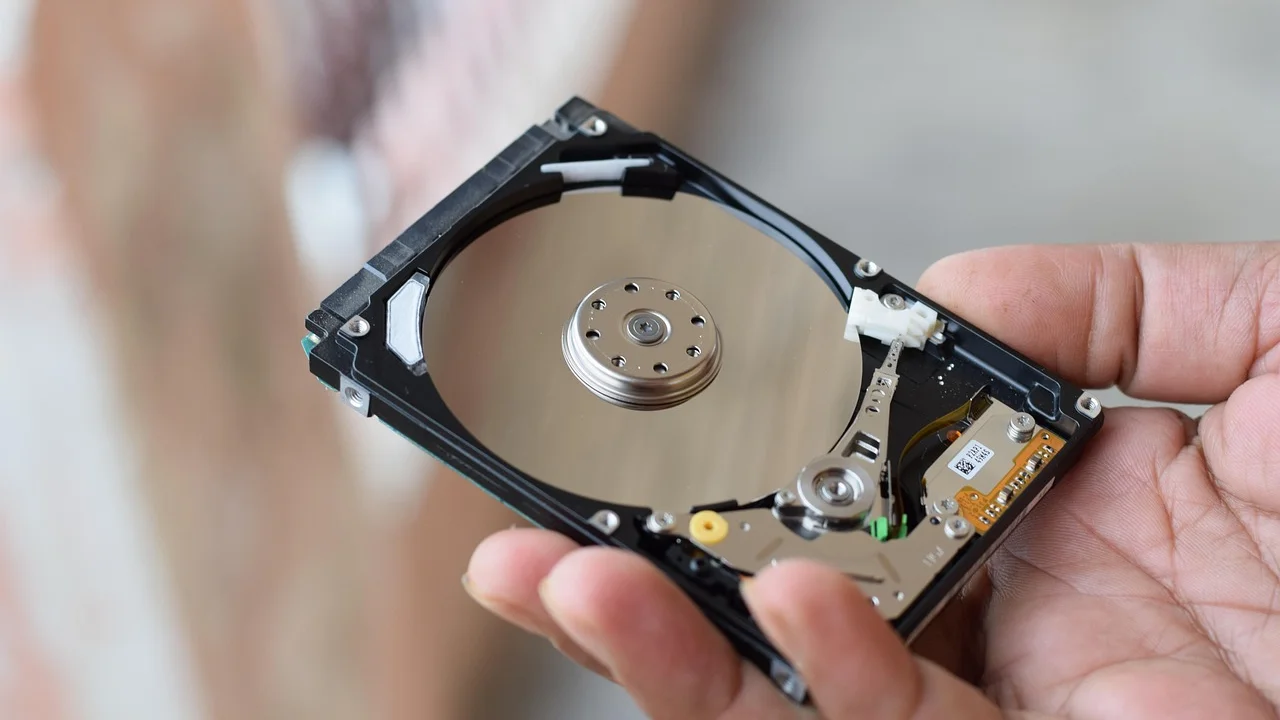
Высокая активность накопителя не всегда означает поломку. Виновниками бывают обновления системы, антивирусная проверка, индексация поиска, нехватка свободного пространства, браузер с десятками вкладок или конкретная программа. Но если ситуация повторяется ежедневно, сопровождается щелчками HDD, ошибками чтения или внезапными зависаниями, диагностику откладывать не стоит.
Ниже — последовательный план: от безопасных проверок в Windows до признаков, по которым можно отличить программную нагрузку от неисправности накопителя. Перед глубокими настройками сохраните важные документы в облако или на внешний носитель.
Что на самом деле означает показатель 100%
В «Диспетчере задач» процент в колонке «Диск» отражает прежде всего занятость устройства операциями ввода-вывода, а не скорость передачи данных. HDD способен оказаться полностью занят тысячами мелких обращений при скорости всего 1–5 МБ/с. Поэтому 100% при небольшой скорости — типичная картина для медленного или изношенного жёсткого диска.
SSD обычно переносит мелкие операции значительно лучше, однако и он может быть загружен обновлениями, синхронизацией облака, антивирусом, недостатком свободного места или сбоями драйверов. Однократный пик во время установки обновлений — нормальное явление. Тревожный симптом — 100% в состоянии простоя, когда вы не запускаете тяжёлые задачи.
Как открыть нужные показатели
Нажмите Ctrl+Shift+Esc, при необходимости выберите «Подробнее», затем откройте вкладку «Процессы». Щёлкните по заголовку столбца «Диск», чтобы отсортировать приложения по активности. На вкладке «Производительность» выберите нужный диск: там видны активное время, средняя задержка ответа, скорость чтения и записи. Для более точного анализа откройте «Монитор ресурсов» через поиск Windows и перейдите в раздел «Диск».
Сначала определите источник нагрузки
Не начинайте с отключения служб наугад. Сначала зафиксируйте, кто создаёт обращения к накопителю в момент торможения. В «Мониторе ресурсов» разверните блоки «Процессы с дисковой активностью» и «Дисковая активность». Обратите внимание на имя процесса, путь к файлу и суммарный объём чтения или записи.
| Наблюдение | Вероятная причина | Что сделать сначала |
|---|---|---|
| Высокая активность «Центра обновления Windows» | Скачивание или установка обновлений | Подключить питание, дождаться завершения, перезагрузить ПК |
| Antimalware Service Executable | Плановая или ручная проверка защиты | Дать проверке закончиться, проверить расписание |
| SearchIndexer.exe или System | Индексация, обработка файлов, драйвер | Проверить папки индексации и обновить драйверы |
| Браузер или облачный клиент | Кэш, загрузки, синхронизация файлов | Приостановить синхронизацию, закрыть лишние вкладки |
| 100% без заметного процесса | Ошибки диска, контроллера или драйвера | Сделать резервную копию и провести диагностику |
Если в списке есть незнакомая программа с постоянной активностью, проверьте её расположение. Исполняемый файл в папке пользователя, временном каталоге или с бессмысленным именем требует особого внимания. Запустите полную проверку встроенной защитой Windows и удалите сомнительное ПО через «Установленные приложения».
Распространённые программные причины
Обновления, антивирус и обслуживание
После крупного обновления Windows система некоторое время распаковывает компоненты, создаёт точки восстановления, индексирует документы и выполняет обслуживание. На HDD это может занимать часы. Не выключайте компьютер принудительно, если видите явный прогресс: подключите его к сети, оставьте на некоторое время и перезагрузите после завершения.

Антивирусная проверка также активно читает множество мелких файлов. Не стоит полностью отключать защиту ради скорости. Лучше запланировать полную проверку на время, когда ПК не используется, а из исключений добавлять только проверенные рабочие каталоги, если это действительно необходимо.
Индексация поиска и SysMain
Служба поиска ускоряет нахождение файлов, а SysMain анализирует часто запускаемые приложения и может предварительно загружать данные. На некоторых конфигурациях со старым HDD эти механизмы создают заметные пики. Сначала ограничьте индексирование: в настройках поиска исключите папки с архивами, резервными копиями, виртуальными машинами и большими медиакаталогами.
Если после этого проблема сохраняется, можно временно проверить влияние SysMain. Откройте «Службы» командой services.msc, найдите SysMain, остановите её и понаблюдайте за компьютером один-два дня. Если улучшений нет, верните обычный режим. Отключать системные службы навсегда без измеримого результата не следует.
Автозагрузка и фоновые приложения
Мессенджеры, игровые лаунчеры, торрент-клиенты, программы резервного копирования и облачные диски часто стартуют одновременно со входом в систему. На HDD этот «залп» обращений способен надолго занять диск. Откройте вкладку «Автозагрузка» в «Диспетчере задач» и отключите необязательные элементы. Не отключайте драйверы, аудиослужбы, компоненты безопасности и приложения, назначение которых вам неизвестно.
Свободное место и файл подкачки
Оставляйте на системном разделе запас хотя бы 15–20% объёма. Windows нужны свободные блоки для временных файлов, обновлений, кэша и файла подкачки. Почти заполненный SSD не только замедляется, но и хуже выполняет внутреннее перераспределение данных.
Проверьте «Параметры» → «Система» → «Память». Временно удалите содержимое корзины, ненужные загрузки, старые установщики и дубликаты. Для очистки системных файлов можно использовать штатную функцию очистки диска. Не удаляйте вручную содержимое папок Windows, Program Files и WinSxS: это может нарушить обновления или запуск программ.
Если оперативной памяти мало, Windows активно использует файл подкачки, а диск получает множество дополнительных операций. Обычно лучше оставить параметр «автоматически выбирать объём файла подкачки». Ручное отключение файла подкачки редко ускоряет работу и иногда приводит к ошибкам приложений.
Microsoft рекомендует сохранять свободное место на устройстве, чтобы Windows могла корректно выполнять обновления и временные операции. Практический вывод: не заполняйте системный раздел до предела.
Microsoft, раздел поддержки Windows
Проверка HDD, SSD и системных файлов
До любых исправлений, особенно при подозрении на неисправность, скопируйте важные данные. Для начала откройте командную строку или Терминал от имени администратора и выполните проверку файловой системы: chkdsk C: /scan. Она проверяет том в режиме онлайн. При найденных проблемах система может предложить исправление с перезагрузкой.
Затем проверьте целостность компонентов Windows командой sfc /scannow. Если утилита сообщает, что часть файлов восстановить не удалось, выполните DISM /Online /Cleanup-Image /RestoreHealth, а затем повторите SFC. Описание штатных средств восстановления опубликовано в центре поддержки Microsoft.
Для оценки состояния накопителя полезны значения SMART, которые показывает утилита производителя или диагностическая программа. У HDD настораживают растущие показатели переназначенных и нестабильных секторов, у SSD — критические предупреждения и резко уменьшившийся ресурс. Один только статус «хорошо» не отменяет резервное копирование: смотрите и на симптомы, и на ошибки в журнале событий.
Признаки, когда ждать нельзя
- HDD издаёт повторяющиеся щелчки, скрежет или долго раскручивается.
- Проводник зависает при открытии определённых папок или копировании файлов.
- Windows сообщает об ошибках чтения, предлагает отформатировать раздел или пропадают файлы.
- Диск периодически исчезает из системы либо компьютер зависает на логотипе при включении.
- SMART сообщает о предупреждении, а число ошибок растёт.
В этих случаях не запускайте многократные тяжёлые тесты и не пытайтесь «лечить» диск форматированием. Приоритет — копирование данных на исправный носитель и обращение в сервис, если информация особенно ценна.
Драйверы, кабели и режим питания
Проблема иногда связана не с самим накопителем. На стационарном ПК проверьте SATA-кабель и разъёмы питания: неплотный или повреждённый кабель вызывает ошибки передачи. На ноутбуке снимать крышку самостоятельно стоит только при наличии навыка и отсутствии риска нарушить гарантийные условия.
Обновляйте драйверы чипсета, контроллера хранения и прошивку SSD с официального сайта производителя ноутбука или материнской платы. Не используйте сомнительные «автоматические обновляторы драйверов»: они нередко устанавливают неподходящие версии. Информацию о совместимости и поддержке оборудования также можно сверить на портале Microsoft Learn.
Для ноутбука подключите штатный блок питания и выберите сбалансированный или рекомендуемый режим электропитания. Экстремальные схемы экономии могут слишком агрессивно переводить накопитель в сон, что вызывает задержки при повторном обращении.
Пошаговый план, если Windows тормозит прямо сейчас
- Скопируйте рабочие документы, фотографии и другие важные файлы в облако или на внешний диск.
- Откройте «Диспетчер задач», отсортируйте процессы по колонке «Диск» и запишите лидера нагрузки.
- Подождите завершения обновлений, проверки антивируса или синхронизации, если их источник понятен.
- Перезагрузите компьютер обычным способом и повторно проверьте активность через 5–10 минут после входа.
- Освободите на диске C: не менее 15–20% пространства и отключите необязательную автозагрузку.
- Выполните chkdsk C: /scan и sfc /scannow от имени администратора.
- Проверьте SMART и журнал событий; при ошибках или тревожных симптомах замените накопитель.
- Если установлен HDD, рассмотрите перенос Windows на SSD: это обычно даёт самый заметный эффект в повседневной работе.
Переход с HDD на SATA SSD часто сокращает время запуска системы, открытия программ и обновлений в несколько раз. Для большинства домашних задач достаточно SSD объёмом от 500 ГБ, но выбор зависит от размера ваших файлов и бюджета. Старый HDD можно оставить для неважного архива только при отсутствии ошибок и наличии резервных копий.
Чего не стоит делать
Не скачивайте «ускорители Windows», очистители реестра и сборки системы из непроверенных источников. Они могут добавить рекламу, изменить параметры безопасности или повредить компоненты обновления. Не отключайте Windows Update, защиту, файл подкачки и десятки служб одновременно: тогда невозможно понять причину, а последствия иногда проявляются позже.

Не путайте дефрагментацию с универсальным ремонтом. Для HDD штатная оптимизация может быть полезна, но только после проверки здоровья диска. SSD вручную дефрагментировать не нужно: Windows выполняет подходящую для твердотельных накопителей оптимизацию самостоятельно.
Частые вопросы
Нормально ли, что диск загружен на 100% после включения?
Кратковременно — да. Windows запускает службы, синхронизацию и фоновые задачи. Если высокая активность не снижается через 15–30 минут при обычном использовании или повторяется после каждой загрузки, найдите процесс-источник и проверьте диск.
Почему при 100% загрузке скорость всего несколько мегабайт в секунду?
Процент показывает занятость операциями, а не пропускную способность. Множество мелких случайных обращений особенно тяжело даются HDD: устройство занято, хотя суммарная скорость выглядит невысокой.
Можно ли отключить SysMain, чтобы решить проблему?
Можно временно остановить службу для проверки гипотезы. Если измеримого улучшения нет, включите её обратно. На современных ПК с SSD SysMain обычно не является главной причиной постоянной нагрузки.
Поможет ли увеличение оперативной памяти?
Если памяти не хватает и система постоянно обращается к файлу подкачки, увеличение ОЗУ действительно уменьшит дисковую активность. Однако при ошибках накопителя, заполненном разделе или агрессивной синхронизации это не будет основным решением.
Когда HDD нужно менять на SSD?
Если HDD исправен, но система регулярно тормозит из-за мелких операций, замена на SSD — разумное обновление. При щелчках, ошибках SMART или сбоях чтения менять накопитель нужно как можно скорее, предварительно сохранив данные.
Вывод
Постоянная загрузка диска на 100% в Windows — это симптом, а не отдельная неисправность. Начните с определения активного процесса, дайте завершиться понятным фоновым задачам, освободите место и проверьте файловую систему. При ошибках, странных звуках или ухудшении SMART не рискуйте данными: создайте резервную копию и замените проблемный накопитель. Для компьютера со старым HDD установка SSD чаще всего становится наиболее заметным и долговечным способом вернуть системе отзывчивость.
Источники
Об авторе
Stefano Barcellos
Editor jefe de SaberTec
Editor jefe de SaberTec. Coordina la línea editorial, revisa la precisión de los contenidos y supervisa su publicación en 20 idiomas.
Полный профиль