
Uso de disco em 100% no Windows: como resolver
O disco em 100% no Windows pode deixar o computador lento mesmo com pouca CPU e memória em uso. Entenda as causas mais comuns, como identificar o processo responsável, ajustar serviços, verificar erros na unidade e saber quando fazer backup ou trocar o armazenamento.
Conteúdo do artigo
- O que o indicador de disco em 100% realmente mostra
- Picos temporários versus gargalo contínuo
- Principais causas e sinais para reconhecer cada uma
- Programas em segundo plano
- Memória virtual e pouca RAM
- Como identificar o processo que está pressionando a unidade
- Ajustes seguros para reduzir a atividade do disco
- Atualize Windows, drivers e aplicativos
- Revise os aplicativos de inicialização
- Verificações do Windows que podem corrigir erros
- Reparar arquivos do sistema
- Examinar a unidade com cuidado
- Quando o problema pode ser físico
- HD ou SSD: qual mudança faz mais diferença?
- Plano prático de 30 minutos para investigar a lentidão
- Perguntas frequentes sobre uso de disco em 100% no Windows
- Uso de disco em 100% significa que meu HD está cheio?
- Posso desativar o antivírus para resolver?
- Desfragmentar resolve o disco em 100%?
- Formatar o computador é a melhor solução?
- Trocar o HD por SSD elimina qualquer lentidão?
- Conclusão
- Referências
Ver o uso de disco em 100% no Windows é uma das causas mais comuns de travamentos, demora para abrir programas e lentidão ao iniciar o computador. O sintoma costuma aparecer no Gerenciador de Tarefas: a coluna “Disco” permanece em 100%, enquanto processador e memória podem estar relativamente livres. Em máquinas com HD mecânico, qualquer fila de leitura e gravação mais intensa pode tornar o sistema quase inutilizável.
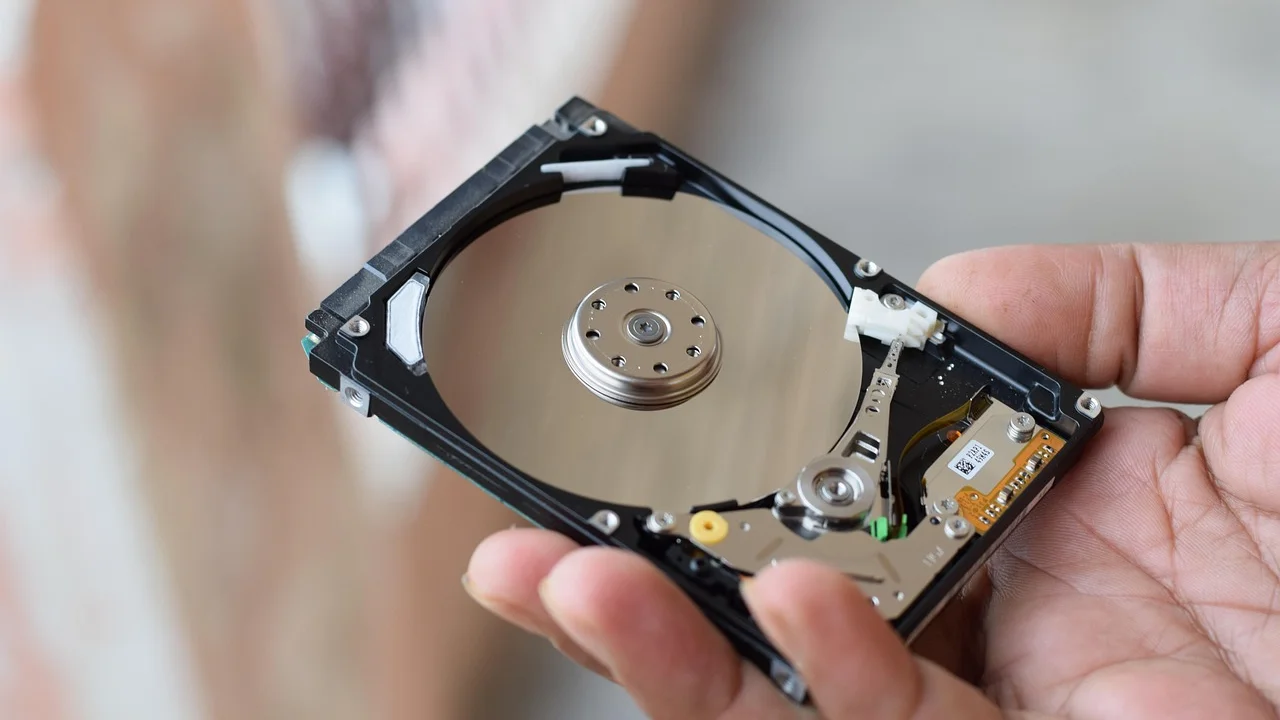
Isso não significa, necessariamente, que o disco esteja cheio. O indicador mostra quanto tempo a unidade está ocupada atendendo solicitações, e não o percentual de espaço usado. Atualizações, antivírus, sincronização de arquivos, memória virtual, serviços do Windows, drivers e falhas físicas são algumas das origens possíveis. O melhor caminho é investigar antes de desativar recursos ou instalar programas de “limpeza”.
Este guia ajuda a diferenciar um pico normal de atividade de um problema persistente, traz ajustes seguros e explica em que momento a prioridade deve ser proteger seus dados. Os nomes dos menus podem mudar levemente entre Windows 10 e Windows 11, mas a lógica de diagnóstico é a mesma.
O que o indicador de disco em 100% realmente mostra
No Gerenciador de Tarefas, aberto com Ctrl + Shift + Esc, a aba “Processos” exibe a atividade atual da unidade. Quando chega a 100%, o armazenamento atingiu sua capacidade de responder às operações solicitadas naquele instante. Um HD tradicional, por depender de peças mecânicas, sofre especialmente com muitas tarefas pequenas feitas ao mesmo tempo.
Não confunda esse número com a ocupação da unidade C:. Um computador pode ter 300 GB livres e ainda exibir 100% de atividade de disco. Por outro lado, deixar a unidade quase cheia também piora o desempenho, pois o Windows precisa de espaço para arquivos temporários, atualizações, paginação e restauração do sistema.
Picos temporários versus gargalo contínuo
É esperado que o uso aumente por alguns minutos depois de ligar o computador, instalar atualizações, copiar uma pasta grande ou fazer uma verificação antimalware. O alerta surge quando permanece próximo de 100% por 15 a 30 minutos em situação de pouca atividade, acompanhado de respostas lentas e aplicativos que deixam de responder.
Antes de mudar configurações, deixe o PC ligado, conectado à tomada se for notebook, por cerca de meia hora. Atualizações pendentes e tarefas de manutenção podem concluir sozinhas. Se o comportamento continuar em vários reinícios, prossiga com o diagnóstico.
Principais causas e sinais para reconhecer cada uma
| Causa provável | Sinal mais comum | Primeira ação indicada |
|---|---|---|
| Atualizações do Windows | Uso elevado após reiniciar ou desligar | Verificar o Windows Update e aguardar a conclusão |
| Antivírus ou sincronização | Processo de segurança ou nuvem no topo da lista | Pausar a sincronização e agendar verificações |
| Pouca memória RAM | Muitos aplicativos abertos e paginação frequente | Fechar processos pesados e avaliar expansão de RAM |
| HD mecânico lento | Travamentos em tarefas simples e alta fila de I/O | Reduzir programas de inicialização e considerar SSD |
| Erros no sistema de arquivos | Lentidão persistente, mensagens de erro ou reinícios | Executar verificação de disco e reparar arquivos do sistema |
| Falha física da unidade | Ruídos, congelamentos e arquivos corrompidos | Fazer backup imediato e procurar assistência técnica |
Programas em segundo plano
Clientes de armazenamento em nuvem, navegadores com muitas abas, mensageiros, launchers de jogos e editores de vídeo podem gerar milhares de acessos pequenos. Na aba “Processos”, clique no cabeçalho “Disco” para ordenar a lista. Observe o nome do processo por alguns minutos; não encerre processos do sistema apenas por aparecerem no topo.

Se um aplicativo conhecido estiver causando o pico, salve o trabalho e feche-o normalmente. Em serviços de nuvem, pause temporariamente a sincronização para testar. Caso o uso caia logo em seguida, ajuste quais pastas ficam sincronizadas ou programe grandes envios para horários em que o computador esteja ocioso.
Memória virtual e pouca RAM
Quando a RAM não é suficiente, o Windows usa parte do disco como memória virtual, no arquivo de paginação. Isso é normal, mas em um computador com 4 GB ou 8 GB de RAM e HD mecânico, várias aplicações abertas podem criar um ciclo de lentidão: o sistema grava dados no disco, espera a leitura e demora a liberar recursos.
Feche programas que não estão em uso e confira a aba “Desempenho” do Gerenciador de Tarefas. Se a memória fica perto do limite durante sua rotina, mais RAM pode ajudar, desde que o modelo aceite expansão. Trocar um HD por SSD geralmente traz uma melhora ainda mais perceptível na abertura do sistema e dos programas.
Como identificar o processo que está pressionando a unidade
O Gerenciador de Tarefas oferece uma visão inicial, mas o Monitor de Recursos mostra detalhes adicionais. Pesquise por “Monitor de Recursos” no menu Iniciar, abra a ferramenta e acesse a guia “Disco”. Ali é possível ver processos ativos, arquivos acessados e o total de leitura e gravação.
- Abra o Gerenciador de Tarefas e ordene os processos pela coluna “Disco”.
- Anote os três primeiros nomes e observe se eles se mantêm por cinco minutos.
- Pesquise apenas processos desconhecidos em fontes confiáveis antes de encerrá-los.
- Abra o Monitor de Recursos para conferir quais arquivos ou pastas recebem acessos repetidos.
- Reinicie o PC e compare o comportamento com menos programas abertos.
Processos como “Sistema”, “Antimalware Service Executable” ou componentes de atualização podem aparecer entre os maiores consumidores. Isso, isoladamente, não indica vírus. O contexto importa: uma atualização recém-instalada ou uma verificação de segurança em andamento pode justificar a atividade. Se persistir por dias, investigue atualizações pendentes, arquivos corrompidos ou conflitos com softwares instalados.
Segundo a Microsoft, o Gerenciador de Tarefas permite acompanhar aplicativos, processos e o desempenho do computador, ajudando a identificar programas que consomem recursos.
Paráfrase baseada na documentação de suporte da Microsoft.
Ajustes seguros para reduzir a atividade do disco
Comece pelas mudanças reversíveis. Evite tutoriais que mandam desativar permanentemente serviços sem explicar o efeito: isso pode prejudicar buscas, atualizações, segurança ou funções de aplicativos. Faça um ajuste por vez, teste e anote o resultado.
Atualize Windows, drivers e aplicativos
Acesse Configurações, abra “Windows Update” e instale as atualizações disponíveis. Reinicie quando solicitado. Também vale usar o site do fabricante do notebook ou da placa-mãe para obter drivers de chipset e armazenamento compatíveis com o modelo. Não recorra a programas genéricos de atualização de drivers, que podem instalar versões inadequadas.
Confira as orientações do suporte da Microsoft sobre o Windows Update para entender pausas, reinicializações e falhas de instalação. Atualizações podem aumentar a atividade temporariamente, mas corrigem problemas de compatibilidade e segurança.
Revise os aplicativos de inicialização
No Gerenciador de Tarefas, abra “Aplicativos de inicialização” ou “Inicializar” e desative somente itens não essenciais que você reconheça, como launchers, atualizadores auxiliares e apps que não precisam iniciar com o Windows. Mantenha ativos componentes de segurança, drivers e itens cuja função seja desconhecida até confirmar sua origem.
- Reduza a quantidade de abas e extensões do navegador.
- Evite executar duas soluções antivírus ao mesmo tempo.
- Deixe ao menos 15% a 20% do armazenamento livre, quando possível.
- Desinstale programas que não usa por Configurações, em vez de apagar pastas manualmente.
- Programe backups e sincronizações grandes para períodos de menor uso.
Verificações do Windows que podem corrigir erros
Se o uso excessivo persiste sem um aplicativo claramente responsável, verifique a integridade do sistema e do volume. Salve seus arquivos abertos e use uma conta com permissão de administrador. Essas ferramentas são nativas do Windows e não exigem download de utilitários externos.
Reparar arquivos do sistema
Pesquise por “Prompt de Comando”, escolha “Executar como administrador” e execute sfc /scannow. Aguarde o término sem fechar a janela. O Verificador de Arquivos do Sistema procura arquivos protegidos corrompidos e tenta restaurá-los.
Se o SFC informar que não conseguiu corrigir tudo, execute DISM /Online /Cleanup-Image /RestoreHealth no mesmo terminal administrativo. Depois, rode novamente sfc /scannow. Esses comandos podem levar algum tempo e utilizar a internet para obter componentes de reparo.
Examinar a unidade com cuidado
Para verificar o disco, abra o Prompt de Comando como administrador e digite chkdsk C: /f. Se a unidade estiver em uso, o Windows pedirá para agendar a verificação no próximo reinício. Aceite, reinicie e não interrompa o procedimento.
Em computadores com SSD, não use desfragmentadores de terceiros. O Windows administra a otimização adequada para cada tipo de unidade. Para entender os cuidados relacionados ao armazenamento, consulte o guia da Microsoft para otimizar unidades no Windows.
Quando o problema pode ser físico
Um HD em fim de vida pode manter a atividade em 100% porque tenta repetidamente ler setores defeituosos. Ruídos de cliques, travamentos durante a abertura de arquivos, desaparecimento da unidade, telas azuis e corrupção de documentos são sinais que merecem atenção imediata. SSDs não fazem ruído, mas também podem apresentar erros, quedas bruscas de desempenho e indisponibilidade.
Nesse cenário, não faça testes longos antes de proteger o que importa. Copie documentos, fotos, planilhas e demais arquivos insubstituíveis para outra unidade, um serviço de nuvem confiável ou ambos. Se o computador ainda inicia, priorize os dados pessoais antes de tentar formatação, limpeza ou reparos profundos.
HD ou SSD: qual mudança faz mais diferença?
Para um computador que ainda usa HD mecânico, instalar um SSD SATA ou NVMe compatível costuma ser a melhoria mais efetiva contra gargalos de armazenamento. A compatibilidade depende do modelo: alguns equipamentos aceitam SSD de 2,5 polegadas, outros usam M.2, e há modelos que permitem manter as duas unidades. Peça avaliação técnica se não souber abrir o equipamento.
O custo varia conforme capacidade, tecnologia e marca, mas é prudente calcular também mão de obra, adaptadores quando necessários e um backup. Não compre apenas pela capacidade: verifique garantia, interface compatível e se o espaço atende seus arquivos e programas.
Plano prático de 30 minutos para investigar a lentidão
Use esta sequência para evitar tentativas aleatórias. Se houver sinais de falha física, pare após o primeiro passo e faça cópia dos dados antes de continuar.
- Minuto 0 a 5: salve seus arquivos, abra o Gerenciador de Tarefas e ordene por uso de disco.
- Minuto 5 a 10: identifique aplicativos conhecidos no topo; feche ou pause, temporariamente, sincronizações e tarefas não essenciais.
- Minuto 10 a 15: confira o Windows Update, instale o que estiver pendente e reinicie se solicitado.
- Minuto 15 a 20: abra o Monitor de Recursos e observe processos e arquivos acessados repetidamente.
- Minuto 20 a 25: reduza itens não essenciais da inicialização e remova programas que você não usa.
- Minuto 25 a 30: se o problema continuar, execute SFC e planeje a checagem do disco no reinício.
Depois de cada etapa, avalie a resposta do PC ao abrir o Explorador de Arquivos, o navegador e um programa habitual. Essa comparação facilita descobrir qual medida trouxe resultado e evita alterar vários fatores ao mesmo tempo.
Perguntas frequentes sobre uso de disco em 100% no Windows
Uso de disco em 100% significa que meu HD está cheio?
Não. O indicador representa a atividade da unidade, isto é, quanto ela está ocupada lendo e gravando dados. Ainda assim, pouco espaço livre pode agravar a lentidão, por isso vale liberar arquivos desnecessários e manter uma margem disponível.
Posso desativar o antivírus para resolver?
Não é recomendável desativar a proteção permanentemente. Uma verificação pode causar um pico temporário, mas a solução mais segura é agendar a análise para outro horário, revisar conflitos com outros antivírus e manter o Windows atualizado.
Desfragmentar resolve o disco em 100%?
Em HDs mecânicos, a otimização nativa do Windows pode ajudar em certos casos. Em SSDs, desfragmentação tradicional não é indicada; o próprio sistema aplica a manutenção apropriada. O procedimento não corrige falhas físicas nem falta de memória RAM.
Formatar o computador é a melhor solução?
Formatação deve ser uma medida posterior, depois de backup, atualização, análise de processos e verificações de integridade. Ela pode resolver conflitos de software, mas não corrige um HD ou SSD com defeito e exige reinstalar programas e restaurar arquivos.
Trocar o HD por SSD elimina qualquer lentidão?
Um SSD reduz muito os gargalos de armazenamento, sobretudo em computadores antigos, mas não resolve limitações severas de processador, memória RAM, superaquecimento ou malware. A melhoria deve fazer parte de um diagnóstico do conjunto.
Conclusão
O uso de disco em 100% no Windows merece investigação, não medidas impulsivas. Primeiro, identifique o processo responsável e descarte picos causados por atualização, antivírus ou sincronização. Depois, reduza programas de inicialização, mantenha o sistema atualizado e use as ferramentas nativas para verificar arquivos e a unidade.
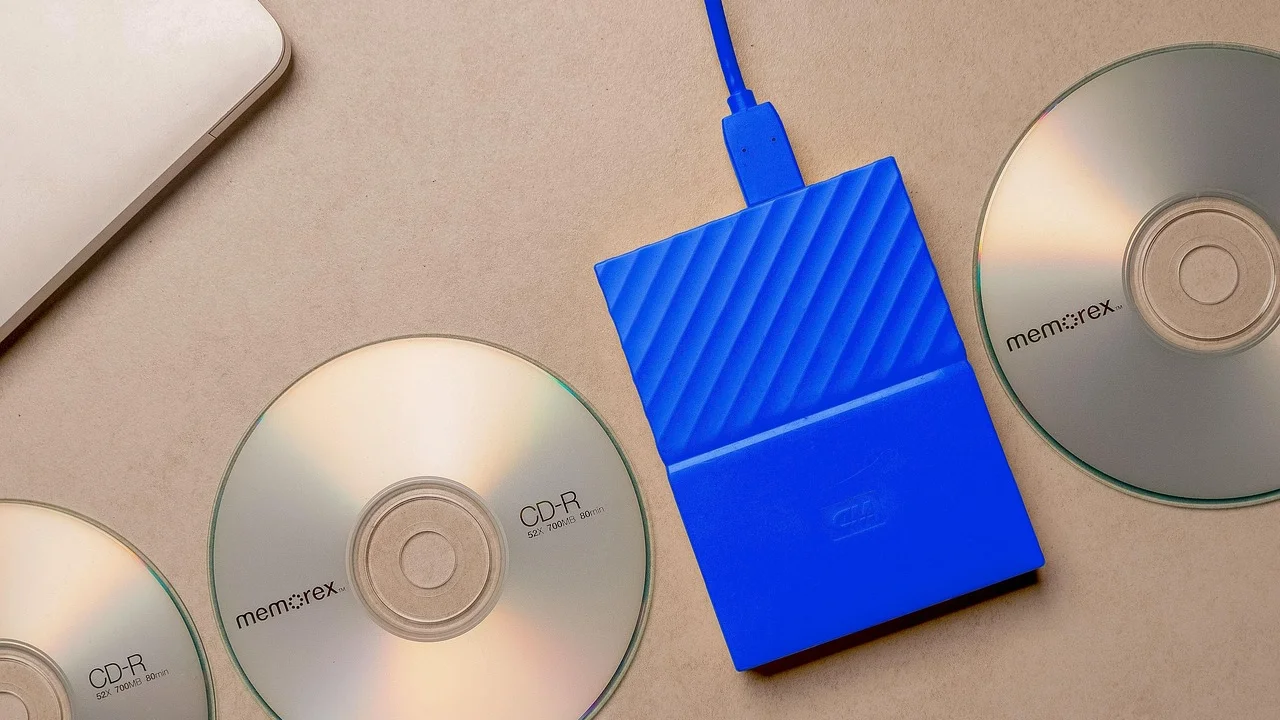
Se houver erros recorrentes, ruídos em HD ou arquivos corrompidos, trate o backup como prioridade. Em PCs com HD mecânico, a migração para SSD costuma ser um investimento prático para melhorar a experiência diária, desde que feita com compatibilidade e cópia segura dos dados em mente.
Referências
Sobre o autor
Stefano Barcellos
Editor jefe de SaberTec
Editor jefe de SaberTec. Coordina la línea editorial, revisa la precisión de los contenidos y supervisa su publicación en 20 idiomas.
Ver perfil completo