
Využití disku na 100 % ve Windows: jak problém vyřešit
Disk vytížený na 100 % dokáže zpomalit i jinak výkonný počítač. Naučte se rozlišit běžnou aktivitu od závady, prověřit procesy, ovladače, aktualizace, stav HDD či SSD a použít bezpečné postupy nápravy.
Obsah článku
- Co přesně znamená 100 % využití disku
- Krátká špička versus trvalý problém
- Nejčastější příčiny zpomalení
- Jak najít proces, který disk zatěžuje
- Monitor prostředků ukáže více detailů
- Bezpečný postup opravy krok za krokem
- Indexace, služby a cloud: co nevypínat bez rozmyslu
- Kdy prověřit hardware a vyměnit disk
- SSD jako praktický upgrade
- Prevence opakovaného vytížení disku
- Časté otázky
- Je 100 % využití disku vždy závada?
- Pomůže vypnutí služby SysMain?
- Mám defragmentovat SSD?
- Jak poznám, že potřebuji více RAM?
- Co udělat jako první při podezření na poruchu HDD?
- Závěr
- Reference
Počítač se dlouho spouští, aplikace nereagují a i otevření Průzkumníka souborů trvá několik sekund? Častým viníkem je využití disku na 100 % ve Windows. Ve Správci úloh pak vidíte plné vytížení úložiště, přestože procesor i operační paměť nevypadají dramaticky zatížené. Problém se objevuje na stolních počítačích i noteboocích, zejména u starších zařízení s klasickým pevným diskem HDD.
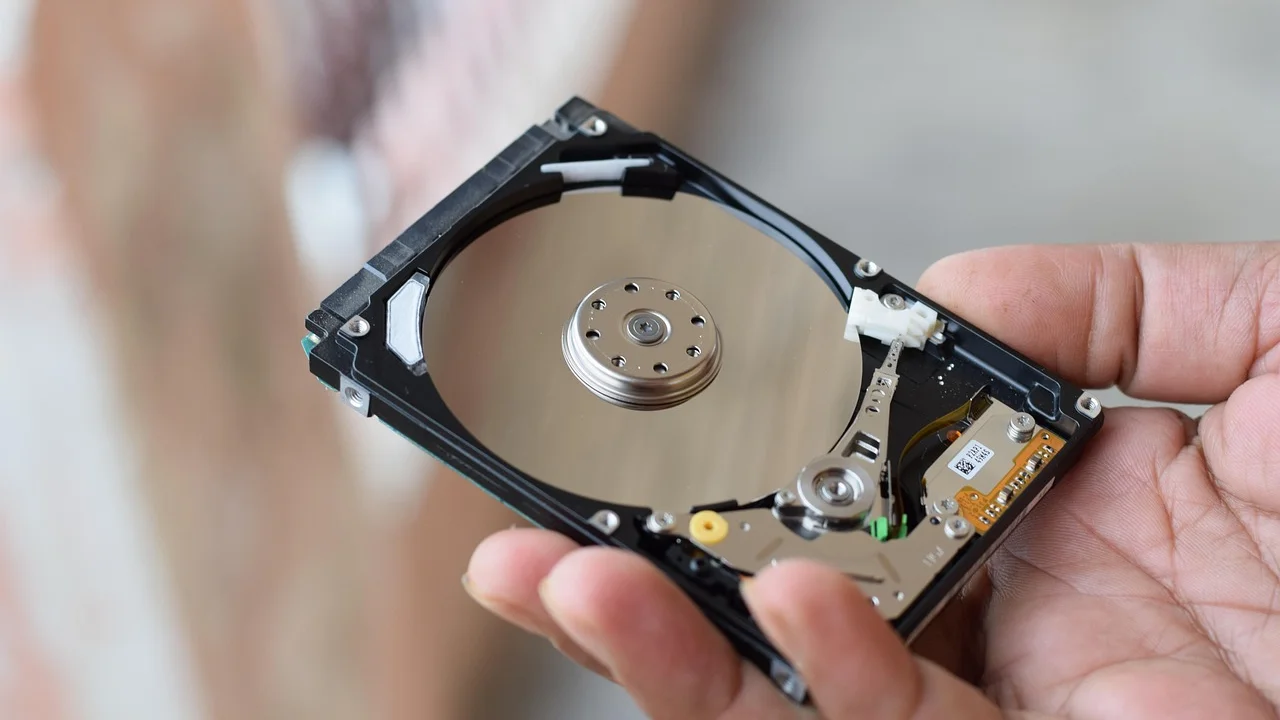
Hodnota 100 % ale sama o sobě nemusí znamenat poruchu. Windows může krátce intenzivně instalovat aktualizace, vytvářet vyhledávací index, kontrolovat soubory nebo pracovat s antivirovou ochranou. Zásadní je délka potíží, opakování a to, zda vysoká aktivita skutečně brání běžné práci. Následující postup vám pomůže příčinu určit bez ukvapeného vypínání důležitých systémových služeb.
Postupy platí především pro Windows 10 a Windows 11. Než začnete cokoli měnit, uložte rozdělanou práci a zazálohujte důležité dokumenty. Pokud disk vydává nezvyklé cvakání, systém opakovaně zamrzá nebo se objevují chyby čtení, upřednostněte rychlou zálohu před dalším experimentováním.
Co přesně znamená 100 % využití disku
Ve Správci úloh údaj ve sloupci Disk vyjadřuje hlavně procento času, kdy je zařízení zaneprázdněno požadavky na čtení a zápis. Nejde o zaplněnou kapacitu disku. Jednotka tak může mít volných 300 GB, a přesto být na 100 % aktivní. Zvlášť HDD může dosáhnout maxima i při relativně malém přenosu dat, protože mechanická hlava musí přeskakovat mezi mnoha drobnými soubory.
U SSD bývá stejný ukazatel méně častý a krátké špičky bývají rychlejší. Trvalé vytížení SSD však stále může signalizovat nevhodně běžící program, problém s ovladačem, nedostatek paměti RAM nebo chyby souborového systému. Všímejte si proto současně odezvy počítače, rychlosti přenosu v MB/s i názvu procesu, který aktivitu vyvolává.
Krátká špička versus trvalý problém
Po restartu nechte počítač pět až patnáct minut v klidu. Systém může dokončovat aktualizace, synchronizaci cloudového úložiště nebo bezpečnostní kontrolu. Pokud aktivita postupně klesne a počítač je opět svižný, není nutný zásah. Jestliže disk zůstává dlouhodobě vytížený i bez spuštěných aplikací, nebo se stav vrací při každém startu, pokračujte diagnostikou.
Nejčastější příčiny zpomalení
Příčin může být několik zároveň. U počítačů s 4 GB RAM systém často přesouvá data do stránkovacího souboru na disku, protože fyzická paměť nestačí. U staršího HDD situaci zhorší fragmentace, pomalé náhodné čtení a opotřebení. V novějších sestavách je častější konflikt ovladače řadiče úložiště, synchronizace souborů nebo nečekaná aktivita aplikace běžící na pozadí.

- Aktualizace Windows: stahování, rozbalování a instalace mohou disk na čas plně zaměstnat.
- Antivirová kontrola: Microsoft Defender nebo jiný bezpečnostní program prochází velké množství souborů.
- Vyhledávání a indexace: služba vyhledávání zpracovává změny v dokumentech, e-mailech a dalších umístěních.
- Cloudová synchronizace: OneDrive, Google Drive či jiné klienty nahrávají a stahují soubory.
- Nedostatek RAM: časté odkládání dat na disk zpomaluje celý systém.
- Chyby disku nebo kabeláže: poškozené sektory, stárnoucí HDD či vadný kabel SATA mohou způsobit opakované pokusy o čtení.
- Nežádoucí software: malware, nevyžádané programy po spuštění nebo nekvalitní „čističe“ mohou vytvářet stálou zátěž.
Jak najít proces, který disk zatěžuje
Začněte měřením, nikoli hádáním. Stiskněte Ctrl + Shift + Esc a otevře se Správce úloh. Pokud vidíte zjednodušené okno, zvolte možnost pro zobrazení více podrobností. Na kartě Procesy klikněte na záhlaví sloupce Disk, aby se aplikace seřadily od nejvyšší aktivity. Poznamenejte si proces, který je nahoře několik minut po sobě.
Jestliže je na prvním místě konkrétní program, ukončete nejdříve jeho běžnou činnost: dokončete stahování, pozastavte synchronizaci nebo zavřete aplikaci. Vynucené ukončení přes kontextovou nabídku používejte jen tehdy, když víte, že nepřijdete o neuložená data. Systémové procesy jako Hostitel služby neukončujte naslepo; nejdříve rozbalte jejich položku nebo ověřte, jakou službu zastupují.
Monitor prostředků ukáže více detailů
Ve Správci úloh přejděte na kartu Výkon, vyberte Disk a otevřete Monitor prostředků. Na kartě Disk uvidíte aktivitu podle konkrétních souborů, procesů a délku fronty disku. Vysoká délka fronty společně s nízkými přenosy je typická hlavně pro přetížený nebo stárnoucí HDD. Pokud stále dokola vidíte jeden instalační balíček, archiv nebo soubor ve složce synchronizace, máte konkrétní stopu.
| Pozorovaný stav | Pravděpodobná příčina | Rozumný první krok |
|---|---|---|
| Vytížení po restartu dočasně klesne | Aktualizace, indexace, kontrola ochrany | Počkejte 15 minut a zkontrolujte aktualizace |
| Jeden program zapisuje mnoho dat | Synchronizace, stahování, záloha | Pozastavte úlohu a projděte nastavení aplikace |
| Disk 100 %, paměť téměř plná | Nedostatek RAM a stránkování | Zavřete náročné programy, zvažte rozšíření RAM |
| HDD cvaká, systém zamrzá | Možné fyzické selhání disku | Ihned zazálohujte data a ověřte stav zařízení |
| Problém začal po ovladači | Konflikt řadiče nebo firmwaru | Aktualizujte ovladač od výrobce počítače |
Bezpečný postup opravy krok za krokem
Následující pořadí minimalizuje riziko a postupuje od jednoduchých opatření k náročnějším. Po každém kroku počítač chvíli používejte a ověřte, zda se problém skutečně změnil. Neprovádějte pět zásahů najednou, jinak nezjistíte, co pomohlo.
- Restartujte počítač. Úplný restart ukončí zaseknuté procesy a dokončí část čekajících systémových operací.
- Zkontrolujte Windows Update. V Nastavení otevřete Windows Update, nechte aktualizace dokončit a poté restartujte. Stav a doporučené postupy popisuje také podpora Microsoftu pro Windows.
- Uvolněte místo. Na systémovém disku ponechte praktickou rezervu; při téměř plném disku mají aktualizace i virtuální paměť omezený prostor. Odstraňte dočasné soubory v Nastavení v části Úložiště a přesuňte velké archivy jinam.
- Omezte nepotřebné programy po spuštění. Ve Správci úloh na kartě Po spuštění zakažte položky, které nepotřebujete hned po zapnutí. Nezakazujte bezpečnostní software ani ovladače, jejichž účel neznáte.
- Spusťte bezpečnostní kontrolu. V Zabezpečení Windows proveďte úplnou kontrolu. Máte-li podezření na podvodný program, neinstalujte náhodné „optimalizátory“ z reklam.
- Zkontrolujte souborový systém. Otevřete Příkazový řádek jako správce a zadejte chkdsk C: /scan. Tento režim ověří svazek online. Pokud nástroj oznámí nutnou opravu, postupujte podle zobrazených pokynů a před opravou zálohujte důležitá data.
- Aktualizujte ovladače rozumně. Ovladač čipové sady a řadiče úložiště stahujte z webu výrobce notebooku, základní desky nebo přímo přes Windows Update. Vyhněte se neznámým programům, které slibují automatické aktualizace ovladačů.
Pro kontrolu integrity systému lze v Příkazovém řádku spuštěném jako správce použít také příkaz sfc /scannow. Pokud nalezne a opraví systémové soubory, restartujte a znovu sledujte chování disku. Tento krok neřeší mechanickou závadu zařízení, ale může odstranit potíže způsobené poškozenými součástmi Windows.
Indexace, služby a cloud: co nevypínat bez rozmyslu
Na internetu se často doporučuje trvale vypnout službu Windows Search nebo SysMain. Takové rady mohou přinést krátkodobou úlevu, ale nejsou univerzálním řešením. Vypnutí vyhledávání zhorší hledání souborů a některé aplikace; vypnutí systémových služeb může mít vedlejší dopady, které se projeví až při aktualizaci nebo obnovení systému.
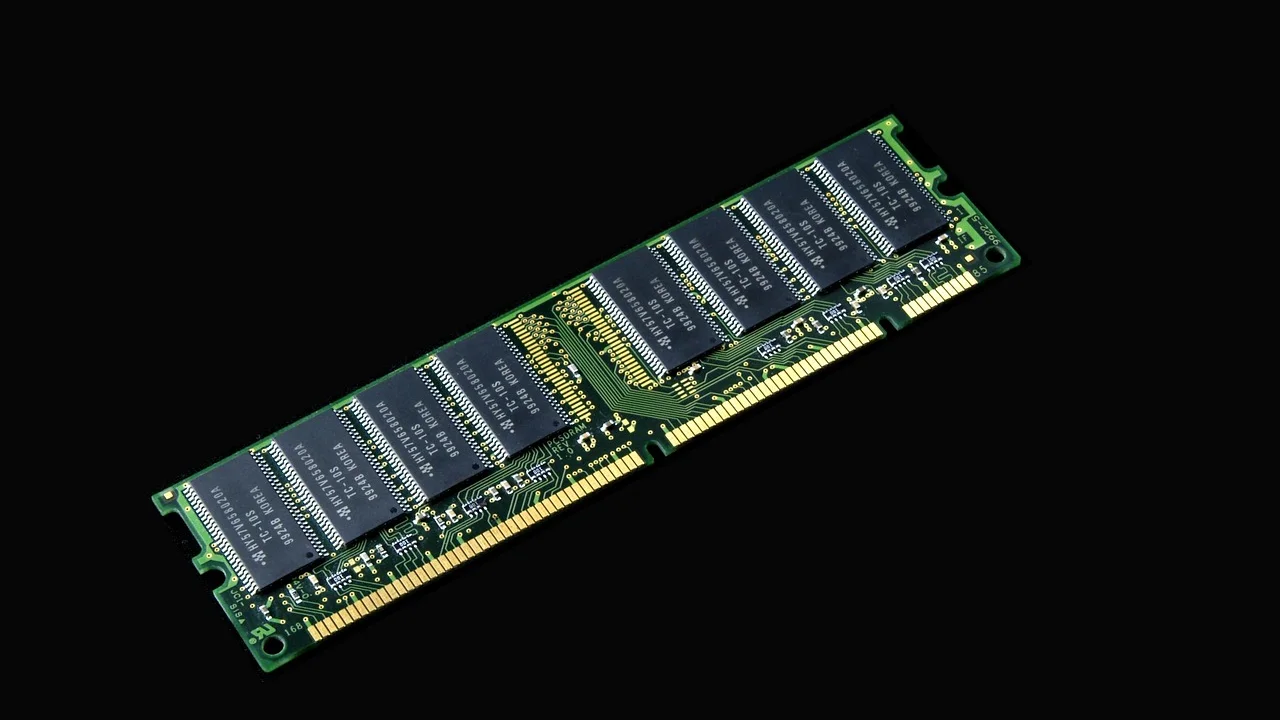
Nejprve ověřte, zda daná služba opravdu vytváří přetrvávající problém. U indexace lze v nastavení hledání omezit prohledávaná umístění, například vynechat složku s velkým archivem fotografií. U cloudového klienta si zkontrolujte, zda omylem nesynchronizuje složku s tisíci drobnými soubory nebo virtuálními stroji. Službu je vhodné vypnout pouze dočasně pro test; pokud se stav nezmění, zase ji zapněte.
„Zálohování je nejúčinnější ochrana před ztrátou dat, a to i při selhání hardwaru nebo útoku škodlivého softwaru.“
Parafráze doporučení Národního úřadu pro kybernetickou a informační bezpečnost, NÚKIB
Doporučení k ochraně zařízení a dat najdete na webu NÚKIB. Je zvlášť důležité před zásahy, které zahrnují opravu disku, návrat ovladače nebo výměnu úložiště.
Kdy prověřit hardware a vyměnit disk
Klasický HDD má pohyblivé části, a proto se časem může opotřebovat. Varovnými příznaky jsou opakované zamrzání, hlučné cvakání, chyby při kopírování, mizící soubory, modré obrazovky nebo disk, který se občas nezobrazí v systému. V takové situaci není prioritou ladění výkonu, ale záloha dat na externí disk nebo důvěryhodné cloudové úložiště.
U stolního počítače zkontrolujte také SATA kabel a napájecí konektor. U notebooku se do vnitřku pouštějte jen tehdy, pokud znáte konstrukci zařízení a neohrozíte záruku. Stav SMART lze orientačně číst nástroji výrobce disku nebo diagnostikou počítače, ale výsledek „v pořádku“ není stoprocentní zárukou. Při chybách čtení či zápisu počítejte s výměnou.
SSD jako praktický upgrade
Pokud systém běží z HDD a počítač jinak vyhovuje, přechod na SSD obvykle znamená nejcitelnější zrychlení. U běžného kancelářského či domácího počítače bývá vhodné SSD s kapacitou alespoň 500 GB, podle objemu dat. Nejde jen o vyšší maximální rychlost, ale hlavně o mnohem rychlejší odezvu při práci s drobnými soubory. Před migrací systému ověřte typ rozhraní: starší zařízení obvykle používají 2,5palcové SATA SSD, novější mohou podporovat M.2 NVMe.
Prevence opakovaného vytížení disku
Nejlepší prevence není agresivní „čištění registru“, ale pravidelná údržba a realistické nároky na hardware. Udržujte systém aktualizovaný, nenechávejte systémový disk téměř plný a nezapínejte zbytečně mnoho aplikací při startu. U HDD má smysl nechat systém provádět plánovanou optimalizaci; u SSD Windows používá odpovídající údržbu a ruční defragmentaci nepotřebujete.
- Jednou týdně ověřte, zda se dokončily aktualizace a zda je k dispozici dostatek volného místa.
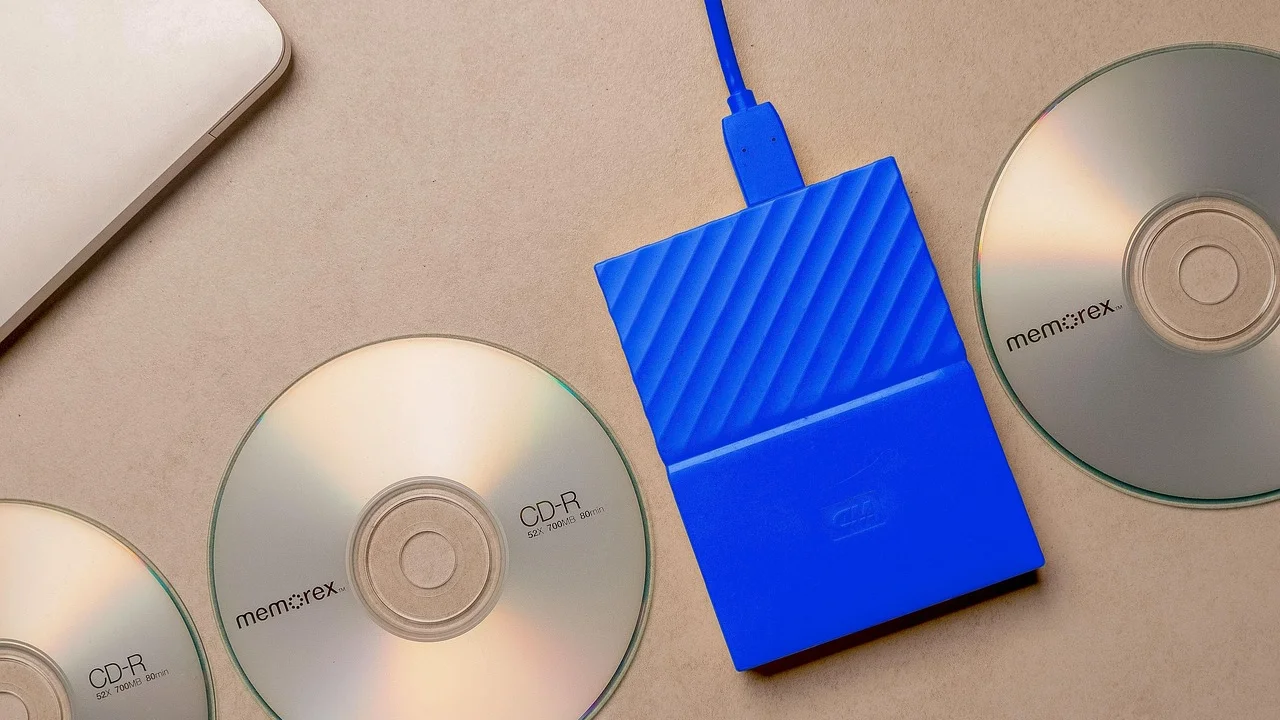
- Zálohujte dokumenty alespoň na druhé nezávislé úložiště.
- Instalujte programy jen z důvěryhodných zdrojů a čtěte obrazovky instalačních průvodců.
- Pravidelně kontrolujte seznam aplikací po spuštění.
- Při dlouhodobé práci s mnoha kartami prohlížeče a náročnými programy zvažte více RAM.
Časté otázky
Je 100 % využití disku vždy závada?
Ne. Krátká špička po zapnutí, během aktualizace nebo při antivirové kontrole je běžná. Problém je zejména dlouhodobé vytížení spojené s pomalou odezvou, zamrzáním či chybami systému.
Pomůže vypnutí služby SysMain?
Někdy může dočasný test ukázat souvislost, ale trvalé vypnutí není obecně doporučené řešení. Nejprve zjistěte, který proces disk skutečně zatěžuje, a řešte konkrétní příčinu, například nedostatek paměti nebo vadný disk.
Mám defragmentovat SSD?
Ruční defragmentaci SSD neprovádějte. Windows u SSD používá vlastní optimalizační mechanismy, například TRIM. Nástroj Optimalizace jednotek nechte v běžném plánovaném režimu.
Jak poznám, že potřebuji více RAM?
Ve Správci úloh sledujte kartu Výkon a položku Paměť. Pokud je při běžné práci téměř stále zaplněná a současně disk intenzivně pracuje, systém pravděpodobně často stránkuje. Zavření náročných aplikací nebo rozšíření RAM pak může pomoci více než úpravy služeb.
Co udělat jako první při podezření na poruchu HDD?
Okamžitě zazálohujte nejdůležitější data. Až poté provádějte diagnostiku, kontrolu souborového systému nebo případnou výměnu disku. Opakované pokusy o čtení z poškozeného zařízení mohou situaci zhoršit.
Závěr
Využití disku na 100 % ve Windows má řešení tehdy, když postupujete podle dat ze Správce úloh a Monitoru prostředků, ne podle náhodných univerzálních návodů. Nejprve dejte prostor běžným aktualizacím, pak určete konkrétní proces, zkontrolujte místo, zabezpečení a systémové soubory. Pokud se objeví příznaky selhávajícího disku, dejte přednost záloze a výměně zařízení. U staršího počítače s HDD pak přechod na SSD často odstraní nejen vysoké vytížení, ale i každodenní pocit pomalého systému.
Reference
O autorovi
Stefano Barcellos
Editor jefe de SaberTec
Editor jefe de SaberTec. Coordina la línea editorial, revisa la precisión de los contenidos y supervisa su publicación en 20 idiomas.
Zobrazit celý profil