
Windowsでディスク使用率100%が続く原因と安全に改善する手順
Windowsでディスク使用率が100%になり、パソコンが重くなる症状は、更新処理、常駐アプリ、メモリ不足、ストレージの空き容量不足、ドライブ劣化などで起こります。原因を切り分けながら、データを守って改善する具体的な手順をまとめました。
目次
- ディスク使用率100%とは何を示すのか
- 最初に確認したい主な原因
- 更新、同期、セキュリティ検査による一時的な負荷
- メモリ不足と仮想メモリの増加
- 空き容量不足、HDDの劣化、エラー
- 症状から優先度を見極める
- 安全に改善するための実践手順
- 設定変更で注意したいポイント
- HDDからSSDへの交換を検討する目安
- 再発を防ぐ日常の管理
- よくある質問
- ディスク使用率100%のままでも使い続けて大丈夫ですか?
- タスクマネージャーでプロセスを終了してもよいですか?
- ディスク使用率とストレージ容量不足は同じ意味ですか?
- SSDならディスク使用率100%は起こりませんか?
- 修理を相談する目安は何ですか?
- まとめ
- 参考資料
Windowsで急に操作が重くなり、マウスは動くのにアプリが開かない、エクスプローラーが固まる、といった状態になることがあります。タスクマネージャーを見ると「ディスク」が100%のまま張り付いている場合、ストレージへの読み書き待ちが積み重なり、ほかの処理まで遅れている可能性があります。
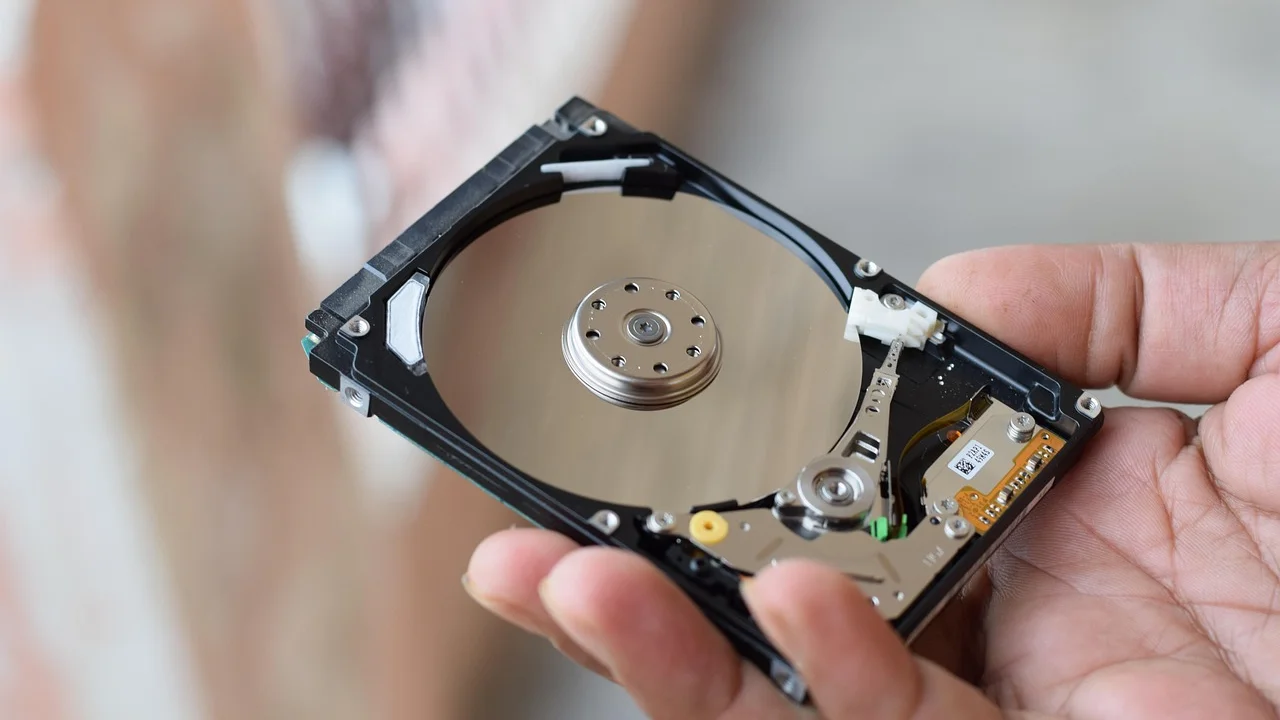
ただし、100%という表示だけで故障と決めつけるのは早計です。Windows Update直後の更新、検索インデックス作成、ウイルス対策ソフトの検査など、一時的にディスクへ負荷がかかる場面もあります。一方で、古いHDD、空き容量不足、ドライブのエラーは放置するとデータを失うリスクがあります。安全性を優先し、原因を順番に確認しましょう。
ディスク使用率100%とは何を示すのか
タスクマネージャーの「パフォーマンス」または「プロセス」にあるディスク使用率は、保存装置が要求にどれだけ応答中かを示す目安です。容量が満杯という意味ではありません。たとえばHDDでは小さなファイルを多数同時に読み書きするだけで、転送速度が数MB/秒でも使用率が100%になることがあります。
確認はCtrl+Shift+Escでタスクマネージャーを開き、「プロセス」画面の「ディスク」列をクリックして降順に並べます。数分間観察し、特定のアプリや「Service Host」などの処理が継続的に上位にあるかを見ます。短時間の変動ではなく、何もしていない状態で10分以上続くかが判断材料です。
最初に確認したい主な原因
更新、同期、セキュリティ検査による一時的な負荷
Windows Update、Microsoft Storeのアプリ更新、OneDriveなどのクラウド同期、Defenderの定期スキャンは、バックグラウンドで多くのファイルを扱います。ノートPCではACアダプター接続時や再起動直後に処理が始まりやすいため、ネットワーク接続と電源を確保して30分から1時間程度待つと落ち着くことがあります。

メモリ不足と仮想メモリの増加
ブラウザーのタブを大量に開く、オンライン会議と画像編集を同時に行うなど、メモリが不足するとWindowsはページファイルを使い、ディスクへ頻繁に退避します。搭載メモリが8GB以下のPCでは特に起こりやすい傾向があります。「メモリ」使用率も高いなら、不要なアプリ終了やメモリ増設の検討が有効です。
空き容量不足、HDDの劣化、エラー
システムドライブの空き容量が少ないと、更新用の一時ファイルや仮想メモリを効率よく配置できません。HDDは経年劣化や衝撃で読み書きが遅くなることがあり、異音、頻繁なフリーズ、コピー失敗を伴う場合は早急なバックアップが必要です。SSDも寿命がないわけではなく、書き込み量や故障で性能低下・認識不良が起こります。
症状から優先度を見極める
| 見られる状況 | 考えやすい要因 | まず行う対応 |
|---|---|---|
| 再起動直後だけ高い | 更新、検索、同期 | 電源接続で待機し更新完了を確認 |
| 特定アプリ起動時に高い | アプリの同期・破損・大量データ | 更新、設定確認、再インストール |
| メモリも90%前後 | メモリ不足、タブや常駐アプリ | 不要な処理を終了し再起動 |
| 空き容量が少ない | 一時ファイル、保存データ過多 | 不要データ整理とストレージ設定確認 |
| 異音・エラー・起動不能 | HDD/SSDの故障兆候 | 直ちにバックアップして修理相談 |
特に「カチカチ」「ガリガリ」といったHDDの異音、ブルースクリーン、ドライブが突然消える症状があれば、最適化や長時間の検査を先に行わないでください。書き込みを増やすほど状態が悪化することがあります。
安全に改善するための実践手順
原因が不明なときは、設定を一度に多数変更しないことが大切です。変更後に改善したか判別できなくなるため、次の順で一項目ずつ試します。
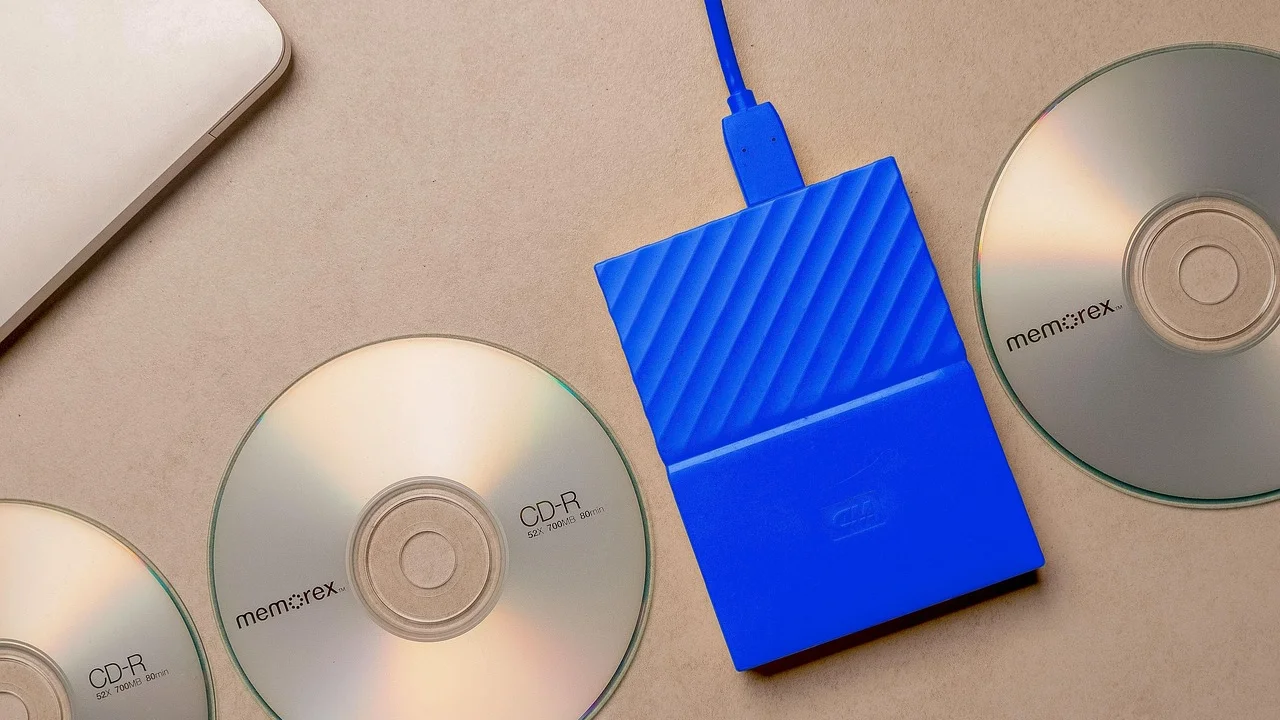
- 大切なデータを退避する。仕事の文書、写真、ブラウザーのデータなどを外付けSSD、USBメモリー、信頼できるクラウドへ複製します。異常があるPCではコピーできるものから優先します。
- 通常の再起動を行う。「シャットダウン」ではなく「再起動」を選び、保留中の更新や一時的なプロセスを整理します。再起動後、5〜10分待って使用率を確認します。
- 高負荷のプロセスを特定する。タスクマネージャーでディスク順に並べ、アプリ名と使用状況を記録します。見覚えのないプロセスを検索せずに強制終了するのは避けてください。
- Windows Updateを完了する。設定のWindows Updateで更新を確認し、再起動を求められたら実施します。更新失敗が繰り返される場合は、Microsoftのサポート情報を参照します。
- 空き容量を確保する。設定の「システム」から「ストレージ」を開き、一時ファイル、不要なダウンロード、使っていないアプリを見直します。ごみ箱を空にする前に必要なファイルがないか確認します。
- セキュリティを検査する。Windows セキュリティでクイックスキャンを実行します。検出結果が出た場合は指示に従い、安易に非公式の駆除ツールを追加しないようにします。
- ドライブ状態を確認する。エラーが疑われる場合は、エクスプローラーで対象ドライブのプロパティを開き、ツールからエラーチェックを実行します。完了後に再起動し、症状を再確認します。
マイクロソフトは、Windowsのストレージ機能について、一時ファイルや不要なコンテンツを削除して空き領域を確保できると案内しています。削除対象は内容を確認してから選ぶことが重要です。
Microsoft サポート「Windows でドライブの空き領域を増やす」
設定変更で注意したいポイント
ネット上では、SysMainやWindows Searchなどのサービスを停止する対処法が紹介されることがあります。しかし、これらはアプリ起動の最適化や検索機能に関わるため、恒久的に止めると別の不便や性能低下につながることがあります。まずは更新完了、空き容量、常駐アプリ、ドライブ状態を確認し、それでも原因が絞れた場合だけ一時的な検証として扱いましょう。
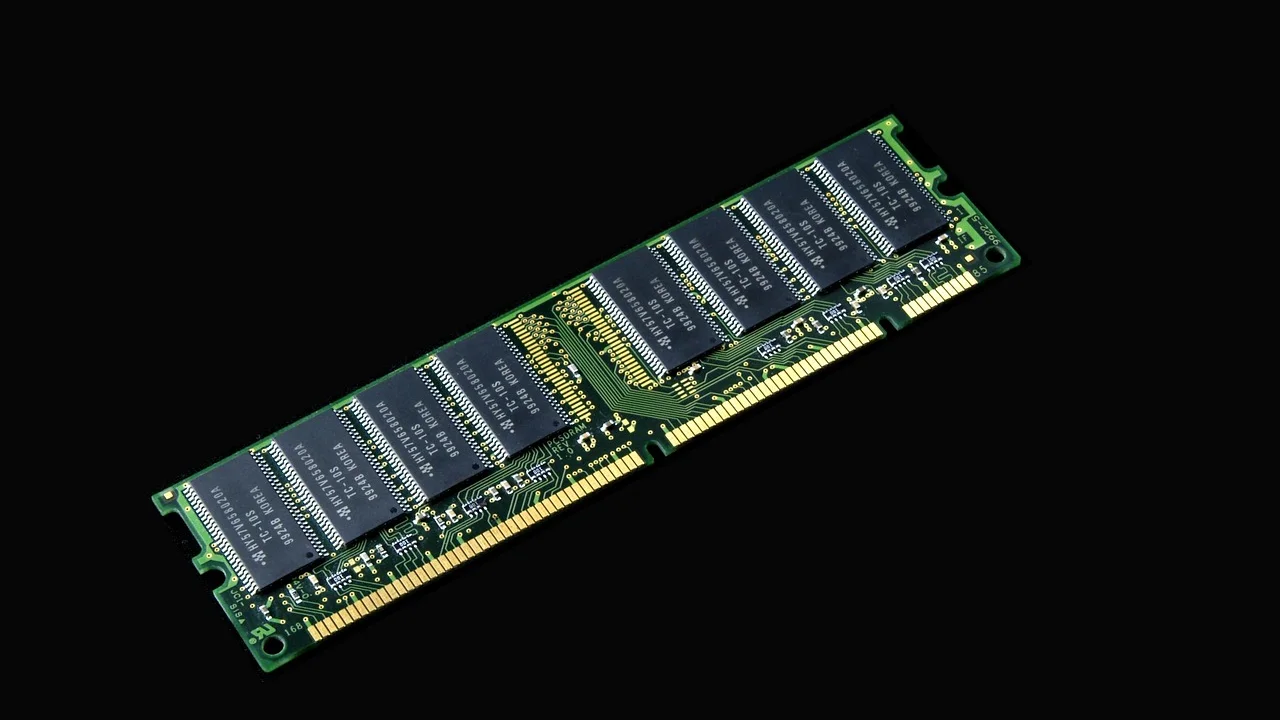
また、レジストリ編集、出所不明の「高速化ソフト」、ドライバーの一括更新ツールは避けるのが無難です。必要なドライバーはPCメーカーまたは部品メーカーの公式ページから入手してください。Windowsの基本的な空き容量確保については、Microsoft サポートの案内も確認するとよいでしょう。
HDDからSSDへの交換を検討する目安
古いHDD搭載PCでは、正常な状態でもランダムアクセス性能の限界から、Windowsの更新や複数アプリ利用で待ち時間が発生しがちです。PCが交換可能な構成なら、SSDへの換装で起動、アプリ起動、ファイル操作が大きく改善する場合があります。一般的な2.5インチSATA SSDやM.2 SSDは規格が異なるため、購入前にPCの取扱説明書で対応規格と容量を確認してください。
費用は容量や規格で変わりますが、1TBの内蔵SSDはおおむね8,000〜15,000円程度が目安です。換装作業に不安がある場合、家電量販店や修理事業者へ依頼すると部品代に加えて作業料金がかかります。故障が疑われるドライブからのクローン作成は失敗することもあるため、必要なデータを別途バックアップしてから判断します。
再発を防ぐ日常の管理
- システムドライブには容量の15〜20%程度を目安に空きを残す。
- ダウンロードフォルダーとごみ箱を月に一度確認する。
- スタートアップアプリを必要最小限にし、使わない同期ソフトは終了する。
- Windows Updateを長期間先送りせず、時間に余裕がある日に完了させる。
- 重要な写真や文書は、PC本体以外にも定期的に複製する。
個人情報を含むファイルを処分する際は、単に削除するだけでなく、クラウド同期先や共有フォルダーも確認してください。情報セキュリティの基本的な考え方は、情報処理推進機構(IPA)のセキュリティ情報も参考になります。
よくある質問
ディスク使用率100%のままでも使い続けて大丈夫ですか?
更新直後などで一時的なら、処理が終わるまで待つ選択肢があります。しかし、何もしていないのに長時間続く、エラーや異音がある場合は、データをバックアップして原因を調べてください。
タスクマネージャーでプロセスを終了してもよいですか?
自分で起動したアプリで、保存済みの作業があると確認できるものなら終了できます。Windowsのシステムプロセスや名称が分からないものをむやみに終了すると、動作不安定やデータ損失につながるため注意が必要です。
ディスク使用率とストレージ容量不足は同じ意味ですか?
同じではありません。使用率100%は主に読み書きの混雑度、容量不足は保存領域の残量を指します。ただし空き容量が少ないとWindowsの処理効率が落ち、結果としてディスク負荷の一因になることがあります。
SSDならディスク使用率100%は起こりませんか?
SSDでも更新、同期、ウイルス検査、メモリ不足などで100%になることはあります。ただしHDDより応答性能が高いため、同じ処理でも体感上の待ち時間は短くなることが一般的です。
修理を相談する目安は何ですか?
ドライブが認識されない、異音がする、起動を繰り返す、ファイルコピーが頻繁に失敗する場合は、自己対処を繰り返さず修理窓口へ相談してください。保証期間内ならメーカーサポートを優先します。
まとめ
Windowsでディスク使用率100%が続くときは、まずバックアップを取り、タスクマネージャーで負荷の発生元を確認します。更新や同期の一時的な負荷なら待機し、空き容量、常駐アプリ、メモリ使用量を順に見直しましょう。異音やエラーを伴う場合はストレージ故障の可能性を考え、データ保護を最優先にSSD換装や専門家への相談へ進むことが大切です。
参考資料
著者について
Stefano Barcellos
Editor jefe de SaberTec
Editor jefe de SaberTec. Coordina la línea editorial, revisa la precisión de los contenidos y supervisa su publicación en 20 idiomas.
プロフィールを見る