
استخدام القرص 100% في ويندوز: الأسباب والحلول العملية
قد يؤدي استخدام القرص بنسبة 100% في ويندوز إلى بطء شديد وتوقف البرامج. يشرح هذا الدليل كيفية تحديد العملية المسببة للمشكلة، وفحص القرص والبرامج والخدمات، ثم تطبيق حلول عملية متدرجة دون المخاطرة بملفاتك.
محتويات المقال
- ما المقصود بوصول استخدام القرص إلى 100%؟
- التمييز بين النشاط الطبيعي والمشكلة الفعلية
- الأسباب الأكثر شيوعاً وكيف تتعرف إليها
- الذاكرة العشوائية المحدودة
- الفهرسة والخدمات الخلفية
- ابدأ بتشخيص دقيق وآمن
- تحقق من مساحة التخزين
- خطة عملية لمعالجة المشكلة خطوة بخطوة
- إعدادات وخدمات تستحق المراجعة بحذر
- فهرسة البحث
- خدمة SysMain
- تعريفات التخزين والطاقة
- متى يكون تغيير القرص هو الحل الأفضل؟
- مؤشرات لا ينبغي تأجيلها
- عادات تمنع عودة استهلاك القرص المرتفع
- أسئلة شائعة
- هل استخدام القرص 100% يعني أن القرص ممتلئ؟
- هل من الآمن تعطيل SysMain نهائياً؟
- هل يؤدي برنامج مكافحة الفيروسات إلى المشكلة؟
- هل يكفي أمر chkdsk لإصلاح كل أعطال القرص؟
- متى أحتاج إلى فني مختص؟
- الخلاصة
- المراجع
عندما يصل استخدام القرص 100% في ويندوز، قد يبدو الحاسوب وكأنه تجمّد: تتأخر نافذة «ابدأ»، ويطول فتح المتصفح، وتتوقف الكتابة للحظات، بينما تبقى نسبة المعالج والذاكرة ضمن الحدود الطبيعية. هذه الحالة لا تعني دائماً أن القرص ممتلئ بالملفات؛ بل تعني أن وحدة التخزين مشغولة باستمرار بعمليات قراءة أو كتابة تجعلها غير قادرة على الاستجابة بسرعة للطلبات الجديدة.
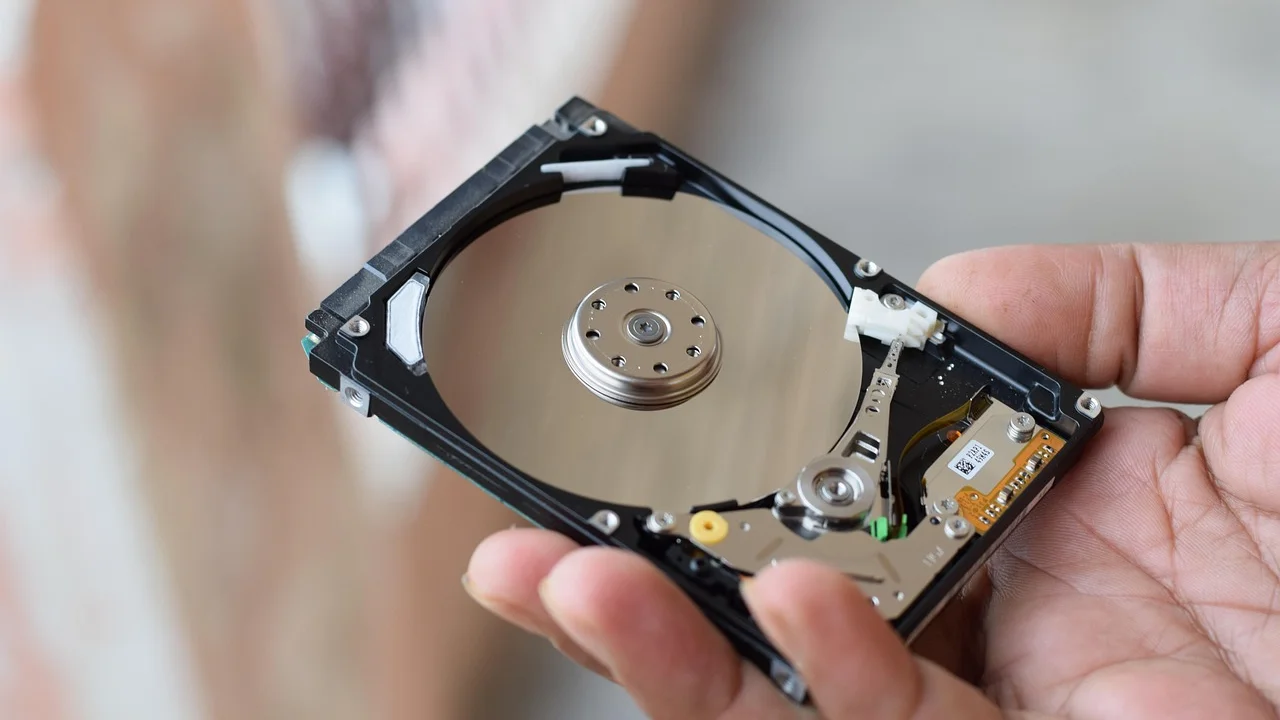
تظهر المشكلة كثيراً في الحواسيب المزودة بأقراص HDD الميكانيكية، وخصوصاً الأجهزة القديمة أو ذات الذاكرة العشوائية المحدودة، لكنها قد تصيب أقراص SSD أيضاً بسبب تحديثات النظام أو برنامج حماية أو عطل في التعريفات أو أخطاء منطقية في نظام الملفات. الحل الفعال ليس إيقاف خدمات عشوائياً، بل معرفة من يستهلك القرص ثم الانتقال من الخطوات الآمنة إلى الفحوص الأعمق.
يناسب هذا الدليل مستخدمي ويندوز 10 وويندوز 11 في السعودية والإمارات ومصر والمغرب. احفظ ملفات العمل المهمة على قرص خارجي أو خدمة سحابية قبل إجراء الفحوص أو تغييرات النظام، ولا تتجاهل أصوات النقر المتكرر أو الرسائل التي تشير إلى فشل وحدة التخزين.
ما المقصود بوصول استخدام القرص إلى 100%؟
افتح «إدارة المهام» بالضغط على Ctrl + Shift + Esc، ثم اختر «العمليات» ورتّب العمود المسمى «القرص» تنازلياً. إذا بقيت النسبة الإجمالية عند 100% عدة دقائق أثناء عدم تنفيذ أعمال واضحة، فهذه إشارة تستحق التشخيص. لا تخلط بين هذه النسبة ومساحة القرص المتاحة: يمكن أن يكون لديك مئات الغيغابايتات الفارغة ومع ذلك يكون النشاط 100%.
يقيس ويندوز مقدار انشغال القرص بتنفيذ طلبات الإدخال والإخراج. في القرص الميكانيكي، قد يكفي برنامج واحد يجري آلاف العمليات الصغيرة ليجعل زمن الاستجابة مرتفعاً. أما في SSD، فقد يشير الاستهلاك المستمر إلى تحديث كبير، أو مزامنة سحابية، أو مشكلة في برنامج تشغيل وحدة التخزين.
التمييز بين النشاط الطبيعي والمشكلة الفعلية
بعد تثبيت تحديثات ويندوز، أو فهرسة ملفات كثيرة، أو نسخ مجلد فيديوهات، يكون ارتفاع الاستخدام مؤقتاً وطبيعياً. امنح الجهاز من 20 إلى 60 دقيقة وهو موصول بالكهرباء ومتصلاً بالإنترنت إن كانت هناك تحديثات. أما إذا تكرر البطء كل يوم بعد الإقلاع أو استمر الاستخدام 100% دون برنامج واضح، فانتقل إلى التشخيص.
الأسباب الأكثر شيوعاً وكيف تتعرف إليها
لا يوجد سبب واحد لجميع الأجهزة. راقب اسم العملية في إدارة المهام، ثم اربطها بسياق الاستخدام: هل بدأت المشكلة بعد تحديث؟ هل امتلأ القرص تقريباً؟ هل ثبّتت تطبيقاً جديداً؟ هذا الجدول يساعدك على قراءة الإشارات الأولية قبل اتخاذ أي إجراء.
| العلامة الظاهرة | السبب المحتمل | الإجراء الأول المناسب |
|---|---|---|
| عملية تحديثات ويندوز في الصدارة | تنزيل أو تثبيت تحديثات النظام | اترك التحديث يكتمل ثم أعد التشغيل |
| برنامج الحماية يقرأ آلاف الملفات | فحص مجدول أو فحص بعد تحديث | انتظر الفحص واضبط موعده لاحقاً |
| استخدام مرتفع مع ذاكرة ممتلئة | انتقال ويندوز إلى ملف ترحيل الصفحات | أغلق البرامج الثقيلة أو زد الذاكرة |
| ظهور أخطاء أو أصوات من القرص | قطاعات تالفة أو عطل مادي محتمل | انسخ بياناتك فوراً وافحص صحة القرص |
| ارتفاع بعد تشغيل تطبيق مزامنة | رفع أو تنزيل ملفات كثيرة | أوقف المزامنة مؤقتاً وراجع المجلدات |
الذاكرة العشوائية المحدودة
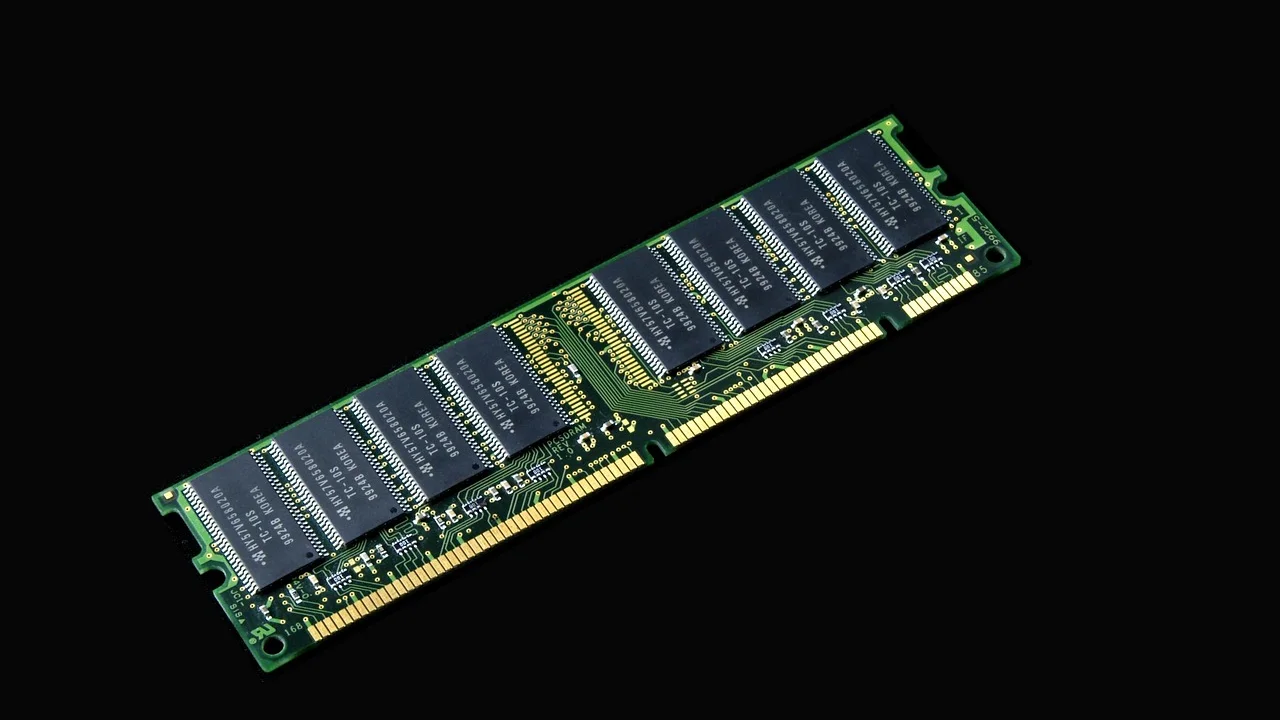
عند فتح عدد كبير من تبويبات المتصفح مع تطبيقات مثل برامج الاجتماعات أو تحرير الصور، قد تمتلئ الذاكرة العشوائية. عندها يستخدم ويندوز جزءاً من القرص كذاكرة افتراضية، وهو أبطأ بكثير، خاصة على HDD. افحص في إدارة المهام عمود «الذاكرة»: إذا اقترب باستمرار من 85% أو أكثر، فالأولوية هي تقليل البرامج التي تعمل أو ترقية الذاكرة إن كان الجهاز يسمح بذلك.
الفهرسة والخدمات الخلفية
يعتمد بحث ويندوز على فهرسة المحتوى لتسريع العثور على المستندات والرسائل والملفات. كما قد تقوم خدمة SysMain بتوقع التطبيقات التي تفتحها كثيراً. قد تكون هذه الخدمات مفيدة، لكنها تستهلك القرص مؤقتاً، وتظهر آثارها أكثر في الأجهزة القديمة. لا توقف خدمة بشكل دائم لمجرد أنها ظهرت مرة في القائمة؛ اختبر أولاً هل يستمر الاستهلاك وهل يعود بعد إعادة التشغيل.
ابدأ بتشخيص دقيق وآمن
قبل تعديل الإعدادات، حدد العملية والملف أو الخدمة التي تقف خلف الضغط. من إدارة المهام، انقر بزر الفأرة الأيمن على العملية ذات الاستهلاك العالي واختر «فتح موقع الملف» عندما يتاح الخيار. إذا كان المسار ضمن مجلد ويندوز أو تطبيق معروف، فلا تحذف الملف. أما إذا ظهر في مكان غريب أو يحمل اسماً عشوائياً، فافحصه ببرنامج الحماية الموثوق.
يمكنك أيضاً فتح «مراقب الموارد» من تبويب «الأداء» في إدارة المهام، ثم اختيار «فتح مراقب الموارد». في تبويب «القرص»، راقب «إجمالي البايت/ثانية» و«وقت الاستجابة». يفيد هذا في التمييز بين تطبيق واحد ينقل ملفاً كبيراً وخدمة تنتج عدداً ضخماً من العمليات الصغيرة.
تحقق من مساحة التخزين
احتفظ بما لا يقل عن 15% إلى 20% من سعة قرص النظام فارغاً، وخاصة في SSD. تحتاج التحديثات وملفات الترحيل والتطبيقات إلى مساحة مؤقتة. استخدم «الإعدادات» ثم «النظام» و«التخزين» لمراجعة الملفات المؤقتة والتنزيلات، واحذف فقط ما تعرفه. لا تحذف مجلدات النظام يدوياً ولا تستخدم برامج تنظيف مجهولة تعدك بتسريع فوري.
توضح مايكروسوفت أن أداة التحقق من القرص يمكنها فحص أخطاء نظام الملفات والقطاعات التالفة، وقد تطلب جدولة الفحص عند إعادة التشغيل إذا كان القرص مستخدماً.
مايكروسوفت، وثائق دعم ويندوز
خطة عملية لمعالجة المشكلة خطوة بخطوة
نفّذ الخطوات التالية بالترتيب، واختبر الحاسوب لدقائق بعد كل خطوة. بهذه الطريقة تعرف الإجراء الذي أحدث فرقاً، وتتجنب إجراء تعديلات كثيرة يصعب التراجع عنها.
- أعد التشغيل مرة واحدة: يحل ذلك العمليات المعلقة ويكمل أجزاء من التحديثات. تجنب إيقاف الطاقة قسراً إلا إذا لم يستجب الجهاز إطلاقاً.
- رتّب العمليات حسب القرص: سجّل اسم أعلى ثلاث عمليات واستهلاكها. أغلق فقط التطبيق الذي تعرفه ولا تحتاجه حالياً، مثل تطبيق مزامنة أو متصفح يحمّل ملفات كبيرة.
- أكمل تحديثات ويندوز: انتقل إلى «الإعدادات» ثم «Windows Update»، وثبّت التحديثات المتاحة وأعد التشغيل عند الطلب. لا توقف الجهاز أثناء تثبيت التحديث.
- نفّذ فحصاً أمنياً: افتح «أمان Windows»، واختر الحماية من الفيروسات والتهديدات، ثم شغّل فحصاً كاملاً إذا ساورك الشك. لا تثبّت عدة برامج حماية تعمل في الوقت نفسه، لأن ذلك قد يضاعف نشاط القرص.
- افحص ملفات النظام: افتح «موجه الأوامر» كمسؤول، واكتب sfc /scannow ثم اضغط Enter. انتظر حتى ينتهي الفحص، وأعد التشغيل إن طلب النظام ذلك.
- افحص القرص: في موجه الأوامر كمسؤول، استخدم chkdsk C: /scan للفحص عبر الإنترنت. إذا ظهرت أخطاء تتطلب إصلاحاً، اتبع تعليمات ويندوز وجدول الإصلاح في وقت لا تحتاج فيه إلى الجهاز.
- راجع برامج بدء التشغيل: من إدارة المهام افتح تبويب «تطبيقات بدء التشغيل»، وعطّل مؤقتاً التطبيقات غير الضرورية مثل أدوات التحديث الخاصة ببرامج ثانوية. لا تعطّل برامج تعريف الصوت أو لوحة اللمس أو الحماية دون معرفة وظيفتها.
إذا كشف الفحص عن أخطاء متكررة أو استمر زمن الاستجابة مرتفعاً، فانسخ البيانات المهمة قبل أي خطوة إضافية. توفّر صفحة دعم مايكروسوفت إرشادات رسمية بحسب إصدار ويندوز ورسائل الخطأ الظاهرة لديك.
إعدادات وخدمات تستحق المراجعة بحذر
فهرسة البحث
إذا كان الاستهلاك يرتفع كلما أضفت آلاف الصور أو الملفات إلى الجهاز، راجع خيارات الفهرسة من إعدادات البحث في ويندوز. يمكنك استثناء مجلدات الأرشيف أو النسخ الاحتياطية الضخمة بدلاً من تعطيل الفهرسة كلياً. هذا يحافظ على سرعة البحث في مستندات العمل والملفات اليومية مع تخفيف النشاط غير الضروري.
خدمة SysMain
في بعض الأجهزة المزودة بقرص HDD وبذاكرة محدودة، قد يؤدي اختبار تعطيل خدمة SysMain مؤقتاً إلى تحسن ملحوظ. افتح «الخدمات»، وابحث عن SysMain، ثم أوقفها للاختبار فقط. استخدم الجهاز بشكل طبيعي بعد ذلك. إذا لم يتغير شيء، أعد تشغيلها؛ وإذا تحسن الأداء باستمرار، يمكنك مناقشة ضبطها أو تركها معطلة بعد التأكد من عدم وجود سبب آخر مثل قرص يحتضر.
تعريفات التخزين والطاقة
حدّث تعريفات وحدة التخزين ومجموعة الشرائح من موقع الشركة المصنعة للحاسوب أو اللوحة الأم، لا من مواقع تعريفات غير موثوقة. في أجهزة الشركات الكبيرة مثل الحواسيب المستخدمة في المكاتب والمدارس، قد تُدار التحديثات مركزياً؛ استشر مسؤول التقنية قبل تغيير تعريفات أساسية. وتحقق أيضاً من أن خطة الطاقة لا تفرض قيوداً غريبة، لكن تجنب تغيير إعدادات متقدمة لا تفهم أثرها.
متى يكون تغيير القرص هو الحل الأفضل؟
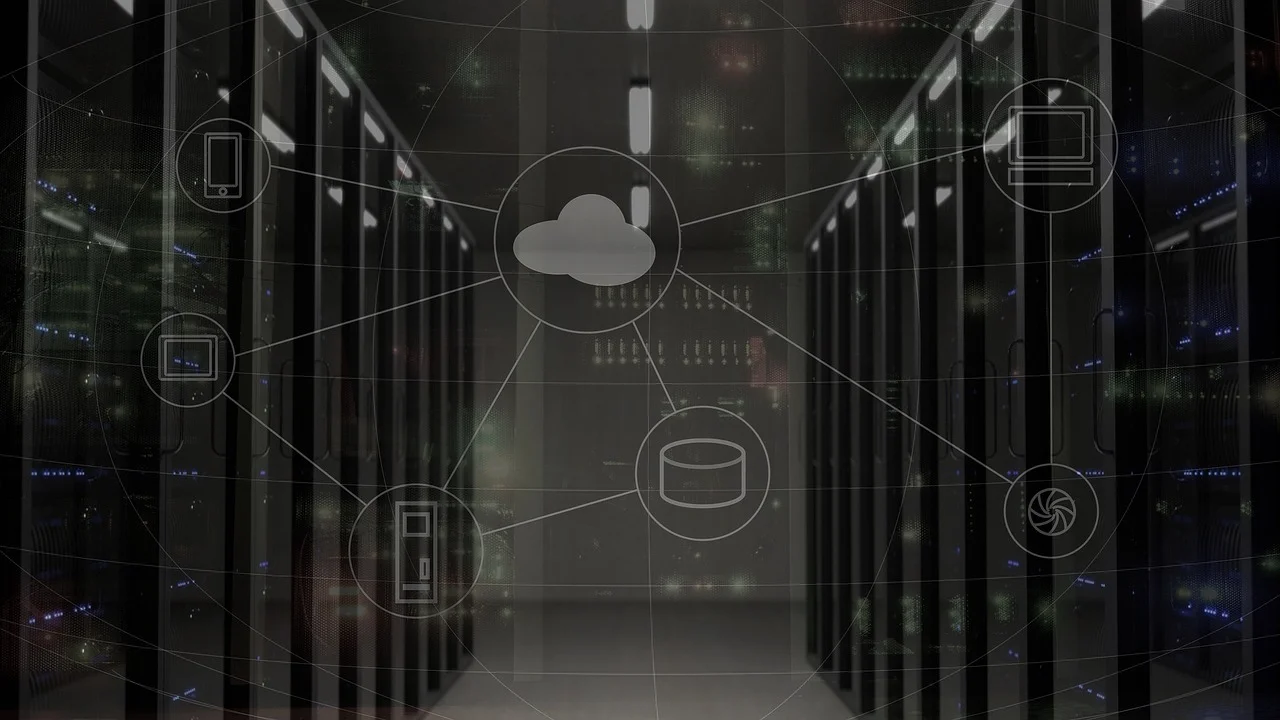
إذا كان جهازك يعتمد على HDD تقليدي، فإن الانتقال إلى SSD غالباً هو التحسين الأكثر وضوحاً في سرعة الإقلاع وفتح البرامج والاستجابة العامة. في الأسواق العربية، تتفاوت الأسعار حسب السعة والواجهة والعروض المحلية، لذلك قارن السعة الفعلية والضمان وموثوقية البائع، لا السعر وحده. سعة 500 غيغابايت تكفي عادة للاستخدام المكتبي والدراسي مع تخزين سحابي أو قرص خارجي، بينما يحتاج محررو الفيديو والألعاب والمكتبات الكبيرة إلى سعة أعلى.
قبل الشراء، تأكد من نوع المنفذ في جهازك: قد يحتاج الحاسوب المحمول إلى SSD مقاس 2.5 بوصة بواجهة SATA، أو إلى وحدة M.2 تعمل عبر NVMe. لا تفترض أن الشكل وحده يضمن التوافق. افحص دليل الجهاز أو صفحة الدعم الرسمية للطراز، واطلب من فني موثوق نقل النظام إذا لم تكن معتاداً على الاستنساخ أو التثبيت النظيف.
مؤشرات لا ينبغي تأجيلها
- تكرار رسالة تفيد بأن ويندوز اكتشف مشكلة في القرص.
- اختفاء ملفات أو تعذر فتحها دون سبب واضح.
- أصوات نقر أو احتكاك متكررة من HDD.
- انخفاض شديد ومفاجئ في سرعة النسخ والقراءة.
- تكرار تجمد النظام حتى بعد التحديث والفحص.
في هذه الحالات، لا تجعل تحسين الأداء أولوية على حماية البيانات. ابدأ بالنسخ الاحتياطي، ثم تحقق من حالة وحدة التخزين لدى مركز خدمة موثوق. تنبه الهيئة الوطنية للأمن السيبراني في السعودية إلى أهمية النسخ الاحتياطي المنتظم كإجراء أساسي للحد من أثر الحوادث الرقمية؛ راجع موقع الهيئة الوطنية للأمن السيبراني للحصول على مواد توعوية موثوقة.
عادات تمنع عودة استهلاك القرص المرتفع
الوقاية لا تتطلب تطبيقات كثيرة أو إعدادات معقدة. حدّث ويندوز والتطبيقات من المصادر الرسمية، واترك مساحة كافية في قرص النظام، ونظّم مجلد التنزيلات بدلاً من جعله مستودعاً دائماً للملفات. أنشئ نسخاً احتياطية دورية لملفاتك الدراسية أو المهنية: على قرص خارجي منفصل، أو خدمة سحابية مناسبة، أو كليهما.
راقب التطبيقات التي تتزامن تلقائياً، خاصة عند الاتصال بشبكة منزلية محدودة أو باستخدام بيانات الهاتف في السفر. جدولة رفع النسخ الكبيرة خارج وقت العمل قد تخفف الضغط على القرص والشبكة معاً. كذلك، لا تفتح مرفقات مجهولة أو تثبت نسخاً مقرصنة من البرامج؛ فالبرامج الضارة قد تستهلك القرص والمعالج في الخلفية إلى جانب مخاطرها على الخصوصية.
أسئلة شائعة
هل استخدام القرص 100% يعني أن القرص ممتلئ؟
لا. تشير النسبة إلى انشغال وحدة التخزين بعمليات القراءة والكتابة، لا إلى نسبة السعة المستخدمة. قد يكون القرص شبه فارغ لكنه مشغول بتحديث أو فحص أو برنامج يكرر عمليات صغيرة.
هل من الآمن تعطيل SysMain نهائياً؟
يمكن اختباره مؤقتاً، خصوصاً على جهاز قديم يستخدم HDD، لكن لا تعدّه علاجاً عاماً. إذا لم يتحسن الأداء، أعد تشغيله. وإذا تحسن، افحص الذاكرة والقرص والتحديثات أيضاً قبل تثبيت القرار.
هل يؤدي برنامج مكافحة الفيروسات إلى المشكلة؟
قد يرفع الاستخدام أثناء الفحص الكامل أو بعد تحديث قاعدة البيانات، وهذا طبيعي مؤقتاً. المشكلة تظهر عند تشغيل أكثر من برنامج حماية في الوقت نفسه أو عند استمرار الفحص بشكل غير معتاد. استخدم حلاً موثوقاً واحداً فقط.
هل يكفي أمر chkdsk لإصلاح كل أعطال القرص؟
لا. يمكنه إصلاح أخطاء نظام الملفات واكتشاف بعض المشكلات، لكنه لا يصلح تلفاً مادياً متفاقماً في HDD أو خللاً إلكترونياً في SSD. إذا ظهرت علامات عطل مادي، انسخ بياناتك واستبدل الوحدة عند الحاجة.
متى أحتاج إلى فني مختص؟
اطلب المساعدة عندما تتكرر الشاشة الزرقاء، أو يفشل الإقلاع، أو يصدر القرص أصواتاً غير طبيعية، أو لا تعرف نوع التخزين والتوافق المطلوب للاستبدال. الفني الجيد يبدأ بحماية البيانات قبل أي محاولة إصلاح.
الخلاصة
حل مشكلة استخدام القرص 100% في ويندوز يبدأ بالملاحظة لا بالتخمين: حدد العملية المستهلكة، وميّز بين نشاط مؤقت ومشكلة مستمرة، ثم طبّق الفحوص الآمنة بالتدرج. غالباً ما تكفي التحديثات وتنظيم التطبيقات وفحص النظام لتحسين الأداء، لكن تكرار الأخطاء أو علامات تلف القرص يستدعي نسخ الملفات فوراً والتفكير في ترقية التخزين إلى SSD أو استبداله.
المراجع
عن الكاتب
Stefano Barcellos
Editor jefe de SaberTec
Editor jefe de SaberTec. Coordina la línea editorial, revisa la precisión de los contenidos y supervisa su publicación en 20 idiomas.
عرض الملف الكامل