
Użycie dysku 100% w Windows: przyczyny i naprawa
Ciągłe użycie dysku 100% w Windows może powodować zawieszanie programów, długie uruchamianie systemu i spadki wydajności. Dowiedz się, jak rozpoznać proces obciążający nośnik, sprawdzić jego stan oraz wdrożyć bezpieczne poprawki.
Spis treści
- Co naprawdę oznacza 100% użycia dysku
- Objawy, które warto rozróżnić
- Najpierw znajdź proces, który obciąża nośnik
- Monitor zasobów daje więcej szczegółów
- Najczęstsze źródła problemu i bezpieczne działania
- Aktualizacje, indeksowanie i ochrona w czasie rzeczywistym
- Wolne miejsce, autostart i pamięć RAM
- Porządkowanie bez ryzyka
- Sprawdź kondycję dysku i integralność systemu
- Kontrola podstawowa w Windows
- Kiedy warto przejść z HDD na SSD
- Plan działania: od szybkiej kontroli do rozwiązania
- Czego lepiej nie robić
- Najczęstsze pytania
- Czy 100% użycia dysku zawsze oznacza uszkodzenie?
- Dlaczego dysk jest na 100%, choć transfer jest niski?
- Czy można bezpiecznie wyłączyć Windows Search?
- Ile wolnego miejsca powinno zostać na dysku C:?
- Czy wymiana HDD na SSD rozwiąże problem?
- Wnioski
- Źródła
Gdy komputer długo reaguje na kliknięcia, programy otwierają się z opóźnieniem, a kursor co chwilę pokazuje klepsydrę, częstą przyczyną jest użycie dysku 100% w Windows. W Menedżerze zadań może wtedy widnieć pełne obciążenie dysku, nawet jeśli procesor i pamięć RAM nie są szczególnie zajęte. Problem dotyka zarówno starszych komputerów z dyskiem talerzowym HDD, jak i urządzeń z SSD.
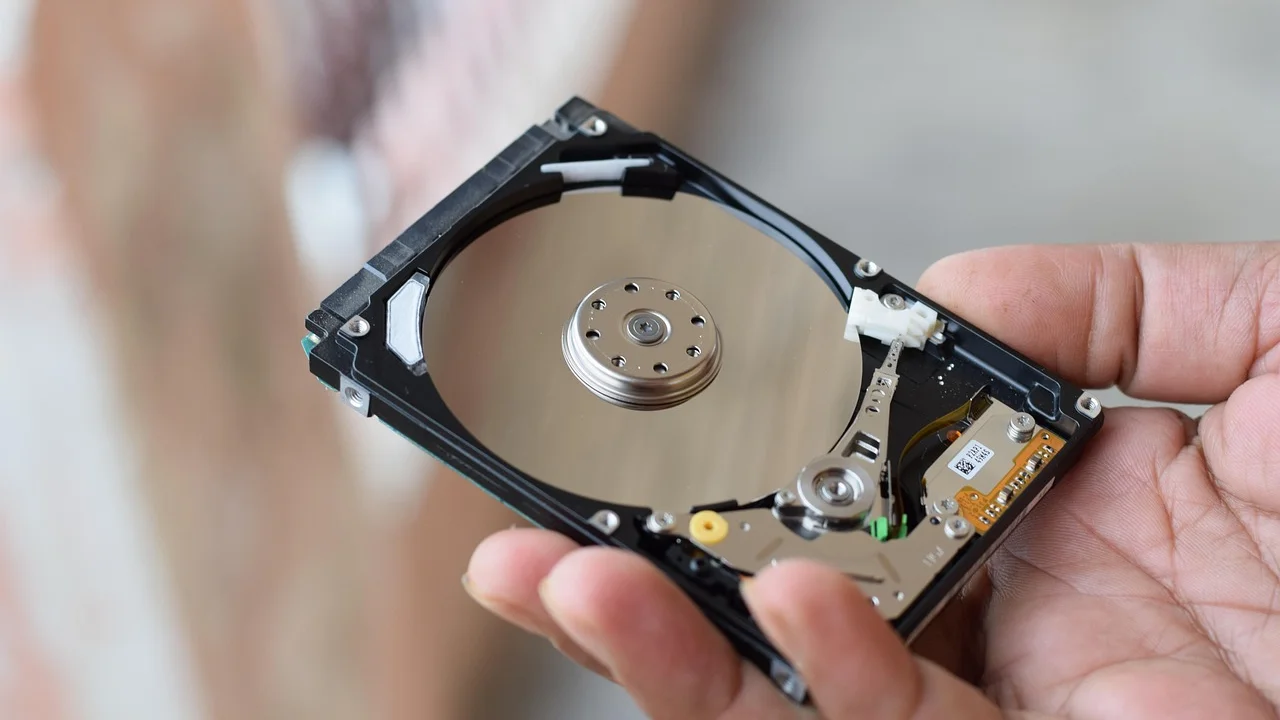
Pełne wykorzystanie nośnika nie zawsze oznacza awarię. Windows może chwilowo indeksować pliki, instalować aktualizacje, sprawdzać zabezpieczenia lub synchronizować dane. Jeżeli stan utrzymuje się przez kilkanaście minut podczas zwykłej pracy, warto ustalić źródło obciążenia zamiast instalować przypadkowe „przyspieszacze”. Poniższy poradnik prowadzi od prostego rozpoznania problemu do diagnostyki sprzętu.
Opisane czynności są przeznaczone dla Windows 10 i Windows 11. Wykonuj je na koncie z uprawnieniami administratora, a przed większymi zmianami zabezpiecz ważne dokumenty na zewnętrznym dysku lub w zaufanej chmurze.
Co naprawdę oznacza 100% użycia dysku
Wskaźnik w Menedżerze zadań odnosi się głównie do czasu aktywności nośnika, a nie tylko do liczby megabajtów przesyłanych w każdej sekundzie. Dysk może być zajęty w 100% przy niewielkim transferze, jeżeli wykonuje tysiące drobnych operacji odczytu i zapisu. Jest to szczególnie typowe dla HDD, które muszą fizycznie przemieszczać głowicę między wieloma plikami.
Na SSD podobny odczyt może wynikać z dużej liczby operacji wejścia-wyjścia, małej ilości wolnego miejsca, problemu ze sterownikiem albo procesu, który nieustannie próbuje odczytać uszkodzony plik. Dlatego sam procent nie przesądza jeszcze o przyczynie.
Objawy, które warto rozróżnić
- Krótki skok po uruchomieniu: zwykle aktualizacje, skanowanie antywirusowe albo start programów w tle.
- Stałe 100% przez 15–30 minut: wymaga sprawdzenia procesu, aktualizacji i miejsca na dysku.
- 100% z niskim transferem oraz długim czasem odpowiedzi: często dotyczy HDD, sterowników lub pogarszającego się stanu nośnika.
- Zawieszanie systemu, błędy zapisu, znikające pliki: priorytetem jest kopia danych i diagnostyka sprzętowa.
Najpierw znajdź proces, który obciąża nośnik
Naciśnij Ctrl+Shift+Esc, aby otworzyć Menedżera zadań. Jeśli widzisz uproszczony widok, wybierz „Więcej szczegółów”. Na karcie „Procesy” kliknij nagłówek kolumny „Dysk”, aby posortować aplikacje od najbardziej obciążających. Obserwuj listę przez kilka minut, ponieważ procesy potrafią się zmieniać.
Jeżeli na czele jest przeglądarka, klient synchronizacji plików lub konkretny program, ogranicz jego działanie: zamknij zbędne karty, wstrzymaj synchronizację, dokończ eksport pliku albo zaktualizuj aplikację. Nie kończ na ślepo procesów systemowych, zwłaszcza tych podpisanych przez Microsoft, ponieważ może to przerwać aktualizację lub uszkodzić pracę systemu.
Monitor zasobów daje więcej szczegółów
W Menedżerze zadań przejdź do „Wydajność”, wybierz „Dysk”, a następnie otwórz Monitor zasobów. Karta „Dysk” pokazuje, które procesy korzystają z konkretnych plików, ile danych odczytują i zapisują oraz jak długi jest czas odpowiedzi. To pomocne, gdy sama nazwa procesu nie wyjaśnia sytuacji.
Przykładowo: plik aktualizacji systemu oznacza zwykle zadanie tymczasowe, natomiast powtarzające się odwołania aplikacji do jednego folderu użytkownika mogą sugerować pętlę synchronizacji albo problem z dodatkiem programu.
Najczęstsze źródła problemu i bezpieczne działania
Najwięcej przypadków wynika z normalnych usług systemowych, programów działających w tle oraz ograniczeń sprzętowych. Zacznij od zmian odwracalnych i obserwuj efekt po każdej z nich. Dzięki temu łatwiej rozpoznasz rzeczywistą przyczynę.

| Możliwa przyczyna | Typowy objaw | Co zrobić najpierw |
|---|---|---|
| Windows Update | Obciążenie po włączeniu komputera, aktywność przez pewien czas | Sprawdź aktualizacje, podłącz zasilanie, uruchom ponownie po zakończeniu |
| Indeksowanie wyszukiwania | Wzmożona praca po dodaniu wielu plików | Poczekaj na zakończenie lub ogranicz indeksowane lokalizacje |
| Antywirus | Skanowanie wielu plików, zwłaszcza po aktualizacji baz | Pozwól zakończyć skanowanie i zaplanuj je poza godzinami pracy |
| Za mało RAM | Wysokie użycie pamięci i aktywny plik stronicowania | Zamknij programy, ogranicz autostart, rozważ rozbudowę pamięci |
| Dysk HDD lub jego zużycie | Wolne reakcje, hałas, długi czas odpowiedzi | Zrób kopię danych i sprawdź stan nośnika |
| Brak wolnego miejsca | Spowolnienia przy aktualizacjach i pracy programów | Usuń zbędne pliki, zachowaj zapas wolnej przestrzeni |
Aktualizacje, indeksowanie i ochrona w czasie rzeczywistym
Otwórz Ustawienia, a następnie Windows Update i sprawdź, czy aktualizacja nie czeka na pobranie, instalację lub restart. Przerwanie procesu przez wymuszanie wyłączenia komputera może pogorszyć sytuację. Jeśli laptop pracuje na baterii, podłącz zasilacz i pozwól systemowi dokończyć zadanie.
Wyszukiwanie systemowe tworzy indeks, aby szybciej odnajdywać dokumenty i wiadomości. Po migracji danych, podłączeniu dużego dysku lub aktualizacji indeks może być przebudowywany. W ustawieniach wyszukiwania można ograniczyć indeksowane foldery do tych, których naprawdę używasz. Nie wyłączaj od razu usługi na stałe: wyszukiwanie stanie się mniej wygodne, a przyczyna może leżeć gdzie indziej.
Także Microsoft Defender potrafi chwilowo mocno korzystać z dysku podczas skanowania. Używaj tylko jednego programu antywirusowego działającego w czasie rzeczywistym. Dwa takie narzędzia mogą skanować te same pliki równocześnie i niepotrzebnie obciążać komputer.
„Aktualizacje oprogramowania są ważne, ponieważ często zawierają poprawki zabezpieczeń”. To zalecenie warto połączyć z cierpliwym dokończeniem aktualizacji zamiast ich przypadkowego blokowania przy pierwszym spowolnieniu.
Parafraza zaleceń CERT Polska dotyczących aktualizacji oprogramowania
W razie wątpliwości zapoznaj się z poradami dotyczącymi bezpieczeństwa publikowanymi przez CERT Polska. Aktualny system zmniejsza ryzyko infekcji, która również może powodować nietypową aktywność dysku.
Wolne miejsce, autostart i pamięć RAM
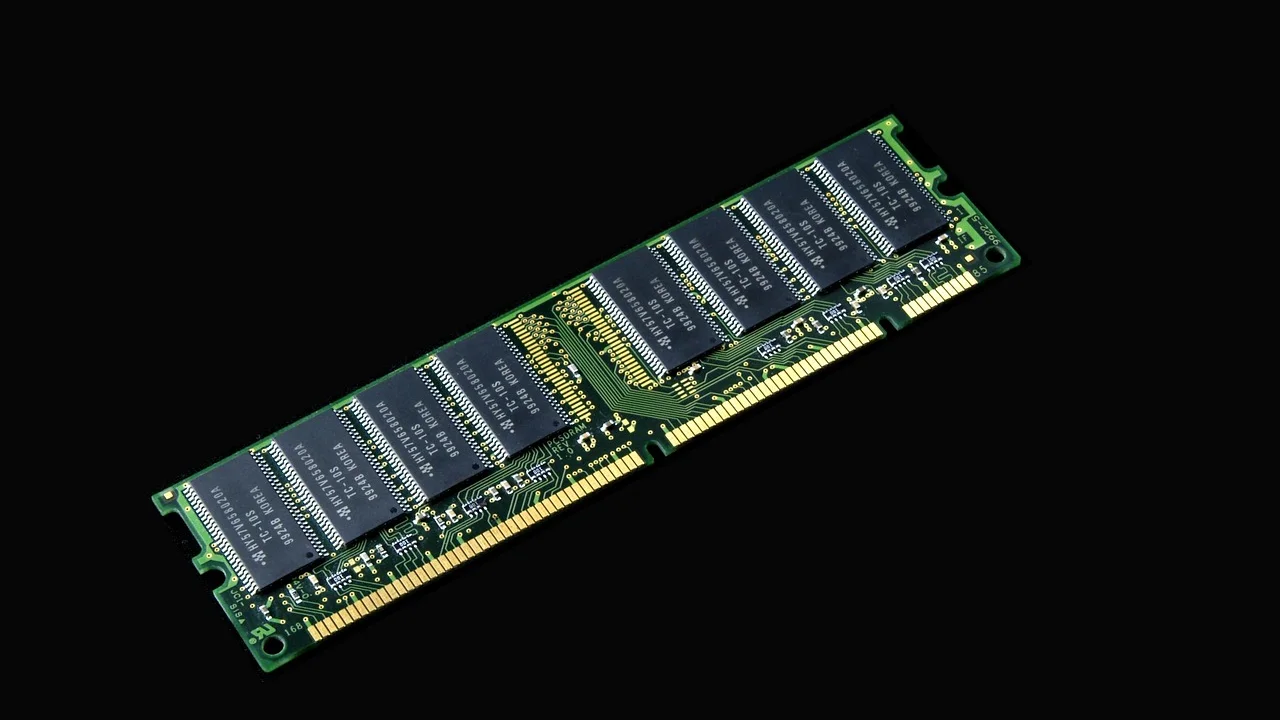
Dysk systemowy potrzebuje przestrzeni na pliki tymczasowe, pamięć wirtualną, aktualizacje i punkty przywracania. Gdy partycja C: jest niemal pełna, Windows ma mniej miejsca na sprawną pracę. Jako praktyczną zasadę zachowaj co najmniej 15–20% wolnej pojemności, a na małym SSD przynajmniej kilkanaście gigabajtów zapasu.
Porządkowanie bez ryzyka
Wejdź w Ustawienia, wybierz System i Pamięć, a następnie przejrzyj pliki tymczasowe. Usuń przede wszystkim zawartość kosza, stare pliki tymczasowe i niepotrzebne pobrania, ale przed zaznaczeniem pozycji przeczytaj jej opis. Nie kasuj ręcznie losowych plików z folderów systemowych.
Na karcie „Aplikacje uruchamiane” w Menedżerze zadań wyłącz programy, których nie potrzebujesz zaraz po logowaniu, na przykład komunikatory, launchery gier czy narzędzia producenta sprzętu. Nie wyłączaj bez rozpoznania elementów związanych ze sterownikami, zabezpieczeniami lub kluczowymi funkcjami urządzenia.
Jeśli pamięć RAM jest stale zajęta w ponad 80–90%, system częściej korzysta z pliku stronicowania na dysku. W takiej sytuacji zamknięcie ciężkich kart przeglądarki i aplikacji może dać natychmiastową ulgę. Przy komputerze używanym do wielu kart, wideokonferencji, zdjęć lub pracy biurowej rozbudowa RAM często jest bardziej odczuwalna niż agresywne „tuningowanie” usług Windows.
Sprawdź kondycję dysku i integralność systemu
Jeżeli obciążenie pojawia się bez wyraźnego procesu, towarzyszą mu zawieszenia albo komputer ma kilka lat, sprawdź nośnik. Najważniejsza zasada brzmi: gdy podejrzewasz awarię, najpierw skopiuj dane. Diagnostyka nie zastępuje kopii zapasowej.
Kontrola podstawowa w Windows
Otwórz Terminal lub Wiersz polecenia jako administrator. Uruchom polecenie chkdsk C: /scan, które wykonuje skan online partycji systemowej. Jeśli narzędzie zgłosi potrzebę naprawy, postępuj zgodnie z komunikatem; pełniejsza naprawa może wymagać restartu. Następnie możesz uruchomić sfc /scannow, aby sprawdzić chronione pliki systemowe.
Nie wyłączaj komputera podczas tych czynności. W przypadku powtarzających się błędów odczytu, komunikatów o uszkodzeniach lub niepokojących dźwięków HDD skontaktuj się z serwisem albo producentem dysku. Narzędzia producenta mogą odczytać dane SMART i przeprowadzić test powierzchni, ale ich wynik nie daje gwarancji, że nośnik nie przestanie działać później.
Oficjalne informacje o narzędziach do konserwacji i odzyskiwania systemu znajdziesz w pomocy technicznej Microsoft dla Windows. Korzystaj z niej zwłaszcza wtedy, gdy polecenie zwraca błąd, którego nie rozumiesz.
Kiedy warto przejść z HDD na SSD
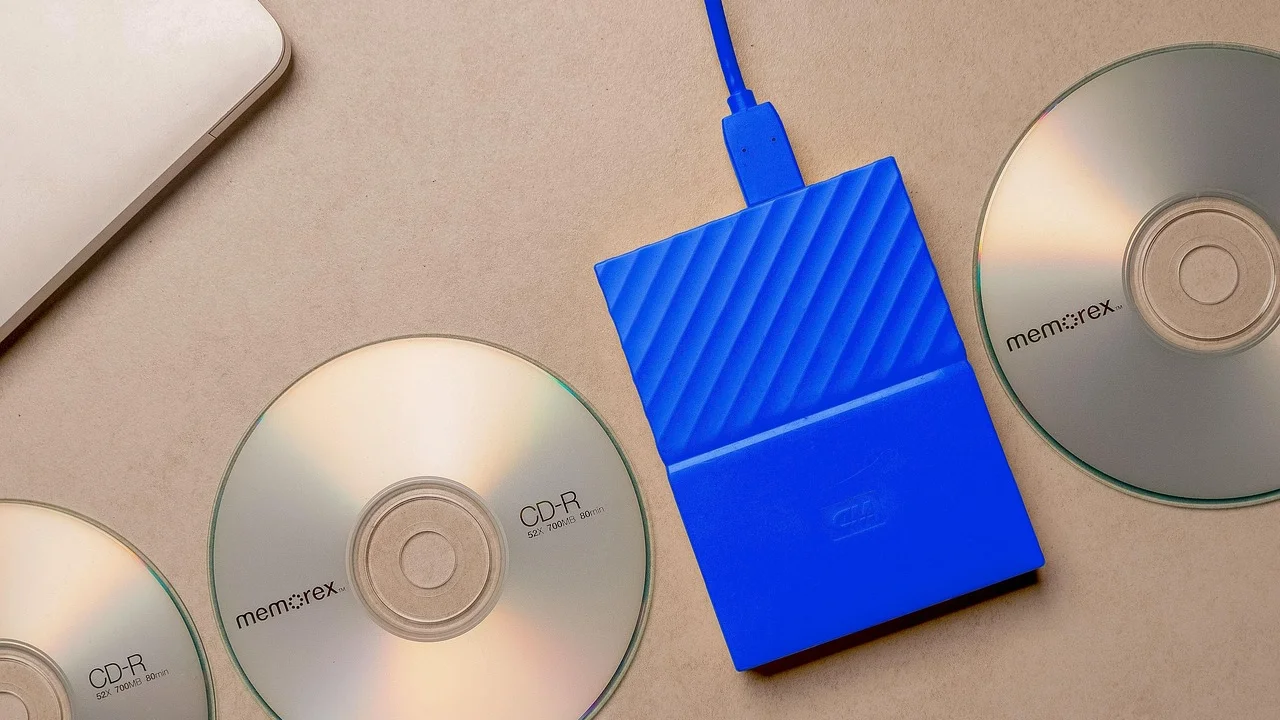
Jeżeli komputer ma sprawny, lecz wolny dysk HDD jako nośnik systemowy, wymiana na SSD jest zwykle najskuteczniejszym sposobem poprawy reakcji Windows. SSD dużo lepiej radzi sobie z wieloma małymi operacjami, dlatego uruchamianie systemu, aktualizacje i otwieranie programów wyraźnie przyspieszają.
Przed zakupem sprawdź typ złącza. W starszych laptopach najczęściej pasuje dysk SATA 2,5 cala, a w nowszych modelach często stosuje się moduł M.2 NVMe. Sam format M.2 nie gwarantuje zgodności z NVMe, dlatego zajrzyj do instrukcji laptopa lub dokumentacji płyty głównej. Dla typowej pracy domowej pojemność 500 GB jest rozsądnym minimum, a 1 TB daje wygodniejszy zapas na dane i aktualizacje.
Możesz sklonować dotychczasowy system albo wykonać czystą instalację Windows i przywrócić dokumenty z kopii. Klonowanie oszczędza czas, ale czysta instalacja bywa lepszym wyborem, gdy obecny system od dawna działa niestabilnie.
Plan działania: od szybkiej kontroli do rozwiązania
Wykonuj kroki po kolei i po każdym sprawdzaj przez kilka minut, czy wskaźnik dysku oraz responsywność komputera się poprawiły. Nie zmieniaj naraz wielu ustawień, bo utrudni to ocenę efektu.
- Zapisz otwarte pliki i uruchom ponownie komputer, jeśli system nie jest w trakcie instalowania aktualizacji.
- Otwórz Menedżera zadań, posortuj procesy według użycia dysku i zanotuj aplikację na pierwszym miejscu.
- Sprawdź Windows Update; pozwól pobranym aktualizacjom się zainstalować i wykonaj wymagany restart.
- Wstrzymaj na chwilę synchronizację dużych katalogów lub zamknij program, który wyraźnie powoduje obciążenie.
- Zwolnij miejsce na C:, usuń zbędne pliki tymczasowe i ogranicz niepotrzebny autostart.
- Przeskanuj komputer aktualnym programem ochronnym, nie instalując kilku antywirusów naraz.
- Wykonaj kopię najważniejszych danych, a następnie uruchom chkdsk C: /scan oraz sfc /scannow.
- Jeśli problem wraca na HDD, zaplanuj kontrolę serwisową lub wymianę dysku na SSD.
Czego lepiej nie robić
Internetowe poradniki często proponują trwałe wyłączanie usług systemowych, czyszczenie rejestru albo instalowanie programów obiecujących „jeden klik i szybszy PC”. Takie działania rzadko rozwiązują źródło problemu, a mogą utrudnić aktualizacje, obniżyć bezpieczeństwo lub usunąć potrzebne pliki.
Nie zmieniaj ręcznie ustawień pamięci wirtualnej bez konkretnej diagnozy. Automatyczne zarządzanie plikiem stronicowania jest dla większości użytkowników właściwe. Nie wykonuj też wielokrotnie defragmentacji SSD: Windows rozpoznaje typ nośnika i stosuje odpowiednią optymalizację. Klasyczna defragmentacja ma sens przede wszystkim dla HDD, a systemowe narzędzie dobiera operację automatycznie.
Najczęstsze pytania
Czy 100% użycia dysku zawsze oznacza uszkodzenie?
Nie. Krótkotrwałe obciążenie jest normalne podczas aktualizacji, skanowania ochronnego, kopiowania danych i indeksowania. Podejrzenie awarii rośnie, gdy problem jest stały, system się zawiesza, pojawiają się błędy plików lub dysk HDD wydaje nietypowe dźwięki.
Dlaczego dysk jest na 100%, choć transfer jest niski?
Wskaźnik pokazuje aktywność nośnika. Tysiące małych operacji, długi czas oczekiwania na odpowiedź albo próby odczytu problematycznych sektorów mogą wypełnić czas pracy dysku mimo niskiej liczby MB/s.
Czy można bezpiecznie wyłączyć Windows Search?
Można, ale nie powinien to być pierwszy krok. Najpierw sprawdź, czy indeksowanie rzeczywiście odpowiada za obciążenie, i ogranicz indeksowane lokalizacje. Stałe wyłączenie usługi pogarsza działanie wyszukiwania w systemie.
Ile wolnego miejsca powinno zostać na dysku C:?
Praktycznie warto utrzymywać 15–20% wolnej przestrzeni. Przy małych dyskach systemowych zachowaj co najmniej kilkanaście GB na aktualizacje, pliki tymczasowe i pamięć wirtualną.
Czy wymiana HDD na SSD rozwiąże problem?
SSD znacząco poprawi płynność, jeśli ograniczeniem jest wolny HDD. Nie usunie jednak wadliwej aplikacji, infekcji, braku RAM ani błędów systemowych, dlatego przed wymianą warto przejść podstawową diagnostykę.
Wnioski
Użycie dysku 100% w Windows najlepiej traktować jako objaw, a nie diagnozę. Najpierw ustal proces odpowiedzialny za aktywność, sprawdź aktualizacje i wolne miejsce, a następnie oceń pamięć RAM oraz stan nośnika. Metodyczne działanie pozwala uniknąć ryzykownych zmian w usługach systemowych i szybko rozpoznać moment, w którym potrzebna jest kopia danych, serwis lub modernizacja do SSD.
Źródła
O autorze
Stefano Barcellos
Editor jefe de SaberTec
Editor jefe de SaberTec. Coordina la línea editorial, revisa la precisión de los contenidos y supervisa su publicación en 20 idiomas.
Zobacz pełny profil