
Windows 磁碟使用率 100% 的原因、排查步驟與改善方法
當 Windows 磁碟使用率長時間維持 100%,電腦即使 CPU 與記憶體看似正常,也可能明顯卡頓。本文以台灣常見 Windows 10、Windows 11 使用情境,整理判讀方法、軟硬體排查順序、資料備份重點與可安全執行的改善步驟。
文章目錄
- 先釐清:100% 指的是忙碌度,不是剩餘空間
- 從工作管理員找出讀寫來源
- 常見成因與適合採取的處理方向
- 低風險排查:先處理背景程式與儲存空間
- 完成或暫停已知的背景工作
- 釋出系統碟的緩衝空間
- 檢查啟動項目、更新與惡意程式風險
- 系統與磁碟健檢:先備份,再執行修復
- 服務調整要有原則,別把停用當成萬靈丹
- HDD 與 SSD 的差異:何時該考慮硬體升級
- 可直接執行的 30 分鐘排查清單
- 常見問題
- 磁碟使用率 100% 會損壞硬碟嗎?
- 可以直接結束 System 程序嗎?
- 停用 SysMain 一定能解決問題嗎?
- SSD 也顯示 100%,是否代表快壞了?
- 重灌 Windows 是不是最快的解法?
- 結論
- 參考資料
電腦開機後等很久才能操作、檔案總管轉圈圈、瀏覽器切換分頁就停住,打開工作管理員卻發現「磁碟」長時間顯示 100%,是 Windows 使用者相當常見的效能問題。尤其仍使用傳統機械硬碟(HDD)的筆電或桌機,背景更新、防毒掃描與同步程式同時運作時,很容易讓輸入輸出工作排隊,造成整台電腦像當機一樣遲鈍。
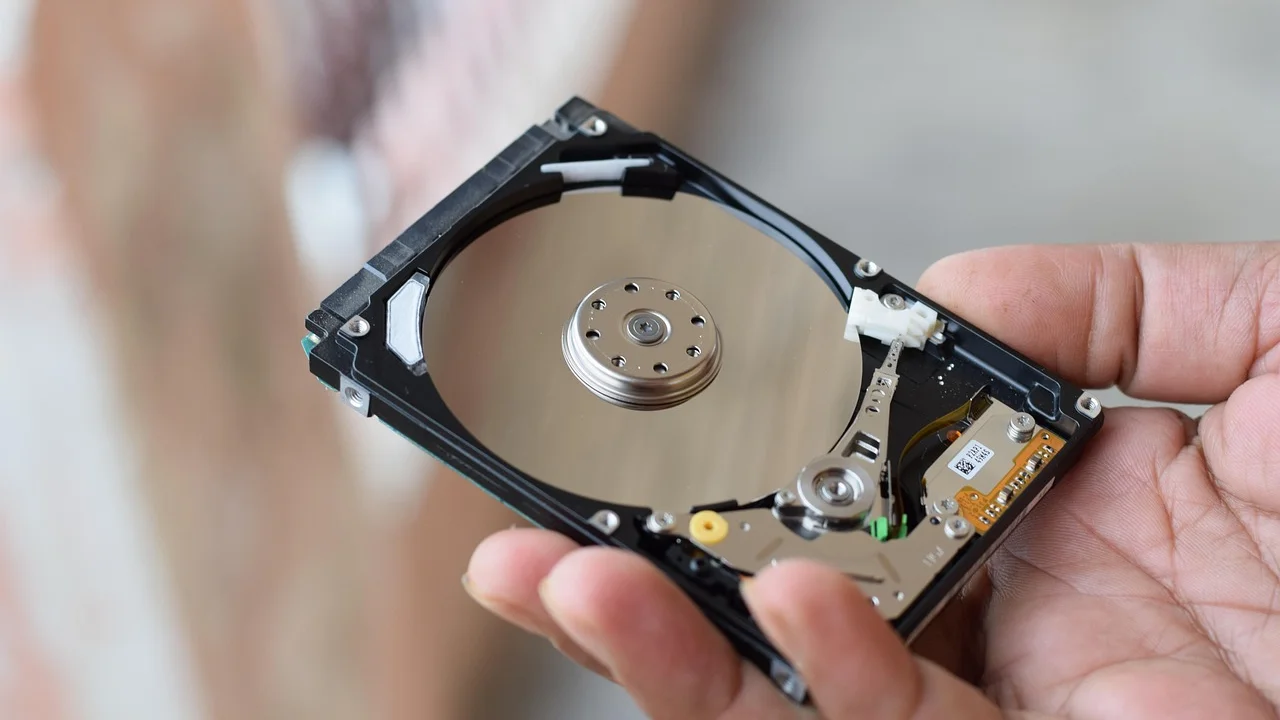
不過,Windows 磁碟使用率 100% 不等於硬碟容量已滿,也不必一開始就重灌系統。它指的是磁碟忙於讀寫的時間接近滿載;即使只傳輸少量資料,若硬碟反應變慢、出現壞軌徵兆,或有大量零碎小檔案存取,使用率一樣可能衝高。先辨識是特定程式、Windows 背景工作,還是硬體退化,才能避免誤刪檔案或做出無效調整。
以下以 Windows 10 與 Windows 11 的常見介面為主,提供由低風險到較深入的檢查方法。執行涉及磁碟修復、驅動程式或服務設定的操作前,請先備份工作文件與照片;若電腦已發出異音或頻繁藍畫面,資料保全應優先於效能調校。
先釐清:100% 指的是忙碌度,不是剩餘空間
按下 Ctrl、Shift 與 Esc 開啟工作管理員,在「處理程序」頁籤點選「磁碟」欄位,可依使用量排序。這個百分比反映磁碟處理讀寫要求的繁忙程度;容量則要到「本機」查看 C 槽剩餘空間。兩者有關,但不是同一件事。
例如一顆 1TB HDD 尚有 500GB 可用空間,仍可能因 Windows Update、搜尋索引建立或防毒即時掃描而滿載。相反地,SSD 的忙碌度偶爾達 100% 未必異常,重點在於是否持續數分鐘以上,並伴隨游標卡住、程式無回應、磁碟回應時間偏高等現象。
從工作管理員找出讀寫來源
在「處理程序」中觀察「磁碟」排序前幾名的項目,並留意它是否持續出現。常見名稱包括 System、服務主機、Antimalware Service Executable、Windows Modules Installer Worker、OneDrive 或瀏覽器。接著切到「效能」中的「磁碟」,可查看活動時間、平均回應時間與讀寫速率;HDD 長時間有數百毫秒甚至數秒回應時間,通常值得進一步檢查。
常見成因與適合採取的處理方向
| 觀察到的情況 | 可能原因 | 優先處理方式 |
|---|---|---|
| 剛開機後持續 10 至 30 分鐘 | 更新、索引、防毒背景掃描 | 接上電源等待完成,確認更新狀態 |
| 特定程式一開就滿載 | 同步、下載、快取或程式異常 | 暫停該程式工作,更新或重裝程式 |
| System 長期位居第一 | 驅動程式、分頁檔、磁碟錯誤 | 檢查驅動與系統檔,備份後健檢 |
| 低讀寫速率卻 100% 且常卡住 | HDD 老化、壞軌或傳輸模式問題 | 立即備份,檢查健康狀態並考慮更換 |
| 容量只剩很少空間 | 暫存檔與更新缺乏工作空間 | 清理檔案,保留至少 15% 至 20% 空間 |
不要只看瞬間尖峰。若電腦正在下載大型遊戲、解壓縮檔案、剪輯影片匯出或進行備份,短時間磁碟滿載是正常現象。真正需要介入的是沒有明顯工作、反覆發生,且已影響基本操作的長時間滿載。
低風險排查:先處理背景程式與儲存空間
完成或暫停已知的背景工作
先確認 Windows Update 是否正在下載或安裝,必要時重新啟動讓更新完成。若 OneDrive、Google Drive 或其他雲端同步工具正在大量比對照片與檔案,可暫停同步一至兩小時測試。防毒軟體第一次完整掃描、外接硬碟備份和 Steam 等遊戲平台更新,也常是短期滿載原因。

請避免在工作管理員中隨意結束 System、Windows Explorer 或不熟悉的服務程序。較安全的作法是關閉自己開啟的應用程式,或使用程式本身的暫停功能。若發現單一第三方程式每次都異常讀寫,先更新至最新版;問題仍在時,再解除安裝並重新安裝。
釋出系統碟的緩衝空間
在「設定」的儲存空間功能檢視暫存檔、下載項目與資源回收筒。C 槽過滿會讓 Windows 更新、虛擬記憶體與暫存資料缺乏空間,間接加重磁碟負擔。一般建議保留至少 15% 至 20% 的可用空間;256GB 系統碟最好維持約 40GB 以上餘裕。大型影片、安裝檔與不常玩的遊戲可移至第二顆磁碟或外接儲存裝置。
檢查啟動項目、更新與惡意程式風險
許多電腦不是硬碟真的太慢,而是每次登入後同時啟動通訊軟體、雲端硬碟、遊戲啟動器、印表機工具與多個常駐程式。到工作管理員的「啟動應用程式」頁面,停用不需要隨開機啟動的第三方項目;這不會解除安裝程式,之後仍可手動開啟。
同時進入 Windows 安全性執行完整掃描,排除挖礦程式、廣告軟體或不明常駐工具。Microsoft 對惡意程式防護與掃描方式提供官方說明,可參考Microsoft Windows 支援中心確認目前版本適用的操作。請勿為了降低磁碟使用率而永久關閉即時防護,這會以資安風險交換短暫效能。
美國國家標準與技術研究院指出,備份是面對硬體故障、意外刪除與惡意軟體等資料遺失風險的重要復原控制措施;實務上,任何修復磁碟的動作都應先確認備份可用。
National Institute of Standards and Technology(NIST),資料備份與復原相關資安指引
系統與磁碟健檢:先備份,再執行修復
如果問題在乾淨開機後仍持續,或工作管理員經常顯示 System 佔用,應檢查檔案系統與 Windows 系統檔。以系統管理員身分開啟「終端機」或「命令提示字元」,可先執行 sfc /scannow 檢查系統檔。完成後重新啟動,再觀察磁碟活動是否改善。
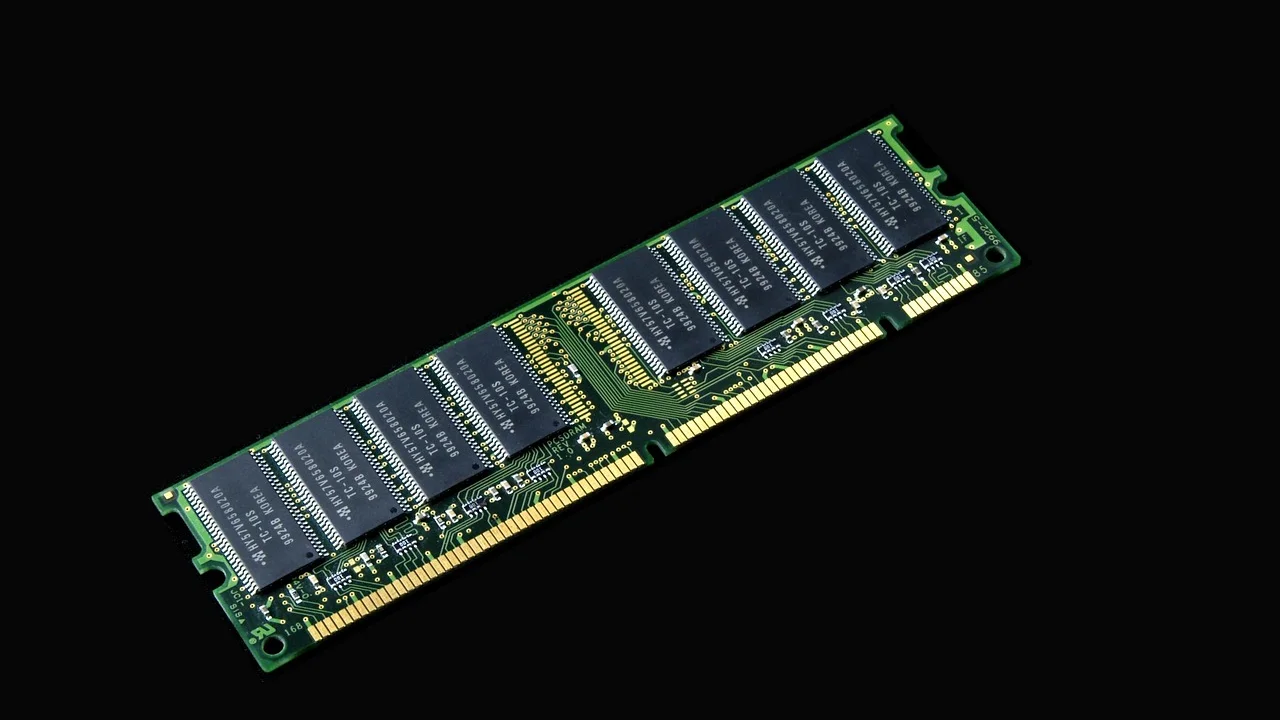
接著可使用 chkdsk C: /scan 做線上掃描。若系統回報需修復,依畫面指示安排下次重新開機執行。含有 /f 或 /r 的命令會嘗試修正錯誤並可能耗費較久時間,筆電務必接上變壓器,桌機則避免在檢查期間關機。若磁碟已有異音、讀取錯誤或系統無法穩定啟動,不宜反覆修復,應先將資料複製到另一顆健康磁碟。
Windows 也可從「設定」的 Windows Update 更新累積更新與硬體驅動程式。儲存控制器、晶片組或 SSD 韌體的相容性問題,有時會導致異常延遲;但驅動程式建議優先由電腦或主機板原廠網站取得,不要使用來源不明的一鍵驅動更新工具。
服務調整要有原則,別把停用當成萬靈丹
網路上常見停用 SysMain 或 Windows Search 的建議。這兩項服務在個別電腦確實可能造成 HDD 壓力,但它們也分別與常用程式預先載入、檔案搜尋索引有關。正確方式是先記錄原始設定、暫時停止服務進行對照測試,確認磁碟長時間滿載是否消失;若無明顯改善,應恢復原設定。
Windows Search 停用後,開始功能表與檔案搜尋結果可能變慢或不完整;SysMain 則在 SSD 裝置上通常不必刻意關閉。比起大量關閉系統服務,更應優先處理具體程序、更新驅動、清出空間與確認硬碟健康。台灣使用者若需要了解正版授權、系統安全與數位使用資源,也可查閱數位發展部公布的官方資訊。
HDD 與 SSD 的差異:何時該考慮硬體升級
傳統 HDD 的讀寫頭需要實體移動,面對大量零碎檔案與多工存取時,延遲會明顯升高。Windows 11 加上瀏覽器、多個通訊軟體與雲端同步服務,對舊 HDD 的負擔尤其大。若電腦使用 SATA HDD 已多年,常有 100% 使用率、開機超過數分鐘,且健檢出現警告,升級 SSD 通常比反覆調整服務更能改善日常體驗。
升級前先確認介面與尺寸:較舊筆電多為 2.5 吋 SATA SSD;較新的筆電與桌機則可能支援 M.2 NVMe SSD。以台灣零售市場來看,500GB 至 1TB SSD 常能滿足文書、網頁與一般家庭使用,但價格與保固因品牌、規格而不同。購買前務必查閱機型手冊,並確認是否還有 M.2 插槽、可接受的 SSD 長度與散熱需求。
- 原硬碟出現異音、SMART 警告或讀取錯誤:先備份並規劃更換。
- 系統碟是 HDD、記憶體至少 8GB、其他零件尚可:SSD 升級通常最有感。
- 只有一個 SATA 槽:可先將系統複製至 SSD,再保留舊碟作為暫時資料碟。
- 資料極重要但不熟悉拆裝:請選擇可信任的維修服務,要求保留舊碟與明確報價。
可直接執行的 30 分鐘排查清單
下列順序能減少不必要的設定變更。每完成一步,請讓電腦閒置數分鐘,回到工作管理員記錄磁碟使用率、主要程序與回應時間,才能判斷措施是否有效。
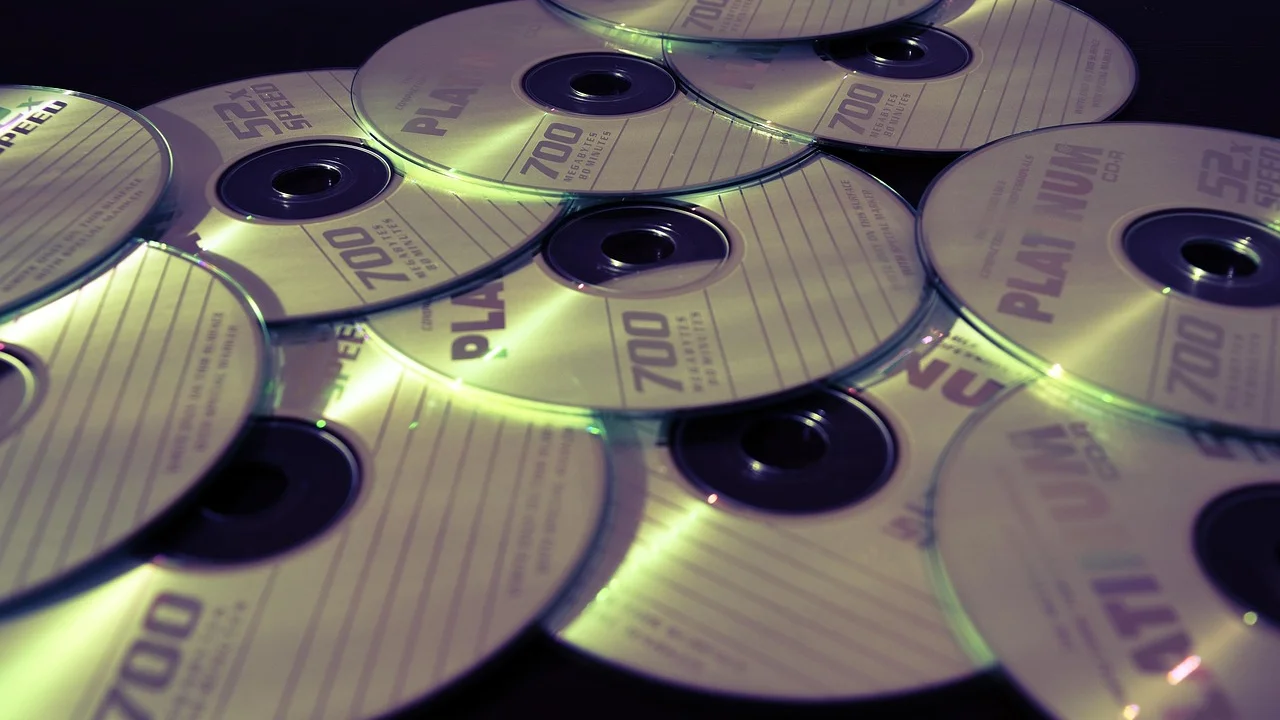
- 備份當日工作檔、照片與重要帳務資料到外接碟或可信任雲端。
- 重新啟動電腦,登入後先不要開啟大量程式,觀察磁碟 10 分鐘。
- 依磁碟欄排序程序,記下前三名,先完成更新或暫停明確的同步、下載工作。
- 清理暫存檔與資源回收筒,讓 C 槽保留足夠可用空間。
- 檢視啟動應用程式,停用非必要的第三方常駐軟體後再重開機測試。
- 執行 Windows 安全性完整掃描,並安裝 Windows 與原廠驅動更新。
- 以系統管理員權限執行 SFC 與磁碟掃描;出現錯誤或異音時停止折騰並優先救資料。
- 若仍是老舊 HDD 長期滿載,評估更換 SSD 或尋求專業檢測。
常見問題
磁碟使用率 100% 會損壞硬碟嗎?
短時間滿載本身不會直接損壞硬碟,但若它反映硬碟老化、壞軌或異常重試,持續使用可能增加資料讀取失敗風險。重要的是找出原因並先備份,而不是只等使用率下降。
可以直接結束 System 程序嗎?
不建議。System 與核心服務關係密切,強制結束可能導致當機或資料遺失。應先透過更新、驅動程式、系統檔檢查與磁碟健康檢測找出背後原因。
停用 SysMain 一定能解決問題嗎?
不一定。部分搭載舊 HDD 的電腦可能改善,但也有人沒有差異。應先做暫時性測試並記錄結果,若沒有改善就還原設定,避免犧牲正常的系統功能。
SSD 也顯示 100%,是否代表快壞了?
不必然。大型更新、檔案複製與安裝程式都可能讓 SSD 短暫滿載。若同時出現高延遲、檔案讀取失敗、系統凍結或健康工具警告,才需要盡快備份並查核韌體與硬體狀況。
重灌 Windows 是不是最快的解法?
重灌可排除部分軟體衝突,但無法修復故障硬碟,也會耗費備份與重新設定時間。當健檢懷疑硬體問題時,應先處理硬碟;當排除硬體、惡意程式與驅動問題後,才考慮重設或重灌系統。
結論
面對 Windows 磁碟使用率 100%,最有效的策略是先分辨短暫背景工作與持續異常,再依序檢查程序、可用空間、啟動項目、系統更新與硬碟健康。不要任意結束系統程序或大量停用服務,更不要在資料未備份時反覆執行修復。若舊 HDD 已成為瓶頸,換裝相容 SSD 往往是最能長期改善開機、開檔與多工速度的投資。
參考資料
關於作者
Stefano Barcellos
Editor jefe de SaberTec
Editor jefe de SaberTec. Coordina la línea editorial, revisa la precisión de los contenidos y supervisa su publicación en 20 idiomas.
查看完整簡介