
Schijfgebruik 100% in Windows oplossen met deze stappen
Blijft Taakbeheer 100% schijfgebruik tonen en reageert je Windows-pc traag? Leer de meest voorkomende oorzaken herkennen, van updates en achtergrondprocessen tot een falende schijf, en volg een veilige aanpak om het probleem gericht op te lossen.
Inhoudsopgave
- Wat betekent 100% schijfgebruik precies?
- Verschil tussen capaciteit en activiteit
- Begin met de juiste diagnose in Taakbeheer
- Gebruik Broncontrole voor meer detail
- Veelvoorkomende oorzaken en gerichte oplossingen
- Updates, indexering en onderhoud op de achtergrond
- Cloudopslag, antivirus en browsers
- Virtueel geheugen en gebrek aan werkgeheugen
- Controleer opslagruimte, schijffouten en stuurprogramma's
- Let op signalen van een falende schijf
- Schakel opstartprogramma's selectief uit
- Praktisch stappenplan voor een trage Windows-pc
- Wanneer een SSD-upgrade of reparatie logisch is
- Veelgestelde vragen
- Is 100% schijfgebruik altijd schadelijk?
- Waarom is mijn schijfgebruik hoog terwijl ik niets open heb?
- Mag ik de Windows Search-service uitschakelen?
- Helpt meer RAM tegen hoog schijfgebruik?
- Wanneer moet ik professionele hulp inschakelen?
- Conclusie
- Bronnen
Een pc die lang blijft nadenken bij het openen van Verkenner, programma's pas na seconden reageren en een muisaanwijzer die hapert: vaak staat er dan in Taakbeheer schijfgebruik 100% in Windows. Dat cijfer is niet hetzelfde als een volle schijf. Het betekent dat Windows de opslag bijna voortdurend aanspreekt, waardoor andere taken moeten wachten.
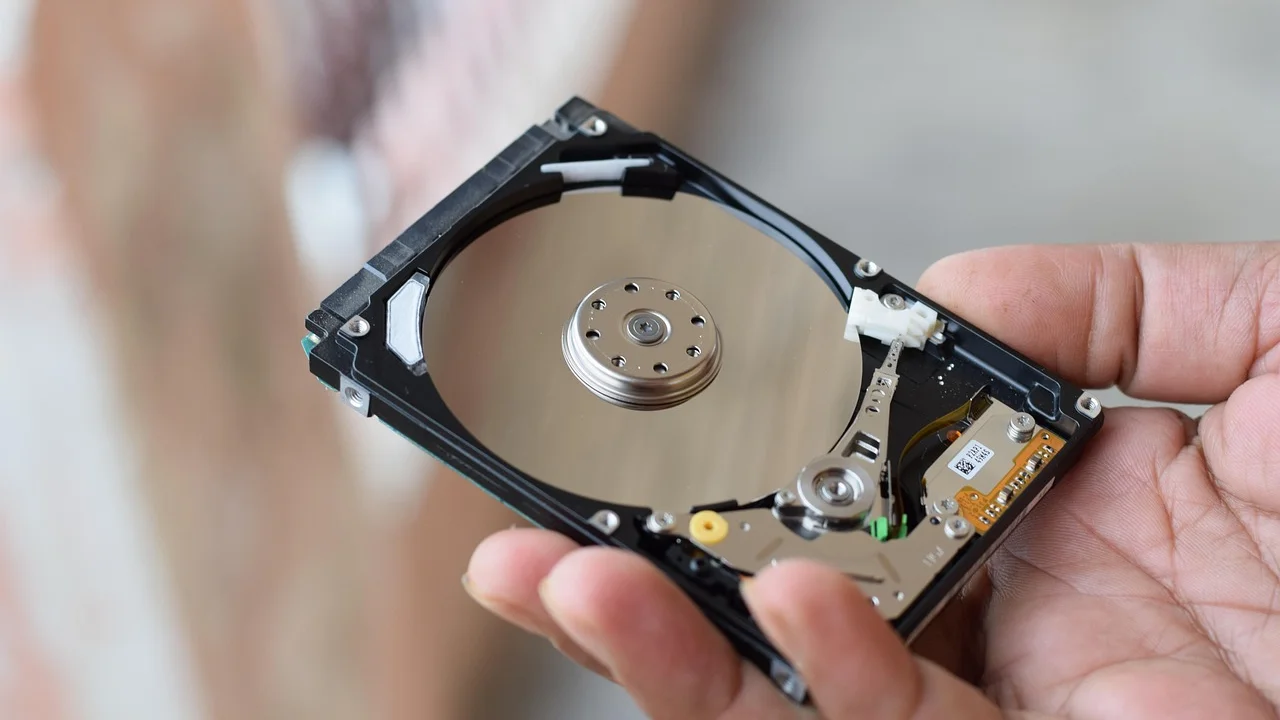
Het probleem komt zowel bij oudere harde schijven (HDD's) als bij SSD's voor, al zijn de oorzaken niet altijd gelijk. Een update, zoekindexering, synchronisatiesoftware, te weinig werkgeheugen, een defecte driver of beginnende slijtage kan de schijfactiviteit opdrijven. In veel gevallen is de oplossing eenvoudig, maar een verkeerde ingreep kan bestanden of herstelmogelijkheden in gevaar brengen.
Werk daarom van licht naar grondig: controleer eerst welk proces de belasting veroorzaakt, maak een reservekopie als de schijf tekenen van problemen vertoont en pas daarna instellingen of reparaties toe. De stappen hieronder gelden voor Windows 10 en Windows 11 en zijn bruikbaar in Nederland en Vlaanderen.
Wat betekent 100% schijfgebruik precies?
Open Taakbeheer met Ctrl + Shift + Esc en kies zo nodig voor Meer details. Op het tabblad Processen toont de kolom Schijf hoeveel lees- en schrijfbewerkingen programma's op dat moment uitvoeren. De weergave kan 100% aangeven terwijl de doorvoersnelheid in MB/s niet uitzonderlijk hoog is. Dat gebeurt vooral bij een trage HDD, waar veel kleine, willekeurige opdrachten de schijf bezet houden.
Een kortstondige piek is normaal. Na het opstarten scant Windows bestanden, controleert beveiligingssoftware onderdelen en laden programma's hun gegevens. Problematisch wordt het wanneer de schijf gedurende tien tot vijftien minuten vrijwel onafgebroken op 100% blijft staan terwijl je nauwelijks iets doet, of wanneer dat patroon dagelijks terugkeert.
Verschil tussen capaciteit en activiteit
Een station met nog 500 GB vrije ruimte kan toch 100% actief zijn. Capaciteit geeft aan hoeveel opslagruimte bezet is; schijfgebruik beschrijft hoe intensief de schijf opdrachten verwerkt. Controleer dus beide zaken afzonderlijk. Een bijna vol systeemstation kan Windows wel vertragen, omdat tijdelijke bestanden, virtueel geheugen en updates ruimte nodig hebben.
Begin met de juiste diagnose in Taakbeheer
Sluit niet direct processen af. Sorteer eerst in Taakbeheer op de kolom Schijf en kijk welke toepassing bovenaan staat. Let ook op de kolommen CPU, Geheugen en Netwerk. Een programma dat veel geheugen gebruikt, kan Windows dwingen gegevens tijdelijk naar de schijf te schrijven. Dan lijkt de schijf de boosdoener, terwijl extra druk op het werkgeheugen de onderliggende oorzaak is.

Klik bij twijfel met de rechtermuisknop op een proces en kies Online zoeken om onbekende namen te herkennen. Kies alleen voor Taak beëindigen bij een programma waarvan je weet dat het veilig gesloten kan worden. Beëindig geen systeemproces, beveiligingsproces of onderdeel van Windows zonder te begrijpen wat het doet.
Gebruik Broncontrole voor meer detail
Typ in het Startmenu Broncontrole en open het resultaat. Onder Schijf zie je niet alleen processen, maar ook welke bestanden zij lezen of schrijven. Dit is nuttig wanneer bijvoorbeeld een cloudmap, een browsercache of een updatebestand continu actief is. Noteer het proces en het pad; zo kun je gerichter handelen dan met algemene schoonmaakprogramma's.
| Mogelijke oorzaak | Herkenbaar aan | Eerste veilige actie |
|---|---|---|
| Windows Update | Updateprocessen en activiteit na herstart | Laat de update afronden en start opnieuw op |
| Zoekindexering | Hoge activiteit na veel nieuwe of verplaatste bestanden | Wacht af of beperk geïndexeerde locaties |
| Cloudsynchronisatie | Veel activiteit in OneDrive, Dropbox of vergelijkbare app | Pauzeer synchronisatie tijdelijk |
| Te weinig RAM | Hoog geheugengebruik en paging naar schijf | Sluit zware apps en browsertabbladen |
| Schijf- of kabelprobleem | Vastlopers, foutmeldingen, klikgeluiden bij HDD | Maak direct een back-up en controleer de schijf |
Veelvoorkomende oorzaken en gerichte oplossingen
Updates, indexering en onderhoud op de achtergrond
Windows kan na een grote update langdurig bestanden uitpakken, optimaliseren en indexeren. Laat een laptop daarbij aan de netstroom en geef het systeem tijd. Kijk in Instellingen bij Windows Update of een herstart klaarstaat. Ook de zoekindex kan tijdelijk veel werk veroorzaken na het importeren van foto's of het kopiëren van grote archieven.
Blijft indexering dagenlang hinderlijk, open dan Indexeringsopties via het Startmenu. Verwijder vooral grote archiefmappen of mappen met virtuele machines uit de index. Schakel de dienst niet zomaar permanent uit: zoeken in het Startmenu en Verkenner kan daardoor trager worden.
Cloudopslag, antivirus en browsers
Een synchronisatieclient kan duizenden kleine bestanden verwerken na een eerste installatie of een wijziging in een gedeelde map. Pauzeer de synchronisatie tien minuten. Daalt het schijfgebruik onmiddellijk, hervat dan later en beperk eventueel grote, niet-noodzakelijke mappen. Laat bescherming tegen malware wel actief; voer hoogstens een scan uit op een rustiger moment.
Browsers met tientallen open tabbladen en veel extensies gebruiken zowel geheugen als schijfcache. Sluit onnodige tabbladen, verwijder ongebruikte extensies en herstart de browser. Controleer ook of een downloadprogramma, gameplatform of back-upsoftware op de achtergrond grote bestanden verwerkt.
Virtueel geheugen en gebrek aan werkgeheugen
Wanneer RAM vrijwel vol is, gebruikt Windows het wisselbestand op de systeemschijf. Dat is normaal, maar op een HDD kan het de computer ernstig vertragen. Sluit zware toepassingen zoals videobewerkers, virtuele machines en grote spreadsheets voordat je instellingen wijzigt. Laat de instelling voor virtueel geheugen in de meeste gevallen op automatisch beheer staan; een handmatig te klein wisselbestand veroorzaakt juist instabiliteit.
Microsoft adviseert het wisselbestand door Windows te laten beheren, omdat het systeem dan de benodigde grootte kan aanpassen aan de belasting en beschikbare opslag.
Parafrase van Microsoft Support
Controleer opslagruimte, schijffouten en stuurprogramma's
Houd op het systeemstation bij voorkeur minstens 15 tot 20% vrije ruimte aan. Ga in Verkenner naar Deze pc, klik met de rechtermuisknop op station C: en kies Eigenschappen om het gebruik te bekijken. Ruim tijdelijke bestanden op via Instellingen > Systeem > Opslag, maar controleer zorgvuldig wat je verwijdert, vooral bij Downloads.
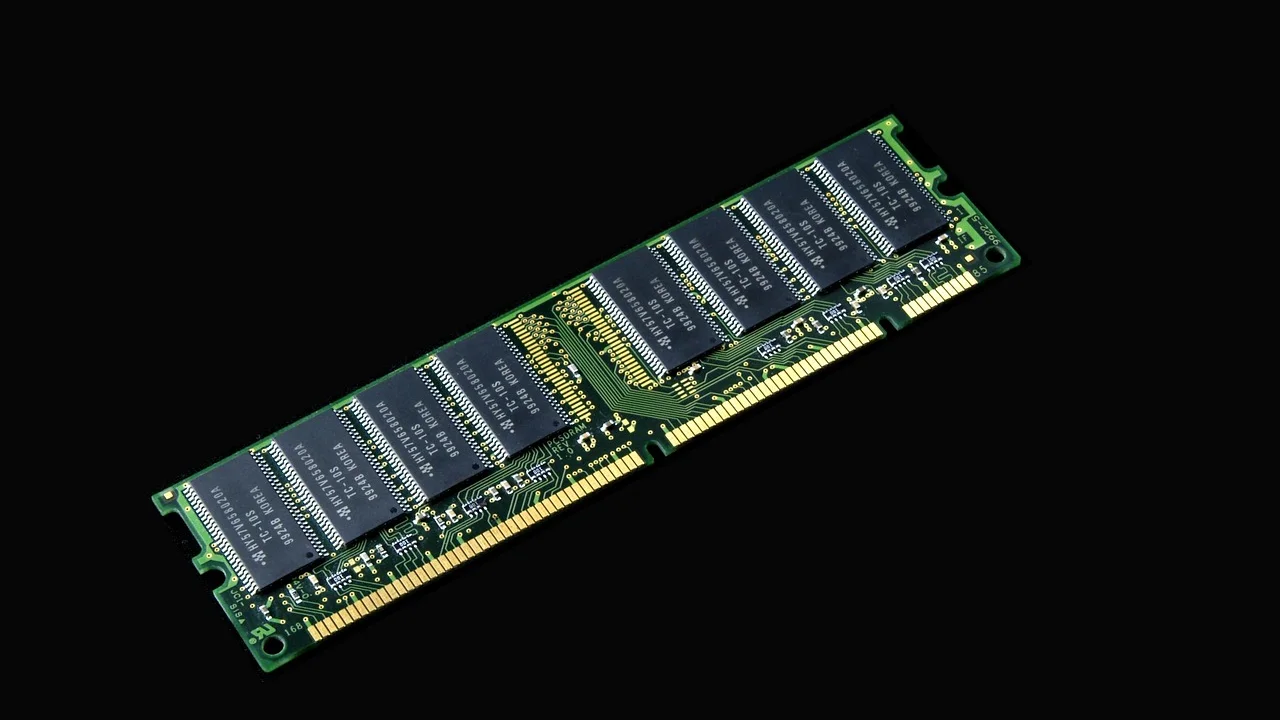
Voer daarna een bestandssysteemcontrole uit. Open Terminal of Opdrachtprompt als administrator en voer chkdsk C: /scan uit. Deze controle kan doorgaans zonder herstart. Meldt Windows fouten die reparatie vereisen, volg dan de aangeboden instructie voor een controle bij de volgende herstart. Zorg eerst voor een actuele back-up, zeker als de pc ook vastloopt of bestanden beschadigd lijken.
Gebruik daarnaast Windows-beveiliging voor een volledige malwarescan. Raadpleeg de informatie van Digital Trust Center voor basismaatregelen rond veilig digitaal werken. In Vlaanderen biedt Safeonweb vergelijkbare betrouwbare informatie over digitale veiligheid en verdachte software.
Let op signalen van een falende schijf
Een HDD die tikkende of schurende geluiden maakt, regelmatig verdwijnt uit Verkenner of leesfouten meldt, kan defect raken. Bij een SSD zijn plotselinge vastlopers, een station dat alleen-lezen wordt of terugkerende I/O-fouten alarmsignalen. Kopieer belangrijke documenten, foto's en administratie meteen naar een externe schijf of betrouwbare cloudopslag. Probeer een verdachte schijf niet eindeloos te repareren: vervanging is dan vaak veiliger dan herstelsoftware.
Schakel opstartprogramma's selectief uit
Veel software start automatisch met Windows en concurreert dan tegelijk om schijf, processor en geheugen. In Taakbeheer open je het tabblad Opstart-apps. Bekijk de invloed en schakel alleen toepassingen uit die je niet direct nodig hebt, zoals chatprogramma's, game-launchers of updaters van randapparatuur. Laat beveiligingssoftware, stuurprogrammahulpprogramma's waarvan je de functie kent en belangrijke back-updiensten met rust.
- Schakel één of twee niet-essentiële opstart-apps per keer uit.
- Herstart de pc en beoordeel de schijfactiviteit na enkele minuten.
- Noteer wat je hebt veranderd, zodat je het kunt terugdraaien.
- Verwijder software die je niet gebruikt liever volledig via Instellingen > Apps.
Vermijd zogenoemde registry cleaners en agressieve optimalisatietools. Ze beloven vaak een snelle oplossing, maar kunnen registerinstellingen verwijderen die Windows of andere programma's nodig hebben.
Praktisch stappenplan voor een trage Windows-pc
- Maak een back-up. Bewaar belangrijke bestanden extern of in een betrouwbare cloudomgeving, vooral bij foutmeldingen of een oudere HDD.
- Herstart één keer. Hiermee worden tijdelijke processen en vastgelopen updates vaak netjes afgerond.
- Meet na vijf minuten rust. Open Taakbeheer en sorteer op Schijf. Noteer het proces dat bovenaan staat.
- Controleer Windows Update. Installeer beschikbare updates, laat ze afronden en herstart wanneer dat wordt gevraagd.
- Pauzeer één verdachte achtergrondtaak. Denk aan cloudsynchronisatie of een grote download. Controleer of de belasting daalt.
- Ruim ruimte vrij. Verwijder tijdelijke bestanden en ongebruikte toepassingen, maar raak persoonlijke bestanden niet blindelings aan.
- Voer chkdsk C: /scan uit. Reageer direct op meldingen over fouten en maak zo nodig opnieuw een back-up.
- Test na elke wijziging. Verander niet vijf instellingen tegelijk; anders weet je niet welke maatregel effect had.
Wanneer een SSD-upgrade of reparatie logisch is
Bij een pc met een conventionele HDD is vervanging door een SSD vaak de merkbaarste verbetering. Windows start sneller op en kleine lees- en schrijfbewerkingen worden veel vlotter verwerkt. Controleer wel eerst of je laptop of desktop een geschikte aansluiting heeft en of de opslagcapaciteit voldoende is. Voor veel huishoudens is 500 GB een praktisch minimum; wie veel foto's, games of videobestanden lokaal bewaart, heeft mogelijk 1 TB of meer nodig.
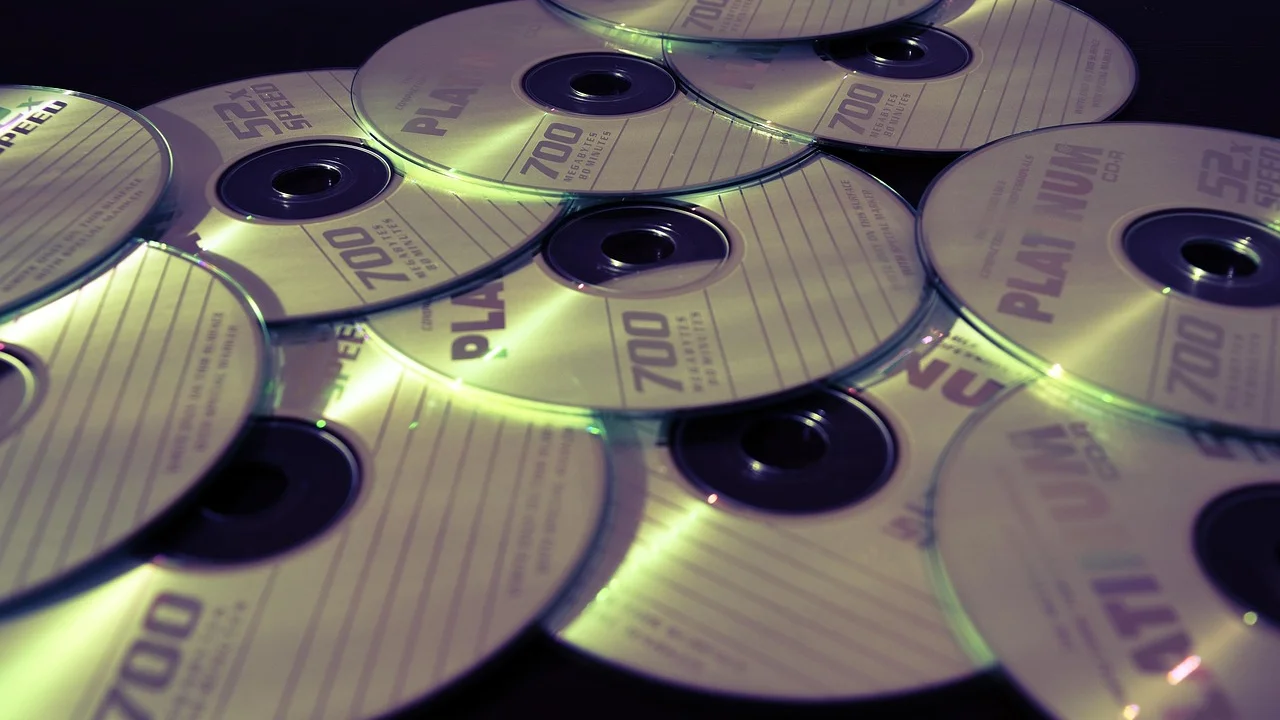
Een SSD lost echter geen malware, kapotte systeeminstallatie of structureel tekort aan RAM op. Is het apparaat ouder, heeft het weinig werkgeheugen en zijn meerdere onderdelen aan vervanging toe, vergelijk dan de kosten met een nieuw toestel. Bewaar herstelcodes en maak een volledige back-up voordat je een schijf migreert of Windows opnieuw installeert.
Veelgestelde vragen
Is 100% schijfgebruik altijd schadelijk?
Nee. Tijdens een update, grote bestandskopie of beveiligingsscan is een tijdelijke piek normaal. Onderzoek het pas wanneer de piek lang aanhoudt, de pc merkbaar traag blijft of foutmeldingen verschijnen.
Waarom is mijn schijfgebruik hoog terwijl ik niets open heb?
Achtergrondtaken kunnen actief zijn: updates, indexering, synchronisatie, antiviruscontroles en automatische onderhoudstaken. Taakbeheer en Broncontrole tonen welk proces daadwerkelijk de activiteit veroorzaakt.
Mag ik de Windows Search-service uitschakelen?
Dat kan als test, maar het is zelden de beste permanente oplossing. Zoeken in Windows wordt minder snel en je mist mogelijk de werkelijke oorzaak. Beperk liever de locaties die worden geïndexeerd.
Helpt meer RAM tegen hoog schijfgebruik?
Als Taakbeheer langdurig een zeer hoog geheugengebruik laat zien, kan extra RAM helpen. Windows hoeft dan minder vaak het wisselbestand op de schijf te gebruiken. Controleer eerst welke programma's het geheugen opeisen.
Wanneer moet ik professionele hulp inschakelen?
Doe dat bij terugkerende schijffouten, verdwenen bestanden, vreemde geluiden uit een HDD, een niet-opstartende pc of wanneer je geen betrouwbare back-up kunt maken. Gebruik de computer dan zo weinig mogelijk om gegevensverlies te beperken.
Conclusie
Schijfgebruik van 100% is een symptoom, geen diagnose. Door eerst het verantwoordelijke proces te vinden, updates en achtergrondtaken gecontroleerd te behandelen en de gezondheid van de opslag te controleren, los je veel gevallen veilig op. Blijft de belasting hoog of verschijnen er fouten, zet dan de back-up voorop en overweeg vervanging van een verouderde of onbetrouwbare schijf.
Bronnen
Over de auteur
Stefano Barcellos
Editor jefe de SaberTec
Editor jefe de SaberTec. Coordina la línea editorial, revisa la precisión de los contenidos y supervisa su publicación en 20 idiomas.
Volledig profiel bekijken