
Bilgisayar Geç Açılıyor: Hızlandırma Rehberi
Bilgisayarın geç açılması çoğu zaman gereksiz başlangıç uygulamaları, dolu veya yıpranan disk, hatalı sürücüler ve yetersiz donanımdan kaynaklanır. Windows’ta sorunu ayırt etmeyi, güvenli temizlik yapmayı ve doğru yükseltmeyi öğrenin.
İçindekiler
- Açılış gecikmesinin nerede olduğunu belirleyin
- Güç düğmesinden Windows logosuna kadar
- Windows logosu ve dönen noktalar
- Masaüstü görünüyor ama bilgisayar kullanılamıyor
- En sık rastlanan nedenler ve belirtiler
- Başlangıç programlarını güvenle azaltın
- Görev Yöneticisi ile kontrol
- Disk alanını ve depolama sağlığını kontrol edin
- Önce alan açın
- Disk hatası işaretlerini ciddiye alın
- Windows, sürücüler ve zararlı yazılım taraması
- HDD’den SSD’ye geçiş ne zaman mantıklıdır?
- Doğru SSD türünü belirleyin
- Bellek, ısınma ve donanım kaynaklı gecikmeler
- 20 dakikalık uygulama planı
- Sık sorulan sorular
- Bilgisayarın açılması kaç dakika sürerse sorun vardır?
- Başlangıç uygulamalarını kapatmak programı siler mi?
- HDD’yi birleştirmek açılışı hızlandırır mı?
- Windows’u sıfırlamak kesin çözüm müdür?
- Antivirüs programı bilgisayarı geç açtırabilir mi?
- Sonuç
- Kaynaklar
Bilgisayar geç açılıyor sorunu, günlük iş akışını aksatan en yaygın Windows şikâyetlerinden biridir. Güç düğmesine bastıktan sonra masaüstünün görünmesi, uygulamaların kullanılabilir hâle gelmesi veya internet bağlantısının kurulması uzun sürüyorsa neden tek bir ayar olmayabilir. Gereksiz başlangıç programları, depolama alanının azalması, disk yıpranması, sürücü uyuşmazlıkları ve arka plandaki güncellemeler aynı belirtiyi yaratabilir.
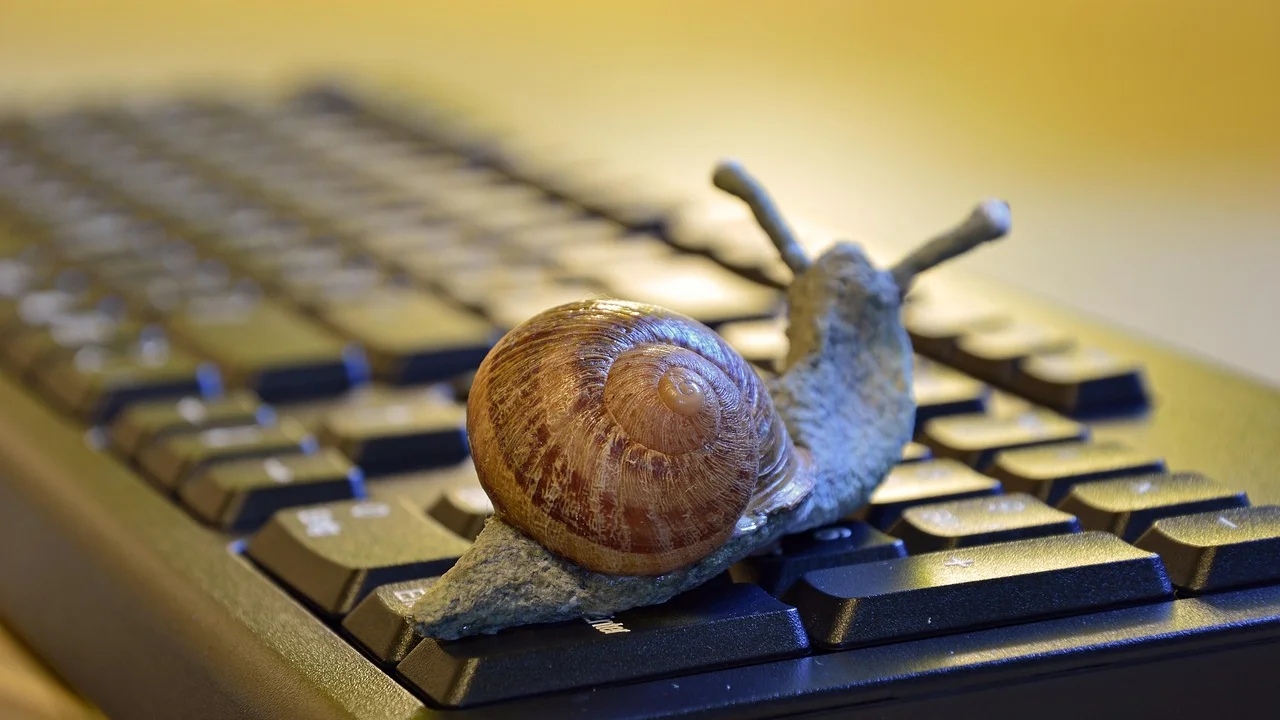
Doğru çözüm, rastgele “hızlandırıcı” programlar kurmak değil, gecikmenin hangi aşamada oluştuğunu anlamaktır. Bilgisayar BIOS ekranından sonra mı bekletiyor, Windows logosunda mı takılıyor, yoksa masaüstü geldikten sonra mı ağırlaşıyor? Bu ayrım, hem gereksiz riskleri önler hem de para harcamadan önce uygulanabilecek çözümleri ortaya çıkarır.
Bu rehber, Windows 10 ve Windows 11 kullanan kişiler için güvenli kontrollerden başlayarak yazılım düzenlemelerine, ardından SSD ve bellek gibi donanım kararlarına uzanan pratik bir yol sunar.
Açılış gecikmesinin nerede olduğunu belirleyin
Açılış süresini tek parça olarak değerlendirmek yanıltıcıdır. Bilgisayarın hazır olması birkaç aşamada gerçekleşir. Sorunun yeri, yapılacak işlemi değiştirir.
Güç düğmesinden Windows logosuna kadar
Bu bölümdeki yavaşlık çoğunlukla BIOS/UEFI ayarları, bağlı USB aygıtları, bellek algılama süreci veya donanım kontrolleriyle ilişkilidir. Bilgisayara takılı harici disk, yazıcı, USB bellek ya da kart okuyucu varsa kapatıp yeniden deneyin. Özellikle eski masaüstü bilgisayarlarda sistemin USB aygıttan önyükleme araması süreyi uzatabilir.
Windows logosu ve dönen noktalar
Bu evredeki gecikme; depolama sürücüsü, bozuk sistem dosyaları, yarım kalmış güncelleme veya sürücü sorunu ihtimalini artırır. Mekanik sabit disk kullanan cihazlarda bu aşama zamanla belirgin biçimde uzayabilir.
Masaüstü görünüyor ama bilgisayar kullanılamıyor
En yaygın senaryo budur. Masaüstü açılır; ancak görev çubuğu geç tepki verir, simgeler yüklenir, tarayıcı geç açılır veya fan uzun süre çalışır. Genellikle başlangıçta çalışan uygulamalar, bulut eşitleme araçları, güvenlik yazılımları ve güncelleme hizmetleri bu duruma yol açar.
Microsoft, başlangıç uygulamalarının Windows ile birlikte otomatik başlatıldığını ve bazı uygulamaların sistem başlangıcını etkileyebileceğini belirtir. Başlangıç etkisini Görev Yöneticisi üzerinden incelemek, gereksiz yükü saptamak için temel adımdır.
Microsoft Destek, Windows başlangıç uygulamaları belgeleri
En sık rastlanan nedenler ve belirtiler
Birden fazla neden aynı anda bulunabilir. Örneğin, yıllardır kullanılan mekanik disk dolmaya başlamışken buna birden çok başlangıç uygulaması eklenmiş olabilir. Aşağıdaki karşılaştırma, belirtileri daha hızlı yorumlamanıza yardım eder.
| Belirti | Olası neden | İlk güvenli adım |
|---|---|---|
| Masaüstü geldikten sonra 2-5 dakika bekleme | Fazla başlangıç uygulaması | Görev Yöneticisi başlangıç listesini inceleme |
| Dosya Gezgini ve programlar sürekli takılıyor | Dolu, yavaş veya sorunlu disk | Boş alan ve disk durumunu kontrol etme |
| Güncelleme sonrası açılış uzadı | Sürücü veya güncelleme uyumsuzluğu | Güncellemeleri ve sürücüleri gözden geçirme |
| Bilgisayar açılırken tıkırtı, yoğun fan veya hata sesi | Donanım arızası ihtimali | Verileri yedekleme ve teknik destek alma |
| Her açılışta gereksiz program pencereleri | Otomatik başlatma ayarları | Uygulama içi otomatik açılma seçeneğini kapatma |
Diskte yeterli boş alan kalmaması da önemlidir. Windows geçici dosyalar, güncelleme paketleri ve sanal bellek için çalışma alanına ihtiyaç duyar. Sistem diskinin tamamen dolmasına izin vermeyin; pratikte toplam kapasitenin en az yüzde 15-20’sini boş bırakmak daha rahat çalışma sağlar. 256 GB kapasiteli bir SSD’de yaklaşık 40-50 GB boş alan hedeflenebilir.
Başlangıç programlarını güvenle azaltın
Başlangıçta çalışan her uygulama zararlı değildir. Ses sürücüsü yardımcıları, güvenlik yazılımları, dokunmatik yüzey araçları veya kurumsal erişim yazılımları gerekebilir. Ama toplantı uygulamaları, oyun başlatıcıları, sohbet programları, müzik uygulamaları ve sık kullanılmayan güncelleyiciler çoğu kullanıcı için Windows açılır açılmaz çalışmak zorunda değildir.

Görev Yöneticisi ile kontrol
- Ctrl + Shift + Esc tuşlarına basarak Görev Yöneticisi’ni açın.
- Sol menüden Başlangıç uygulamaları bölümüne girin.
- “Başlangıç etkisi” yüksek olan uygulamalara bakın.
- Tanıdığınız, anlık çalışmasına ihtiyaç duymadığınız uygulamayı seçin.
- Devre dışı bırak seçeneğini kullanın.
- Bilgisayarı yeniden başlatıp açılış farkını gözlemleyin.
Burada bir uygulamayı devre dışı bırakmak onu bilgisayarınızdan silmez; yalnızca Windows açılırken otomatik çalışmasını engeller. Kararsız kaldığınız bir öğeyi kapatmak yerine önce adını internetten araştırın veya açık bırakın. Özellikle ekran kartı, ses, güvenlik, VPN ve üreticiye ait donanım hizmetlerinde dikkatli davranın.
Ayrıca Ayarlar içindeki Uygulamalar bölümünde bulunan başlangıç seçenekleri de kontrol edilebilir. Windows’un bu işleve dair güncel yönergelerine Microsoft Destek sayfasından ulaşabilirsiniz.
Disk alanını ve depolama sağlığını kontrol edin
Bilgisayar geç açılıyorsa depolama birimi ilk şüphelilerden biridir. Özellikle HDD olarak da bilinen mekanik sabit diskler, yıllar içinde performans kaybedebilir. Diskin fiziksel olarak yıpranması, Windows’un dosyalara erişimini geciktirir; bu da açılışta uzun beklemeler, program donmaları ve dosya kopyalama hızının düşmesi şeklinde hissedilir.
Önce alan açın
Ayarlar > Sistem > Depolama yolunu izleyerek geçici dosyaları, gereksiz indirmeleri ve kullanılmayan uygulamaları inceleyin. İndirilenler klasörünü silmeden önce mutlaka kontrol edin; e-fatura, okul belgesi, iş dosyası veya kurulum paketi gibi önemli içerikler burada kalmış olabilir. Bulut depolama klasörlerinde dosyaların yalnızca çevrim içi sürümde olup olmadığını da doğrulayın.
Disk hatası işaretlerini ciddiye alın
Diskten alışılmadık sesler gelmesi, bilgisayarın ara sıra kilitlenmesi, dosyaların açılamaması veya mavi ekran hataları görülmesi veri kaybı riski anlamına gelebilir. Bu durumda temizlik ve performans işlemlerinden önce fotoğraf, belge ve iş dosyalarınızı harici diske ya da güvenilir bulut hesabına yedekleyin. Disk arızası şüphesinde biçimlendirme yapmak sorunu çözmeyebilir ve kurtarma ihtimalini zorlaştırabilir.
Windows, sürücüler ve zararlı yazılım taraması
Güncellemeler bazen ilk yeniden başlatmada açılışı geçici olarak uzatır; sistem arka planda dosyaları düzenler. Ancak bu durum birçok yeniden başlatma sonrasında sürüyorsa Windows Update geçmişini ve aygıt sürücülerini incelemek gerekir. Özellikle ekran kartı, kablosuz ağ, depolama denetleyicisi ve yonga seti sürücüleri açılış kararlılığını etkileyebilir.

Sürücü indirmek için rastgele “driver updater” programları kullanmak yerine bilgisayar üreticisinin resmi destek sayfasını veya Windows Update’i tercih edin. Dizüstü bilgisayarlarda üreticinin sunduğu sürücü paketi çoğu zaman en uyumlu seçenektir. Windows’un güvenlik bileşeniyle tam tarama yapmak da faydalıdır. Şüpheli tarayıcı eklentileri, ücretsiz programlarla gelen istenmeyen yazılımlar ve kripto para madenciliği yapan zararlılar sistem kaynaklarını tüketebilir.
Türkiye’de siber güvenlik farkındalığı ve güvenli dijital kullanım konusunda resmî bilgilere USOM üzerinden erişebilirsiniz. Bankacılık veya e-Devlet parolanızı girdiğiniz bir cihazda zararlı yazılım şüphesi varsa, tarama sonucunu beklemeden parolaları temiz bir cihazdan değiştirmek de yerinde bir önlemdir.
HDD’den SSD’ye geçiş ne zaman mantıklıdır?
Yazılımsal düzenlemelerden sonra açılış hâlâ uzunsa en etkili yükseltme çoğu eski bilgisayarda SSD takmaktır. SSD’ler mekanik hareketli parça içermez ve küçük dosyalara erişimde HDD’lere göre çok daha hızlıdır. Bu fark, yalnızca Windows açılışında değil; tarayıcı, Office dosyaları, arama ekranı ve güncelleme işlemlerinde de hissedilir.
Doğru SSD türünü belirleyin
Eski dizüstü ve masaüstü bilgisayarlarda genellikle 2,5 inç SATA SSD kullanılır. Daha yeni cihazlarda M.2 yuvası bulunabilir; ancak M.2 biçimi tek başına NVMe desteği anlamına gelmez. Cihaz modelinizin teknik özelliklerini kontrol edin veya bir teknik servisten uyumluluk teyidi alın. 500 GB kapasite, yalnızca temel kullanım için bile uzun vadede daha rahat olabilir; fakat seçim yaparken bütçenizi, mevcut veri miktarını ve ikinci disk ihtiyacını birlikte değerlendirin.
SSD değişiminden önce iki seçenek vardır: Eski diski klonlamak veya temiz Windows kurulumu yapmak. Klonlama, programlarınızı korur ama mevcut yazılım sorunlarını yeni diske taşıyabilir. Temiz kurulum daha düzenli bir başlangıç sağlar; bunun karşılığında dosya yedeği, lisanslar ve uygulama kurulumları dikkatle planlanmalıdır.
Bellek, ısınma ve donanım kaynaklı gecikmeler
RAM kapasitesi düşükse Windows, depolama alanını geçici bellek gibi daha yoğun kullanır. Bu durum HDD kullanan bilgisayarlarda açılış sonrasındaki yavaşlığı ciddi biçimde artırabilir. Günlük tarayıcı, görüntülü görüşme ve belge kullanımı için 4 GB bellek günümüzde sınırlayıcı olabilir; 8 GB pek çok temel kullanımda daha dengeli bir seviyedir. Ancak cihazın desteklediği bellek türü, yuva sayısı ve maksimum kapasite kontrol edilmeden parça satın alınmamalıdır.
Aşırı ısınma da dolaylı bir etkendir. Tozla tıkanmış hava kanalları, kurumuş termal macun veya arızalanan fan; işlemcinin kendini korumak için hız düşürmesine neden olabilir. Fan sürekli yüksek devirdeyse, kasada aşırı sıcaklık hissediliyorsa veya cihaz kapanıyorsa kullanıcı müdahalesi yerine güvenilir bir teknik servise başvurmak daha güvenlidir. Dizüstü bilgisayar kasasını açmak garanti koşullarını da etkileyebilir.
20 dakikalık uygulama planı
Aşağıdaki sıra, gereksiz değişiklik yapmadan açılış sorununu azaltmak için uygulanabilir. Her adımın ardından bilgisayarı yeniden başlatın; böylece hangi işlemin fark yarattığını anlayabilirsiniz.

- Önemli belgeleri ve fotoğrafları yedekleyin.
- Harici USB aygıtlarını çıkararak bir açılış testi yapın.
- Başlangıç uygulamalarında gereksiz olanları devre dışı bırakın.
- Sistem diskinde alan açın; hedef olarak en az yüzde 15 boş alan bırakın.
- Windows güncellemelerini tamamlayın ve bilgisayarı yeniden başlatın.
- Windows Güvenliği ile tam tarama çalıştırın.
- Açılış hâlâ yavaşsa disk türünü kontrol edin: HDD varsa SSD yükseltmesi için uyumluluk araştırın.
- Tıkırtı, dosya hatası veya rastgele donma varsa önce tam yedek alın, ardından teknik destek isteyin.
Bu planın önemli noktası, aynı gün içinde çok sayıda ayarı değiştirmemektir. Kayıt defteri temizleyicileri, “tek tıkla hızlandırma” vaat eden araçlar ve kaynağı belirsiz sürücü programları yeni sorunlara yol açabilir. Windows’un kendi araçları ve üreticinin resmî destek kaynakları, çoğu kullanıcı için yeterli başlangıç noktasıdır.
Sık sorulan sorular
Bilgisayarın açılması kaç dakika sürerse sorun vardır?
Cihazın donanımına göre değişir. SSD’li güncel bir bilgisayarda masaüstüne ulaşmak genellikle kısa sürer. HDD’li eski cihazlarda daha uzun açılış normal olabilir; ancak eskisine göre belirgin yavaşlama, donma veya masaüstü sonrası dakikalarca kullanılamama araştırılmalıdır.
Başlangıç uygulamalarını kapatmak programı siler mi?
Hayır. Uygulama bilgisayarda kalır ve istediğiniz zaman normal şekilde açabilirsiniz. Sadece Windows açılırken otomatik çalışmaz. İsterseniz daha sonra aynı menüden yeniden etkinleştirebilirsiniz.
HDD’yi birleştirmek açılışı hızlandırır mı?
Mekanik HDD’de dosya parçalanması sınırlı ölçüde etkili olabilir ve Windows bu işlemi otomatik yönetebilir. SSD’de birleştirme yapmak gerekli değildir. Asıl büyük performans farkı, eski veya sorunlu HDD’yi uygun bir SSD ile değiştirmekten gelir.
Windows’u sıfırlamak kesin çözüm müdür?
Yazılımsal bozulma veya birikmiş gereksiz programlar varsa fayda sağlayabilir; fakat arızalı disk, yetersiz RAM veya ısınma gibi donanım sorunlarını çözmez. Sıfırlamadan önce yedek alın ve daha basit adımları deneyin.
Antivirüs programı bilgisayarı geç açtırabilir mi?
Evet. Birden fazla gerçek zamanlı koruma yazılımının aynı anda çalışması açılışı ve genel performansı olumsuz etkileyebilir. Güvenilir tek bir güvenlik çözümü kullanın; kurumsal cihazlarda ise bilgi işlem biriminin politikalarına uyun.
Sonuç
Bilgisayar geç açılıyor sorununun çözümü, önce gecikmenin hangi aşamada oluştuğunu görmekten geçer. Başlangıç uygulamalarını azaltmak, disk alanı açmak, güncellemeleri tamamlamak ve zararlı yazılım taraması yapmak maliyetsiz ve etkili adımlardır. Eski HDD kullanan cihazlarda ise uyumlu bir SSD, çoğu zaman en görünür iyileştirmeyi sağlar. Ses, donma ve dosya hatası gibi arıza belirtilerinde performans denemelerinden önce veri yedeğine öncelik verin.

Kaynaklar
Yazar hakkında
Stefano Barcellos
Editor jefe de SaberTec
Editor jefe de SaberTec. Coordina la línea editorial, revisa la precisión de los contenidos y supervisa su publicación en 20 idiomas.
Profilin tamamını gör