
Windows güncellemesi yüklenirken hata çözüm rehberi
Windows güncellemesi yüklenirken görülen hataların en yaygın nedenlerini, hata kodunu bulma yollarını ve veri kaybı riskini azaltan çözüm sırasını öğrenin. Windows Update sorun gidericisi, disk alanı, ağ ayarları ve onarım komutları için pratik bir plan sunuyoruz.
İçindekiler
- Sorun neden ortaya çıkar?
- En sık karşılaşılan nedenler
- Hata kodunu ve güncelleme ayrıntılarını bulun
- İlk kontrol: bağlantı, tarih ve boş alan
- Hangi belirti hangi çözümle ilişkilidir?
- Windows Update sorun gidericisini çalıştırın
- Güvenlik yazılımını doğru değerlendirin
- Sistem dosyalarını SFC ve DISM ile onarın
- Güncelleme önbelleğini güvenli biçimde yenileyin
- Sürücü, özellik güncellemesi ve geri yükleme seçenekleri
- Uygulanabilir 30 dakikalık çözüm planı
- Sık sorulan sorular
- Windows güncellemesi yüklenirken hata almak bilgisayarıma zarar verir mi?
- Güncelleme sırasında bilgisayarı kapatabilir miyim?
- Hata kodu olmadan sorunu çözebilir miyim?
- Windows Update önbelleğini silmek dosyalarımı siler mi?
- Bilgisayarı sıfırlamak ne zaman düşünülmeli?
- Sonuç
- Kaynaklar
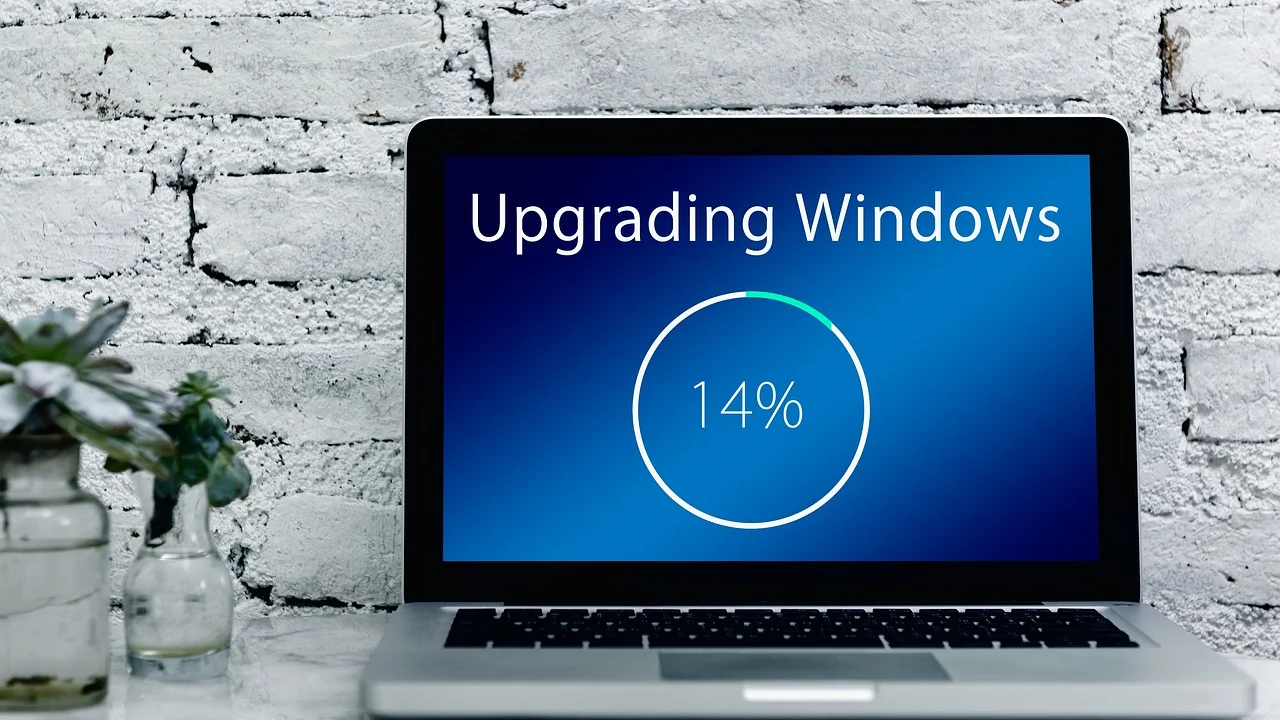
Windows güncellemesi yüklenirken hata almak, yalnızca yeni özelliklere erişimi geciktirmez; güvenlik düzeltmelerinin ve sürücü iyileştirmelerinin de ertelenmesine yol açabilir. Sorun bazen yetersiz boş alan veya geçici bir internet kesintisi kadar basittir. Bazen de bozulmuş güncelleme önbelleği, sistem dosyası hasarı, uyumsuz sürücü ya da güvenlik yazılımı gibi daha teknik nedenler devreye girer.
En doğru yaklaşım, rastgele araçlar indirmek veya kayıt defterinde kontrolsüz değişiklik yapmak değildir. Önce hata kodunu ve güncellemenin hangi aşamada durduğunu belirleyin; ardından en düşük riskli yöntemlerden başlayarak ilerleyin. Bu rehberdeki sıra, kişisel dosyalarınızı koruyarak sorunu çoğu ev ve küçük ofis bilgisayarında gidermenize yardımcı olur.
Başlamadan önce açık çalışmalarınızı kaydedin. Özellikle dizüstü bilgisayarı prize bağlayın, önemli belgelerinizi harici disk ya da güvenilir bir bulut hizmetine yedekleyin ve bilgisayarı işlem boyunca zorla kapatmayın.
Sorun neden ortaya çıkar?
Windows Update, güncelleme paketini indirir, bütünlüğünü denetler, gerekli bileşenleri hazırlar ve yeniden başlatma sırasında değişiklikleri uygular. Bu zincirin herhangi bir halkasındaki aksaklık hata verebilir. Aynı belirti farklı kök nedenlerden doğabileceği için hata kodu, teşhisi önemli ölçüde hızlandırır.
En sık karşılaşılan nedenler
- Yetersiz depolama alanı: Büyük özellik güncellemeleri geçici dosyalar için ek alan ister.
- Kararsız bağlantı: Modem kesintisi, VPN, kurumsal ağ kısıtlaması veya ölçülü bağlantı indirmeyi bozabilir.
- Bozulmuş güncelleme önbelleği: Yarım kalan indirmeler sonraki denemeleri engelleyebilir.
- Sistem dosyası bozulması: Beklenmedik kapanma, disk hatası veya kötü amaçlı yazılım etkili olabilir.
- Sürücü ve çevre birimi uyumsuzluğu: Eski ekran kartı, depolama veya yazıcı sürücüsü kurulum aşamasında sorun çıkarabilir.
- Üçüncü taraf güvenlik yazılımı: Bazı koruma paketleri güncelleme bileşenlerine aşırı müdahale edebilir.
Hata, “indiriliyor” yüzdesinde kalıyorsa ağ, depolama ve önbellek olasılıkları öne çıkar. “Yükleniyor” aşamasında başarısız oluyorsa sistem dosyaları, sürücüler veya hizmetler incelenmelidir. Yeniden başlatma sonrasında “değişiklikler geri alınıyor” mesajı görülmesi ise çoğunlukla sürücü, uyumluluk ya da disk kaynaklı bir işarettir.
Hata kodunu ve güncelleme ayrıntılarını bulun
Ayarlar uygulamasında Windows Update bölümünü açın. Başarısız güncellemenin yanında görünen kodu not edin. Kod genellikle 0x ile başlar ve örneğin 0x800f081f gibi görünür. Ardından Güncelleştirme geçmişi alanına girerek başarısız paketin türünü kontrol edin: güvenlik güncellemesi, kalite güncellemesi, sürücü güncellemesi veya özellik güncellemesi olabilir.
Bu ayrım önemlidir. Tek bir sürücü paketi başarısızsa tüm sistemi onarmaya gerek kalmadan üreticinin destek sayfasından uygun sürücüyü kurmak yeterli olabilir. Buna karşılık birden fazla toplu güncelleme ardışık biçimde hata veriyorsa Windows Update bileşenleri ya da sistem dosyaları daha olası nedenlerdir.
Microsoft, güncelleme sorunlarında önce Windows Update sorun gidericisinin çalıştırılmasını, ardından bilgisayarın yeniden başlatılıp güncellemelerin yeniden denetlenmesini önerir.
Microsoft Destek, Windows Update sorunlarını giderme
Hata kodunu ararken yalnızca saygın kaynakları kullanın. Rastgele “tek tıkla onarım” siteleri, gereksiz yazılım veya güvenlik riski oluşturabilir. Temel süreç ve resmî öneriler için Microsoft’un Windows Update sorun giderme sayfasını kontrol edebilirsiniz.
İlk kontrol: bağlantı, tarih ve boş alan
Teknik onarımlara geçmeden önce aşağıdaki kontrolleri yapın. Bunlar birkaç dakika sürer ve özellikle güncelleme indirme hatalarının önemli bölümünü çözer.
- Bilgisayarı yeniden başlatın. Bekleyen kurulum işlemleri ve kilitli geçici dosyalar temizlenebilir.
- Modemi ve bağlantıyı kontrol edin. Mümkünse kararlı bir Wi-Fi ağına veya Ethernet kablosuna geçin. VPN ya da proxy kullanıyorsanız kısa süreliğine kapatın.
- Tarih, saat ve saat dilimini doğrulayın. Ayarlar > Saat ve dil bölümünde otomatik saat seçeneğini açın. Yanlış zaman bilgisi sertifika denetimlerini etkileyebilir.
- C: sürücüsünde yer açın. En az 20 GB boş alan hedefleyin; büyük sürüm geçişlerinde daha fazlası gerekebilir. Geri Dönüşüm Kutusu, İndirilenler ve geçici dosyaları gözden geçirin.
- Gereksiz aygıtları çıkarın. Yazıcı, harici disk, kart okuyucu ve oyun kumandası gibi zorunlu olmayan USB aygıtlarını geçici olarak ayırın.
- Güncellemeleri yeniden denetleyin. Ayarlar > Windows Update > Güncelleştirmeleri denetle adımını uygulayın.
Ölçülü bağlantı seçeneği açıksa bazı indirmeler ertelenebilir. Mobil internet paylaşımı kullanıyorsanız kota ve ek ücret riskini de hesaba katın. Türkiye’de mobil veri paketleri büyük kurulumlarda hızla tükenebileceğinden, mümkünse sınırsız veya sabit internet bağlantısı tercih edin.
Hangi belirti hangi çözümle ilişkilidir?
Aşağıdaki tablo kesin teşhis yerine, güvenli bir başlangıç noktası sunar. Aynı cihazda birden fazla neden bulunabileceğini unutmayın.
| Belirti | Olası neden | İlk güvenli adım |
|---|---|---|
| İndirme yüzdesi ilerlemiyor | Ağ kesintisi, VPN, önbellek | Bağlantıyı kontrol edin ve sorun gidericiyi çalıştırın |
| Yükleme %0 veya belirli yüzdeye dönüyor | Boş alan yetersizliği, hasarlı paket | Disk alanı açın, yeniden başlatın ve tekrar deneyin |
| Yeniden başlatmada değişiklikler geri alınıyor | Sürücü veya uyumluluk sorunu | Gereksiz USB aygıtlarını çıkarın, sürücüleri güncelleyin |
| Birden çok güncelleme sürekli başarısız | Sistem dosyası veya hizmet bozulması | SFC ve DISM onarımını uygulayın |
| Tek sürücü güncellemesi başarısız | Aygıta özgü sürücü sorunu | Üreticinin resmî destek sayfasını kullanın |
Windows Update sorun gidericisini çalıştırın
Windows’un yerleşik sorun gidericisi; hizmet durumlarını, bekleyen işlemleri ve yaygın yapılandırma problemlerini otomatik olarak denetler. Windows 11’de Ayarlar > Sistem > Sorun Gider > Diğer sorun gidericiler yolunu izleyip Windows Update yanındaki çalıştırma seçeneğini kullanın. Windows 10’da Ayarlar > Güncelleştirme ve Güvenlik > Sorun Gider > Ek sorun gidericiler altında Windows Update seçeneği bulunur.
Araç tamamlandığında önerdiği düzeltmeyi uygulayın, bilgisayarı yeniden başlatın ve güncellemeyi tekrar deneyin. Sorun giderici hata bulmadığını söylese bile bu, sistemde kesinlikle sorun olmadığı anlamına gelmez; yalnızca otomatik denetimlerin belirgin bir problem saptamadığını gösterir.
Güvenlik yazılımını doğru değerlendirin
Windows Güvenliği dışındaki antivirüs, güvenlik duvarı veya VPN yazılımları kullanıyorsanız bunların güncel olduğundan emin olun. Sorun, yazılımı geçici olarak devre dışı bırakınca ortadan kalkıyorsa kalıcı çözüm için yazılım üreticisinin destek belgelerine başvurun. Koruma yazılımını tamamen kaldırmak yerine önce güncellemek ve ayarlarını gözden geçirmek daha güvenli bir yaklaşımdır.
Sistem dosyalarını SFC ve DISM ile onarın
Önceki adımlar işe yaramazsa Windows’un yerleşik onarım araçlarıyla sistem bileşenlerini kontrol edin. Başlat menüsünde “Komut İstemi” veya “Terminal” aratın, sonucu sağ tıklayıp yönetici olarak çalıştırın. Komutları sırayla girin; her işlem bitmeden diğerine geçmeyin.
İlk komut:
sfc /scannow
Bu tarama korunan sistem dosyalarını denetler ve uygun olduğunda onarır. İşlem uzun sürebilir; pencereyi kapatmayın. Ardından aşağıdaki komutu çalıştırın:
İkinci komut:
DISM /Online /Cleanup-Image /RestoreHealth
DISM, Windows bileşen deposunu inceler ve onarmaya çalışır. İnternet erişimi gerekebilir; yüzde bir süre aynı yerde kalıyor gibi görünse bile işlemi kesmeyin. Tamamlandığında bilgisayarı yeniden başlatın, sonra Windows Update’i yeniden kontrol edin. Komutların ne yaptığından emin değilseniz, Microsoft’un ilgili belge ve destek kanallarını izlemek en güvenli yöntemdir.
Bu aşamada disk sağlığı da önemlidir. Bilgisayarda sık donma, mavi ekran, dosya bozulması veya anormal tıklama sesi gibi belirtiler varsa sorun yalnızca güncelleme değildir. Önemli verileri derhal yedekleyin ve donanım kontrolü için yetkili teknik destek alın.
Güncelleme önbelleğini güvenli biçimde yenileyin
İndirme dosyaları bozulduğunda Windows Update önbelleğini yenilemek sorunu çözebilir. Bu işlem kişisel belgelerinizi silmez; ancak indirilen güncelleme dosyalarının yeniden alınmasına neden olur. Yönetici yetkili Terminal veya Komut İstemi açın ve aşağıdaki komutları tek tek uygulayın:
net stop wuauserv
net stop bits
ren C:\Windows\SoftwareDistribution SoftwareDistribution.old
net start bits
net start wuauserv
Komutlardan biri “hizmet başlatılmadı” veya “erişim engellendi” mesajı verirse pencerenin gerçekten yönetici yetkisiyle açıldığını doğrulayın. Yeniden adlandırma sonrasında bilgisayarı başlatıp güncellemeleri tekrar denetleyin. İşlem başarılı olursa Windows yeni bir önbellek klasörü oluşturur.
Bu komutlar, internetten indirilen toplu “onarım betikleri”nden daha kontrollü bir seçenektir. İnternette bulunan kayıt defteri temizleyicileri ve şüpheli optimizasyon yazılımları, sorunu çözmek yerine yeni hatalar ve gizlilik riskleri doğurabilir.
Sürücü, özellik güncellemesi ve geri yükleme seçenekleri
Özellikle büyük Windows sürüm geçişlerinde sürücü uyumsuzlukları belirleyici olabilir. Önce Ayarlar > Windows Update > Gelişmiş seçenekler > İsteğe bağlı güncelleştirmeler alanını kontrol edin. Ancak her isteğe bağlı sürücüyü körlemesine yüklemek yerine, ekran kartı, yonga seti ve depolama denetleyicisi gibi kritik bileşenlerde bilgisayar üreticinizin resmî destek sayfasındaki sürümü tercih edin.

Cihazınız iş bilgisayarıysa, kurumun BT politikaları güncellemeleri yönetiyor olabilir. Etki alanına bağlı bilgisayarlarda hizmetleri sıfırlamak veya yönetim ayarlarını değiştirmek yerine BT birimine hata kodunu, güncelleme adını ve denediğiniz adımları iletin.
Sorun yeni yüklenen bir sürücü ya da programdan hemen sonra başladıysa Sistem Geri Yükleme noktası yararlı olabilir. Bu özellik kişisel dosyaları hedeflemez, fakat geri yükleme tarihinden sonra yüklenen bazı program ve sürücüleri kaldırabilir. Önce önemli dosyalarınızı yedekleyin. Kurtarma seçenekleri hakkında resmî yönlendirme için Microsoft’un Windows kurtarma seçenekleri açıklamasına bakabilirsiniz.
Uygulanabilir 30 dakikalık çözüm planı
Teknik ayrıntılar arasında kaybolmamak için aşağıdaki sırayı uygulayın. Her aşamadan sonra güncelleme denemesi yapın; sorun çözülürse sonraki aşamaya geçmeyin.
- 0-5 dakika: Dosyaları kaydedin, bilgisayarı yeniden başlatın, priz bağlantısını ve interneti kontrol edin.
- 5-10 dakika: C: sürücüsünde en az 20 GB alan açın; VPN’i kapatın ve gereksiz USB aygıtlarını çıkarın.
- 10-15 dakika: Güncelleştirme geçmişinden hata kodunu not edin, Windows Update sorun gidericisini çalıştırın.
- 15-25 dakika: Yönetici Terminali’nde önce SFC, ardından DISM komutunu tamamlayın.
- 25-30 dakika: Yeniden başlatın ve güncellemeyi tekrar deneyin. Devam ederse önbellek yenileme ve sürücü inceleme aşamasına geçin.
Denemelerinizi kısa notlarla kaydedin: hata kodu, başarısız paketin adı, tarih ve uyguladığınız adım yeterlidir. Teknik desteğe başvururken bu bilgiler gereksiz tekrarları azaltır.
Sık sorulan sorular
Windows güncellemesi yüklenirken hata almak bilgisayarıma zarar verir mi?
Tek başına hata mesajı genellikle donanım hasarı anlamına gelmez. Ancak güncellemelerin uzun süre yapılamaması güvenlik açıklarının kapanmasını geciktirir. Ayrıca hata disk arızası veya sistem dosyası bozulmasıyla birlikte görülüyorsa yedekleme ve ek inceleme önem kazanır.
Güncelleme sırasında bilgisayarı kapatabilir miyim?
İndirme aşaması çok uzun sürse bile önce bağlantıyı ve etkinliği kontrol edin. “Güncellemeler yapılandırılıyor” veya benzeri bir kurulum ekranında zorla kapatma, dosya bozulması riskini artırır. Yalnızca cihaz tamamen yanıt vermiyor ve uzun süre değişiklik göstermiyorsa, üreticinin ya da yetkili desteğin yönlendirmesiyle hareket edin.
Hata kodu olmadan sorunu çözebilir miyim?
Evet. Yeniden başlatma, boş alan açma, sorun gidericiyi çalıştırma ve SFC/DISM taramaları hata kodu olmadan da uygulanabilir. Buna rağmen kodu bulmak, özellikle tekrar eden sorunlarda daha hedefli çözüm sağlar.
Windows Update önbelleğini silmek dosyalarımı siler mi?
SoftwareDistribution klasörünü yeniden adlandırma veya yenileme işlemi kişisel belgeleri, fotoğrafları ve programlarınızı silmez. Yalnızca Windows’un daha önce indirdiği güncelleme geçici dosyaları yeniden oluşturulur.
Bilgisayarı sıfırlamak ne zaman düşünülmeli?
Sıfırlama, tüm yerleşik onarım adımları başarısız olduğunda ve sorunun daha geniş bir sistem bozulmasından kaynaklandığı anlaşıldığında son seçenek olmalıdır. Öncesinde tam yedek alın; “dosyalarımı koru” seçeneği bile uygulamaları ve bazı ayarları kaldırabilir.
Sonuç
Windows güncellemesi yüklenirken hata yaşadığınızda önce hata kodunu kaydedin, ağ ve depolama gibi temel koşulları düzeltin, ardından yerleşik sorun gidericiyi kullanın. Sorun sürerse SFC ve DISM ile sistem dosyalarını onarın; gerekirse güncelleme önbelleğini yenileyin. Büyük sürüm geçişlerinde sürücü ve çevre birimi uyumluluğunu ayrıca değerlendirin.
En güvenli çözüm sırası, kişisel dosyaları koruyan ve değişiklikleri geri alınabilir adımlardan oluşur. Şüpheli onarım araçlarından kaçınmak, düzenli yedek almak ve resmî destek belgelerine başvurmak hem zaman hem de veri kaybı riskini azaltır.
Kaynaklar
Yazar hakkında
Stefano Barcellos
Editor jefe de SaberTec
Editor jefe de SaberTec. Coordina la línea editorial, revisa la precisión de los contenidos y supervisa su publicación en 20 idiomas.
Profilin tamamını gör