
Windows Update belirli bir yüzdeye takıldıysa çözüm
Windows Update’in yüzde 0, 30, 75 veya 100’de görünürde ilerlememesi her zaman arıza anlamına gelmez. Güvenli bekleme süresini, temel kontrolleri, yerleşik araçları ve güncelleme bileşenlerini sıfırlama yöntemlerini adım adım öğrenin.
İçindekiler
- Takılma mı, normal bekleme mi?
- Ne kadar beklemeli?
- İlk güvenlik kontrolleri
- En sık görülen takılma yüzdeleri ne anlatır?
- Windows içinden uygulanacak çözüm sırası
- Güncelleme önbelleğini sıfırlama
- Komutlarla güvenli sıfırlama
- Açılış döngüsünde veya siyah ekranda ne yapılır?
- Sürücü ve yazılım çakışmalarını azaltın
- Tekrar yaşanmaması için bakım planı
- Sık sorulan sorular
- Windows Update yüzde 100’de takılıysa bilgisayarı kapatmalı mıyım?
- Güncelleme takılması dosyalarımı siler mi?
- SFC ve DISM komutları güvenli mi?
- Windows Update hizmetini kapalı tutmak sorunu çözer mi?
- Ne zaman teknik servise veya bilişim birimine başvurmalıyım?
- Sonuç
- Kaynaklar
Windows Update belirli bir yüzdeye takıldıysa çözüm aramadan önce ekrandaki sayının tek başına kesin bir teşhis olmadığını bilmek gerekir. Güncellemeler indirme, dosyaları doğrulama, bileşenleri hazırlama, yeniden başlatma sonrası yapılandırma ve temizlik gibi farklı aşamalardan geçer. Bu aşamaların bazıları ekranda uzun süre aynı yüzdeyi gösterebilir. Özellikle büyük özellik güncellemelerinde, yavaş depolama birimlerinde veya boş alanı sınırlı bilgisayarlarda yüzde ilerlemesi düzensiz görünür.
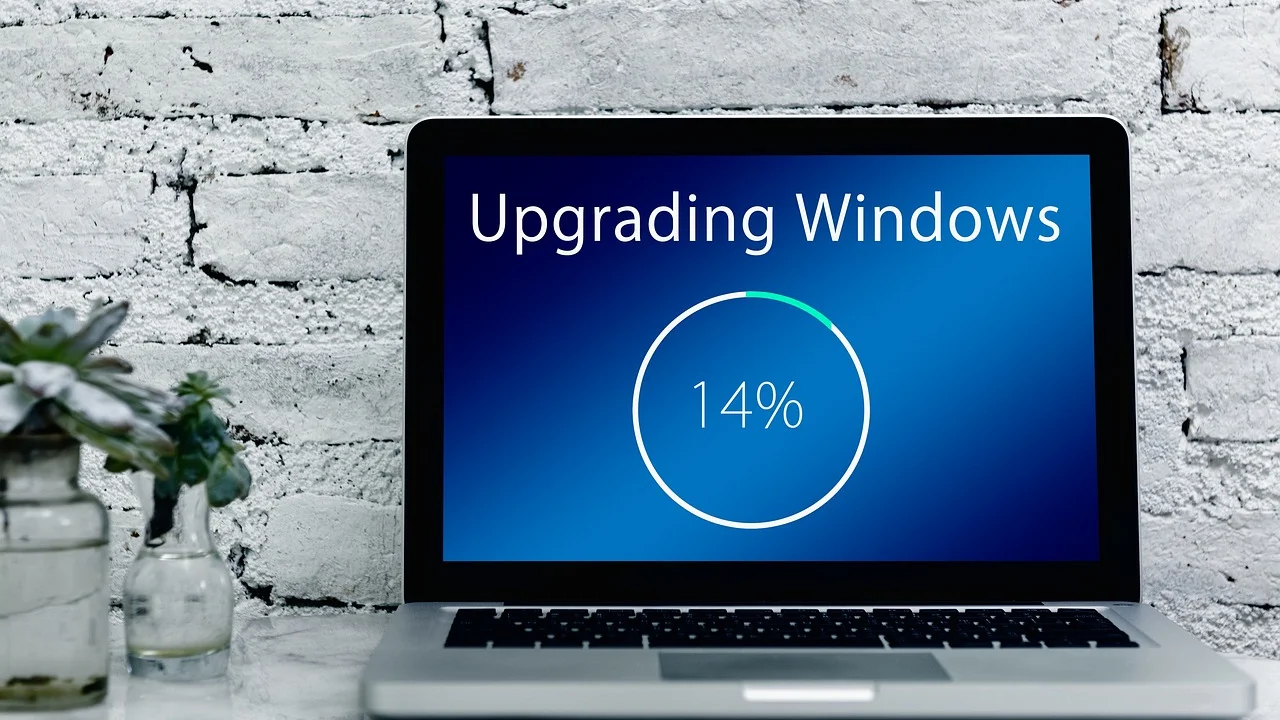
Bununla birlikte, saatlerce değişmeyen ekran, sürekli aynı aşamaya dönen yeniden başlatmalar ya da hata kodu gerçek bir soruna işaret edebilir. En güvenli yaklaşım, bilgisayarı hemen kapatmak yerine önce doğru süreyi beklemek, ardından en az riskli denetimlerden başlayarak ilerlemektir. Bu rehber Windows 10 ve Windows 11 kullanan kişiler için uygulanabilir, veri kaybı riskini azaltan bir sıralama sunar.
Başlamadan önce açık belgelerinizi mümkünse kaydedin, dizüstü bilgisayarı prize takın ve harici disk, yazıcı, USB bellek gibi zorunlu olmayan çevre birimlerini çıkarın. Güncelleme sırasında elektrik kesintisi veya zorla kapatma, Windows’un açılış dosyalarını ve güncelleme veritabanını bozabilir.
Takılma mı, normal bekleme mi?
Güncelleme ekranındaki yüzde sayacı, her zaman gerçek zamanlı bir ilerleme çubuğu gibi davranmaz. Örneğin dosyalar hızla indirildikten sonra bir süre yüzde 30’da sabit görünen sistem, arka planda binlerce küçük dosyayı doğruluyor olabilir. SSD yerine eski tip sabit disk kullanan bilgisayarlarda bu fark daha belirgin olur.
Ne kadar beklemeli?
İnternet üzerinden indirme aşamasında bağlantı hızına göre süre değişir. Yeniden başlatma sonrasındaki “Güncellemeler üzerinde çalışılıyor” ekranında ise büyük paketler için 1-2 saatlik bekleme olağan olabilir. Ancak aynı yüzde 3-4 saat boyunca hiç değişmiyor, disk etkinliği yok denecek kadar az görünüyorsa veya ekran sürekli yeniden başlatma döngüsüne giriyorsa müdahale planına geçebilirsiniz.
Microsoft, güncelleme sorunlarında önce Windows Update sorun gidericisinin çalıştırılmasını; sorun devam ederse güncelleme bileşenlerinin ve sistem dosyalarının denetlenmesini önerir.
Microsoft Destek belgelerindeki Windows Update sorun giderme yaklaşımının özeti
Bilgisayar masaüstüne erişebiliyorsa Görev Yöneticisi’nde disk ve ağ kullanımına bakmak fikir verebilir. Ancak kısa süreli sıfır etkinlik mutlaka donma demek değildir; özellikle kurulumun yapılandırma evreleri kesintili kaynak kullanabilir. Bu nedenle yalnızca yüzdeye değil, geçen süreye, hata mesajına ve tekrar eden davranışa birlikte bakın.
İlk güvenlik kontrolleri
Güncellemeyi kesmeden önce sorunun bağlantı, alan veya enerji kaynaklı olup olmadığını kontrol edin. Bu basit adımlar, karmaşık komutlara ihtiyaç duymadan birçok vakada işe yarar.
- Güç bağlantısını koruyun: Dizüstünde adaptörü takılı bırakın; pil seviyesine güvenerek güncelleme yapmayın.
- İnterneti doğrulayın: Modemi yeniden başlatmak yararlı olabilir. VPN, kurumsal proxy veya kota uygulayan mobil bağlantı indirmeyi aksatabilir.
- Boş alanı kontrol edin: Sistem sürücüsünde, özellikle büyük sürüm yükseltmelerinden önce, yeterli alan bırakın. Kullanmadığınız geçici dosyaları ve büyük kişisel dosyaları dikkatle temizleyin.
- Harici aygıtları çıkarın: Yazıcı, kart okuyucu, USB bellek, harici disk ve oyun kolu gibi gereksiz aygıtlar sürücü çakışmasına neden olabilir.
- Üçüncü taraf güvenlik yazılımını değerlendirin: Kurumsal olmayan bilgisayarlarda, geçici devre dışı bırakma yalnızca üreticinin yönergelerine göre ve güncelleme sonrasında yeniden etkinleştirilerek düşünülmelidir.
Windows’un güvenlik güncellemelerini uzun süre ertelemek doğru değildir. Türkiye’de kişisel verilerle çalışan kullanıcılar açısından da güncel sistem, hesapların ve belgelerin korunmasında temel katmanlardan biridir. Güncelleme işlemi sorun çıkarsa bile amaç onu tamamen kapatmak değil, nedeni bularak güvenli biçimde tamamlamaktır.
En sık görülen takılma yüzdeleri ne anlatır?
Aşağıdaki tablo kesin teşhis yerine pratik bir başlangıç sağlar. Aynı yüzde, bilgisayardaki sürücüye, güncellemenin boyutuna ve önceki kurulum durumuna göre farklı nedenlerle görülebilir.

| Görünen durum | Olası neden | İlk güvenli yaklaşım |
|---|---|---|
| %0 veya indirme başlamıyor | Bağlantı, hizmet veya güncelleme önbelleği sorunu | Ağı denetleyin, sorun gidericiyi çalıştırın |
| %20-%40 aralığında uzun bekleme | İndirme doğrulaması, disk yavaşlığı, sınırlı alan | Bekleyin; masaüstüne dönünce alanı kontrol edin |
| %75-%99 aralığında sabit kalma | Kurulum yapılandırması veya sürücü uyumsuzluğu | Prize bağlı bekleyin, aygıtları çıkarın |
| %100 sonrası yeniden başlatma döngüsü | Başlangıçta uygulanan güncellemenin geri alınması | Kurtarma ortamını kullanın, son güncellemeyi kaldırın |
| Hata koduyla başarısız olma | Bozuk sistem dosyası, sürücü veya önbellek | Kodu not edin, yerleşik onarım araçlarını çalıştırın |
Windows içinden uygulanacak çözüm sırası
Masaüstüne girebiliyorsanız, en düşük riskli yöntemlerle başlayın. Her adımdan sonra Windows Update’i tekrar kontrol edin; birden fazla ağır işlemi aynı anda başlatmayın.
- Bilgisayarı normal biçimde yeniden başlatın. Güncelleme ekranında değil, masaüstündeyken Başlat menüsünden Yeniden Başlat’ı seçin.
- Windows Update sorun gidericisini çalıştırın. Windows 11’de Ayarlar > Sistem > Sorun Giderme > Diğer sorun gidericiler bölümünden Windows Update yanındaki Çalıştır seçeneğini kullanın. Windows 10’da Ayarlar > Güncelleştirme ve Güvenlik > Sorun Giderme yolunu izleyin.
- Bekleyen yeniden başlatmayı tamamlayın. Birden fazla güncelleme sıraya girmiş olabilir. Ayarlar’daki Windows Update sayfasında istenen yeniden başlatmayı yapın.
- Depolama alanı açın. Ayarlar > Sistem > Depolama altında geçici dosyaları inceleyin. İndirmeler klasörünüzdeki kişisel dosyaları silmeden önce yedekleyin veya başka diske taşıyın.
- Sistem dosyalarını tarayın. Başlat menüsünde Terminal veya Komut İstemi’ni yönetici olarak açın ve önce sfc /scannow komutunu çalıştırın. İşlem bitince yeniden başlatın.
- Windows imajını onarın. SFC sorun buluyor fakat düzeltemiyorsa veya güncelleme hâlâ başarısızsa, yönetici terminalinde DISM /Online /Cleanup-Image /RestoreHealth komutunu çalıştırın. İnternet bağlantısı gerekebilir.
- Güncellemeyi yeniden deneyin. Ayarlar > Windows Update ekranından Güncelleştirmeleri denetle seçeneğini kullanın.
Bu araçlar sistem bileşenlerini onarırken zaman alabilir. Komut penceresini kapatmayın ve işlem yüzdesi bir süre sabit görünse bile bitmesini bekleyin. Ayrıntılı resmi yönergeler için Microsoft’un Windows Update sorun giderme sayfasına başvurabilirsiniz.
Güncelleme önbelleğini sıfırlama
Sorun giderici sonuç vermezse, bozulmuş indirme dosyalarını temizlemek gerekebilir. Bu işlem kurulu güncellemeleri kaldırmaz; yalnızca Windows Update’in yeniden indirmesi gereken geçici paketleri temizler. Yönetici yetkisi gerektiğinden, iş veya okul tarafından yönetilen cihazlarda önce bilişim biriminize danışın.

Komutlarla güvenli sıfırlama
Terminal’i yönetici olarak açın. Aşağıdaki komutları tek tek çalıştırın:
net stop wuauserv
net stop bits
ren C:\Windows\SoftwareDistribution SoftwareDistribution.old
net start bits
net start wuauserv
Ardından bilgisayarı yeniden başlatıp güncellemeleri denetleyin. “Erişim engellendi” veya hizmetin durdurulamadığına dair bir hata alırsanız komut penceresinin gerçekten yönetici yetkisiyle açıldığını doğrulayın. Yazım hatası yapmamak önemlidir; özellikle klasör adını ve ters eğik çizgiyi kontrol edin.
Bu aşamada rastgele internet sitelerinden indirilen “tek tıklamayla onarım” araçlarından kaçının. Güncelleme sorununu çözme iddiasındaki bazı araçlar reklam yazılımı veya istenmeyen sistem değişiklikleri içerebilir. Resmî araçlar, yerleşik Windows işlevleri ve güvenilir kurumların yönlendirmeleri öncelikli olmalıdır.
Açılış döngüsünde veya siyah ekranda ne yapılır?
Bilgisayar Windows masaüstüne ulaşamıyor ve güncelleme yüzünden tekrar tekrar yeniden başlıyorsa, zorla kapatma son çare olmalıdır. Önce ekranda hareket varsa ve kısa süre geçtiyse bekleyin. Gerçekten ilerleme yoksa, güç düğmesine yaklaşık 10 saniye basılı tutarak cihazı kapatın. Ardından açmayı deneyin. Bu işlemi tekrarlamak Windows Kurtarma Ortamı’nı açabilir.
Kurtarma ekranında Sorun Gider > Gelişmiş Seçenekler bölümüne gidin. Buradaki seçenekler arasında “Güncelleştirmeleri kaldır” ile en son kalite güncellemesini kaldırmak, “Başlangıç Onarma” ile açılış sorunlarını denetlemek ve “Sistem Geri Yükleme” ile daha önce oluşturulmuş geri yükleme noktasına dönmek bulunur. Önce en son kalite güncellemesini kaldırmak genellikle daha sınırlı ve güvenli müdahaledir.
BitLocker cihaz şifrelemesi etkinse kurtarma anahtarı istenebilir. Anahtarı, Microsoft hesabınıza erişebildiğiniz başka bir cihazdan veya kurumunuzun bilişim departmanından edinmeniz gerekebilir. Anahtarı tahmin etmeye çalışmak yerine güvenli kayıtlarınızı kontrol edin. Özellikle iş bilgisayarlarında yönetim politikaları bulunduğundan, kişisel yöntemlerle sürücü ya da güvenlik ayarlarını değiştirmeyin.
Sürücü ve yazılım çakışmalarını azaltın
Güncelleme tamamlanmaya yakın takılıyorsa eski sürücüler önemli adaylardır. Ekran kartı, depolama denetleyicisi, Wi-Fi adaptörü, yazıcı ve güvenlik yazılımı sürücüleri sorun çıkarabilir. Aygıt Yöneticisi’nde uyarı işareti görünen bir donanım olup olmadığını denetleyin. Sürücü gerekiyorsa, yalnızca bilgisayar veya donanım üreticisinin resmî destek sayfasını kullanın.
Özellikle çok eski çevre birimlerinin sürücüleri yeni Windows sürümleriyle uyumsuz olabilir. Güncelleme öncesi bu aygıtları çıkarıp işlem tamamlandıktan sonra tek tek bağlamak, hangi aygıtın sorun oluşturduğunu anlamayı kolaylaştırır. Windows Update üzerinden gelen isteğe bağlı sürücü güncellemelerini de zorunlu güncellemelerden ayrı değerlendirin.
Sistemi güncel tutmanın güvenlik gerekçesi güçlüdür. Siber olaylara karşı ulusal farkındalık kaynakları arasında yer alan USOM duyuruları, kullanıcıların güncelleme, güçlü parola ve şüpheli bağlantılara karşı dikkat gibi temel önlemleri düzenli uygulamasını destekler.
Tekrar yaşanmaması için bakım planı
Güncelleme sorunlarının tamamını önlemek mümkün değildir, fakat hazırlık süreci riski azaltır. Büyük güncelleme öncesinde birkaç dakikalık kontrol, saatler süren kurtarma çabasını önleyebilir.
- Önemli fotoğraf, belge ve çalışma dosyalarını bulut depolamaya veya harici diske yedekleyin.
- Sistem sürücüsünde makul miktarda boş alan bırakın; disk tamamen doluyken güncelleme başlatmayın.
- Dizüstü bilgisayarı adaptöre takın ve güncellemeyi aceleyle evden çıkmadan hemen önce başlatmayın.
- Modem, güç kablosu ve internet bağlantısının kararlı olduğu bir zaman seçin.
- Windows lisanslı ve etkin bir kurulum kullanın; değiştirilmiş sistem dosyaları güncelleme mekanizmasını bozabilir.
- Bilgisayar üreticisinin önerdiği kritik BIOS veya sürücü güncellemelerini, model numarasını doğrulayarak uygulayın.
Sık sorulan sorular
Windows Update yüzde 100’de takılıysa bilgisayarı kapatmalı mıyım?
Hemen kapatmayın. Yüzde 100, arka plandaki yapılandırmanın bittiği anlamına gelmeyebilir. Cihaz prize takılıyken makul süre bekleyin. Saatlerce hiçbir değişiklik olmuyor ve yeniden başlatma döngüsü varsa Kurtarma Ortamı’ndan en son kalite güncellemesini kaldırmayı değerlendirin.
Güncelleme takılması dosyalarımı siler mi?
Normal güncelleme süreci kişisel dosyaları silmemelidir. Ancak zorla kapatma, başarısız yükseltme veya kurtarma işlemleri beklenmedik riskler taşır. Bu nedenle özellikle fotoğraf, iş dosyası ve ders notlarını düzenli yedeklemek gerekir.
SFC ve DISM komutları güvenli mi?
Bu komutlar Windows’un yerleşik onarım araçlarıdır ve doğru yazıldığında sistem dosyalarını denetlemek ya da onarmak için kullanılır. Yönetici yetkisiyle çalıştırılmaları gerekir. İşlem sırasında komut penceresini kapatmayın ve bittikten sonra yeniden başlatın.
Windows Update hizmetini kapalı tutmak sorunu çözer mi?
Hayır. Hizmeti kalıcı olarak kapatmak yalnızca güvenlik açıklarını ve uyumluluk sorunlarını büyütebilir. Doğru yaklaşım, güncellemenin neden başarısız olduğunu gidermek, sonra güncellemeleri yeniden etkin biçimde çalıştırmaktır.
Ne zaman teknik servise veya bilişim birimine başvurmalıyım?
Kurtarma anahtarı isteniyorsa, bilgisayar sürekli açılış döngüsündeyse, diskten sıra dışı sesler geliyorsa, mavi ekran tekrarlanıyorsa veya cihaz kurumsal olarak yönetiliyorsa profesyonel destek alın. Fiziksel disk arızası şüphesinde tekrar tekrar yeniden başlatmak durumu ağırlaştırabilir.
Sonuç
Windows Update’in bir yüzdeye takılması çoğu zaman sabır, bağlantı ve boş alan kontrolü ya da yerleşik sorun gidericiyle çözülebilir. Masaüstüne erişebiliyorsanız sırasıyla yeniden başlatma, sorun giderici, depolama temizliği, SFC ve DISM adımlarını uygulayın. Sorun sürerse güncelleme önbelleğini sıfırlayın. Açılış döngüsünde ise Kurtarma Ortamı’ndaki sınırlı geri alma seçeneklerini tercih edin ve önemli veriler için profesyonel destek almaktan çekinmeyin.

Kaynaklar
Yazar hakkında
Stefano Barcellos
Editor jefe de SaberTec
Editor jefe de SaberTec. Coordina la línea editorial, revisa la precisión de los contenidos y supervisa su publicación en 20 idiomas.
Profilin tamamını gör