
El ordenador no se conecta al Wi‑Fi de 5 GHz: solución
Si el ordenador no detecta o no logra unirse a la red Wi‑Fi de 5 GHz, pueden influir la compatibilidad, el canal, la distancia, los controladores o la configuración del router. Esta guía explica cómo identificar la causa y resolverla paso a paso.
Contenido del artículo
- Qué diferencia a la red Wi‑Fi de 5 GHz
- Primero, identifica cómo falla la conexión
- Comprueba que el ordenador admite 5 GHz
- Cómo revisarlo en Windows
- Cómo revisarlo en macOS y Linux
- Revisa el router y la configuración de la banda
- Canales y seguridad que pueden impedir la conexión
- Actualiza controladores, sistema y firmware
- Soluciona problemas de cobertura e interferencias
- Guía práctica para recuperar la conexión
- Cuándo contactar con la operadora o un técnico
- Preguntas frecuentes
- ¿Por qué mi móvil ve la red de 5 GHz y mi ordenador no?
- ¿Una red llamada “5G” es lo mismo que Wi‑Fi de 5 GHz?
- ¿Puedo usar 2,4 GHz y 5 GHz al mismo tiempo?
- ¿Cambiar el canal de 5 GHz puede mejorar la conexión?
- ¿Restablecer el router borra la contraseña Wi‑Fi?
- Conclusión
- Referencias
La banda de 5 GHz suele ofrecer más velocidad y menos congestión que la de 2,4 GHz, especialmente en pisos, oficinas o edificios con muchas redes cercanas. Sin embargo, tiene un alcance menor y exige que el router y el adaptador inalámbrico del equipo sean compatibles. Por eso, cuando el ordenador no se conecta al Wi‑Fi de 5 GHz, no siempre se trata de un fallo del servicio de internet.
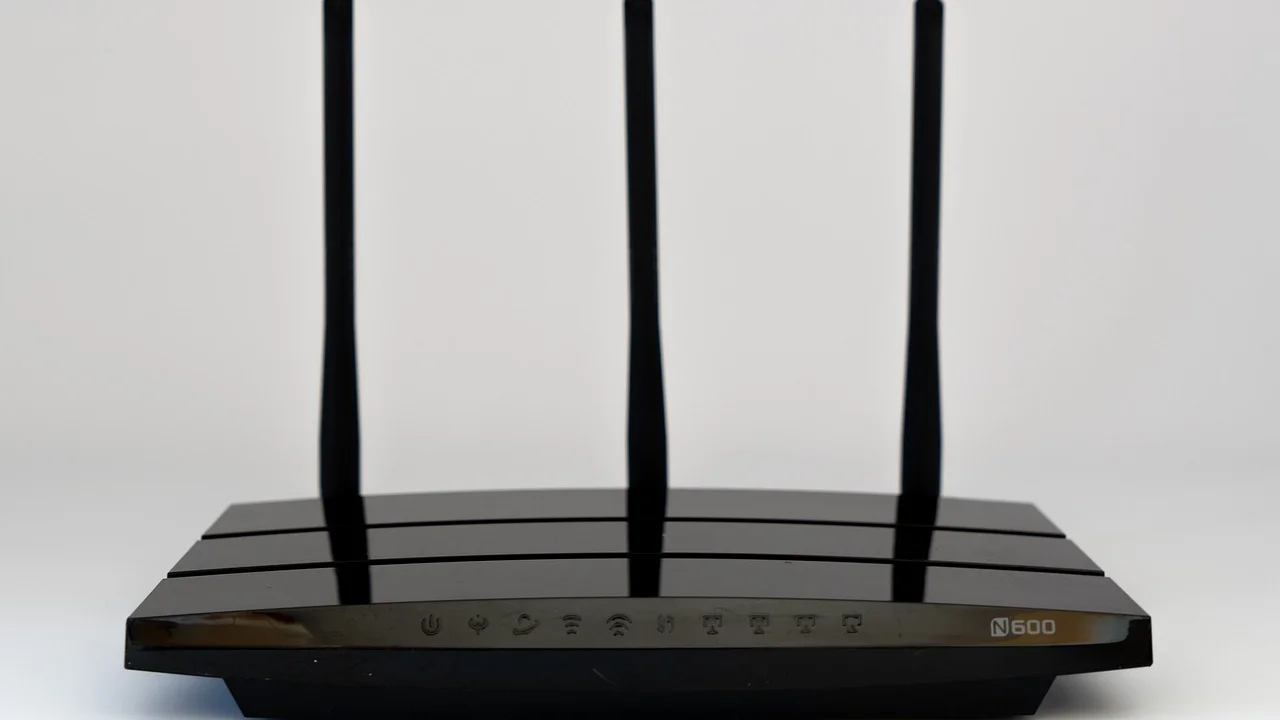
El problema puede manifestarse de varias formas: la red de 5 GHz no aparece en la lista, aparece pero rechaza la contraseña, se conecta y se desconecta, o muestra conexión sin acceso a internet. Resolverlo requiere separar la cobertura y la configuración del router de la compatibilidad y el software del ordenador.
Esta guía sirve para equipos con Windows, macOS y Linux, así como para routers de operadoras y modelos adquiridos por cuenta propia. Empieza por las comprobaciones simples y avanza hacia los ajustes que conviene modificar con cuidado.
Qué diferencia a la red Wi‑Fi de 5 GHz
Wi‑Fi no es un único tipo de conexión: puede funcionar en distintas bandas de frecuencia. La banda de 2,4 GHz llega más lejos y atraviesa mejor paredes, pero suele estar más saturada por redes vecinas, dispositivos Bluetooth, cámaras, electrodomésticos y otros aparatos. La banda de 5 GHz dispone de más canales y normalmente proporciona mayor rendimiento a corta y media distancia.
La expresión “5 GHz” no define por sí sola la generación Wi‑Fi. Un equipo puede usar 5 GHz mediante Wi‑Fi 4, Wi‑Fi 5, Wi‑Fi 6 o Wi‑Fi 6E, según su hardware. Wi‑Fi 6E añade además la banda de 6 GHz, que no debe confundirse con 5 GHz.
| Característica | 2,4 GHz | 5 GHz |
|---|---|---|
| Alcance habitual | Mayor | Menor |
| Rendimiento cerca del router | Moderado | Alto |
| Interferencias habituales | Más frecuentes | Menos frecuentes, aunque depende del entorno |
| Paredes y suelos | Los atraviesa mejor | La señal se atenúa más |
| Uso recomendado | Estancias alejadas y dispositivos básicos | Videollamadas, streaming y descargas cerca del router |
La Unión Internacional de Telecomunicaciones explica que las redes inalámbricas utilizan espectro radioeléctrico y que su calidad depende de la planificación, la interferencia y las condiciones locales de propagación.
Paráfrasis basada en la Unión Internacional de Telecomunicaciones (UIT).
Primero, identifica cómo falla la conexión
Antes de cambiar ajustes, observa el síntoma concreto. Esta información evita medidas innecesarias y ayuda a localizar la causa con rapidez.
- La red no aparece: puede indicar falta de compatibilidad, señal muy débil, banda desactivada o un canal que el adaptador no admite.
- La red aparece, pero no conecta: suelen intervenir la contraseña, el cifrado de seguridad, una dirección IP mal asignada o un controlador desactualizado.
- Conecta y se cae: revisa cobertura, ahorro de energía, interferencias, canal y firmware.
- Conecta sin internet: comprueba si otros dispositivos navegan, reinicia el router y verifica la configuración IP y DNS.
Haz una prueba útil: sitúa el ordenador a uno o dos metros del router, con una línea de visión lo más despejada posible. Si la red aparece y funciona en ese punto, el problema es principalmente de alcance, obstáculos o interferencias, no de compatibilidad.
Comprueba que el ordenador admite 5 GHz
Cómo revisarlo en Windows
Abre Símbolo del sistema y ejecuta netsh wlan show drivers. Busca el apartado “Tipos de radio admitidos”. Si aparecen estándares como 802.11a, 802.11ac o 802.11ax, el adaptador normalmente admite 5 GHz. Si solo ves 802.11b, 802.11g o 802.11n, no saques conclusiones inmediatas: algunos adaptadores 802.11n trabajan también en 5 GHz, pero debes consultar el modelo exacto.
También puedes abrir Administrador de dispositivos, desplegar “Adaptadores de red” y anotar el nombre del adaptador inalámbrico. Después, consulta la ficha técnica del fabricante. En ordenadores de sobremesa antiguos, un adaptador USB Wi‑Fi de doble banda suele ser una alternativa económica y sencilla.
Cómo revisarlo en macOS y Linux
En macOS, mantén pulsada la tecla Opción y haz clic en el icono de Wi‑Fi de la barra de menús. Allí se muestra información de la conexión, incluido el canal cuando ya estás conectado. Para confirmar todas las capacidades, consulta el modelo de Mac y sus especificaciones oficiales.
En Linux, las herramientas disponibles varían según la distribución. El comando iw list suele mostrar las frecuencias y bandas compatibles. Si no aparece un bloque correspondiente a frecuencias de 5 GHz, es probable que el hardware o el controlador no lo soporte.
Revisa el router y la configuración de la banda
Comprueba con un móvil moderno si puede detectar y usar la red de 5 GHz en la misma habitación. Si ningún dispositivo la ve, entra en la administración del router desde un navegador. La dirección más común es 192.168.1.1 o 192.168.0.1, aunque puede variar. Usa las credenciales indicadas en la etiqueta del aparato o las proporcionadas por tu operadora.
En el apartado Wi‑Fi, WLAN o red inalámbrica, confirma que la radio de 5 GHz esté activada. Algunos routers permiten usar el mismo nombre de red para ambas bandas mediante dirección de banda automática; otros crean nombres separados, por ejemplo “Casa” y “Casa_5G”. Para diagnosticar el problema, es preferible asignar temporalmente nombres distintos. Así podrás saber con certeza a qué banda se conecta el ordenador.
Canales y seguridad que pueden impedir la conexión
Los canales de 5 GHz disponibles no son idénticos en todos los países. Además, algunos canales DFS detectan radares y pueden cambiar temporalmente de canal; ciertos adaptadores antiguos no los muestran correctamente. Como prueba, selecciona un canal bajo no DFS, como 36, 40, 44 o 48, si aparece disponible en tu router y tu regulación local lo permite.
Respecto a la seguridad, utiliza WPA2-Personal con AES o WPA2/WPA3 en modo mixto si tienes dispositivos antiguos. Un ordenador con un adaptador o controlador obsoleto puede fallar al intentar unirse a una red configurada exclusivamente con WPA3. No rebajes la protección a WEP ni a WPA antiguo: son protocolos inseguros.
Para conocer recomendaciones generales sobre la protección de redes domésticas y dispositivos conectados, consulta la información para ciudadanía de INCIBE. Aunque sus recursos se orientan a España, las buenas prácticas de contraseñas, actualizaciones y cifrado son aplicables en cualquier hogar.
Actualiza controladores, sistema y firmware
Un controlador defectuoso o anticuado puede impedir que el adaptador detecte ciertos canales o gestione bien el cifrado. En Windows, intenta primero buscar actualizaciones desde Windows Update y, si no basta, descarga el controlador desde la web del fabricante del ordenador o del adaptador. Evita páginas de descarga no verificadas y programas que prometen actualizar todos los controladores automáticamente.
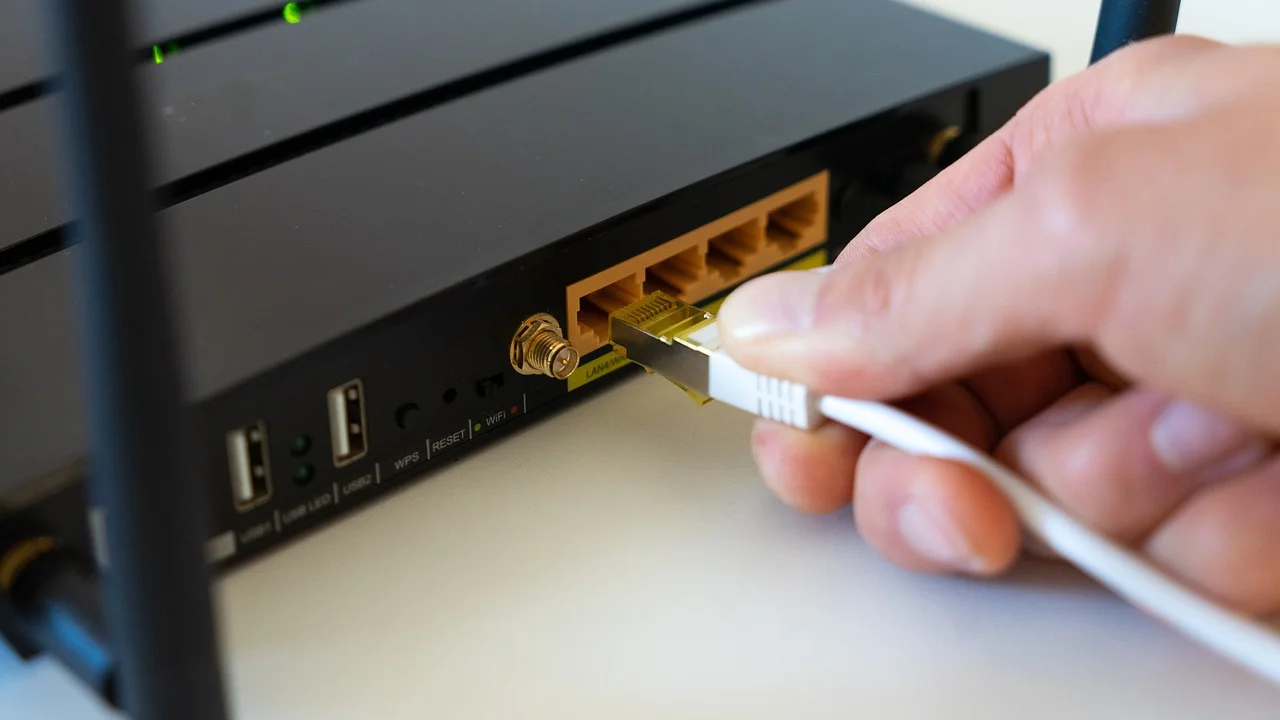
En macOS, instala las actualizaciones del sistema disponibles. En Linux, actualiza el sistema y revisa la documentación de la distribución para el chipset Wi‑Fi concreto. Si el fallo comenzó después de una actualización, prueba a reinstalar el controlador o a volver temporalmente a una versión estable cuando el sistema lo permita.
El firmware del router también importa. Las actualizaciones corrigen errores de estabilidad, compatibilidad y seguridad. Si el equipo es de la operadora, verifica primero si gestiona las actualizaciones de forma automática. Si es propio, descarga el firmware únicamente desde la web oficial del fabricante y no interrumpas el proceso.
Soluciona problemas de cobertura e interferencias
La señal de 5 GHz se debilita de forma apreciable al cruzar muros de hormigón, azulejos, espejos grandes, estructuras metálicas y varios pisos. Un router encerrado en un mueble, colocado junto al suelo o detrás del televisor suele rendir peor que uno ubicado en una zona alta y centrada de la vivienda.
Colócalo en un espacio abierto, lejos de microondas, bases inalámbricas, acuarios y grandes superficies metálicas. Si vives en una casa amplia o con varias plantas, considera una red mallada Wi‑Fi o un punto de acceso conectado por cable Ethernet. Un repetidor puede ayudar, pero debe instalarse donde aún reciba una señal buena; si se pone en la zona sin cobertura, solo repetirá una conexión deficiente.
También conviene comprobar si la congestión está afectando. Aplicaciones de análisis Wi‑Fi pueden mostrar redes cercanas y los canales utilizados. No necesitas perseguir un canal “perfecto”: basta con elegir uno menos ocupado, probar durante unas horas y evaluar estabilidad, latencia y velocidad real.
Guía práctica para recuperar la conexión
Sigue este orden. Después de cada paso, intenta conectarte de nuevo y detente cuando el problema se resuelva. Así sabrás qué cambio tuvo efecto y evitarás alterar configuraciones útiles.
- Reinicia el ordenador y el router. Desconecta el router de la corriente durante 30 segundos antes de volver a encenderlo.
- Acércate al router. Si funciona cerca, mejora la ubicación del equipo o plantea ampliar la cobertura.
- Prueba otro dispositivo. Si ningún dispositivo ve 5 GHz, revisa la configuración del router.
- Separa los nombres de las bandas. Asigna un SSID diferente a 5 GHz para identificarla sin dudas.
- Olvida la red guardada. Elimina el perfil Wi‑Fi del ordenador y vuelve a introducir la contraseña cuidadosamente.
- Cambia el canal. Prueba un canal bajo no DFS, como 36 o 44, y guarda los cambios.
- Actualiza el controlador Wi‑Fi. Prioriza el sitio oficial del fabricante del equipo o chipset.
- Revisa la seguridad. Usa WPA2-AES o modo WPA2/WPA3 mixto; evita protocolos obsoletos.
- Restablece la red del sistema. Hazlo solo si lo anterior falla, ya que borrarás redes y ajustes guardados.
- Restablece el router como último recurso. Anota antes los datos de acceso y la configuración de tu proveedor.
Si el ordenador se conecta a 2,4 GHz pero nunca a 5 GHz, incluso junto al router y con otros equipos funcionando en esa banda, la explicación más probable es la compatibilidad del adaptador o de su controlador. En ese caso, un adaptador USB de doble banda compatible con el sistema operativo puede ser más razonable que seguir modificando el router.
Cuándo contactar con la operadora o un técnico
Contacta con tu proveedor de internet cuando el router se reinicie solo, pierda configuración, no emita ninguna banda o falle en todos los dispositivos tras las comprobaciones básicas. Si el servicio contratado incluye soporte, solicita que revisen de forma remota el estado del equipo y la línea.
Busca ayuda técnica si sospechas de un problema de hardware: el adaptador desaparece del sistema, muestra errores constantes, no detecta redes en ningún lugar o el ordenador ha sufrido golpes, humedad o una reparación reciente. Para referencias técnicas sobre estándares y compatibilidad, la IEEE mantiene el organismo que desarrolla la familia de estándares 802.11 usada por Wi‑Fi.
Preguntas frecuentes
¿Por qué mi móvil ve la red de 5 GHz y mi ordenador no?
El móvil puede tener un adaptador más reciente o compatible con más canales. Revisa si el ordenador admite 5 GHz, actualiza su controlador y prueba a configurar el router en un canal bajo no DFS.
¿Una red llamada “5G” es lo mismo que Wi‑Fi de 5 GHz?
No. “5G” suele referirse a la red móvil de quinta generación. Wi‑Fi de 5 GHz es una banda de frecuencia para redes inalámbricas locales. Algunos routers usan nombres confusos para sus redes, pero son tecnologías distintas.
¿Puedo usar 2,4 GHz y 5 GHz al mismo tiempo?
Sí. El router puede emitir ambas bandas a la vez y distintos dispositivos pueden usar la más conveniente. Incluso un mismo dispositivo puede cambiar de banda según la cobertura y la configuración.
¿Cambiar el canal de 5 GHz puede mejorar la conexión?
Sí, sobre todo si hay muchas redes cercanas o si el ordenador no admite el canal automático elegido por el router. Cambia un ajuste cada vez y prueba la conexión antes de volver a modificarla.
¿Restablecer el router borra la contraseña Wi‑Fi?
Normalmente sí. El restablecimiento de fábrica elimina el nombre de red, la contraseña y otros ajustes personalizados. Úsalo únicamente después de guardar los datos necesarios y agotar las opciones menos drásticas.
Conclusión
Cuando un ordenador no se conecta al Wi‑Fi de 5 GHz, conviene empezar por distinguir entre una limitación del equipo, un ajuste del router y un problema de cobertura. Verificar la compatibilidad, separar las bandas, elegir un canal adecuado y actualizar el software resuelve buena parte de los casos.
No sacrifiques la seguridad para lograr una conexión rápida. Mantén WPA2-AES o WPA3 cuando sea posible, instala actualizaciones de fuentes oficiales y recurre a soporte profesional si el fallo afecta a todos los equipos o apunta a un defecto físico.
Referencias
Sobre el autor
Stefano Barcellos
Editor jefe de SaberTec
Editor jefe de SaberTec. Coordina la línea editorial, revisa la precisión de los contenidos y supervisa su publicación en 20 idiomas.
Ver perfil completo