
حل مشكلة عدم اتصال الكمبيوتر بشبكة واي فاي 5 جيجاهرتز
قد يظهر اسم شبكة واي فاي 5 جيجاهرتز على الهاتف ولا يظهر على الكمبيوتر، أو يفشل الاتصال بها رغم صحة كلمة المرور. يشرح هذا الدليل أسباب المشكلة، من توافق المحول وقناة البث إلى تعريفات الشبكة وإعدادات الراوتر، مع خطوات عملية مناسبة للمستخدمين في الدول العربية.
محتويات المقال
- ما المقصود بشبكة واي فاي 5 جيجاهرتز؟
- ابدأ بتحديد شكل العطل
- الشبكة لا تظهر في قائمة الشبكات
- الشبكة تظهر لكن الاتصال يفشل
- الاتصال يتم ثم يصبح بطيئاً أو ينقطع
- تحقق من توافق محول الشبكة في الكمبيوتر
- افحص إعدادات الراوتر دون المخاطرة بالشبكة
- تأكد من تفعيل النطاق وإنشاء اسم واضح
- اختر قناة متوافقة
- راجع الحماية والتحديث
- أصلح إعدادات ويندوز وتعريف المحول
- اختبر التغطية والتداخل داخل المنزل أو المكتب
- خطة تشخيص عملية خلال عشر دقائق
- متى تكون المشكلة من مزود الخدمة؟
- أسئلة شائعة
- هل كل أجهزة الكمبيوتر تدعم واي فاي 5 جيجاهرتز؟
- لماذا يظهر 5G في اسم الشبكة؟
- هل شبكة 5 جيجاهرتز أسرع دائماً؟
- هل تغيير القناة يقطع الإنترنت عن جميع الأجهزة؟
- هل أشتري مقوي إشارة أم نظام Mesh؟
- الخلاصة
- المراجع
عندما يتصل الهاتف بشبكة المنزل السريعة بينما يعجز الكمبيوتر عن رؤيتها أو ينقطع عنها فوراً، فغالباً لا تكون المشكلة في الاشتراك نفسه. أكثر الأسباب شيوعاً هي عدم توافق محول الشبكة مع نطاق 5 جيجاهرتز، أو اختيار قناة لا يدعمها المحول، أو تعريف قديم، أو إعداد في الراوتر يمنع الاتصال المستقر.
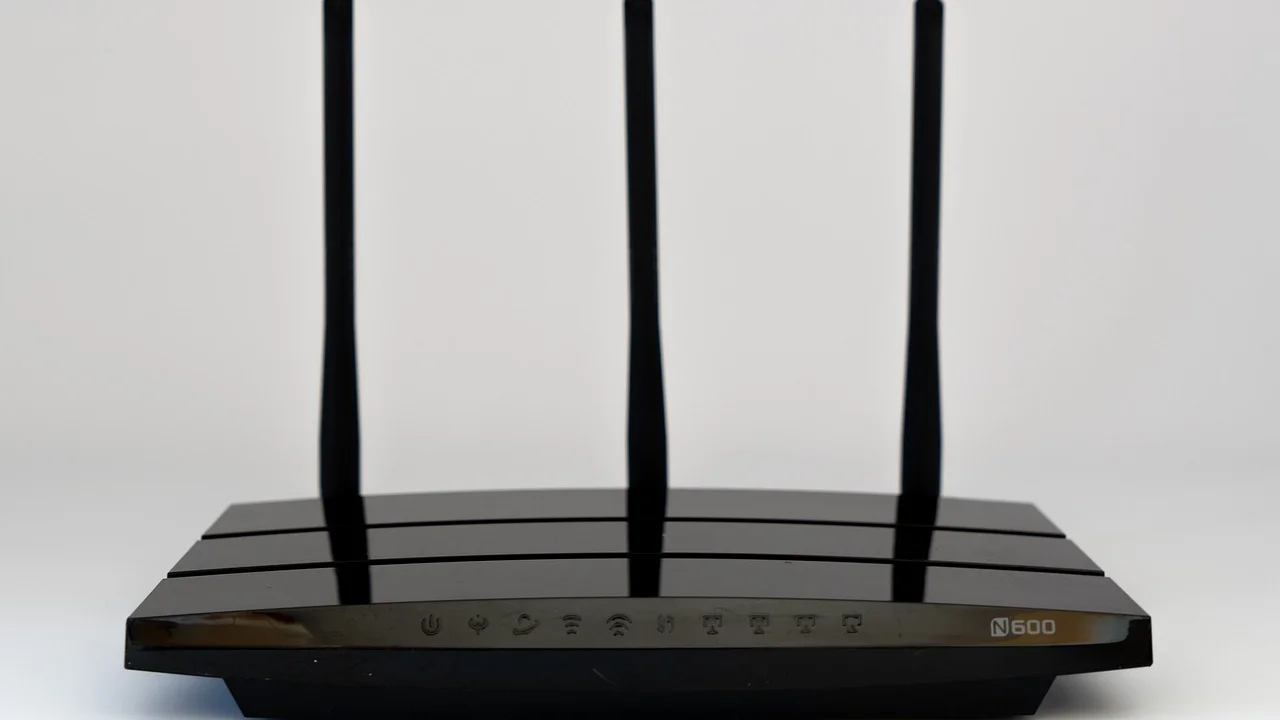
يمتاز نطاق 5 جيجاهرتز بسرعات أعلى وازدحام أقل في كثير من الشقق والمكاتب، لكنه أقصر مدى من 2.4 جيجاهرتز وأكثر تأثراً بالجدران والأسقف. لذلك يحتاج التشخيص إلى فصل مشكلة التوافق عن مشكلة التغطية أو الإعدادات. يقدّم هذا الدليل خطوات مرتبة يمكن تطبيقها على أجهزة ويندوز وحواسيب العمل والمنزل في السعودية والإمارات ومصر والمغرب.
قبل تغيير أي إعداد، اختبر الشبكة من مكان قريب من الراوتر، وسجّل ما يحدث بدقة: هل لا يظهر اسم الشبكة إطلاقاً؟ هل يظهر لكن يرفض كلمة المرور؟ أم يتصل ثم يفقد الإنترنت؟ هذه الملاحظة تختصر كثيراً من الوقت.
ما المقصود بشبكة واي فاي 5 جيجاهرتز؟
لا تشير عبارة 5 جيجاهرتز إلى شبكات الجيل الخامس للهاتف المحمول، بل إلى نطاق تردد لاسلكي تستخدمه شبكات واي فاي. غالباً يبث الراوتر الحديث نطاقين: 2.4 جيجاهرتز و5 جيجاهرتز. وقد يظهران باسمين مختلفين، مثل Home وHome-5G، أو باسم واحد إذا كانت خاصية الدمج الذكي مفعّلة.
يوفر النطاق 5 جيجاهرتز قنوات أكثر وعرض قناة أكبر، وهو مناسب لبث الفيديو عالي الدقة، والاجتماعات المرئية، والألعاب عبر الإنترنت، ونقل الملفات داخل المنزل. لكن الأداء الفعلي يعتمد على مواصفات الراوتر والمحول والمسافة والتداخل.
| العنصر | نطاق 2.4 جيجاهرتز | نطاق 5 جيجاهرتز |
|---|---|---|
| المدى داخل المنزل | أوسع نسبياً | أقصر نسبياً |
| اختراق الجدران | أفضل في العادة | أضعف في العادة |
| الازدحام والتداخل | أعلى بسبب كثرة الأجهزة | أقل غالباً |
| الاستخدام الأنسب | الغرف البعيدة والأجهزة الذكية | الأجهزة القريبة والمهام الثقيلة |
| التوافق مع الأجهزة القديمة | أوسع | قد لا يتوفر |
ابدأ بتحديد شكل العطل
الشبكة لا تظهر في قائمة الشبكات
هذه الحالة تشير غالباً إلى أن محول واي فاي في الكمبيوتر لا يدعم 5 جيجاهرتز، أو أن الراوتر يبث على قناة غير مدعومة، أو أن الإشارة ضعيفة جداً. لا يفيد إدخال كلمة المرور هنا لأن الجهاز لا يكتشف الشبكة من الأساس.
الشبكة تظهر لكن الاتصال يفشل
قد يكون السبب كلمة مرور قديمة محفوظة في الجهاز، أو نوع تشفير غير متوافق، أو فلترة عناوين الأجهزة في الراوتر، أو خلل في تعريف المحول. ابدأ بنسيان الشبكة ثم أعد الاتصال، لكن لا تعد ضبط الراوتر إلى إعدادات المصنع قبل اختبار الحلول الأبسط.
الاتصال يتم ثم يصبح بطيئاً أو ينقطع
يرتبط ذلك غالباً بالمسافة، أو باختيار قناة مزدحمة أو قناة DFS، أو بتبديل الجهاز تلقائياً بين النطاقين، أو بإدارة الطاقة التي توقف المحول لتوفير البطارية. قارن الأداء بالقرب من الراوتر وبالغرفة التي تستخدم فيها الكمبيوتر عادة.
تحقق من توافق محول الشبكة في الكمبيوتر
أهم خطوة هي التأكد من أن عتاد الكمبيوتر يدعم النطاق. كثير من الحواسيب المحمولة القديمة أو المكتبية المزودة بمحول USB اقتصادي تعمل على 2.4 جيجاهرتز فقط. في ويندوز، افتح موجه الأوامر واكتب الأمر التالي:
netsh wlan show drivers
ابحث عن سطر «أنواع الراديو المدعومة». ظهور 802.11a أو 802.11ac أو 802.11ax أو 802.11be يدل عادة على وجود دعم لنطاق 5 جيجاهرتز. أما ظهور 802.11b/g/n وحدها فلا يحسم الأمر دائماً، لأن بعض تطبيقات معيار n تعمل في النطاقين، لكن كثيراً من المحولات القديمة تكون محدودة بـ2.4 جيجاهرتز.
يمكن كذلك فتح «إدارة الأجهزة»، ثم «محولات الشبكة»، ومعرفة اسم المحول والبحث في موقع الشركة المصنّعة عن مواصفاته. لا تعتمد على اسم الكمبيوتر التجاري فقط؛ فالموديل نفسه قد يباع بمحول شبكي مختلف من سوق إلى آخر.
توضح هيئة الاتصالات والفضاء والتقنية السعودية أن جودة الاتصال اللاسلكي تتأثر بعوامل مثل التغطية والتداخل ومواصفات أجهزة المستخدم، وليس بسرعة الباقة المعلنة وحدها.
هيئة الاتصالات والفضاء والتقنية السعودية
إذا كان المحول لا يدعم 5 جيجاهرتز، فالحل العملي هو الاستمرار على 2.4 جيجاهرتز للأجهزة البعيدة، أو شراء محول USB حديث يدعم Wi‑Fi 5 أو Wi‑Fi 6 من مصدر موثوق. اختر محولاً يدعم نظام تشغيلك ومنفذ USB المتاح، ويفضل أن تكون له هوائي خارجي إذا كان الكمبيوتر المكتبي بعيداً عن الراوتر.
افحص إعدادات الراوتر دون المخاطرة بالشبكة
ادخل إلى لوحة تحكم الراوتر من المتصفح باستخدام عنوانه المحلي المكتوب عادة على الملصق السفلي أو في تطبيق مزود الخدمة. قد تختلف الواجهة بين أجهزة الألياف البصرية المنتشرة في الخليج وأجهزة DSL أو 4G/5G المنزلية في مناطق أخرى، لكن الأسماء الأساسية متشابهة: Wi‑Fi أو WLAN أو Wireless.
تأكد من تفعيل النطاق وإنشاء اسم واضح
تحقق من أن خيار 5 GHz مفعّل. ولأغراض التشخيص، أعط النطاقين اسمين منفصلين مؤقتاً، مثل «المنزل-24» و«المنزل-5». بهذه الطريقة تعرف فوراً إلى أي نطاق يتصل به الكمبيوتر. بعد حل المشكلة يمكنك إعادة تفعيل الدمج الذكي إذا رغبت.
اختر قناة متوافقة
قد لا تتعرف بعض المحولات القديمة أو المستوردة على قنوات معينة ضمن نطاق 5 جيجاهرتز، خصوصاً قنوات DFS التي قد تتغير عند رصد أنظمة رادارية. ابدأ بقناة شائعة منخفضة مثل 36 أو 40 أو 44 أو 48، ثم اختبر. استخدم عرض قناة 80 ميجاهرتز للأجهزة الحديثة القريبة إذا كان الاتصال مستقراً، وخفّضه إلى 40 ميجاهرتز عندما تظهر انقطاعات أو صعوبة في اكتشاف الشبكة.
تختلف القنوات المسموح بها تنظيمياً حسب البلد والمنطقة وإصدار الراوتر. لذلك تجنب تغيير بلد الجهاز إلى بلد آخر لتحرير قنوات إضافية؛ فقد يؤدي ذلك إلى مخالفة المتطلبات المحلية أو إلى تداخل غير مرغوب. راجع إرشادات هيئة الاتصالات والفضاء والتقنية في السعودية أو الجهة التنظيمية في بلدك عند وجود شك في إعدادات الأجهزة اللاسلكية.
راجع الحماية والتحديث
استخدم WPA2-Personal مع AES أو WPA2/WPA3 المختلط عند الحاجة إلى التوافق مع أجهزة أقدم. قد يؤدي اختيار WPA3 فقط إلى منع بعض المحولات القديمة من الاتصال. لا تستخدم WEP أو WPA القديم لأنهما غير آمنين. كذلك حدّث البرنامج الثابت للراوتر من صفحة الشركة أو مزود الخدمة فقط، ولا تقطع الكهرباء أثناء التحديث.
أصلح إعدادات ويندوز وتعريف المحول
حتى عند توافق العتاد، يمكن لتعريف قديم أو إعداد محفوظ أن يسبب عدم اتصال الكمبيوتر بشبكة واي فاي 5 جيجاهرتز. اتبع الخطوات بالترتيب، واختبر بعد كل خطوة حتى تعرف ما الذي عالج المشكلة.
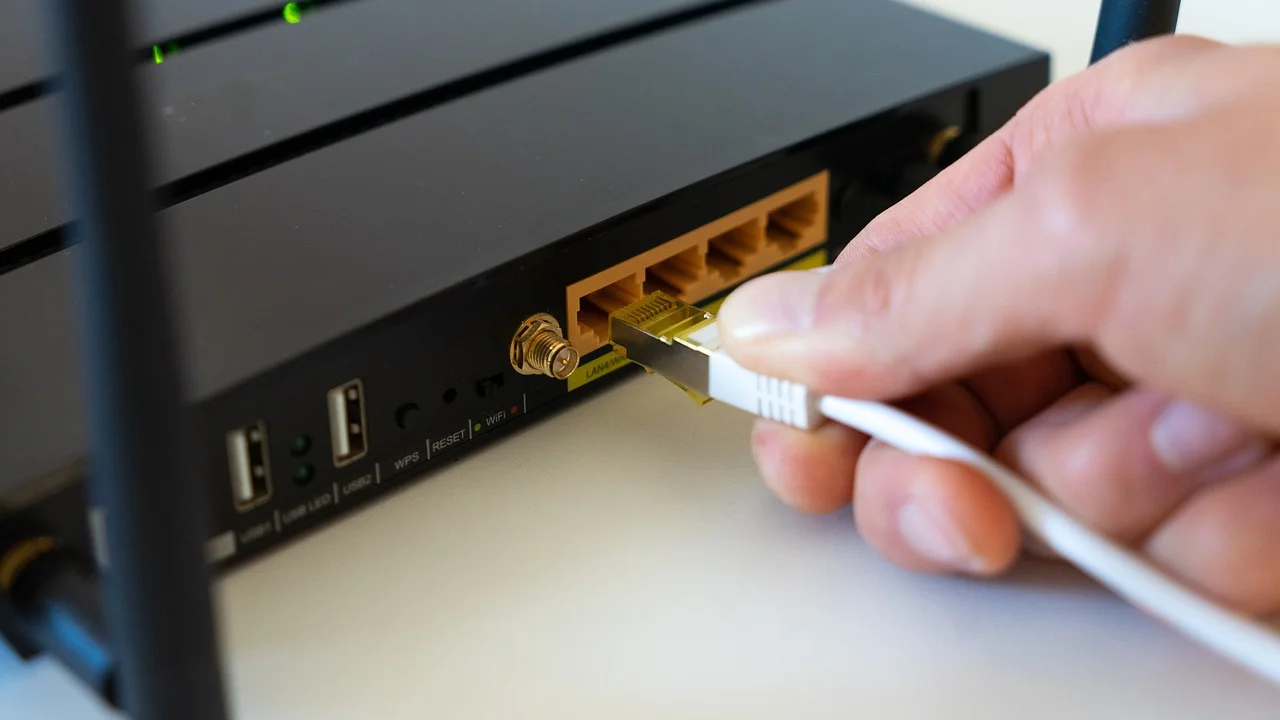
- أعد تشغيل الكمبيوتر والراوتر. افصل طاقة الراوتر لمدة 30 ثانية ثم شغله وانتظر اكتمال الاتصال بالإنترنت.
- افتح إعدادات واي فاي في ويندوز، اختر الشبكة، ثم استخدم «نسيان». أعد البحث عنها وأدخل كلمة المرور من جديد بدقة.
- في «إدارة الأجهزة»، افتح خصائص محول واي فاي ثم حدّث التعريف من موقع الشركة المصنّعة للكمبيوتر أو المحول، لا من مواقع تعريفات غير معروفة.
- من تبويب «إدارة الطاقة»، أزل علامة السماح للكمبيوتر بإيقاف تشغيل هذا الجهاز لتوفير الطاقة إذا كانت المشكلة تظهر بعد السكون أو على البطارية.
- افتح الخصائص المتقدمة للمحول إن توفرت، واضبط النطاق المفضّل على «5 GHz» أو «Auto» بدلاً من «2.4 GHz only».
- نفّذ إعادة تعيين الشبكة في ويندوز كحل أخير؛ ستحتاج بعدها إلى إعادة إدخال كلمات مرور الشبكات وربما إعدادات VPN الخاصة بالعمل.
إن كان الكمبيوتر تابعاً لجهة عمل أو جامعة، فقد تمنع سياسات الإدارة تثبيت تعريفات أو تغيير بعض الإعدادات. عندها تواصل مع فريق الدعم قبل إجراء إعادة تعيين كاملة للشبكة.
اختبر التغطية والتداخل داخل المنزل أو المكتب
قد تعمل الشبكة بصورة ممتازة على بعد مترين من الراوتر ثم تختفي خلف جدارين خرسانيين. ينتشر هذا النمط في الشقق ذات الجدران الكثيفة وفي الفلل متعددة الطوابق. ضع الراوتر في مكان مرتفع ومفتوح نسبياً، لا داخل خزانة مغلقة ولا خلف التلفاز أو قرب أجهزة كهربائية كثيفة.
- قرّب الكمبيوتر من الراوتر لاختبار ما إذا كانت المشكلة تغطية أم توافقاً.
- ضع الراوتر في موقع مركزي قدر الإمكان، وتجنب الأرضية والزوايا البعيدة.
- أبعده عن الميكروويف وأجهزة البلوتوث الكثيفة ووحدات التخزين المعدنية الكبيرة.
- في البيوت الواسعة، استخدم نظام شبكات متداخلة Mesh أو نقطة وصول سلكية بدلاً من مكرر لاسلكي ضعيف.
- إذا كان الكمبيوتر ثابتاً، فالاتصال بكابل إيثرنت يظل الخيار الأكثر استقراراً للألعاب والعمل المرئي.
لا تقارن جودة الشبكة على الهاتف والكمبيوتر بشكل مطلق؛ فالهوائي والتعريف ونظام التشغيل تختلف كلها. الاختبار الأفضل هو تجربة جهاز ثانٍ يدعم 5 جيجاهرتز في نفس المكان، ثم تجربة الكمبيوتر قرب الراوتر.
خطة تشخيص عملية خلال عشر دقائق
هذه الخطة تقلل التخمين وتمنع تغيير عدة إعدادات في آن واحد. حضّر هاتفاً متصلاً بالشبكة وكلمة مرور الراوتر إن احتجت إلى الدخول للوحة التحكم.
- دقيقة 1: تحقق من اتصال هاتف حديث باسم شبكة 5 جيجاهرتز في الموقع نفسه.
- دقيقتان: انقل الكمبيوتر قرب الراوتر وافتح قائمة الشبكات. إن لم يظهر الاسم، افحص دعم المحول بالأمر المذكور سابقاً.
- دقيقتان: انْسَ الشبكة في ويندوز وأعد الاتصال، ثم أعد تشغيل الكمبيوتر إن فشل الطلب.
- دقيقتان: حدّث تعريف محول واي فاي من موقع الشركة الرسمي، ثم أعد الاختبار.
- دقيقتان: افصل اسمي النطاقين في الراوتر وتأكد من تفعيل 5 جيجاهرتز واختيار القناة 36 أو 40 أو 44 أو 48.
- دقيقة: إذا نجح الاتصال قرب الراوتر وفشل بعيداً، فالمشكلة تغطية؛ خطط لنقطة وصول أو نظام Mesh أو استخدم 2.4 جيجاهرتز في الغرفة البعيدة.
دوّن أي إعداد تغيّره، ولا تغيّر كلمة مرور الواي فاي أو وضع التشغيل أو إعدادات الإنترنت كلها في نفس الجلسة. هذا يسهل الرجوع إلى الحالة السابقة إذا ظهرت مشكلة جديدة.
متى تكون المشكلة من مزود الخدمة؟
إذا كان الكمبيوتر متصلاً بشبكة 5 جيجاهرتز لكن لا توجد صفحات إنترنت، بينما تعمل الأجهزة الأخرى أيضاً بصعوبة أو لا تعمل، فقد يكون الخلل في خط الخدمة أو في الراوتر نفسه. افحص حالة مؤشرات الراوتر، وجرب فتح موقعين مختلفين، ثم أعد تشغيله مرة واحدة. أما إذا كانت الأجهزة الأخرى تتصفح بشكل طبيعي والكمبيوتر وحده يعاني، فركز على المحول والتعريف وإعدادات ويندوز.
في الإمارات، يمكن الرجوع إلى الإرشادات التنظيمية وخيارات المستهلك لدى هيئة تنظيم الاتصالات والحكومة الرقمية عند وجود نزاع أو مشكلة خدمة مستمرة بعد التواصل مع المزود. احتفظ برقم البلاغ ووقت الانقطاع ونتائج الاختبارات؛ فهي معلومات مفيدة عند التصعيد.
أسئلة شائعة
هل كل أجهزة الكمبيوتر تدعم واي فاي 5 جيجاهرتز؟
لا. بعض الأجهزة القديمة أو المحولات الاقتصادية تدعم 2.4 جيجاهرتز فقط. تحقق من مواصفات المحول أو من «أنواع الراديو المدعومة» في ويندوز قبل تعديل إعدادات الراوتر.
لماذا يظهر 5G في اسم الشبكة؟
في كثير من المنازل، يشير 5G في اسم الشبكة إلى نطاق واي فاي 5 جيجاهرتز، وليس إلى شبكة هاتف محمول من الجيل الخامس. الاسم مجرد تسمية يختارها مالك الشبكة أو الراوتر.
هل شبكة 5 جيجاهرتز أسرع دائماً؟
غالباً تمنح سرعة أعلى قرب الراوتر بسبب قلة الازدحام وعرض القناة، لكنها قد تكون أبطأ أو أقل استقراراً في الغرف البعيدة. الأفضل اختيار النطاق وفق موقع الجهاز.
هل تغيير القناة يقطع الإنترنت عن جميع الأجهزة؟
سيؤدي تغيير قناة واي فاي إلى انقطاع لاسلكي قصير حتى تعيد الأجهزة الاتصال، لكنه لا يغير خدمة الإنترنت نفسها. نفّذ التغيير في وقت لا توجد فيه مكالمات أو أعمال مهمة.
هل أشتري مقوي إشارة أم نظام Mesh؟
لمنطقة صغيرة بها نقطة ضعف واحدة، قد يكفي مكرر جيد في موضع مناسب. أما المنازل الكبيرة أو متعددة الطوابق، فعادة يقدم نظام Mesh أو نقطة وصول سلكية تغطية أكثر اتساقاً.
الخلاصة
حل المشكلة يبدأ من تحديد ما إذا كان الكمبيوتر يرى الشبكة أم لا. إذا لم يرها، فتحقق من دعم المحول وقناة الراوتر أولاً. وإذا رآها لكنه لا يتصل، فابدأ بنسيان الشبكة وتحديث التعريف ومراجعة نوع الحماية. أما الانقطاعات المتكررة فغالباً تعني ضعف التغطية أو تداخلاً أو إعداد قناة غير مناسب. باتباع الاختبارات المتدرجة ستصل إلى السبب الحقيقي دون إعادة ضبط غير ضرورية أو شراء معدات لا تحتاجها.
المراجع
عن الكاتب
Stefano Barcellos
Editor jefe de SaberTec
Editor jefe de SaberTec. Coordina la línea editorial, revisa la precisión de los contenidos y supervisa su publicación en 20 idiomas.
عرض الملف الكامل