
PC non si connette al Wi-Fi 5 GHz: come risolvere
Se il computer vede ma non aggancia la rete Wi-Fi a 5 GHz, il problema può dipendere da compatibilità, driver, canale radio o configurazione del router. Ecco una procedura concreta per individuare la causa e ripristinare una connessione stabile.
Indice dell’articolo
- Capire il problema: rete invisibile o connessione fallita
- Perché il Wi-Fi 5 GHz può essere più veloce ma meno raggiungibile
- La distanza non è un dettaglio
- Interferenze e ostacoli domestici
- Controllare se il PC supporta davvero i 5 GHz
- Verifica rapida su Windows
- Verificare nome della rete, router e canale radio
- Separare temporaneamente le due bande
- Canali DFS e compatibilità
- Aggiornare driver e correggere le impostazioni di Windows
- Sicurezza della rete: password, WPA e profili salvati
- Procedura pratica in otto passaggi
- Quando il problema è del router, della linea o della copertura
- Domande frequenti
- Perché il mio PC vede solo la rete a 2,4 GHz?
- Il Wi-Fi 5 GHz è sempre migliore del 2,4 GHz?
- Devo cambiare router per usare il 5 GHz?
- Posso usare lo stesso nome per le reti a 2,4 e 5 GHz?
- Un adattatore USB Wi-Fi risolve il problema?
- Conclusione
- Riferimenti
Quando il PC non si connette al Wi-Fi 5 GHz, il disagio non riguarda soltanto la velocità: una rete affollata, videochiamate che si interrompono o download lenti possono rendere difficile lavorare, studiare o usare lo streaming. Il problema è frequente nelle abitazioni con router dual band, cioè capaci di trasmettere sia sulla banda a 2,4 GHz sia su quella a 5 GHz.
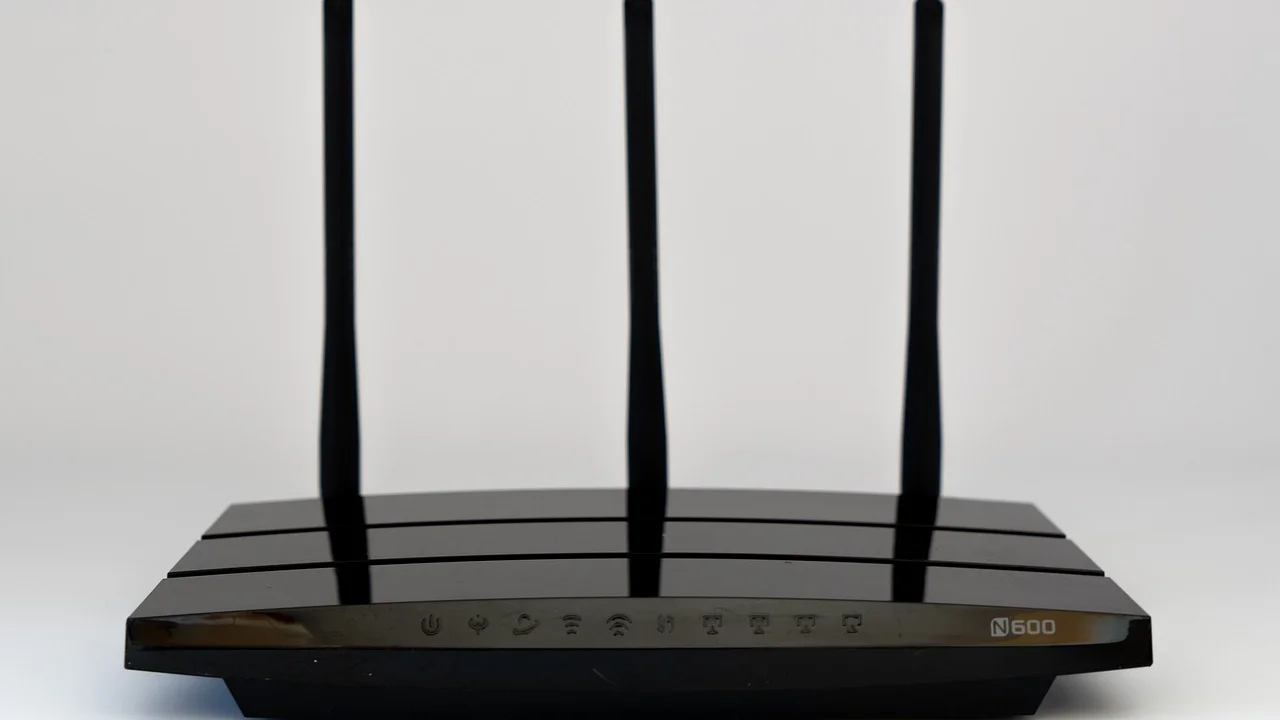
La banda a 5 GHz offre in genere più capacità e meno interferenze rispetto alla 2,4 GHz, ma ha una portata inferiore e richiede che router, adattatore Wi-Fi e impostazioni siano compatibili. In molti casi il computer non è guasto: basta riconoscere il punto in cui la comunicazione si blocca, dal rilevamento della rete fino all’accesso a Internet.
Questa guida aiuta a distinguere le cause più comuni e a intervenire in sicurezza. Le indicazioni sono valide soprattutto per PC Windows, ma molti controlli si applicano anche a macOS e ai computer fissi dotati di adattatore wireless.
Capire il problema: rete invisibile o connessione fallita
Prima di modificare il router, osserva che cosa accade esattamente. Le soluzioni cambiano se il nome della rete non compare nell’elenco, se compare ma dà errore di connessione, oppure se si collega senza navigare.
| Sintomo | Causa probabile | Primo controllo consigliato |
|---|---|---|
| La rete 5 GHz non appare | Adattatore non compatibile, segnale debole o canale non supportato | Verificare standard e bande della scheda Wi-Fi |
| La rete appare ma rifiuta la connessione | Password errata, profilo salvato corrotto o sicurezza incompatibile | Dimenticare la rete e inserirne di nuovo la password |
| Il PC si collega ma non naviga | Problema DHCP, DNS, router o linea dell’operatore | Provare un altro dispositivo sulla stessa rete |
| La connessione cade spesso | Distanza, ostacoli, interferenze o risparmio energetico | Testare il PC vicino al router e aggiornare i driver |
Perché il Wi-Fi 5 GHz può essere più veloce ma meno raggiungibile
Le onde a 5 GHz attraversano muri, solai e mobili pesanti meno efficacemente di quelle a 2,4 GHz. In un appartamento piccolo o nella stessa stanza del router, la banda a 5 GHz è spesso la scelta migliore per velocità e stabilità. In una casa su più piani, invece, la 2,4 GHz può restare utilizzabile più lontano dal punto di accesso.
La distanza non è un dettaglio
Fai una prova semplice: porta il PC a uno o due metri dal router. Se la rete 5 GHz compare o torna stabile solo a breve distanza, il problema è principalmente di copertura e non di configurazione. In questo caso può essere utile spostare il router in posizione più centrale e rialzata, evitare nicchie chiuse e valutare un sistema mesh o un access point cablato per le stanze lontane.
Interferenze e ostacoli domestici
La banda a 5 GHz è meno congestionata, ma non è immune da ostacoli. Pareti in cemento armato, specchi grandi, superfici metalliche, acquari e elettrodomestici possono attenuare il segnale. Anche collocare il router dietro al televisore o dentro un mobile riduce spesso la qualità radio.
La Commissione europea ricorda che le apparecchiature radio devono usare lo spettro in modo efficiente e senza causare interferenze dannose: nella pratica domestica, una corretta collocazione dei dispositivi aiuta a sfruttare meglio la rete disponibile.
Commissione europea, Direttiva sulle apparecchiature radio (RED)
Controllare se il PC supporta davvero i 5 GHz
Non tutte le schede wireless possono usare la banda a 5 GHz. I dispositivi più datati potrebbero supportare solo 802.11b/g/n a 2,4 GHz, mentre le schede più recenti riportano spesso 802.11ac o Wi-Fi 5, 802.11ax o Wi-Fi 6 e 802.11be o Wi-Fi 7. Lo standard 802.11n può funzionare su una o entrambe le bande, quindi da solo non è una garanzia.
Verifica rapida su Windows
Apri il Prompt dei comandi, digita netsh wlan show drivers e premi Invio. Cerca la voce relativa ai tipi di radio supportati. La presenza di 802.11a, 802.11ac, 802.11ax o 802.11be indica normalmente il supporto ai 5 GHz. Se compaiono soltanto 802.11b, 802.11g e 802.11n, consulta il modello preciso dell’adattatore: potrebbe essere limitato alla 2,4 GHz.
Puoi anche aprire Gestione dispositivi, espandere “Schede di rete” e annotare il nome dell’adattatore Wi-Fi. Con quel modello puoi verificare le specifiche sul sito del produttore. Per un PC fisso o un portatile molto vecchio, una chiavetta Wi-Fi USB dual band certificata per gli standard più recenti può essere un aggiornamento economico e risolutivo.
Verificare nome della rete, router e canale radio
Molti modem-router forniti dagli operatori italiani gestiscono automaticamente le due bande con un unico nome di rete, usando il cosiddetto band steering. Altri invece mostrano due nomi distinti, per esempio “Casa” e “Casa-5G”. Attenzione: “5G” nel nome della rete indica il Wi-Fi a 5 GHz, non la rete mobile 5G.
Separare temporaneamente le due bande
Accedi al pannello del router, di solito tramite browser collegato alla rete locale, e verifica se le bande condividono SSID e password. Per una diagnosi è utile assegnare nomi diversi, come “Salotto-24” e “Salotto-5”. In questo modo puoi vedere con certezza quale banda sta usando il PC. Dopo il test puoi decidere se mantenere la separazione o riattivare la gestione automatica.
Canali DFS e compatibilità
Alcuni canali a 5 GHz rientrano nei canali DFS, che devono rilevare eventuali segnali radar e possono cambiare canale automaticamente. Certi adattatori datati, impostazioni regionali errate o driver incompleti possono non visualizzarli correttamente. Nel pannello del router prova a impostare temporaneamente un canale non DFS, come 36, 40, 44 o 48, rispettando sempre le opzioni consentite dal dispositivo per l’Italia.
Per informazioni generali sull’uso dello spettro radio e sulla regolamentazione nazionale, consulta il sito del Garante per le comunicazioni AGCOM. Non aumentare la potenza di trasmissione oltre le impostazioni previste dal produttore e dalla normativa.
Aggiornare driver e correggere le impostazioni di Windows
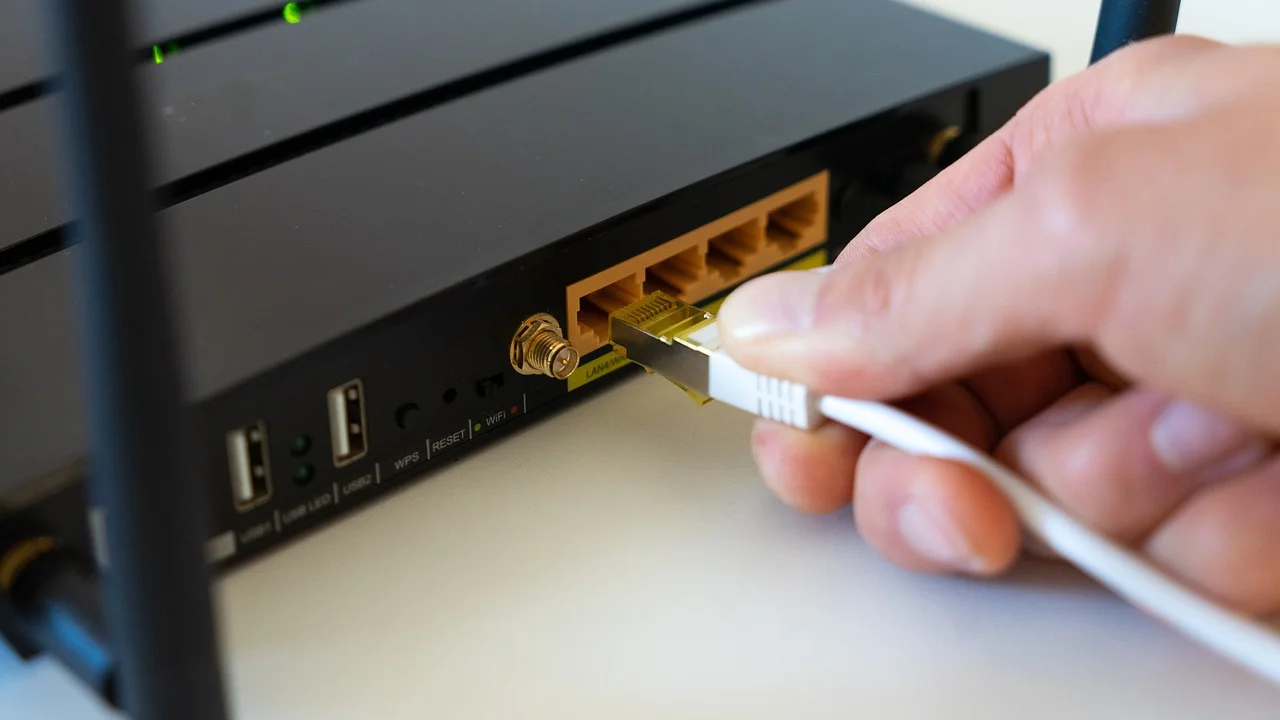
Driver obsoleti o installati automaticamente dal sistema possono causare reti invisibili, disconnessioni e velocità ridotte. Scarica il driver dal sito del produttore del PC o della scheda Wi-Fi, preferendolo a file trovati su siti non ufficiali. Prima di aggiornare, crea se possibile un punto di ripristino e annota il modello dell’adattatore.
- Installa gli aggiornamenti di sistema disponibili.
- Scarica il driver Wi-Fi dalla pagina di supporto del produttore.
- Riavvia il PC dopo l’installazione, anche se non viene richiesto.
- In Gestione dispositivi, apri le proprietà dell’adattatore e controlla che sia abilitato.
- Nella scheda “Risparmio energia”, disattiva temporaneamente l’opzione che consente al computer di spegnere il dispositivo per risparmiare energia.
Nelle proprietà avanzate dell’adattatore, se disponibili, imposta la banda preferita su 5 GHz o “Preferisci 5 GHz”. Non forzare però modalità o ampiezze di canale che non conosci: un’impostazione incompatibile può peggiorare la connessione.
Sicurezza della rete: password, WPA e profili salvati
Se il PC vede la rete ma non completa l’accesso, inizia dalla procedura meno invasiva: seleziona la rete nelle impostazioni Wi-Fi, scegli “Dimentica” e riconnettiti digitando con attenzione la password. Controlla maiuscole, caratteri speciali e l’eventuale confusione fra zero e lettera O.
Il router dovrebbe usare WPA2-Personal con AES oppure WPA3-Personal quando tutti i dispositivi sono compatibili. Una configurazione WPA3 esclusiva può creare difficoltà ai client meno recenti; la modalità mista WPA2/WPA3 è spesso un buon compromesso in una rete domestica con apparecchi di età diversa. Evita reti aperte e protocolli obsoleti come WEP.
La sicurezza non dipende solo dalla password. Cambia le credenziali amministrative predefinite del router, aggiorna il firmware dall’interfaccia ufficiale e disattiva la gestione remota se non ti serve. L’Agenzia per la Cybersicurezza Nazionale pubblica indicazioni e risorse utili per aumentare la protezione digitale di cittadini e organizzazioni.
Procedura pratica in otto passaggi
Segui questi passaggi nell’ordine indicato. Dopo ogni modifica, riprova la connessione: così eviti di cambiare troppe variabili insieme e capisci quale intervento ha funzionato.
- Riavvia PC e router, attendendo il completo ripristino della linea.
- Avvicina il computer al router e verifica se compare la rete a 5 GHz.
- Controlla con un telefono recente se la rete a 5 GHz è visibile: se non lo è nemmeno lì, concentrati sul router.
- Verifica il supporto della scheda con il comando netsh wlan show drivers.
- Dimentica la rete sul PC e inserisci nuovamente la password.
- Aggiorna il driver Wi-Fi dal produttore e riavvia.
- Nel router separa provvisoriamente i nomi delle bande e prova un canale 36, 40, 44 o 48.
- Se il difetto persiste su tutti i dispositivi, ripristina il router solo dopo aver salvato le impostazioni dell’operatore e, se necessario, contatta l’assistenza.
Quando il problema è del router, della linea o della copertura
Se nessun dispositivo riesce a vedere o usare la rete a 5 GHz, verifica che la radio sia attivata nel pannello del router. Un aggiornamento firmware, un ripristino delle impostazioni wireless o un guasto hardware possono essere alla base del problema. Se invece tutti i dispositivi si collegano al Wi-Fi ma nessuno naviga, la causa può essere la connessione in fibra, FWA o rame dell’operatore, non la banda wireless.
Quando il segnale è debole solo in alcune stanze, evitare ripetitori economici collocati in zone già senza segnale: devono essere posizionati dove ricevono ancora bene il router. Per case grandi, un kit mesh con nodi collegati via Ethernet, quando possibile, offre risultati più prevedibili. In un’abitazione cablata, un access point collegato con cavo resta spesso la soluzione più stabile.
Domande frequenti
Perché il mio PC vede solo la rete a 2,4 GHz?
Può dipendere da una scheda Wi-Fi priva di supporto ai 5 GHz, da una distanza eccessiva, dal router configurato su un canale non compatibile o dalla radio a 5 GHz disattivata. Prova prima vicino al router e controlla le specifiche dell’adattatore.
Il Wi-Fi 5 GHz è sempre migliore del 2,4 GHz?
No. A breve distanza è spesso più veloce e meno affollato; a distanza elevata o attraverso più muri, la 2,4 GHz può risultare più stabile. La scelta migliore dipende dalla posizione del dispositivo e dalla congestione dell’ambiente.
Devo cambiare router per usare il 5 GHz?
Solo se il router è monobanda, presenta un guasto o non offre prestazioni sufficienti alle tue esigenze. Prima verifica impostazioni, canale, firmware e compatibilità del PC: spesso il router è già adeguato.
Posso usare lo stesso nome per le reti a 2,4 e 5 GHz?
Sì, il band steering può scegliere automaticamente la banda. Tuttavia, se stai diagnosticando un problema o vuoi controllare quale banda utilizza un dispositivo, separare temporaneamente i nomi rende tutto più chiaro.
Un adattatore USB Wi-Fi risolve il problema?
Può risolverlo se l’adattatore interno è vecchio, guasto o limitato alla 2,4 GHz. Scegli un modello dual band compatibile con il tuo sistema operativo e installa sempre il driver ufficiale.
Conclusione
Un PC che non si connette al Wi-Fi 5 GHz non richiede necessariamente interventi costosi. Compatibilità della scheda, distanza dal router, canale radio, driver e impostazioni di sicurezza spiegano la maggior parte dei casi. Procedi per esclusione, partendo dalle verifiche semplici: in questo modo potrai ripristinare una rete veloce senza compromettere una configurazione che già funziona sugli altri dispositivi.
Riferimenti
Informazioni sull’autore
Stefano Barcellos
Editor jefe de SaberTec
Editor jefe de SaberTec. Coordina la línea editorial, revisa la precisión de los contenidos y supervisa su publicación en 20 idiomas.
Vedi il profilo completo