
パソコンが5GHz Wi-Fiに接続できない原因と確実な対処法
パソコンが5GHz帯のWi-Fiだけに接続できない場合は、端末の対応状況、ルーターのSSID設定、チャンネル、暗号化方式、無線LANドライバーなどを順に確認すると切り分けやすくなります。2.4GHzとの違いと、安全に復旧する実践手順をまとめました。
目次
- まず知りたい5GHz帯と2.4GHz帯の違い
- 最初に切り分けるべき三つのポイント
- パソコンの無線LANアダプターは5GHzに対応しているか
- 5GHz用のSSIDが表示されているか
- ルーターの近くで試す
- 接続を妨げやすい設定と環境
- DFSチャンネルによる一時的な利用制限
- 暗号化方式と互換性
- ドライバーとOSの不具合
- パソコンが5GHz Wi-Fiに接続できないときの復旧手順
- 改善しない場合の判断基準
- 再発を減らすための家庭内Wi-Fi管理
- よくある質問
- 5GHzのSSIDが表示されず、2.4GHzだけ表示されます
- 5GHzにはつながるのにインターネットが使えません
- パスワードが正しいのに接続できないのはなぜですか
- 5GHzと2.4GHzはどちらを選べばよいですか
- ルーターを買い替える目安はありますか
- まとめ
- 参考資料
パソコンが5GHz Wi-Fiに接続できないと、スマートフォンではつながるのに仕事用PCだけがネットに出られない、あるいは2.4GHzの回線しか一覧に表示されない、といった状況になります。光回線そのものの故障とは限らず、端末の対応規格やルーターの設定、距離・障害物、ソフトウェア設定を確認することで原因を絞り込めます。
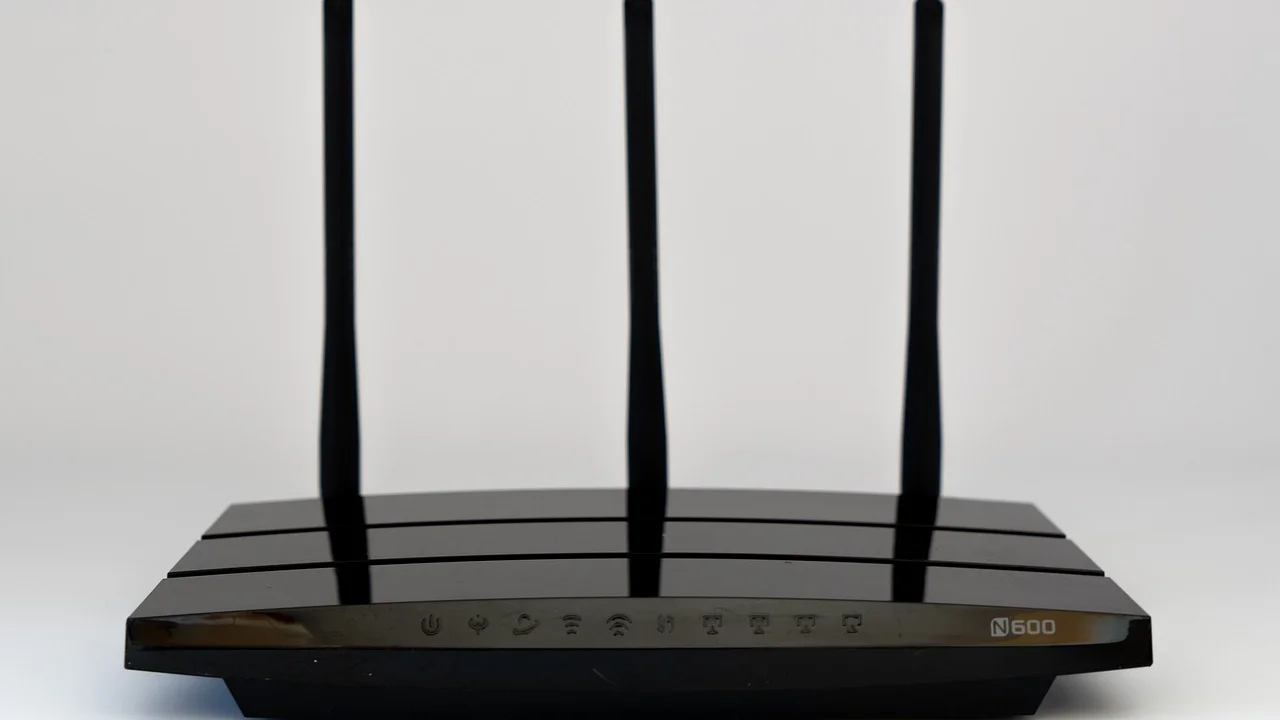
5GHz帯は電子レンジやBluetooth機器などの影響を受けにくく、近距離では高速通信を期待しやすい一方、壁や床を越えた先では電波が弱くなりがちです。慌てて初期化する前に、家庭内で安全に試せる確認を上から順に行いましょう。
まず知りたい5GHz帯と2.4GHz帯の違い
家庭用ルーターは、多くの場合2.4GHz帯と5GHz帯を同時に利用できます。2.4GHz帯は遠くまで届きやすい反面、周囲の無線機器と混雑しやすい特徴があります。5GHz帯は比較的混雑を避けやすい一方、建物の構造や設置場所の影響を受けやすい帯域です。
| 確認項目 | 2.4GHz帯 | 5GHz帯 |
|---|---|---|
| 届きやすさ | 壁・床を越えやすい | 遮蔽物で弱まりやすい |
| 混雑・干渉 | 周辺機器の影響を受けやすい | 比較的受けにくい |
| 向く利用場所 | 別室、戸建ての離れた部屋 | ルーター近く、動画視聴やオンライン会議 |
| 主な注意点 | 速度低下や混雑 | 対応端末・チャンネル・距離 |
同じ部屋でスマートフォンは5GHzにつながるのにパソコンだけがつながらないなら、回線契約よりもパソコン側の無線LAN機能や保存済み設定に注目します。反対に全端末で見つからない場合は、ルーター側の設定・再起動・設置場所を優先して確認します。
最初に切り分けるべき三つのポイント
パソコンの無線LANアダプターは5GHzに対応しているか
古いノートパソコンや低価格帯の機種、外付け子機の一部は2.4GHz帯のみ対応です。Windowsでは「デバイス マネージャー」から「ネットワーク アダプター」を開き、無線LANアダプター名や仕様を確認します。「802.11a」「802.11ac」「802.11ax」「Wi-Fi 6」「Wi-Fi 6E」などの表記があれば、通常は5GHz帯を利用できます。ただし、最終的にはメーカーの製品仕様で確認してください。
Macは画面左上のAppleメニューから「このMacについて」や「システム情報」を開き、Wi-Fiの対応モードを確認します。対応していない場合、設定変更だけで5GHzを使えるようにはなりません。USB無線LAN子機を追加する際は、OS対応と国内での利用可否も必ず確認しましょう。
5GHz用のSSIDが表示されているか
ルーターには、2.4GHz用と5GHz用に別々のSSIDが割り当てられることがあります。末尾に「-5G」「-A」「-5GHz」などが付く例はありますが、名称は機種によって異なります。SSIDの統合機能が有効だと、一つの名称だけが表示され、端末が電波状況に応じて帯域を選びます。
SSIDが見当たらないときは、ルーター本体の側面・底面のラベル、契約時の案内書、管理画面を確認します。集合住宅では、隣室の似た名称ではなく、自宅のネットワーク名を選ぶことが大切です。
ルーターの近くで試す
まずルーターから1〜2m程度の位置で接続を試してください。ここでつながるなら、故障よりも距離、鉄筋コンクリートの壁、床暖房、収納内への設置などが原因となる可能性が高まります。ルーターは床置きや棚の奥を避け、なるべく部屋の中央に近い高めの位置へ置くと改善することがあります。
接続を妨げやすい設定と環境
DFSチャンネルによる一時的な利用制限
5GHz帯の一部チャンネルは、気象レーダーなどとの共用に配慮するDFSの対象です。ルーターがレーダー波を検知すると、自動的にチャンネルを変更したり、しばらく電波を停止したりする場合があります。また、一部の海外仕様端末は日本で使われるチャンネルを認識できず、SSIDを表示しないことがあります。
ルーターの管理画面でチャンネルが「自動」になっている場合、まずは再起動後に接続を確認します。改善しない場合は、取扱説明書に従い、利用可能な別チャンネルへ変更します。電波利用の基本ルールは総務省 電波利用ホームページでも確認できます。設定画面の名称や選択肢は機種で異なるため、分からない項目を推測で変更しないでください。
暗号化方式と互換性
新しいルーターではWPA3のみを有効にできる機種があります。一方、古い無線LANアダプターやOSはWPA3に対応せず、SSIDは見えても接続に失敗することがあります。可能であれば「WPA2/WPA3混在モード」を選ぶと、対応端末と旧端末を併用しやすくなります。
ただし、セキュリティを下げるためにWEPや暗号化なしへ変更するのは避けましょう。Wi-Fiの安全な設定の考え方は、情報処理推進機構(IPA)の注意喚起も参考になります。
ドライバーとOSの不具合
Windows Update後やスリープ復帰後に無線LANの挙動が不安定になることがあります。デバイス マネージャーでアダプターに警告マークがないか確認し、パソコンメーカーまたは無線LANチップメーカーが提供する最新ドライバーを適用します。出所不明のドライバー更新ソフトは使わず、公式サイトから入手してください。
「接続できない」問題は、機器の再起動、設定の確認、ソフトウェア更新という基本的な切り分けから始めることが有効です。
総務省「国民のためのサイバーセキュリティサイト」の一般的な対策を要約
パソコンが5GHz Wi-Fiに接続できないときの復旧手順
設定を一度に何項目も変えると、何が効いたのか判断できなくなります。次の順番で、一操作ごとに接続可否を確認してください。
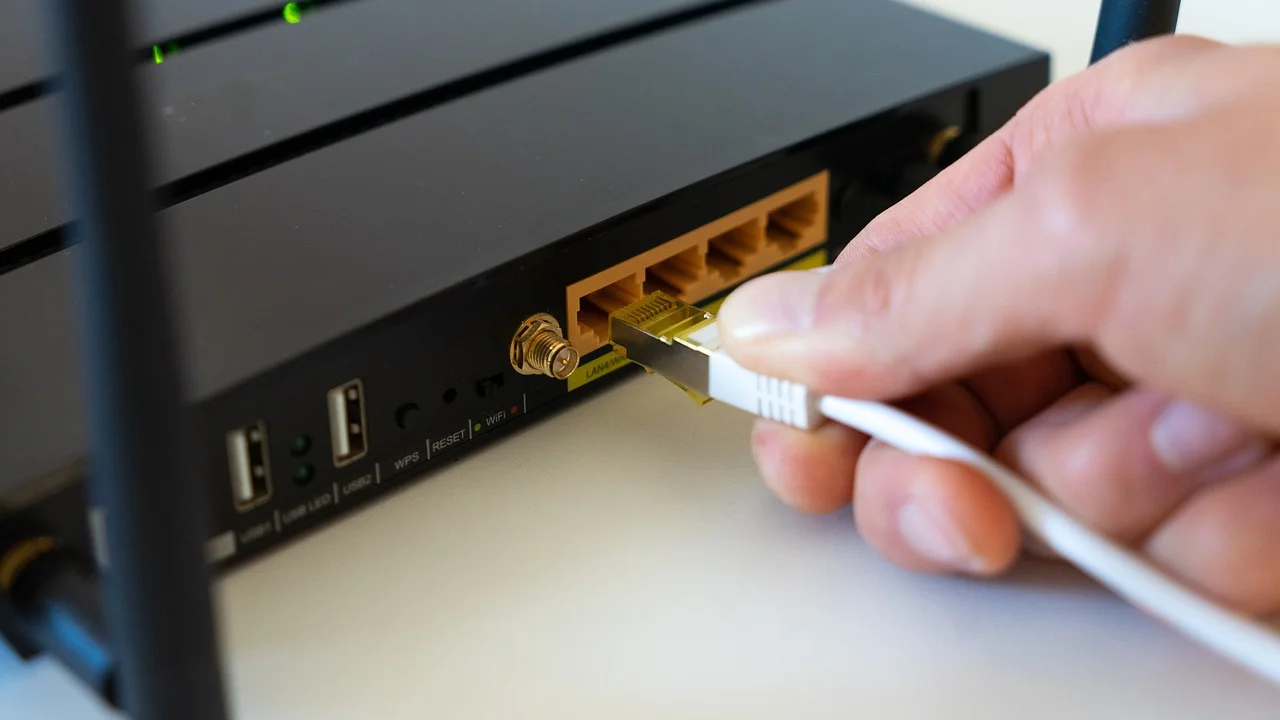
- スマートフォンなど別の端末で、自宅の5GHz SSIDが見えるか確認する。
- パソコンをルーターの近くへ移動し、機内モードがオフ、Wi-Fiがオンであることを確認する。
- パソコンのWi-Fi一覧から対象SSIDを選び、「削除」または「このネットワーク設定を削除」を実行する。
- SSIDを再選択し、ルーターのラベルや管理画面で確認した正しい暗号化キーを入力する。
- 接続できなければ、パソコンとルーターの電源を切り、ルーターを約1分待ってから起動する。
- ルーターの起動完了後にパソコンを起動し、再度接続を試す。
- 改善しない場合、OS更新と公式ドライバー更新を行い、5GHz対応・暗号化方式・チャンネルを確認する。
Windowsでは「設定」から「ネットワークとインターネット」へ進み、Wi-Fiの既知のネットワーク管理で保存情報を削除できます。Macでは「システム設定」のWi-Fiから詳細設定を開き、既知のネットワークを削除して再登録します。パスワードは大文字・小文字や数字を正確に入力し、ルーターの管理用パスワードと混同しないようにしましょう。
改善しない場合の判断基準
別の5GHzネットワークにも接続できない、あるいはパソコンだけがSSIDを一切検出しないなら、無線LANアダプターの故障や相性も考えられます。保証期間内ならメーカーサポートへ相談し、機種名、OSバージョン、表示されるエラー、試した手順を伝えると案内が早くなります。
ルーターを初期化するのは最後の手段です。初期化すると、接続事業者の設定、SSID、Wi-Fiパスワード、ポート転送などの設定が消える場合があります。プロバイダーから提供された接続情報が手元にあることを確認し、管理画面の設定バックアップ機能があれば先に保存してください。
再発を減らすための家庭内Wi-Fi管理
- ルーターのファームウェアはメーカー公式の案内に従って更新する。
- SSIDとWi-Fiパスワードは、家族が判別できる範囲で整理し、第三者に共有しない。
- ルーター周辺から金属製ラック、電子レンジ、コード類の密集をできるだけ避ける。
- 離れた部屋での利用が多いなら、中継機やメッシュWi-Fiを検討する。
- 古い端末のためだけに安全性の低い暗号化方式へ戻さない。
オンライン会議やゲームなど通信の安定性が重要な用途では、可能なら有線LANも有効です。特に固定位置のデスクトップパソコンは、LANケーブル接続にすると電波環境の影響を受けにくくなります。
よくある質問
5GHzのSSIDが表示されず、2.4GHzだけ表示されます
パソコンの無線LANアダプターが5GHz非対応、ルーターの5GHz機能がオフ、距離が遠い、またはチャンネル互換性の問題が主な候補です。まずルーターの近くで、別端末にも同じSSIDが見えるか確認してください。
5GHzにはつながるのにインターネットが使えません
Wi-Fi接続とインターネット接続は別の段階です。ルーターの回線ランプ、ONUやモデムの状態、他端末の通信状況を確認します。全端末で使えないなら、回線障害やプロバイダー側の認証も疑いましょう。
パスワードが正しいのに接続できないのはなぜですか
保存済みの古い認証情報、WPA3との互換性、MACアドレスフィルタリング、ドライバー不具合が考えられます。対象ネットワークを削除して再登録し、それでもだめならルーター側のセキュリティ設定を確認します。
5GHzと2.4GHzはどちらを選べばよいですか
ルーターに近く、速度や混雑回避を重視するなら5GHzが向きます。別室や階をまたぐ場所など、電波の届きやすさを優先するなら2.4GHzが安定する場合があります。利用場所ごとに実測して選ぶのが確実です。
ルーターを買い替える目安はありますか
再起動後も頻繁に切れる、更新が提供されない、接続台数が増えると極端に不安定、最新端末で十分な性能を得られない場合は検討時期です。ただし、先に設置場所と端末側の対応状況を確認すると無駄な買い替えを防げます。
まとめ
パソコンが5GHz Wi-Fiに接続できないときは、対応規格、SSIDの表示、ルーターとの距離、保存済み接続情報、チャンネル、暗号化方式、ドライバーの順に確認するのが効率的です。まず近距離で別端末と比較し、ネットワークの削除と再登録、再起動を試しましょう。それでも改善しない場合は、機器メーカーや契約先のサポートへ、確認結果を添えて相談してください。
参考資料
著者について
Stefano Barcellos
Editor jefe de SaberTec
Editor jefe de SaberTec. Coordina la línea editorial, revisa la precisión de los contenidos y supervisa su publicación en 20 idiomas.
プロフィールを見る