
Počítač sa nepripojí k Wi‑Fi 5 GHz: riešenia
Počítač môže odmietať Wi‑Fi 5 GHz pre nepodporovaný adaptér, zastaraný ovládač, nevhodný kanál, slabý signál alebo nastavenie routera. Tento návod pomôže príčinu rýchlo odhaliť a pripojenie bezpečne obnoviť.
Obsah článku
- Čo znamená Wi‑Fi 5 GHz a prečo na nej záleží
- Najprv rozlíšte, aký typ chyby máte
- Overte, či Wi‑Fi adaptér podporuje pásmo 5 GHz
- Kontrola vo Windows cez príkazový riadok
- Kontrola v Správcovi zariadení
- Aktualizujte ovládač a obnovte profil bezdrôtovej siete
- Skontrolujte kanál, šírku pásma a zabezpečenie routera
- Signál, umiestnenie a rušenie v slovenskej domácnosti
- Praktický postup opravy za 20 minút
- Kedy kontaktovať poskytovateľa alebo výrobcu
- Časté otázky o pripojení k Wi‑Fi 5 GHz
- Prečo môj mobil vidí Wi‑Fi 5 GHz, ale počítač nie?
- Je Wi‑Fi 5 GHz vždy lepšia než 2,4 GHz?
- Môže názov siete skrývať pásmo 5 GHz?
- Pomôže továrenské nastavenie routera?
- Potrebujem kvôli 5 GHz nový router?
- Záver
- Referencie
Ak sa počítač sa nepripojí k Wi‑Fi 5 GHz, problém nemusí byť v internetovej prípojke. Často ide o rozdiel medzi podporou bezdrôtového adaptéra, konkrétnym nastavením routera a podmienkami v byte či dome. Pásmo 5 GHz býva rýchlejšie a menej zahltené než 2,4 GHz, no jeho signál slabšie preniká cez steny a nie každý starší notebook alebo stolný počítač ho dokáže používať.
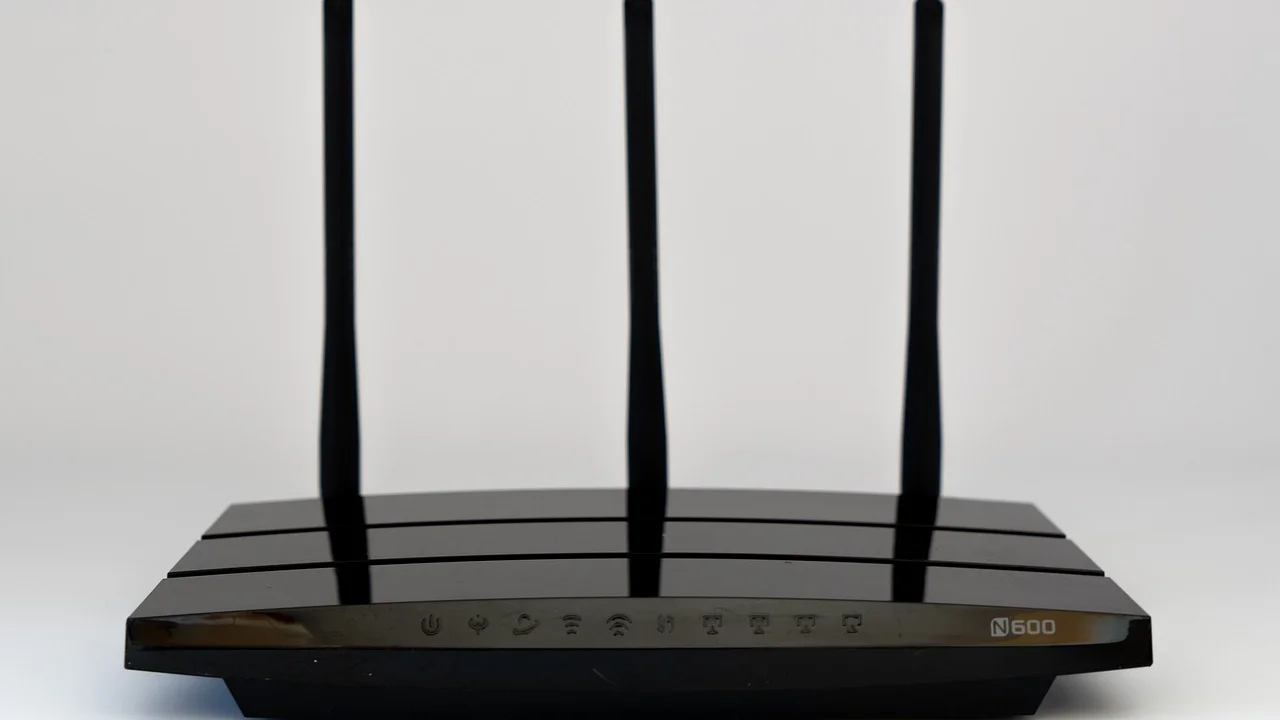
Praktický postup je dôležitejší než náhodné prepínanie možností v routeri. Najprv si treba overiť, či sa sieť 5 GHz vôbec zobrazuje, či ju vidia iné zariadenia a či Wi‑Fi adaptér počítača toto pásmo podporuje. Až potom má zmysel meniť kanál, aktualizovať ovládač alebo obnoviť nastavenia siete.
Nasledujúce kroky sú určené najmä pre Windows 10 a Windows 11, ale princípy platia aj pre počítače s iným systémom. Nastavenia názvov ponúk sa môžu mierne líšiť podľa výrobcu routera a bezdrôtovej karty.
Čo znamená Wi‑Fi 5 GHz a prečo na nej záleží
Označenie 5 GHz hovorí o frekvenčnom pásme, nie o rýchlosti internetového programu. Moderné dual-band routery vysielajú zvyčajne dve samostatné siete: 2,4 GHz a 5 GHz. Niekedy majú vlastné názvy, napríklad „Domov“ a „Domov_5G“, inokedy router používa jeden spoločný názov a automaticky riadi výber pásma.
Pásmo 5 GHz má viac dostupných kanálov a zvyčajne menej rušenia od susedných sietí, Bluetooth zariadení či spotrebičov. Hodí sa najmä na videohovory, streamovanie vo vysokom rozlíšení, hranie alebo rýchle sťahovanie v rovnakej miestnosti ako router. Nevýhodou je kratší dosah. Za dvoma železobetónovými stenami môže byť stabilnejšie 2,4 GHz, aj keď papierovo poskytuje nižšiu prenosovú kapacitu.
Medzinárodná telekomunikačná únia uvádza, že rádiové vlny na vyšších frekvenciách sú pri šírení v interiéri spravidla viac tlmené prekážkami. Pri domácej Wi‑Fi preto treba vždy vyvažovať výkon a pokrytie.
Parafráza technických materiálov ITU o šírení rádiových vĺn
Najprv rozlíšte, aký typ chyby máte
Pred zásahom do routera si všimnite presné správanie počítača. Každý príznak ukazuje na inú skupinu príčin a šetrí čas pri diagnostike.
| Príznak | Pravdepodobná príčina | Prvý vhodný krok |
|---|---|---|
| Sieť 5 GHz sa vôbec nezobrazuje | Nepodporovaný adaptér, slabý signál, nevhodný kanál | Overiť schopnosti adaptéra a priblížiť počítač k routeru |
| Sieť sa zobrazuje, ale nepripojí sa | Zlé heslo, bezpečnostný režim, chyba profilu siete | Zabudnúť sieť a pripojiť ju znovu |
| Pripojenie vznikne, no internet nejde | Problém s routerom, DNS alebo poskytovateľom | Otestovať iné zariadenie a reštartovať router |
| Pripojenie často vypadáva | Slabý signál, rušenie, úspora energie adaptéra | Zmeniť umiestnenie a aktualizovať ovládač |
| 5 GHz funguje v mobile, nie v PC | Ovládač alebo kompatibilita Wi‑Fi karty | Skontrolovať model adaptéra a podporované pásma |
Vykonajte aj jednoduchý porovnávací test. Ak sa telefón pripojí k 5 GHz bez problémov priamo vedľa počítača, router pravdepodobne vysiela správne a pozornosť treba sústrediť na počítač. Ak sa nepripojí žiadne zariadenie, skontrolujte router a jeho konfiguráciu.
Overte, či Wi‑Fi adaptér podporuje pásmo 5 GHz
Najbežnejší dôvod je jednoduchý: zabudovaný bezdrôtový adaptér podporuje iba 2,4 GHz. Platí to najmä pri starších notebookoch, lacnejších kancelárskych modeloch a niektorých starších USB Wi‑Fi prijímačoch. Router môže byť moderný, ale počítač sieť 5 GHz neuvidí.
Kontrola vo Windows cez príkazový riadok
Do vyhľadávania v ponuke Štart napíšte „cmd“, otvorte Príkazový riadok a zadajte príkaz netsh wlan show drivers. Hľadajte riadok s podporovanými typmi rádia. Označenia 802.11a, 802.11ac, 802.11ax alebo 802.11be zvyčajne znamenajú podporu 5 GHz. Ak vidíte iba 802.11b, 802.11g a 802.11n, záver ešte nie je úplne istý, pretože štandard 802.11n môže fungovať na oboch pásmach; treba skontrolovať špecifikáciu konkrétneho modelu adaptéra.
Kontrola v Správcovi zariadení
Otvorte Správcu zariadení, rozbaľte položku „Sieťové adaptéry“ a zapíšte si presný názov Wi‑Fi adaptéra. Potom pozrite technické údaje výrobcu. Ak výrobca výslovne uvádza „2,4 GHz only“, zmenou nastavení 5 GHz nerozchodíte. Riešením je kvalitný USB adaptér s podporou Wi‑Fi 5 alebo Wi‑Fi 6, prípadne výmena internej karty v notebooku, ak to konštrukcia a záruka umožňujú.
Pri kúpe USB adaptéra kontrolujte nielen sľubovanú maximálnu rýchlosť, ale aj podporu operačného systému, typ konektora a možnosť použitia externého predlžovacieho kábla. Malý adaptér zasunutý tesne pri kovovej skrinke stolného počítača môže mať horší príjem.
Aktualizujte ovládač a obnovte profil bezdrôtovej siete
Ak hardvér 5 GHz podporuje, ďalším podozrivým je ovládač. Windows síce často nainštaluje funkčný všeobecný ovládač automaticky, ale ten nemusí správne pracovať s novšími bezpečnostnými režimami, kanálmi alebo funkciami úspory energie. Najbezpečnejšie je stiahnuť ovládač zo stránky výrobcu notebooku alebo výrobcu Wi‑Fi čipu, nie z neoverených katalógov ovládačov.
Potom odstráňte starý uložený profil siete. V Nastaveniach otvorte „Sieť a internet“, vyberte Wi‑Fi, položku správy známych sietí, nájdite príslušnú sieť a zvoľte „Zabudnúť“. Po opätovnom vyhľadaní siete zadajte heslo znova. Tým sa odstránia chybné uložené parametre, napríklad po zmene hesla alebo zabezpečenia na routeri.
Ak problém začal po aktualizácii systému, v Správcovi zariadení môžete pri vlastnostiach adaptéra vyskúšať možnosť návratu k predchádzajúcej verzii ovládača, ak je dostupná. Neodstraňujte adaptér naslepo, pokiaľ nemáte pripravený správny inštalačný súbor alebo záložné káblové pripojenie.
Skontrolujte kanál, šírku pásma a zabezpečenie routera
Sieť 5 GHz môže byť pre počítač neviditeľná aj vtedy, keď ju router vysiela na kanáli, ktorý daný adaptér alebo jeho ovládač nepodporuje. V Európe sa používajú pravidlá odlišné od iných regiónov a niektoré kanály podliehajú mechanizmom DFS, ktoré chránia radarové služby. Staršie alebo lacnejšie adaptéry môžu mať s DFS kanálmi problémy.
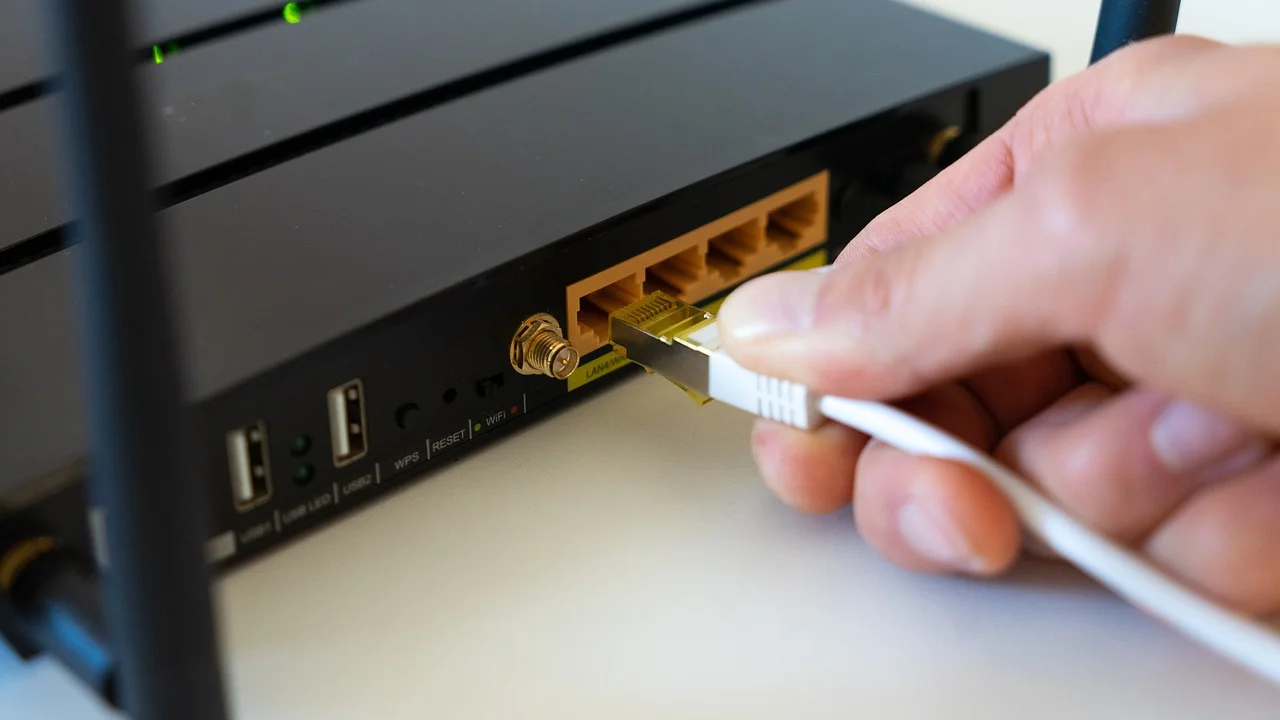
Prihláste sa do administrácie routera cez jeho lokálnu adresu uvedenú na štítku alebo v návode. Pre 5 GHz nastavte dočasne pevný kanál v bežne kompatibilnom rozsahu 36, 40, 44 alebo 48. V rušnom bytovom dome následne skúste aj iné možnosti, ale vždy zmeňte iba jednu vec a výsledok otestujte. Ak router ponúka voľbu krajiny či regiónu, musí byť nastavená na Slovensko alebo príslušný európsky región.
Pre kompatibilitu použite zabezpečenie WPA2-Personal (AES) alebo zmiešaný režim WPA2/WPA3, ak ho router poskytuje. Čisté WPA3 je bezpečné, ale niektoré staršie zariadenia ho nepodporujú. Naopak, WEP a pôvodné WPA už nepoužívajte; ide o zastarané a nedostatočne bezpečné režimy. Základné odporúčania k bezpečnosti domácich sietí zverejňuje aj CSIRT.SK, národná jednotka pre riešenie kybernetických incidentov.
Signál, umiestnenie a rušenie v slovenskej domácnosti
V panelákoch a novostavbách býva pokrytie 5 GHz nepredvídateľné. Železobetónové stropy, nosné steny, zrkadlá, podlahové kúrenie s kovovými prvkami a veľké spotrebiče môžu signál značne zoslabiť. Router uložený v skrinke pri televízore alebo na zemi v rohu bytu nemá ideálne podmienky.
- Router postavte čo najvyššie, približne do stredu obývanej časti bytu.
- Nedávajte ho do uzavretej skrinky, za televízor ani vedľa kovových predmetov.
- Antény, ak ich router má, nasmerujte podľa návodu výrobcu; často pomôže jedna zvislo a druhá mierne šikmo.
- Na test sa s notebookom presuňte do rovnakej miestnosti ako router.
- Pri veľkom dome zvážte mesh systém alebo ďalší prístupový bod s káblovým prepojením.
- Ak potrebujete spoľahlivé spojenie pre pracovný stôl, ethernetový kábel je stále najstabilnejšie riešenie.
Nezamieňajte pritom slabú Wi‑Fi so slabým internetom. Ak je pri routeri rýchlosť dobrá, ale v druhej izbe klesá, problém je v pokrytí. Ak je slabá všade a na všetkých zariadeniach, môže ísť o problém s prípojkou alebo poskytovateľom. Pre orientačné meranie používajte vždy rovnaké miesto a vylúčte sťahovanie, aktualizácie či prehrávanie videa na iných zariadeniach.
Praktický postup opravy za 20 minút
Nasledujúci plán minimalizuje riziko, že zmeníte viac nastavení naraz a potom nebudete vedieť, čo pomohlo. Pred zmenami v administrácii routera si urobte snímku obrazovky pôvodných hodnôt.
- Reštartujte počítač aj router. Router odpojte od elektriny aspoň na 30 sekúnd a potom počkajte, kým sa plne spustí.
- Postavte počítač do rovnakej miestnosti ako router a skontrolujte, či sa zobrazí sieť 5 GHz.
- Overte príkazom netsh wlan show drivers, či adaptér pravdepodobne podporuje 5 GHz.
- Ak sa sieť zobrazuje, zvoľte vo Windows možnosť „Zabudnúť“ a pripojte sa znova so správnym heslom.
- Aktualizujte ovládač Wi‑Fi adaptéra z oficiálneho zdroja výrobcu.
- Ak sieť stále nevidíte, v routeri prepnite 5 GHz na kanál 36, 40, 44 alebo 48 a uložte zmenu.
- Nastavte kompatibilné zabezpečenie WPA2-AES alebo WPA2/WPA3 mixed; nikdy neznižujte ochranu na WEP.
- Otestujte druhé zariadenie. Ak 5 GHz nefunguje nikde, obnovte router len ako poslednú možnosť a po zaznamenaní údajov od poskytovateľa.
Ak po týchto krokoch funguje 5 GHz iba pri routeri, nepridávajte výkon vysielania bez rozmyslu. Lepším riešením býva zlepšiť umiestnenie routera alebo doplniť sieťový prvok. Ak nefunguje ani po aktualizácii ovládača a zmene kanála, pravdepodobne je čas na nový adaptér.
Kedy kontaktovať poskytovateľa alebo výrobcu
Poskytovateľa internetu kontaktujte, keď router dodal on, sieť 5 GHz sa neobjavuje na žiadnom zariadení alebo po resetovaní neviete obnoviť pripojenie. Operátor môže na diaľku overiť stav zariadenia, správnosť konfigurácie či poruchu prípojky. Pripravte si model routera, popis kontroliek a výsledok testu na viacerých zariadeniach.
Výrobcu notebooku alebo adaptéra kontaktujte, keď sa problém týka jediného počítača a oficiálny ovládač nepomôže. Pri reklamácii alebo technickej podpore uveďte verziu Windows, názov Wi‑Fi adaptéra, verziu ovládača, názov bezpečnostného režimu a kanál routera. Takéto údaje výrazne skrátia hľadanie príčiny.
Pri rozhodovaní o novom zariadení sledujte aj požiadavky na rádiové vybavenie. Informácie o dohľade nad elektronickými komunikáciami a rádiovým spektrom na Slovensku poskytuje Úrad pre reguláciu elektronických komunikácií a poštových služieb.
Časté otázky o pripojení k Wi‑Fi 5 GHz
Prečo môj mobil vidí Wi‑Fi 5 GHz, ale počítač nie?
Mobil má pravdepodobne novší bezdrôtový čip alebo lepšiu podporu konkrétneho kanála. V počítači overte schopnosti adaptéra, nainštalujte aktuálny ovládač a v routeri skúste kanál 36 až 48.
Je Wi‑Fi 5 GHz vždy lepšia než 2,4 GHz?
Nie. Pri routeri býva 5 GHz spravidla rýchlejšia a menej rušená. Vo vzdialenejšej miestnosti alebo cez viac pevných stien však môže mať 2,4 GHz stabilnejší dosah. Výber závisí od umiestnenia zariadenia.
Môže názov siete skrývať pásmo 5 GHz?
Áno. Pri funkcii band steering môže router vysielať jedno SSID pre obe pásma a zariadenie vyberie pásmo samo. V administrácii routera môžete pásma dočasne pomenovať odlišne, aby ste pri testovaní presne vedeli, ku ktorému sa pripájate.
Pomôže továrenské nastavenie routera?
Môže, ale až po bežných kontrolách. Reset vymaže názov siete, heslo aj nastavenia poskytovateľa, takže môže spôsobiť ďalší výpadok. Najprv skúste reštart, zabudnutie siete, ovládač a zmenu kanála.
Potrebujem kvôli 5 GHz nový router?
Len ak váš router 5 GHz vôbec nepodporuje, jeho vysielanie je chybné alebo nedokáže pokryť potrebný priestor. Ak 5 GHz funguje na iných zariadeniach, problém bude pravdepodobnejšie v adaptéri alebo nastaveniach počítača.
Záver
Keď sa počítač nepripojí k Wi‑Fi 5 GHz, nezačínajte okamžite resetom routera. Najprv porovnajte správanie iných zariadení, overte podporu bezdrôtového adaptéra a aktualizujte ovládač. Potom skontrolujte uložený profil siete, kanál a typ zabezpečenia. Systematický postup väčšinou odhalí, či ide o jednoduchú chybu nastavenia, obmedzený dosah alebo hardvérovú nekompatibilitu.
Referencie
O autorovi
Stefano Barcellos
Editor jefe de SaberTec
Editor jefe de SaberTec. Coordina la línea editorial, revisa la precisión de los contenidos y supervisa su publicación en 20 idiomas.
Zobraziť celý profil