
Komputer nie łączy się z Wi‑Fi 5 GHz: jak naprawić
Gdy komputer nie widzi lub nie łączy się z siecią Wi‑Fi 5 GHz, przyczyną bywa brak obsługi pasma, zły kanał, ustawienia zabezpieczeń albo sterownik. Poznaj kolejność diagnostyki i rozwiązania dla Windows oraz domowych routerów.
Spis treści
- Co oznacza problem z Wi‑Fi 5 GHz
- Trzy objawy, trzy różne tropy
- Najpierw sprawdź, czy komputer obsługuje 5 GHz
- Weryfikacja w Windows
- Co zrobić przy braku zgodności
- Porównaj 2,4 GHz i 5 GHz w realnym mieszkaniu
- Ustawienia routera, które najczęściej blokują połączenie
- Włącz pasmo i rozdziel nazwy sieci
- Wybierz bezpieczny kanał
- Sprawdź szyfrowanie i tryb pracy
- Naprawa po stronie Windows i sterownika
- Aktualizacja zamiast przypadkowej instalacji
- Ustawienia oszczędzania energii
- Plan diagnostyczny krok po kroku
- Kiedy problem leży po stronie routera lub operatora
- Najczęstsze pytania
- Dlaczego telefon widzi Wi‑Fi 5 GHz, a komputer nie?
- Czy nazwa sieci z „5G” oznacza Wi‑Fi 5 GHz?
- Jaki kanał 5 GHz ustawić w Polsce?
- Czy reset routera do ustawień fabrycznych pomoże?
- Czy Wi‑Fi 5 GHz jest zawsze szybsze?
- Wnioski
- Źródła i materiały pomocnicze
Sieć bezprzewodowa 5 GHz zwykle oferuje wyższą prędkość i mniej zakłóceń niż 2,4 GHz, ale jej zasięg jest krótszy, a zgodność urządzeń nie jest tak oczywista, jak sugeruje nazwa na pudełku routera. Jeśli komputer nie widzi tej sieci, odrzuca hasło albo łączy się bez dostępu do internetu, warto diagnozować problem w ustalonej kolejności.
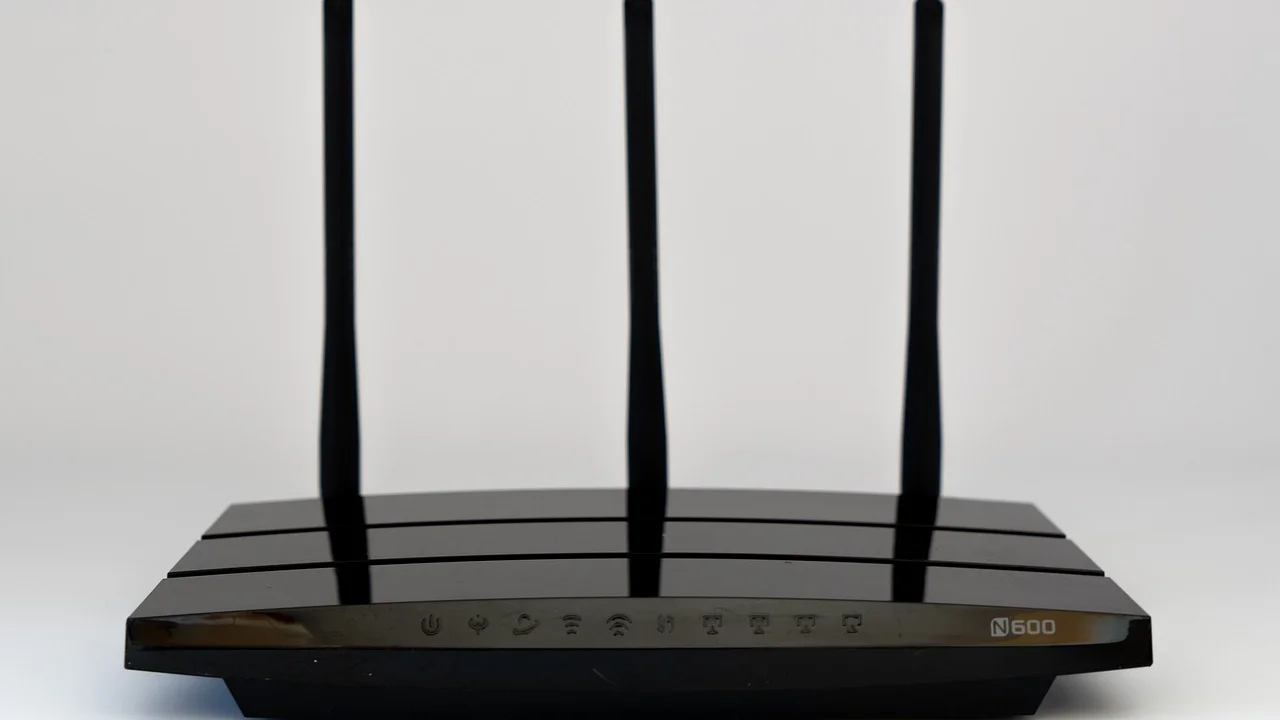
Najczęściej winne są: karta Wi‑Fi bez obsługi 5 GHz, wybrany przez router kanał niedostępny dla komputera, nieaktualny sterownik, zbyt duża odległość od routera lub ustawienia bezpieczeństwa. Poniższy poradnik dotyczy przede wszystkim komputerów z Windows i typowych routerów używanych w polskich domach, także tych dostarczanych przez operatorów.
Nie zaczynaj od resetu fabrycznego routera. Taki ruch może usunąć nazwę sieci, hasło oraz konfigurację usług operatora. Najpierw sprawdź prostsze przyczyny i zanotuj, na którym etapie pojawia się błąd.
Co oznacza problem z Wi‑Fi 5 GHz
Pasmo 5 GHz nie jest tym samym co standard 5G telefonii komórkowej. W Wi‑Fi chodzi o częstotliwość radiową używaną przez router i urządzenia. Sieć 5 GHz może działać w standardach 802.11a, n, ac albo ax, nazywanych odpowiednio Wi‑Fi 4, Wi‑Fi 5 i Wi‑Fi 6. Sam fakt, że komputer obsługuje Wi‑Fi, nie oznacza jeszcze obsługi tego pasma.
Trzy objawy, trzy różne tropy
- Sieć 5 GHz nie pojawia się na liście: sprawdź zgodność adaptera, kanał routera, odległość oraz to, czy pasmo jest włączone.
- Sieć jest widoczna, ale komputer nie chce się połączyć: podejrzewaj hasło, zapisany profil sieci, zabezpieczenia WPA lub sterownik.
- Połączenie działa, lecz internet zanika: problem może dotyczyć zasięgu, zakłóceń, adresacji IP, routera albo łącza od operatora.
W domu łatwo pomylić dwa pasma, gdy router używa jednej nazwy sieci dla 2,4 i 5 GHz. Funkcja automatycznego wyboru pasma, często nazywana Smart Connect lub Band Steering, może wtedy samodzielnie przełączać urządzenie. Do testów wygodniej jest chwilowo nadać obu pasmom osobne nazwy, na przykład Dom_24 i Dom_5G.
Najpierw sprawdź, czy komputer obsługuje 5 GHz
To najważniejszy punkt. Starsze laptopy, tanie adaptery USB oraz niektóre komputery biurowe mają karty działające wyłącznie w 2,4 GHz. W takim przypadku żadna zmiana w ustawieniach routera nie sprawi, że sieć 5 GHz stanie się widoczna.
Weryfikacja w Windows
Otwórz Wiersz polecenia, wpisz netsh wlan show drivers i naciśnij Enter. Odszukaj pozycję „Obsługiwane typy radiowe”. Obecność 802.11a, 802.11ac lub 802.11ax zwykle wskazuje na obsługę 5 GHz. Sam wpis 802.11b/g/n nie przesądza sprawy: część kart n działa w obu pasmach, dlatego sprawdź również model adaptera w Menedżerze urządzeń i jego specyfikację na stronie producenta.
Możesz też wejść w Menedżer urządzeń, rozwinąć „Karty sieciowe”, kliknąć kartę Wi‑Fi prawym przyciskiem i wybrać „Właściwości”. W zakładce „Zaawansowane” szukaj opcji takich jak „Preferred Band”, „Band”, „802.11ac/ax Wireless Mode” lub „Wireless Mode”. Ich brak nie jest ostatecznym dowodem, ale obecność opcji 5 GHz jest dobrym znakiem.
Co zrobić przy braku zgodności
Najprostsze rozwiązanie to korzystanie z sieci 2,4 GHz, szczególnie gdy komputer stoi daleko od routera. Jeżeli potrzebujesz szybszego połączenia, rozważ adapter USB Wi‑Fi 5 lub Wi‑Fi 6 z obsługą 5 GHz. Przy zakupie sprawdź zgodność z wersją Windows, typ złącza USB oraz deklarowaną obsługę WPA3. Adaptery kosztują zwykle od około 50 do 200 zł, natomiast modele z lepszą anteną zewnętrzną bywają rozsądniejsze dla komputera stacjonarnego stojącego pod biurkiem.
Porównaj 2,4 GHz i 5 GHz w realnym mieszkaniu
5 GHz nie zawsze będzie lepszym wyborem. W bloku z żelbetowymi ścianami sygnał może osłabnąć po przejściu przez jedno lub dwa pomieszczenia. Z kolei blisko routera pasmo 5 GHz często zapewnia wyraźnie stabilniejszą transmisję, zwłaszcza podczas wideorozmów, grania i przesyłania dużych plików.
| Cecha | 2,4 GHz | 5 GHz |
|---|---|---|
| Zasięg przez ściany | Zwykle większy | Zwykle mniejszy |
| Podatność na zakłócenia | Wyższa | Najczęściej niższa |
| Dostępna prędkość | Zwykle niższa | Zwykle wyższa blisko routera |
| Kompatybilność ze starszymi urządzeniami | Bardzo dobra | Ograniczona |
| Najlepsze zastosowanie | Odległe pokoje i urządzenia IoT | Laptop, telewizor i komputer blisko punktu dostępowego |
„Sygnał bezprzewodowy może być tłumiony przez ściany, stropy i przedmioty metalowe, a jakość połączenia zależy od warunków lokalnych.”
Parafraza informacji edukacyjnych Urzędu Komunikacji Elektronicznej
Jeśli komputer widzi 5 GHz tylko obok routera, nie musi to oznaczać usterki. Przenieś router wyżej, poza zamkniętą szafkę, z dala od dużych metalowych powierzchni i urządzeń generujących zakłócenia. Unikaj ustawiania go na podłodze lub za telewizorem.
Ustawienia routera, które najczęściej blokują połączenie
Zaloguj się do panelu administracyjnego routera przez przeglądarkę lub aplikację producenta. Adres panelu, dane logowania i nazwy opcji różnią się między urządzeniami. W routerach operatorów część ustawień może być ograniczona, ale podstawowa konfiguracja Wi‑Fi zwykle pozostaje dostępna.
Włącz pasmo i rozdziel nazwy sieci
Upewnij się, że radio 5 GHz jest aktywne, a nazwa sieci nie jest ukryta. Na czas diagnozy wyłącz automatyczne łączenie pasm i ustaw odrębny identyfikator SSID, na przykład Mieszkanie_5G. Następnie odśwież listę sieci na komputerze. Jeśli sieć nadal się nie pojawia, przejdź do kanałów.
Wybierz bezpieczny kanał
W Polsce urządzenia Wi‑Fi działają zgodnie z europejskimi regulacjami. Niektóre starsze karty, sterowniki lub sprzęt kupiony poza Europą nie obsługują prawidłowo wszystkich kanałów 5 GHz, zwłaszcza kanałów DFS. DFS oznacza, że router może wykrywać systemy radarowe i w razie potrzeby zmienić kanał lub chwilowo wstrzymać nadawanie.
Do testu ustaw ręcznie kanał 36, 40, 44 albo 48 i szerokość kanału 40 MHz lub automatyczną. Są to częste kanały zgodne z większością sprzętu. Jeśli po tej zmianie komputer zobaczy sieć, przyczyną był kanał, nie sama karta. Informacje o gospodarowaniu częstotliwościami i wymaganiach dla urządzeń radiowych publikuje Urząd Komunikacji Elektronicznej.
Sprawdź szyfrowanie i tryb pracy
Wybierz WPA2-Personal z AES albo tryb mieszany WPA2/WPA3, jeśli wszystkie urządzenia są aktualne. Ustawienie wyłącznie WPA3 poprawia bezpieczeństwo, lecz starszy adapter może nie umieć się uwierzytelnić. Nie cofaj się do WEP ani WPA/TKIP: to przestarzałe i niebezpieczne mechanizmy.
W trybie sieciowym nie wymuszaj wyłącznie Wi‑Fi 6, jeśli korzystasz ze starszego laptopa. Ustaw tryb mieszany ac/ax lub automatyczny. Po każdej zmianie zapisz konfigurację, odczekaj minutę i sprawdź połączenie ponownie.
Naprawa po stronie Windows i sterownika
Gdy sieć jest widoczna, ale połączenie kończy się komunikatem o niemożności połączenia, zacznij od usunięcia zapisanego profilu. Wejdź w Ustawienia, następnie Sieć i internet, Wi‑Fi oraz Zarządzaj znanymi sieciami. Wybierz problematyczną nazwę i kliknij „Zapomnij”. Potem połącz się ponownie, wpisując hasło bardzo uważnie.
Aktualizacja zamiast przypadkowej instalacji
W Menedżerze urządzeń odczytaj dokładny model karty sieciowej. Sterownik pobierz najlepiej ze strony producenta laptopa, płyty głównej albo samego producenta układu Wi‑Fi. Windows Update może dostarczyć poprawkę, ale sterownik producenta sprzętu bywa nowszy i zawiera rozwiązania problemów z konkretnymi kanałami czy WPA3.
Jeśli problem zaczął się tuż po aktualizacji, w „Właściwościach” karty, w zakładce „Sterownik”, rozważ opcję „Przywróć sterownik”. Przed zmianą zanotuj wersję obecnego sterownika, aby móc łatwo wrócić do działającej konfiguracji.
Ustawienia oszczędzania energii
W zakładce „Zarządzanie energią” odznacz opcję pozwalającą komputerowi wyłączać urządzenie w celu oszczędzania energii, szczególnie jeśli Wi‑Fi rozłącza się po uśpieniu. W ustawieniach zaawansowanych karty wybierz 5 GHz jako preferowane pasmo, o ile taka pozycja istnieje.
Warto też zaktualizować sam system. Instrukcje dotyczące zabezpieczeń i aktualizacji znajdują się w oficjalnym centrum pomocy Microsoft dla Windows. Nie instaluj „uniwersalnych aktualizatorów sterowników” z przypadkowych stron: mogą dodać niechciane oprogramowanie albo dobrać niewłaściwy plik.
Plan diagnostyczny krok po kroku
Wykonaj poniższe czynności po kolei. Po każdym kroku sprawdź efekt; dzięki temu zidentyfikujesz rzeczywistą przyczynę, zamiast zmieniać wiele ustawień naraz.
- Uruchom ponownie komputer i router. Router odłącz od zasilania na około 30 sekund, a potem poczekaj na pełne uruchomienie.
- Stań z komputerem w tym samym pokoju co router i sprawdź, czy pojawia się sieć 5 GHz.
- Sprawdź obsługiwane typy radiowe poleceniem netsh wlan show drivers.
- Połącz z 5 GHz inny współczesny telefon lub laptop. Jeśli żadne urządzenie nie widzi sieci, skup się na routerze.
- W panelu routera włącz 5 GHz, nadaj mu osobną nazwę i ustaw kanał 36, 40, 44 lub 48.
- Ustaw WPA2-AES albo WPA2/WPA3 mieszane; nie używaj WEP ani WPA/TKIP.
- W Windows zapomnij sieć i połącz się od nowa, wpisując aktualne hasło.
- Zainstaluj sterownik Wi‑Fi ze strony producenta sprzętu, a potem uruchom komputer ponownie.
- Jeśli problem trwa, wykonaj reset ustawień sieciowych Windows. Pamiętaj, że usunie on zapisane sieci Wi‑Fi oraz część konfiguracji VPN.
Jeżeli po ustawieniu kanału 36 sieć jest widoczna, ale po powrocie do automatyki znika, pozostaw ręczny kanał. To praktyczne obejście dla starszej karty. Jeżeli komputer nie wykrywa 5 GHz nawet metr od routera, a inne urządzenia tak, najbardziej prawdopodobne są brak zgodności adaptera lub jego uszkodzenie.
Kiedy problem leży po stronie routera lub operatora
Jeżeli wszystkie urządzenia tracą połączenie z 5 GHz, a 2,4 GHz działa normalnie, problem dotyczy prawdopodobnie konfiguracji albo modułu radiowego routera. Najpierw zapisz aktualne ustawienia i sprawdź, czy dostępna jest aktualizacja oprogramowania routera. W urządzeniach od operatora aktualizacje bywają instalowane automatycznie.
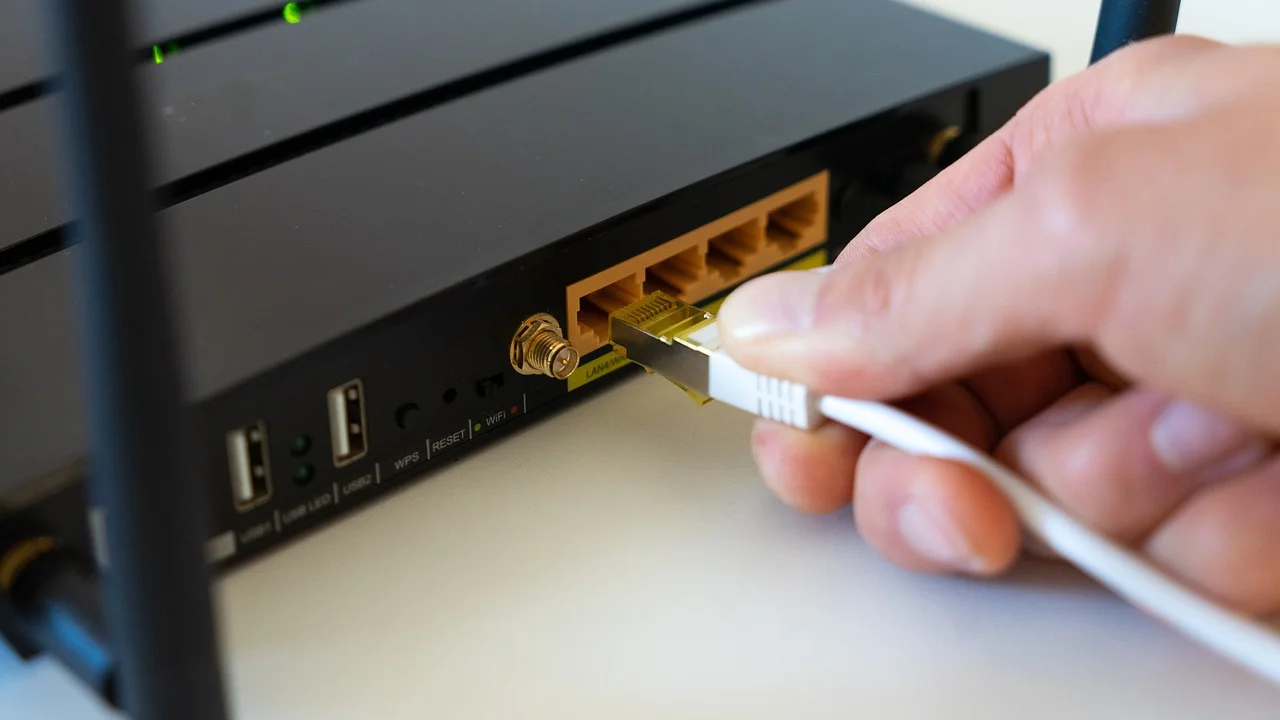
Skontaktuj się z pomocą techniczną operatora, gdy dioda internetu świeci nietypowo, przewodowe połączenie Ethernet też nie działa albo router samoczynnie się restartuje. Przygotuj nazwę modelu, godzinę wystąpienia problemu, informację, czy 2,4 GHz działa, oraz wynik testu na drugim urządzeniu. Taki opis skraca rozmowę i ogranicza ryzyko niepotrzebnego resetu.
W dużym mieszkaniu zamiast maksymalnie zwiększać moc nadajnika rozważ dodatkowy punkt dostępowy, system mesh albo połączenie Ethernet do odległego pokoju. Repeater bywa prosty w użyciu, ale w niektórych konfiguracjach obniża wydajność. Dla komputera stacjonarnego kabel Ethernet nadal pozostaje najstabilniejszym rozwiązaniem.
Najczęstsze pytania
Dlaczego telefon widzi Wi‑Fi 5 GHz, a komputer nie?
Telefon prawdopodobnie ma nowszy moduł Wi‑Fi niż komputer. Sprawdź standardy obsługiwane przez kartę w laptopie, sterownik oraz kanał ustawiony w routerze. Częstą przyczyną jest też kanał DFS niewidoczny dla starszego adaptera.
Czy nazwa sieci z „5G” oznacza Wi‑Fi 5 GHz?
Najczęściej tak, ale nie jest to reguła. Nazwę ustala właściciel routera. „5G” może być jedynie dopiskiem odróżniającym pasmo 5 GHz od 2,4 GHz, a nie odniesieniem do sieci komórkowej 5G.
Jaki kanał 5 GHz ustawić w Polsce?
Na potrzeby kompatybilności zacznij od kanału 36, 40, 44 lub 48. Jeśli sieć działa stabilnie, nie ma potrzeby eksperymentować. Kanał automatyczny może być korzystny w zatłoczonym otoczeniu, lecz czasem wybiera opcję niewspieraną przez starszy sprzęt.
Czy reset routera do ustawień fabrycznych pomoże?
Może pomóc przy błędnej konfiguracji, ale powinien być ostatecznością. Reset usuwa własne nazwy sieci, hasła, przekierowania portów i inne ustawienia. Najpierw wykonaj restart, zmień kanał, sprawdź zabezpieczenia i sterownik.
Czy Wi‑Fi 5 GHz jest zawsze szybsze?
Nie zawsze. Zazwyczaj jest szybsze w pobliżu routera, ale po przejściu przez grube ściany może działać gorzej niż 2,4 GHz. Wybieraj pasmo stosownie do odległości, przeszkód i rodzaju wykonywanych zadań.
Wnioski
Gdy komputer nie łączy się z Wi‑Fi 5 GHz, najpierw ustal, czy karta rzeczywiście obsługuje to pasmo. Następnie przetestuj sieć blisko routera, ustaw osobną nazwę dla 5 GHz i wybierz kanał 36–48. Dopiero potem zajmij się profilem sieci w Windows, sterownikiem i ustawieniami zabezpieczeń. Taka kolejność pozwala szybko odróżnić ograniczenie sprzętowe od problemu konfiguracji.
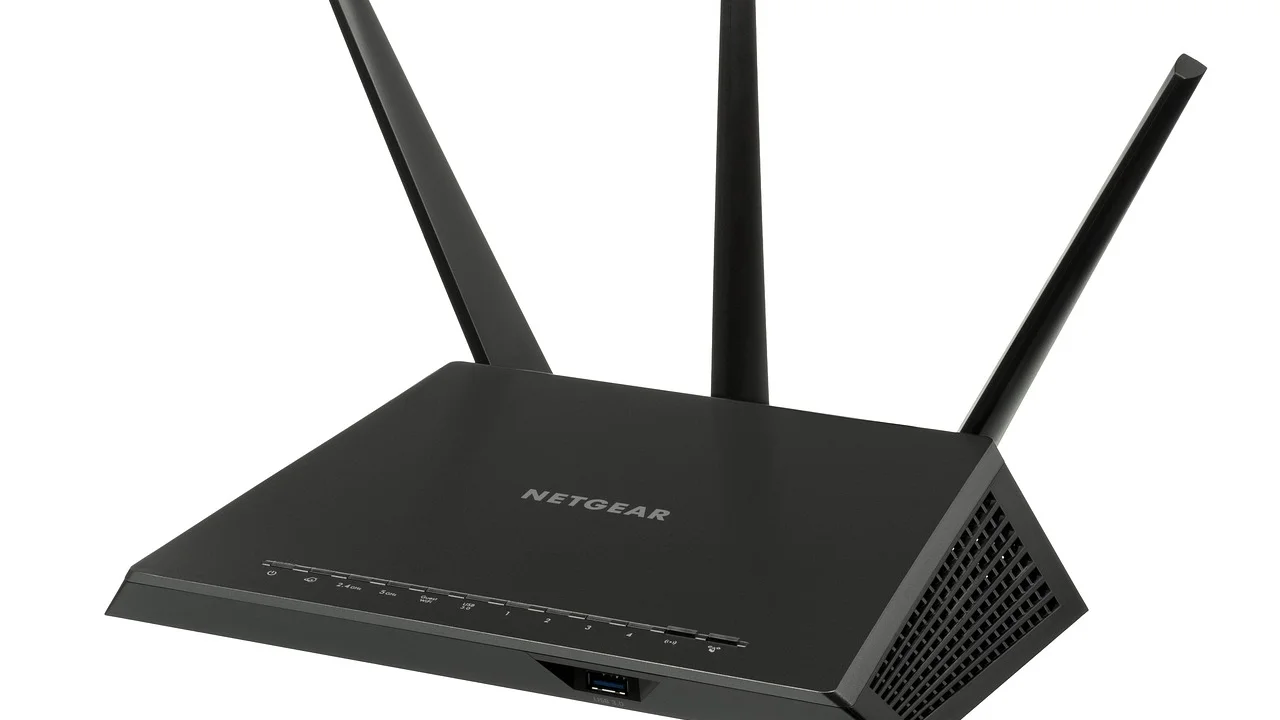
Nie rezygnuj jednak automatycznie z 2,4 GHz. W dalszych pokojach lub w mieszkaniach z grubymi ścianami może ono zapewnić stabilniejsze połączenie. Najlepsza konfiguracja to taka, która odpowiada warunkom w Twoim mieszkaniu, a nie wyłącznie najwyższym parametrom z reklamy routera.
Źródła i materiały pomocnicze
O autorze
Stefano Barcellos
Editor jefe de SaberTec
Editor jefe de SaberTec. Coordina la línea editorial, revisa la precisión de los contenidos y supervisa su publicación en 20 idiomas.
Zobacz pełny profil