
PC verbindet sich nicht mit 5-GHz-WLAN: Lösungen
Wenn ein Computer kein 5-GHz-WLAN findet oder keine Verbindung aufbaut, liegen die Ursachen oft bei Adapter, Treiber, Routereinstellungen oder Reichweite. Diese Anleitung zeigt praxistaugliche Prüfungen und Lösungen für Deutschland, Österreich und die Schweiz.
Inhaltsverzeichnis
- Warum 5 GHz anders arbeitet als 2,4 GHz
- Typische Anzeichen richtig deuten
- Kompatibilität des WLAN-Adapters prüfen
- So lesen Sie die Windows-Informationen aus
- Routereinstellungen: Netzwerkname, Band und Kanal
- Gemeinsame oder getrennte WLAN-Namen?
- Funkkanäle als häufige Fehlerquelle
- Treiber, Windows und Energiesparen bereinigen
- Die sichere Reihenfolge für ein Treiberupdate
- Verschlüsselung und Zugangsdaten kontrollieren
- Reichweite, Aufstellung und Störungen verbessern
- Praktische 15-Minuten-Checkliste
- Wann neue Hardware oder der Support sinnvoll ist
- Häufige Fragen zum 5-GHz-WLAN
- Warum sieht mein Handy das 5-GHz-WLAN, mein PC aber nicht?
- Ist 5 GHz immer schneller als 2,4 GHz?
- Kann ich 2,4 und 5 GHz mit demselben WLAN-Namen nutzen?
- Hilft ein Router-Neustart wirklich?
- Was bedeutet DFS beim WLAN?
- Fazit
- Quellen und weiterführende Informationen
Ein 5-GHz-Netz bietet meist höhere Datenraten und ist in Mehrfamilienhäusern oft weniger überlastet als das ältere 2,4-GHz-Band. Umso ärgerlicher ist es, wenn der PC das entsprechende WLAN gar nicht anzeigt, die Verbindung ablehnt oder nach wenigen Minuten wieder trennt. Das Problem betrifft Desktop-PCs ebenso wie Notebooks und kann sowohl unter Windows als auch bei Geräten mit externem WLAN-Stick auftreten.
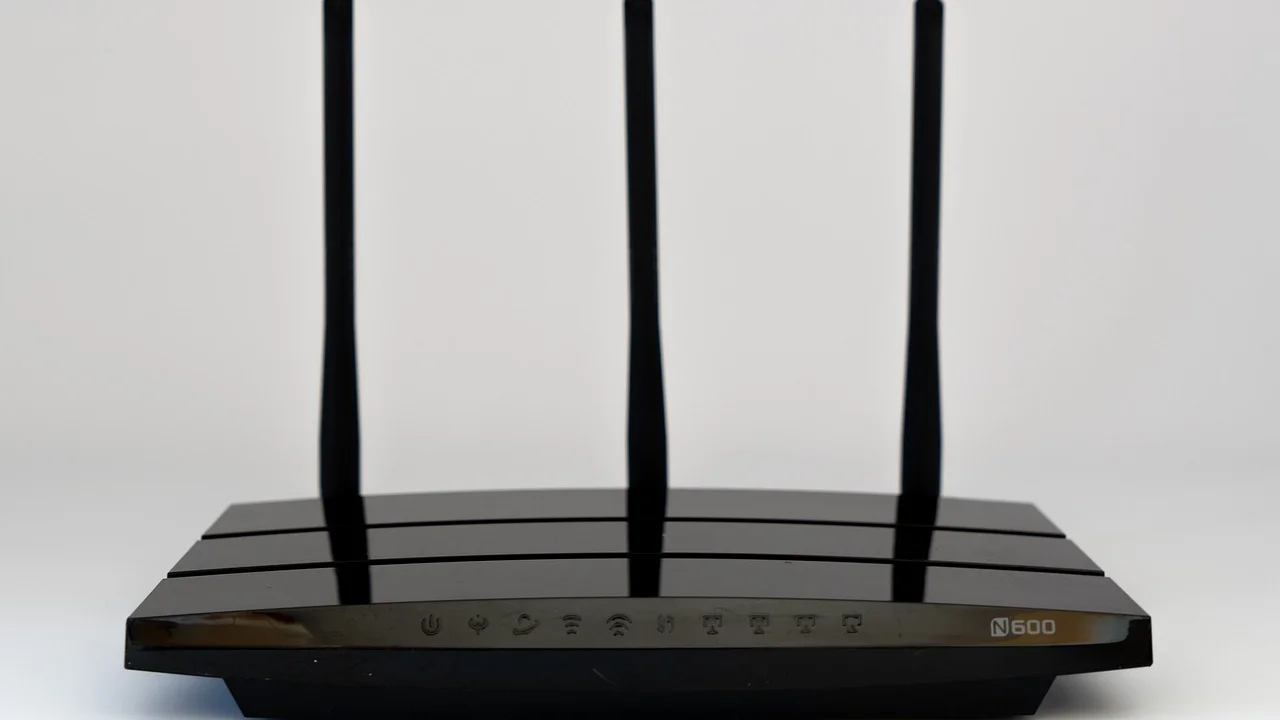
Die gute Nachricht: In den meisten Fällen steckt kein Defekt dahinter. Häufig sind ein nicht kompatibler Funkadapter, ein ungünstig eingestellter Kanal, ein veralteter Treiber oder zu große Entfernung zum Router verantwortlich. Mit einer systematischen Prüfung lässt sich die Ursache meist schnell eingrenzen, ohne voreilig neue Hardware zu kaufen.
Wichtig ist dabei die Unterscheidung zwischen „Das 5-GHz-Netz wird nicht gefunden“ und „Das Netz ist sichtbar, aber die Anmeldung scheitert“. Beide Symptome verlangen teilweise andere Schritte. Die folgenden Hinweise gelten für übliche Router von Internetanbietern und dem Fachhandel sowie für Haushalte in Deutschland, Österreich und der Schweiz.
Warum 5 GHz anders arbeitet als 2,4 GHz
WLAN funkt in mehreren Frequenzbereichen. Das 2,4-GHz-Band hat eine größere Reichweite und kommt etwas besser durch Wände. Dort teilen sich jedoch viele WLANs, Bluetooth-Geräte und andere Funkanwendungen wenige Kanäle. Das 5-GHz-Band stellt mehr Kanäle bereit und ermöglicht häufig stabilere, schnellere Verbindungen in Router-Nähe.
Die Kehrseite: Die Reichweite fällt bei 5 GHz oft deutlich geringer aus. Eine Stahlbetondecke, Fußbodenheizung, dicke Innenwände oder ein weiter Flur können genügen, damit ein PC nur noch das 2,4-GHz-Netz empfängt. Bei modernen Routern kann außerdem ein gemeinsamer Netzwerkname für beide Bänder aktiviert sein. Der Router weist Geräte dann automatisch einem Band zu; das ist nicht zwingend ein Fehler.
Typische Anzeichen richtig deuten
- Nur 2,4 GHz wird angezeigt: Der Adapter unterstützt 5 GHz möglicherweise nicht, oder das 5-GHz-Signal ist zu schwach.
- Das 5-GHz-Netz erscheint, die Verbindung scheitert aber: Kennwort, Verschlüsselung, Treiber oder Routerzugang sind wahrscheinliche Ursachen.
- Die Verbindung bricht nur in bestimmten Räumen ab: Reichweite, Kanalwahl oder Störquellen stehen im Vordergrund.
- Handy und Tablet verbinden sich, der PC nicht: Meist ist die WLAN-Hardware oder die Software auf dem PC der entscheidende Unterschied.
Kompatibilität des WLAN-Adapters prüfen
Der wichtigste erste Schritt ist die Hardwareprüfung. Ältere Notebooks und günstige WLAN-Sticks beherrschen teilweise nur 2,4 GHz. Auch ein Adapter mit der Kennzeichnung 802.11b/g/n ist nicht automatisch 5-GHz-fähig: 802.11n kann in beiden Bändern arbeiten, muss es aber nicht. Besser sind Hinweise wie Dualband, 802.11ac, Wi-Fi 5, 802.11ax oder Wi-Fi 6.
So lesen Sie die Windows-Informationen aus
Öffnen Sie die Eingabeaufforderung und geben Sie netsh wlan show drivers ein. Suchen Sie in der Ausgabe nach „Unterstützte Funktypen“. Werden dort beispielsweise 802.11a, 802.11ac oder 802.11ax genannt, ist 5 GHz grundsätzlich möglich. Fehlen diese Standards und erscheint nur 802.11b/g/n, prüfen Sie die genaue Modellnummer beim Hersteller; ein reiner 2,4-GHz-Adapter ist dann wahrscheinlich.
Alternativ öffnen Sie im Geräte-Manager unter „Netzwerkadapter“ die Eigenschaften des WLAN-Adapters. Hersteller, Modellname und Treiberversion liefern die nötigen Angaben für die Produktsuche. Bei einem Desktop-PC kann ein USB-WLAN-Adapter die einfachste Aufrüstung sein. Für hohe und konstante Datenraten ist ein PCIe-Adapter mit externen Antennen oft die bessere Wahl.
| Prüfpunkt | Hinweis auf die Ursache | Sinnvolle Maßnahme |
|---|---|---|
| Adapterstandard | Nur 802.11b/g oder reines 2,4-GHz-Modell | Dualband-Adapter verwenden |
| Abstand zum Router | Netz nahe am Router sichtbar, im Zimmer nicht | Standort verbessern oder Mesh einsetzen |
| WLAN-Kanal | Netz verschwindet nach Router-Neustart | Kanal im Router fest einstellen |
| Verschlüsselung | Netz sichtbar, Anmeldung wird abgelehnt | WPA2/WPA3-Kompatibilität prüfen |
| Treiber | Problem nach Windows-Update oder Neuinstallation | Treiber vom Adapterhersteller installieren |
Routereinstellungen: Netzwerkname, Band und Kanal
Melden Sie sich über die Routeroberfläche an. Die Adresse steht meist auf der Unterseite des Geräts oder in der Anleitung. Prüfen Sie zuerst, ob das 5-GHz-Funknetz überhaupt eingeschaltet ist. Manche Router erlauben getrennte Einstellungen für 2,4 und 5 GHz; nach einem Reset kann ein Band deaktiviert sein.
Gemeinsame oder getrennte WLAN-Namen?
Bei einem gemeinsamen Namen entscheidet die sogenannte Bandsteuerung, welches Band ein Gerät verwendet. Das vereinfacht den Alltag, erschwert aber die Fehlersuche. Legen Sie testweise zwei unterschiedliche Namen fest, etwa „Wohnung-24“ und „Wohnung-5G“. Findet der PC nun „Wohnung-5G“, ist die Funkunterstützung vorhanden; bei späterer Nutzung können Sie die Namen wieder zusammenführen, wenn die automatische Auswahl zuverlässig arbeitet.
Funkkanäle als häufige Fehlerquelle
Im 5-GHz-Band sind nicht alle Kanäle auf jedem Gerät gleich gut nutzbar. Besonders ältere Adapter erkennen teils nur die unteren Kanäle 36 bis 48. Router können automatisch auch DFS-Kanäle wählen, bei denen sie Radarerkennung berücksichtigen müssen. Das ist in Europa vorgeschrieben und kann zu einer kurzen Funkpause oder zu Kompatibilitätsproblemen mit alten Geräten führen.
Wählen Sie zum Test im Router einen festen unteren 5-GHz-Kanal, zum Beispiel 36, 40, 44 oder 48, und starten Sie Router sowie PC neu. In Deutschland erklärt die Bundesnetzagentur die Regeln für allgemein zugeteilte Funkfrequenzen. Für den Hausgebrauch sollten Sie die zulässigen Regionseinstellungen des Routers nicht verändern.
Treiber, Windows und Energiesparen bereinigen
Wenn der Adapter 5 GHz beherrscht und das Netz korrekt sendet, ist der Treiber der nächste Verdächtige. Windows installiert oft einen funktionierenden Basistreiber, der aber nicht alle Funktionen oder aktuelle Fehlerkorrekturen enthält. Laden Sie deshalb den Treiber direkt von der Supportseite des PC-, Mainboard- oder WLAN-Adapter-Herstellers. Vermeiden Sie inoffizielle Treiberportale.
Die sichere Reihenfolge für ein Treiberupdate
- Notieren Sie Hersteller und exakte Modellbezeichnung des WLAN-Adapters im Geräte-Manager.
- Laden Sie den passenden aktuellen Treiber über eine Kabelverbindung oder ein anderes Gerät von der Herstellerseite herunter.
- Erstellen Sie bei Bedarf einen Wiederherstellungspunkt und installieren Sie den Treiber.
- Starten Sie Windows vollständig neu, nicht nur im Energiesparmodus.
- Prüfen Sie erneut, ob das 5-GHz-Netz erscheint und eine Verbindung möglich ist.
Deaktivieren Sie zusätzlich testweise die aggressive Energieverwaltung. Öffnen Sie im Geräte-Manager die Eigenschaften des WLAN-Adapters und entfernen Sie im Bereich Energieverwaltung das Häkchen bei der Option, mit der der Computer das Gerät zum Energiesparen ausschalten darf. Bei Notebooks kann auch der Energiemodus „Beste Leistung“ einen Unterschied machen, wenn die Verbindung nur im Akkubetrieb instabil ist.
„Ein Update des Treibers kann helfen, wenn ein Gerät nach einem Windows-Update nicht mehr ordnungsgemäß funktioniert.“ Diese allgemeine Empfehlung von Microsoft ist auch bei WLAN-Problemen ein sinnvoller erster Software-Schritt.
Microsoft-Support
Verschlüsselung und Zugangsdaten kontrollieren
Ist das Netzwerk sichtbar, aber Windows meldet „Verbindung nicht möglich“, löschen Sie zunächst das gespeicherte Profil. Gehen Sie zu den bekannten Netzwerken, wählen Sie das betroffene WLAN aus und klicken Sie auf „Nicht speichern“. Verbinden Sie sich danach neu und geben Sie den WLAN-Schlüssel sorgfältig ein. Verwechseln Sie ihn nicht mit dem Router-Kennwort für die Verwaltungsoberfläche.
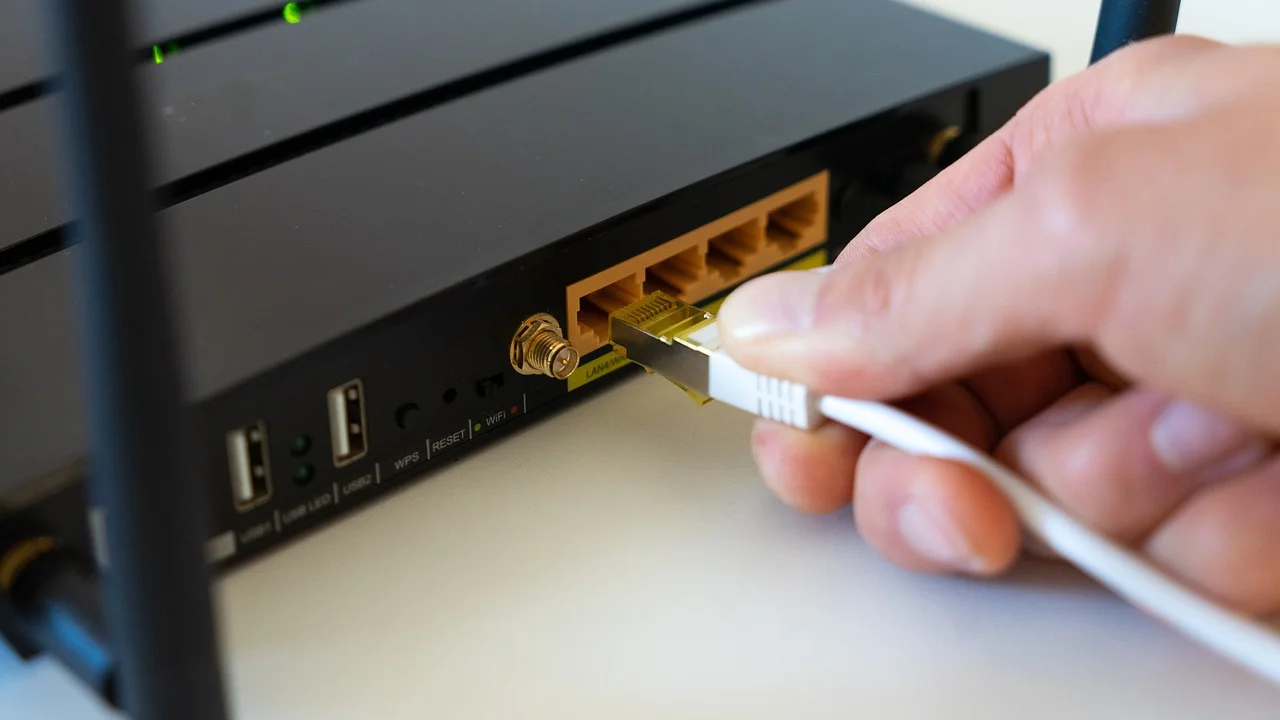
Moderne Router nutzen WPA2, WPA3 oder einen Mischmodus. Ein sehr alter Adapter kann mit reinem WPA3 überfordert sein. Für einen kurzen Test kann ein WPA2/WPA3-Übergangsmodus helfen, sofern Ihr Router ihn anbietet. Dauerhaft sollte die Konfiguration aber möglichst modern bleiben: WEP und offene WLANs sind keine zeitgemäßen Optionen. Prüfen Sie außerdem, ob eine MAC-Adressfilterung oder ein Zugangsprofil neue Geräte blockiert.
Reichweite, Aufstellung und Störungen verbessern
5 GHz ist kein Garant für hohe Geschwindigkeit in jedem Raum. Stellen Sie den Router möglichst frei, erhöht und zentral auf: nicht im geschlossenen Schrank, hinter dem Fernseher oder direkt auf dem Boden. Große Metallflächen, Aquarien und massive Baukörper dämpfen Funksignale. Bei Desktop-PCs hinter dem Schreibtisch kann das Metallgehäuse selbst den Empfang schwächen; eine USB-Verlängerung für den WLAN-Stick oder eine Antenne außerhalb der Nische hilft oft unmittelbar.
Wenn mehrere Räume oder Stockwerke versorgt werden sollen, ist ein Mesh-System mit per Netzwerkkabel angebundenen Zugangspunkten meist verlässlicher als ein einzelner Repeater. Ein Repeater muss selbst noch guten Empfang haben; steht er erst im Funkloch, kann er kein stabiles Netz erzeugen. Für eine erste Einordnung empfiehlt sich auch der Blick auf unabhängige Informationen zu Heimnetzen bei der Router-Sicherheit des Bundesamts für Sicherheit in der Informationstechnik.
Praktische 15-Minuten-Checkliste
Arbeiten Sie diese Schritte in der Reihenfolge ab. So vermeiden Sie, dass mehrere Änderungen gleichzeitig die tatsächliche Ursache verdecken.
- Stellen Sie den PC für einen Test in die Nähe des Routers.
- Prüfen Sie mit netsh wlan show drivers, ob der Adapter 5 GHz unterstützt.
- Starten Sie Router und PC neu.
- Aktivieren Sie im Router das 5-GHz-Band und vergeben Sie testweise einen eigenen WLAN-Namen.
- Setzen Sie testweise einen festen Kanal zwischen 36 und 48.
- Löschen Sie das gespeicherte WLAN-Profil in Windows und verbinden Sie sich neu.
- Installieren Sie den aktuellen Treiber des Hardwareherstellers.
- Deaktivieren Sie testweise die Energiesparoption des WLAN-Adapters.
- Falls nötig, testen Sie den WPA2/WPA3-Mischmodus statt ausschließlich WPA3.
- Bleibt das Netz unsichtbar, prüfen Sie den Adapter an einem anderen Router oder nutzen Sie einen aktuellen Dualband-Adapter.
Wann neue Hardware oder der Support sinnvoll ist
Ein Austausch ist sinnvoll, wenn der vorhandene Adapter nachweislich kein 5 GHz unterstützt oder wiederholt ausfällt. Achten Sie beim Kauf auf Dualband, aktuelle Standards und kompatible Anschlüsse. Für einfache Nutzung reichen kompakte USB-Adapter; bei einem festen Arbeitsplatz mit anspruchsvollen Videokonferenzen, Cloud-Backups oder Gaming bieten Modelle mit externen Antennen oft bessere Reserven.
Wenden Sie sich an den Internetanbieter oder Routerhersteller, wenn kein Gerät im Haushalt das 5-GHz-Netz sehen kann, die Routeroberfläche Fehlermeldungen zeigt oder die WLAN-Funktion nach einem Werksreset nicht zurückkehrt. Ist nur ein PC betroffen, liegt die Ursache hingegen sehr wahrscheinlich an dessen Adapter, Treiber oder Standort.
Häufige Fragen zum 5-GHz-WLAN
Warum sieht mein Handy das 5-GHz-WLAN, mein PC aber nicht?
Smartphones haben häufig modernere Funkchips als ältere PCs. Prüfen Sie daher zuerst, ob der PC-Adapter Dualband unterstützt und ob der Router einen für ihn geeigneten Kanal verwendet. Ein fester Kanal zwischen 36 und 48 ist ein guter Test.
Ist 5 GHz immer schneller als 2,4 GHz?
In Router-Nähe meist ja, aber nicht unter allen Bedingungen. Hinter mehreren Wänden kann 2,4 GHz wegen der besseren Reichweite die stabilere und damit praktisch schnellere Verbindung liefern.
Kann ich 2,4 und 5 GHz mit demselben WLAN-Namen nutzen?
Ja. Viele Router steuern die Auswahl automatisch. Bei Problemen ist es sinnvoll, die Bänder vorübergehend unterschiedlich zu benennen, um das Verhalten des PCs eindeutig zu prüfen.
Hilft ein Router-Neustart wirklich?
Ja, denn er beendet fehlerhafte Zustände, startet die Kanalsuche neu und wendet manche Einstellungsänderungen erst vollständig an. Er ersetzt allerdings keine Kompatibilitäts- oder Treiberprüfung.
Was bedeutet DFS beim WLAN?
DFS steht für eine dynamische Frequenzauswahl. Router müssen auf bestimmten 5-GHz-Kanälen auf bevorrechtigte Funksignale achten und bei Bedarf den Kanal wechseln. Manche alte Adapter kommen mit diesen Kanälen schlechter zurecht.
Fazit
Wenn sich ein PC nicht mit 5-GHz-WLAN verbindet, führen eine klare Prüfung der Adapterfähigkeit, ein aktueller Treiber und passende Routereinstellungen am schnellsten zum Ziel. Testen Sie zunächst Nähe und Kanal 36 bis 48, bevor Sie tiefgreifende Änderungen vornehmen. Gerade bei älteren Rechnern ist ein moderner Dualband-Adapter oft die dauerhaft einfachste Lösung.
Quellen und weiterführende Informationen
Über den Autor
Stefano Barcellos
Editor jefe de SaberTec
Editor jefe de SaberTec. Coordina la línea editorial, revisa la precisión de los contenidos y supervisa su publicación en 20 idiomas.
Vollständiges Profil ansehen