
Computer maakt geen verbinding met 5 GHz-wifi
Een computer die 5 GHz-wifi niet ziet of er geen verbinding mee maakt, kan last hebben van bereik, verouderde hardware, routerinstellingen of drivers. Met deze praktische stappen achterhaal je de oorzaak en herstel je een snelle, stabiele verbinding.
Inhoudsopgave
- Waarom 5 GHz anders werkt dan 2,4 GHz
- De meest voorkomende oorzaken
- De wifi-adapter ondersteunt geen 5 GHz
- De router gebruikt één gezamenlijke netwerknaam
- Het gekozen kanaal of de beveiliging veroorzaakt compatibiliteitsproblemen
- Afstand, obstakels en storing
- Controleer eerst wat er precies gebeurt
- Stappenplan: computer opnieuw verbinden met 5 GHz-wifi
- Routerinstellingen die veilig verschil kunnen maken
- Naamgeving en band steering
- Kanaalbreedte en kanaalkeuze
- Firmware en fabrieksreset
- Wanneer bereik het echte probleem is
- Praktische checklist voor een stabiele verbinding
- Veelgestelde vragen
- Waarom ziet mijn laptop alleen 2,4 GHz-wifi?
- Is 5 GHz altijd beter dan 2,4 GHz?
- Kan ik 2,4 en 5 GHz dezelfde netwerknaam geven?
- Waarom valt mijn 5GHz-wifi weg na slaapstand?
- Moet ik een nieuwe router kopen?
- Conclusie
- Bronnen
Een computer die geen verbinding maakt met 5 GHz-wifi is een veelvoorkomend probleem in woningen met glasvezel, kabelinternet of een moderne modemrouter. Soms verschijnt de netwerknaam helemaal niet in de lijst. In andere gevallen is het netwerk zichtbaar, maar mislukt het verbinden of valt de verbinding steeds weg. Dat is frustrerend, zeker bij videobellen, thuiswerken, gamen of streamen.
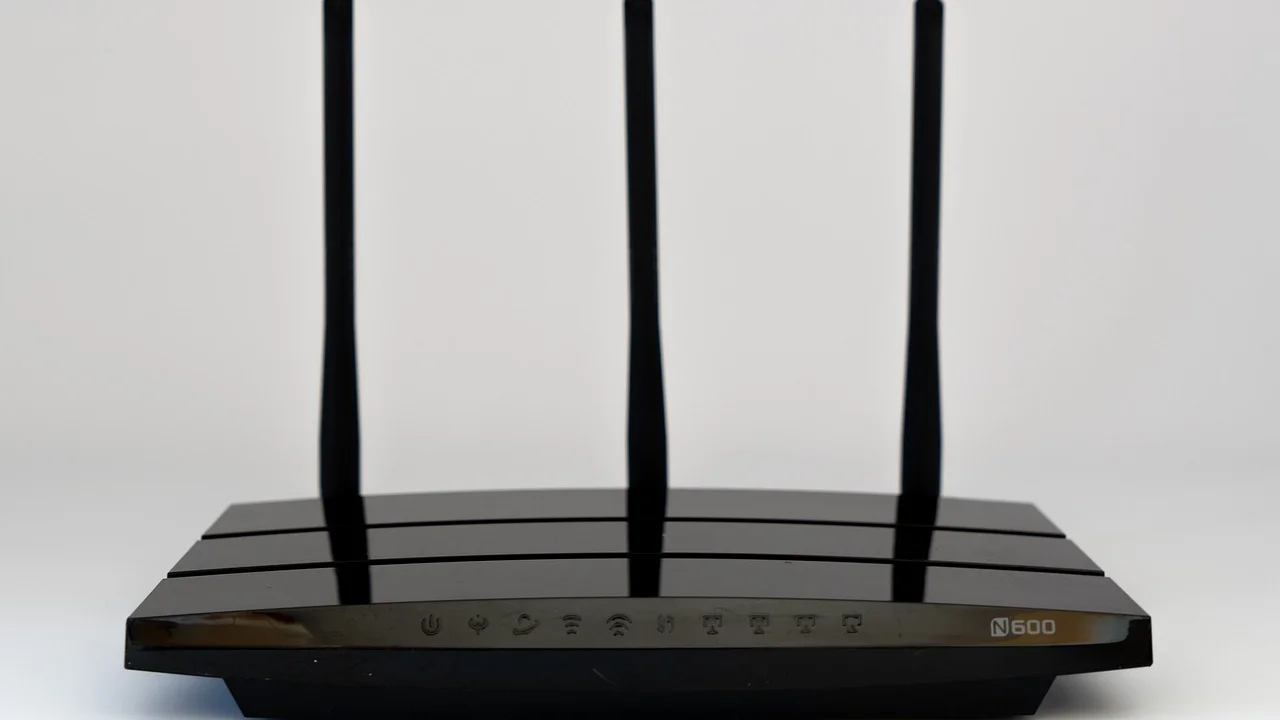
De 5GHz-band is meestal sneller en minder druk dan 2,4 GHz, maar heeft een korter bereik en dringt minder goed door beton, vloeren en dikke muren. Bovendien ondersteunen niet alle laptops en desktopcomputers deze band. De oplossing ligt daarom niet altijd bij de internetprovider: vaak zijn locatie, adapter, beveiliging of één routerinstelling de echte oorzaak.
Hieronder lees je hoe je systematisch vaststelt wat er misgaat, welke instellingen veilig zijn om te controleren en wanneer 2,4 GHz, een kabel of een wifi-versterker juist de verstandigste keuze is.
Waarom 5 GHz anders werkt dan 2,4 GHz
Wifi gebruikt onder meer de frequentiebanden 2,4 GHz en 5 GHz. De 2,4GHz-band komt verder en gaat relatief goed door obstakels heen, maar is vaak druk bezet door naburige netwerken, bluetoothapparaten, slimme verlichting en andere draadloze apparatuur. De 5GHz-band biedt doorgaans meer capaciteit en hogere snelheden op korte afstand, maar het signaal verzwakt sneller.
In een rijwoning, appartement of woning met betonnen verdiepingsvloeren kan een router op de begane grond dus prima 5GHz-dekking geven in de woonkamer, terwijl de slaapkamer op de bovenste etage nauwelijks bereik heeft. In Vlaanderen spelen ook gewapend beton en goed geïsoleerde nieuwbouw regelmatig een rol. Een zwak 5GHz-signaal kan zichtbaar zijn, maar toch te instabiel blijken om in te loggen.
| Eigenschap | 2,4 GHz-wifi | 5 GHz-wifi |
|---|---|---|
| Bereik in huis | Groter | Korter |
| Door muren en vloeren | Relatief beter | Relatief slechter |
| Maximale praktische snelheid | Vaak lager | Vaak hoger nabij de router |
| Gevoeligheid voor drukte | Groter | Meestal kleiner |
| Geschikt voor | Verre kamers en slimme apparaten | Streamen, videobellen en snelle downloads dichtbij |
De meest voorkomende oorzaken
De wifi-adapter ondersteunt geen 5 GHz
Oudere laptops, eenvoudige usb-wifi-adapters en sommige zakelijke pc's ondersteunen alleen 2,4 GHz. Ook een adapter die technisch 5 GHz aankan, kan door oude stuurprogramma's beperkt functioneren. Controleer in Windows via Apparaatbeheer de naam van de netwerkadapter en zoek vervolgens in de technische specificaties naar 802.11a, 802.11ac, 802.11ax of Wi-Fi 6. Die standaarden werken met 5 GHz. Staat er alleen 802.11b/g/n, dan is 5 GHz niet vanzelfsprekend; 802.11n kan beide banden gebruiken, maar niet elke n-adapter doet dat.
De router gebruikt één gezamenlijke netwerknaam
Veel recente routers gebruiken band steering: 2,4 en 5 GHz hebben dezelfde netwerknaam en de router kiest automatisch de beste band. Dat is normaal, maar het maakt diagnose lastiger. Je computer kan verbonden zijn met hetzelfde wifi-netwerk maar op 2,4 GHz blijven hangen. Splits tijdelijk de namen, bijvoorbeeld Thuiswifi en Thuiswifi-5G, om te testen. Let op: “5G” in een wifi-naam betekent 5 GHz en heeft niets te maken met mobiel 5G.
Het gekozen kanaal of de beveiliging veroorzaakt compatibiliteitsproblemen
Routers kiezen soms automatisch een DFS-kanaal op 5 GHz. Sommige oudere adapters zien die kanalen niet goed, zeker na slaapstand of met een verouderde driver. Ook de combinatie WPA3-only kan problemen geven bij oudere apparatuur. WPA2/WPA3 gemengd is vaak een praktische tijdelijke instelling, mits alle apparaten en de router up-to-date zijn. Verlaag de beveiliging nooit naar een open netwerk of verouderd WEP.
Afstand, obstakels en storing
Een metalen kast, aquarium, vloerverwarming, gewapend beton of een router in een gesloten meterkast kan de verbinding flink verslechteren. Zet de router zo centraal en hoog mogelijk, vrij van grote metalen objecten. Plaats hem niet achter de televisie of op de grond. In dichtbebouwde buurten kunnen veel netwerken hetzelfde kanaal gebruiken; een minder druk kanaal helpt dan soms.
Controleer eerst wat er precies gebeurt
Begin met een korte diagnose. Zo voorkom je dat je willekeurig instellingen wijzigt en later niet meer weet wat het verschil maakte.
- Ziet een andere laptop, smartphone of tablet het 5GHz-netwerk op dezelfde plek?
- Werkt de computer wel op 2,4 GHz of via een netwerkkabel?
- Zie je het 5GHz-netwerk dichtbij de router, bijvoorbeeld op één tot twee meter afstand?
- Kunnen andere apparaten wel verbinden met 5 GHz?
- Is het probleem ontstaan na een routerupdate, Windows-update, verhuizing of nieuwe provider?
Als geen enkel apparaat 5 GHz ziet, ligt de oorzaak waarschijnlijk bij de router of het wifi-punt. Als alleen één computer moeite heeft, zijn de adapter, driver of opgeslagen netwerkgegevens waarschijnlijker. Werkt 5 GHz naast de router maar niet in een andere kamer, dan is dekking het hoofdprobleem.
Het Agentschap Telecom benadrukt dat draadloze verbindingen radiofrequenties gebruiken die door meerdere gebruikers worden gedeeld; kwaliteit en bereik hangen daardoor sterk af van de omgeving en lokale verstoring.
Parafrase van informatie van Rijksinspectie Digitale Infrastructuur
Stappenplan: computer opnieuw verbinden met 5 GHz-wifi
Voer de volgende stappen in deze volgorde uit. Test na elke stap kort of het netwerk verschijnt en een webpagina opent. Verander slechts één instelling tegelijk.
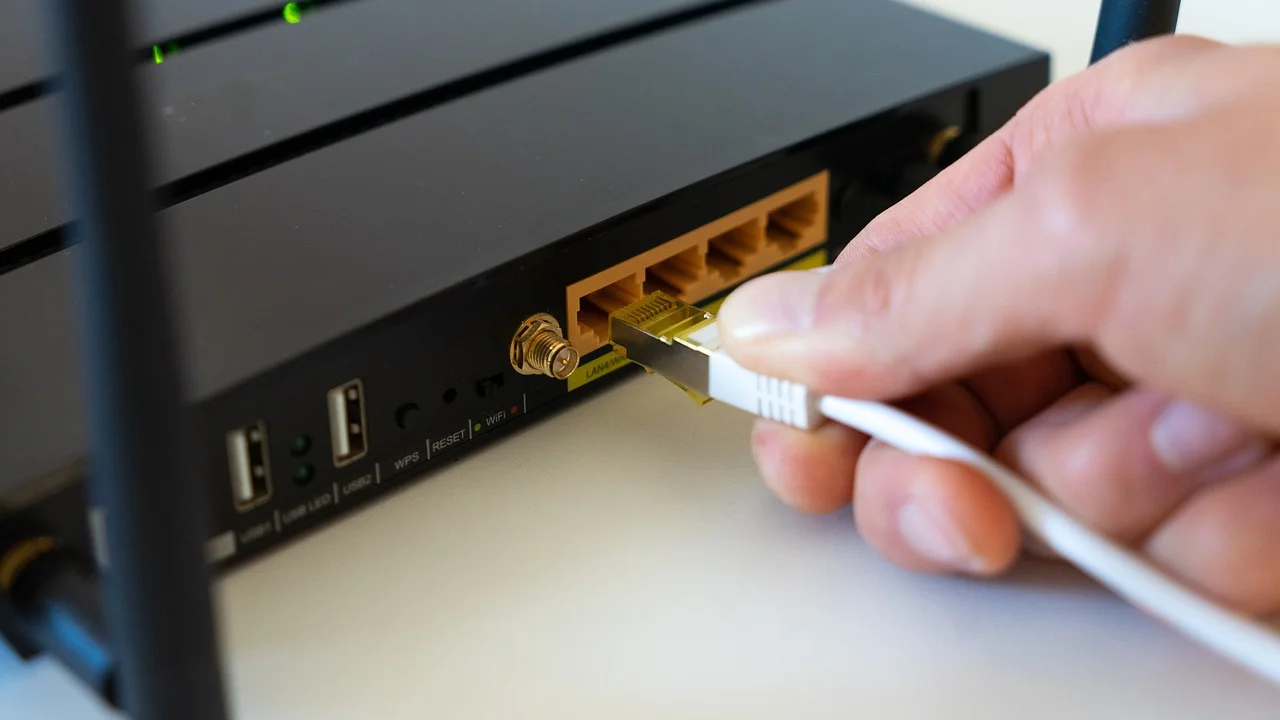
- Herstart router en computer. Haal de voeding van de router 30 seconden uit het stopcontact, sluit hem weer aan en wacht tot alle normale lampjes branden. Herstart daarna de computer.
- Ga tijdelijk dichter bij de router zitten. Verschijnt of werkt 5 GHz daar wel, dan is het bereik in de oorspronkelijke ruimte onvoldoende. Ga dan verder naar de sectie over dekking.
- Vergeet het opgeslagen netwerk. Open in Windows Instellingen, ga naar Netwerk en internet, Wifi en Beheer bekende netwerken. Kies het netwerk en klik op Vergeten. Maak daarna opnieuw verbinding met het juiste wachtwoord.
- Werk de wifi-driver bij. Download de driver bij voorkeur vanaf de website van de laptopfabrikant of de fabrikant van de wifi-chip. Windows Update kan helpen, maar biedt niet altijd de nieuwste of best passende driver.
- Controleer de adapterinstellingen. Open Apparaatbeheer, kies de wifi-adapter en bekijk Eigenschappen. Onder Geavanceerd kunnen opties staan zoals Preferred Band, Wireless Mode of 802.11 Mode. Kies, indien beschikbaar, Voorkeur voor 5 GHz of een modus die 802.11ac/ax toelaat.
- Controleer routerinstellingen. Meld je aan in de beheeromgeving van de router. Kijk of 5GHz-wifi is ingeschakeld, of de netwerknaam wordt uitgezonden en of een passend kanaal is geselecteerd. Gebruik bij problemen tijdelijk een niet-DFS-kanaal, zoals 36, 40, 44 of 48, als je router dat aanbiedt.
- Test WPA2/WPA3 gemengd. Werkt verbinden niet met WPA3-only, kies dan tijdelijk de gemengde modus. Werk daarna de firmware van router en apparaten bij en controleer of WPA3-only later alsnog mogelijk is.
Zie je na deze stappen nog steeds geen 5GHz-netwerk, controleer dan de specificaties van de adapter. Een compacte usb-wifi-adapter met wifi 5 of wifi 6 kan een oude ingebouwde adapter vervangen. Kies een model dat expliciet dual-band ondersteunt en een geschikte usb-aansluiting heeft.
Routerinstellingen die veilig verschil kunnen maken
Naamgeving en band steering
Een enkele netwerknaam is voor dagelijks gebruik handig. Voor probleemoplossing is tijdelijk splitsen nuttig: geef 2,4 GHz en 5 GHz afzonderlijke namen. Verbind de computer expliciet met de 5GHz-naam. Werkt dit goed, dan kun je later weer één naam gebruiken, tenzij een apparaat hardnekkig de verkeerde band kiest.
Kanaalbreedte en kanaalkeuze
Een grotere kanaalbreedte kan hogere snelheid opleveren, maar is niet altijd stabieler in een drukke woonomgeving. Bij verbindingsproblemen is automatisch kiezen meestal een goed begin. Als dat niet helpt, probeer dan handmatig een laag 5GHz-kanaal. Wijzig het kanaal alleen wanneer je de netwerkbeheerder bent; in huurwoningen of bij een gedeelde verbinding kan dat invloed hebben op andere bewoners.
Firmware en fabrieksreset
Installeer firmware-updates via de officiële beheeromgeving van de providerrouter of eigen router. Een fabrieksreset is pas een laatste redmiddel: je verliest daarbij vaak wifi-namen, wachtwoorden, gastnetwerken, port forwarding en andere persoonlijke instellingen. Noteer die gegevens vooraf.
Wanneer bereik het echte probleem is
Een snelle glasvezelaansluiting lost slechte wifi-dekking niet automatisch op. Als 5 GHz alleen dichtbij de router werkt, kies dan een oplossing die past bij de woning en het gebruik. Een mesh-systeem met meerdere wifi-punten is vaak geschikt voor meerdere verdiepingen of een lang huis. Plaats een extra punt niet in de dode zone, maar halverwege waar het nog een goed signaal ontvangt.
Voor een vaste werkplek is ethernet meestal de meest betrouwbare optie. Een kabel naar een access point of mesh-punt geeft betere prestaties dan een draadloze repeater die hetzelfde zwakke signaal moet doorgeven. Powerline-adapters kunnen bruikbaar zijn, maar hun prestaties verschillen sterk per elektrische installatie en groepenkast. Test ze daarom binnen de retourtermijn.
Voor advies over veilig internetten, updates en de basis van thuisnetwerken biedt Veiliginternetten.nl toegankelijke informatie voor consumenten. Verander het standaard beheerderswachtwoord van de router en schakel externe beheerfuncties uit als je die niet nodig hebt.
Praktische checklist voor een stabiele verbinding
- Plaats de router vrij, hoog en zo centraal mogelijk in huis.
- Gebruik 5 GHz voor apparaten dichtbij het wifi-punt die veel data gebruiken.
- Gebruik 2,4 GHz voor apparaten op grotere afstand en voor veel slimme apparaten.
- Installeer updates voor routerfirmware, besturingssysteem en wifi-driver.
- Gebruik WPA2/WPA3 of WPA3, met een uniek en sterk wifi-wachtwoord.
- Test na wijzigingen op dezelfde plaats en rond hetzelfde tijdstip.
- Overweeg ethernet of een mesh-punt als het signaal structureel te zwak is.
Veelgestelde vragen
Waarom ziet mijn laptop alleen 2,4 GHz-wifi?
De adapter kan 5 GHz mogelijk niet ondersteunen, de driver kan verouderd zijn of de router zendt 5 GHz niet uit. Test eerst vlak bij de router en controleer of een andere moderne telefoon het 5GHz-netwerk wel ziet.
Is 5 GHz altijd beter dan 2,4 GHz?
Nee. 5 GHz is vaak sneller op korte afstand, maar 2,4 GHz heeft doorgaans een groter bereik. De beste band hangt af van de afstand, muren en drukte in de omgeving.
Kan ik 2,4 en 5 GHz dezelfde netwerknaam geven?
Ja. Moderne routers verdelen apparaten dan vaak automatisch over de beste band. Bij storingen is het nuttig om de namen tijdelijk te splitsen, zodat je gericht kunt testen.
Waarom valt mijn 5GHz-wifi weg na slaapstand?
Dat kan komen door energiebesparing van de wifi-adapter, een oude driver of een incompatibel kanaal. Update de driver, schakel zo nodig energiebesparing van de adapter uit en test een laag, niet-DFS-kanaal.
Moet ik een nieuwe router kopen?
Niet meteen. Controleer eerst plaatsing, firmware, kanalen en de wifi-adapter van de computer. Een nieuw mesh-systeem of access point is pas logisch wanneer de dekking structureel onvoldoende is of de huidige router verouderd is.
Conclusie
Wanneer een computer geen verbinding maakt met 5 GHz-wifi, ligt de oorzaak meestal bij bereik, een niet-ondersteunde of verouderde adapter, opgeslagen netwerkgegevens of routerinstellingen. Begin dichtbij de router, vergelijk met andere apparaten en werk vervolgens stap voor stap van computer naar router. Blijkt 5 GHz in een bepaalde kamer simpelweg te zwak, kies dan niet eindeloos voor instellingen maar voor betere plaatsing, een extra wifi-punt of een bekabelde aansluiting.
Bronnen
Over de auteur
Stefano Barcellos
Editor jefe de SaberTec
Editor jefe de SaberTec. Coordina la línea editorial, revisa la precisión de los contenidos y supervisa su publicación en 20 idiomas.
Volledig profiel bekijken