
Datorn ansluter inte till wifi på 5 GHz? Så löser du det
När datorn inte ansluter till wifi på 5 GHz beror det ofta på saknat stöd, fel routerkanal, gamla drivrutiner eller svag signal. Här får du en svensk felsökningsguide med praktiska steg, jämförelser och råd om när du bör kontakta din operatör.
Innehållsförteckning
- Förstå skillnaden mellan 2,4 GHz och 5 GHz
- Kontrollera att datorns nätverkskort har stöd
- Så kontrollerar du i Windows
- Se om 5 GHz-nätet faktiskt syns
- Granska routerns inställningar
- Aktivera 5 GHz och välj rätt säkerhet
- Byt kanal om datorn inte hittar nätet
- Uppdatera drivrutiner och återställ anslutningen
- Glöm nätverket och anslut på nytt
- Testa räckvidd, hinder och annan utrustning
- En praktisk felsökningsplan på 15 minuter
- När bör du kontakta operatören eller byta utrustning?
- Vanliga frågor
- Varför ser mobilen 5 GHz men inte datorn?
- Är 5 GHz samma sak som 5G?
- Kan jag använda både 2,4 GHz och 5 GHz hemma?
- Varför försvinner 5 GHz när jag går till ett annat rum?
- Hjälper en wifi-förstärkare alltid?
- Slutsats
- Källor och vidare läsning
Att datorn ansluter inte till wifi på 5 GHz kan vara frustrerande, särskilt när mobilen fungerar utan problem i samma hem. Ofta är felet inte att internetanslutningen är trasig, utan att datorn och routern inte använder samma trådlösa standard, kanal eller säkerhetsinställning.
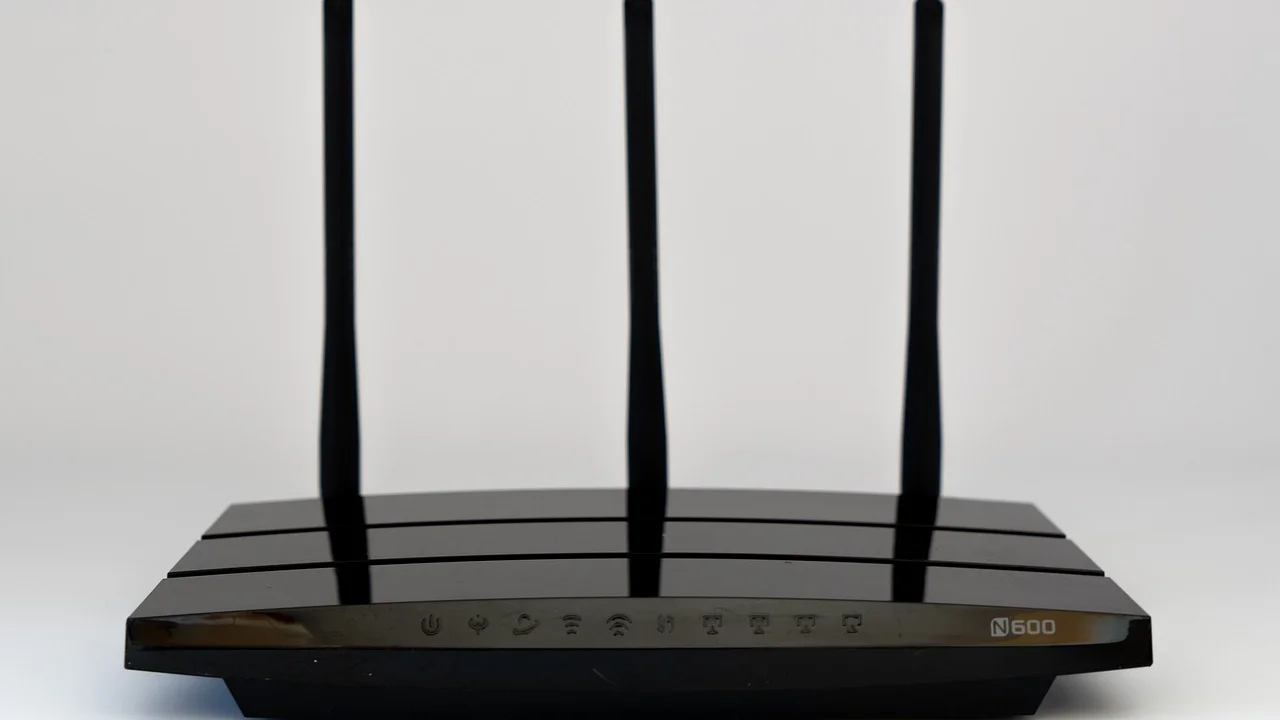
5 GHz-bandet ger vanligtvis högre hastighet och mindre störningar än 2,4 GHz, men räckvidden är kortare och äldre nätverkskort kan sakna stöd. I svenska hem märks det ofta i rum längre från routern, genom betongväggar eller nära apparater och grannars nätverk i flerbostadshus.
Följ felsökningen nedan i ordning. Börja med de enkla kontrollerna innan du återställer routern eller köper ny utrustning.
Förstå skillnaden mellan 2,4 GHz och 5 GHz
Wifi använder radiofrekvenser för att koppla ihop datorer, mobiler och andra enheter med routern. De vanligaste banden i hemmet är 2,4 GHz och 5 GHz. Många moderna routrar sänder på båda banden samtidigt, ibland under samma nätverksnamn.
| Egenskap | 2,4 GHz | 5 GHz |
|---|---|---|
| Räckvidd | Längre | Kortare |
| Hastighet nära routern | Ofta lägre | Ofta högre |
| Störningsrisk | Högre | Vanligen lägre |
| Passar bäst för | Avlägsna rum och smarta hem-enheter | Streaming, spel och arbete nära routern |
| Kompatibilitet | Även äldre enheter | Kräver kompatibelt nätverkskort |
5 GHz betyder inte automatiskt snabbare internet i alla rum. Om signalen är svag kan en stabil anslutning på 2,4 GHz ge bättre resultat. För hög kapacitet över större bostadsyta kan mesh-wifi eller en extra accesspunkt vara lämpligare än att försöka pressa 5 GHz genom flera väggar.
Kontrollera att datorns nätverkskort har stöd
Det vanligaste skälet är att datorn saknar stöd för 5 GHz. Det gäller främst äldre bärbara datorer och stationära datorer med enklare trådlösa adaptrar. Ett nätverkskort som bara stöder 802.11b, 802.11g eller 802.11n kan i vissa fall vara begränsat till 2,4 GHz. Stöd för 802.11a, 802.11ac eller 802.11ax tyder däremot normalt på att 5 GHz fungerar.
Så kontrollerar du i Windows
- Högerklicka på Start-knappen och öppna Terminal eller Kommandotolken.
- Skriv netsh wlan show drivers och tryck på Enter.
- Leta efter raden om radiotyper som stöds.
- Om 802.11a, 802.11ac eller 802.11ax finns med har adaptern normalt stöd för 5 GHz.
Du kan också öppna Enhetshanteraren, välja Nätverkskort och söka på modellnamnet hos datortillverkaren. På Mac visar Systeminformation uppgifter om wifi-maskinvaran. På Linux kan informationen ofta hittas i nätverksinställningarna eller med terminalkommandon beroende på distribution.
Om adaptern saknar 5 GHz-stöd är den mest praktiska lösningen ofta en USB-wifi-adapter med stöd för wifi 5 eller wifi 6. Kontrollera att den har drivrutiner för din version av Windows, macOS eller Linux innan köp.
Se om 5 GHz-nätet faktiskt syns
Öppna listan över tillgängliga nätverk nära routern. Om routern använder separata nätverksnamn kan 5 GHz-nätet exempelvis sluta med “-5G”, “-5GHz” eller “_5”. Det har inget med mobilnätets 5G att göra; det är bara ett namn på routerns wifi-band.
Om endast 2,4 GHz visas kan problemet bero på avstånd, en olämplig kanal eller en routerinställning. Ta med datorn till samma rum som routern och kontrollera igen. Syns nätet då är signalstyrkan sannolikt flaskhalsen, inte kompatibiliteten.
Post- och telestyrelsen beskriver att trådlösa nät kan påverkas av störningar, avstånd och hinder i byggnaden. I praktiken innebär det att placeringen av router och enhet har stor betydelse för upplevd kvalitet.
Parafras baserad på Post- och telestyrelsen
Placera helst routern öppet och upphöjt, inte instängd i ett mediaskåp, på golvet eller bakom en TV. Betong, golvvärme, rördragningar, speglar och stora metallföremål kan dämpa radiosignalen. I lägenheter kan även tätt placerade grannnät bidra till en mer störd miljö.
Granska routerns inställningar
Om telefonen ser 5 GHz men datorn inte gör det ligger felet ofta i datorn. Om ingen enhet ser bandet behöver du i stället undersöka routern. Logga in i routerns administrationsgränssnitt via dess lokala adress eller operatörens app. Exakt meny skiljer sig mellan modeller, men följande inställningar är centrala.
Aktivera 5 GHz och välj rätt säkerhet
- Kontrollera att 5 GHz-radion är aktiverad.
- Ge tillfälligt 2,4 och 5 GHz olika nätverksnamn för att testa dem var för sig.
- Använd helst WPA2-Personal eller WPA2/WPA3 blandat läge om äldre enheter ska ansluta.
- Undvik äldre säkerhet som WEP och WPA, som både är osäkra och kan skapa kompatibilitetsproblem.
- Kontrollera att nätverket inte är dolt under felsökningen.
En del äldre datorer kan inte ansluta om routern är inställd på enbart WPA3. Blandat WPA2/WPA3-läge är ofta en rimlig kompromiss i ett hem med enheter av olika ålder. Uppdatera samtidigt routerns firmware enligt tillverkarens instruktioner för att få säkerhets- och kompatibilitetsfixar.
Byt kanal om datorn inte hittar nätet
Vissa wifi-adaptrar, särskilt modeller köpta för andra marknader, har begränsat stöd för de högre 5 GHz-kanalerna. En router som automatiskt väljer kanal 100 eller högre kan då vara osynlig för datorn. Testa därför en lägre kanal som 36, 40, 44 eller 48 och spara inställningen.
Undvik att ändra flera saker samtidigt. Välj en kanal, starta om wifi på datorn och testa. Om anslutningen fungerar kan du senare prova automatiskt kanalläge igen, men kontrollera resultatet från de rum där du normalt använder datorn.
Uppdatera drivrutiner och återställ anslutningen
En gammal eller skadad drivrutin kan göra att ett fullt kompatibelt nätverkskort beter sig som om det saknade 5 GHz-stöd. Windows Update kan hitta drivrutiner, men datortillverkarens supportsida är ofta säkrast eftersom drivrutinen då är anpassad till datorns modell.
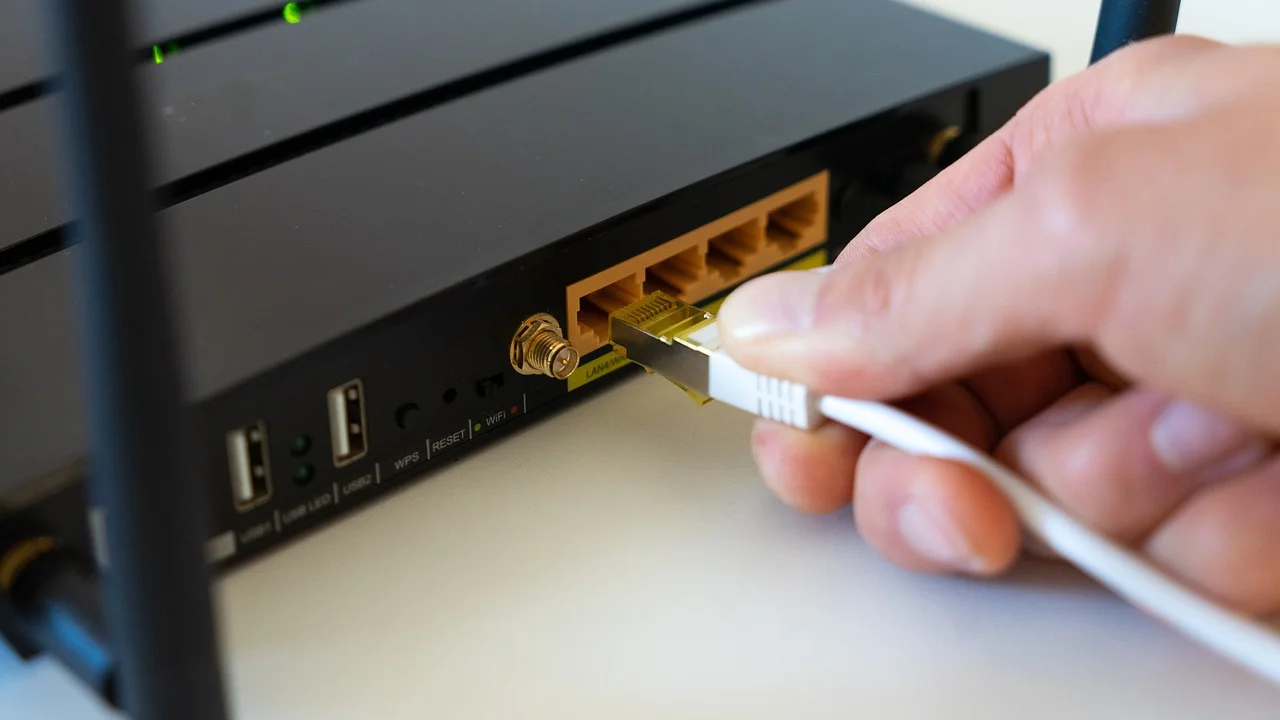
Hämta drivrutinen via kabel, mobil delning eller en annan dator om wifi inte fungerar. Installera den, starta om datorn och prova sedan igen. Om felet uppstod precis efter en uppdatering kan det vara värt att återgå till föregående drivrutinsversion via Enhetshanteraren.
Glöm nätverket och anslut på nytt
Sparade felaktiga inställningar kan också skapa problem. I Windows går du till Inställningar, Nätverk och internet, Wifi och Hantera kända nätverk. Välj ditt nätverk, klicka på Glöm och anslut sedan igen med rätt lösenord. Kontrollera noga att du väljer 5 GHz-nätet om du har separata namn.
Som sista programåtgärd kan du använda Windows nätverksåterställning. Då tas nätverksadaptrar och sparade anslutningar bort, vilket innebär att VPN, manuella IP-inställningar och wifi-lösenord kan behöva läggas in igen efter omstart.
Testa räckvidd, hinder och annan utrustning
Om datorn hittar 5 GHz men tappar anslutningen är det sällan lösenordet som är problemet. Testa först nära routern. Fungerar det där men inte vid skrivbordet talar det för otillräcklig täckning.
Prova även att stänga av tillfälliga störkällor i närheten, exempelvis en dockningsstation med dåligt skärmade USB 3-kablar. Flytta inte bara datorn utan även routern några meter eller en hylla uppåt; små förändringar kan göra stor skillnad när signalen passerar flera material.
För en större villa, långsmal lägenhet eller bostad med kraftiga mellanväggar är ett mesh-system med noder placerade mellan routern och arbetsplatsen ofta bättre än en billig förstärkare. Anslut gärna mesh-noder med nätverkskabel om bostaden har sådan dragning. Då används wifi-kapaciteten för dina enheter i stället för förbindelsen mellan noderna.
En praktisk felsökningsplan på 15 minuter
Arbeta metodiskt och notera vad som händer efter varje steg. Det gör det enklare att avgöra om du behöver ändra en inställning eller kontakta supporten.
- Starta om datorn och routern. Vänta minst en minut innan routern startas igen.
- Ställ datorn 1–2 meter från routern och öppna listan över wifi-nätverk.
- Kontrollera med kommandot netsh wlan show drivers att nätverkskortet stöder 5 GHz.
- Se om andra moderna enheter hittar och ansluter till 5 GHz-nätet.
- Logga in i routern och kontrollera att 5 GHz är aktiverat samt att WPA2 eller blandat WPA2/WPA3 används.
- Byt 5 GHz-kanal till 36, 40, 44 eller 48 och testa igen.
- Uppdatera wifi-drivrutinen från dator- eller nätverkskortstillverkarens officiella support.
- Glöm nätverket på datorn och anslut på nytt med lösenordet.
Om problemet kvarstår efter planen, testa datorn på ett annat 5 GHz-nät, exempelvis hos en familjemedlem. Om den fortfarande inte hittar bandet är nätverkskortet eller dess drivrutin en trolig orsak. Om den fungerar där är routerns inställningar, placering eller firmware mer sannolik förklaring.
När bör du kontakta operatören eller byta utrustning?
Din bredbandsoperatör kan hjälpa till om deras router inte sänder 5 GHz, om inloggning till utrustningen saknas eller om de ser ett fel i anslutningen. De kan däremot sällan felsöka en gammal intern wifi-adapter i detalj. Ha routerns modell, datorns modell och en tydlig beskrivning av vad du redan testat redo.
Kontakta också operatören om routern startar om av sig själv, om alla enheter tappar nätet eller om lamporna visar felstatus. För konsumenters rättigheter vid problem med elektroniska kommunikationstjänster finns vägledning hos Post- och telestyrelsen.
Byte av utrustning är rimligt när adaptern saknar 5 GHz, routern är mycket gammal eller täckningen aldrig blir stabil trots bra placering. Välj då produkter med aktuellt säkerhetsstöd och tydlig support i Sverige. Läs gärna om trådlös teknik och frekvensband hos Wi-Fi Alliance innan du jämför specifikationer.
Vanliga frågor
Varför ser mobilen 5 GHz men inte datorn?
Mobilen har sannolikt ett modernare wifi-chip eller bättre stöd för den kanal och säkerhetsnivå som routern använder. Kontrollera datorns nätverkskort, drivrutin och routerns valda kanal.
Är 5 GHz samma sak som 5G?
Nej. 5 GHz är ett frekvensband för lokalt wifi från din router. 5G är en generation mobilnät som används via mobiloperatörens nät.
Kan jag använda både 2,4 GHz och 5 GHz hemma?
Ja. Det är vanligt att använda 5 GHz för datorer och TV nära routern samt 2,4 GHz för enheter längre bort och många smarta hem-produkter.
Varför försvinner 5 GHz när jag går till ett annat rum?
5 GHz har kortare räckvidd och dämpas mer av väggar, golv och metall än 2,4 GHz. Flytta routern, använd mesh-wifi eller välj 2,4 GHz i det aktuella rummet.
Hjälper en wifi-förstärkare alltid?
Inte alltid. En förstärkare behöver själv få en bra signal för att kunna hjälpa. Ett välplacerat mesh-system, helst med kabelansluten backhaul, ger ofta jämnare resultat i större bostäder.
Slutsats
När datorn inte ansluter till wifi på 5 GHz är orsaken oftast möjlig att hitta utan avancerad utrustning. Börja med kompatibilitet och räckvidd, kontrollera därefter routerkanal, säkerhetsläge och drivrutin. Genom att testa en sak i taget kan du skilja ett datorproblem från ett problem med router eller täckning och välja en lösning som håller över tid.
Källor och vidare läsning
Om författaren
Stefano Barcellos
Editor jefe de SaberTec
Editor jefe de SaberTec. Coordina la línea editorial, revisa la precisión de los contenidos y supervisa su publicación en 20 idiomas.
Visa hela profilen