
Ordinateur ne se connecte pas au Wi-Fi 5 GHz : solutions
Un ordinateur peut refuser un réseau Wi-Fi 5 GHz pour des raisons de compatibilité, de pilote, de canal radio ou de portée. Découvrez les contrôles utiles, les réglages de box et une méthode progressive valable en France, Belgique, Suisse et Canada.
Sommaire
- Comprendre la différence entre 2,4 GHz et 5 GHz
- Identifier le symptôme avant de modifier les réglages
- Le réseau 5 GHz n’apparaît pas dans la liste
- Le réseau apparaît, mais la connexion échoue
- La connexion est établie puis se coupe
- Vérifier la compatibilité de l’ordinateur
- Sous Windows
- Sur Mac et sous Linux
- Contrôler le pilote et les paramètres de la carte Wi-Fi
- Régler correctement la box ou le routeur
- Séparer temporairement les noms de réseaux
- Choisir un canal compatible
- Tester la sécurité et la largeur de canal
- Évaluer la portée et les interférences
- Plan de dépannage en dix minutes
- Quand faut-il remplacer du matériel ?
- Questions fréquentes
- Pourquoi mon téléphone voit le Wi-Fi 5 GHz mais pas mon ordinateur ?
- Le 5 GHz est-il toujours meilleur que le 2,4 GHz ?
- Puis-je utiliser le même nom de réseau pour les deux bandes ?
- Faut-il désactiver WPA3 pour connecter un ancien ordinateur ?
- Un répéteur Wi-Fi peut-il résoudre le problème ?
- Conclusion
- Références
Quand un ordinateur ne se connecte pas au Wi-Fi 5 GHz, le problème n’est pas forcément une panne de la connexion internet. Il peut voir le réseau sans réussir à s’y associer, ne pas le détecter du tout, ou basculer sans cesse vers le réseau 2,4 GHz. Ces situations ont des causes précises : matériel trop ancien, pilote incomplet, canal radio non pris en charge, sécurité mal réglée ou signal affaibli par la distance.
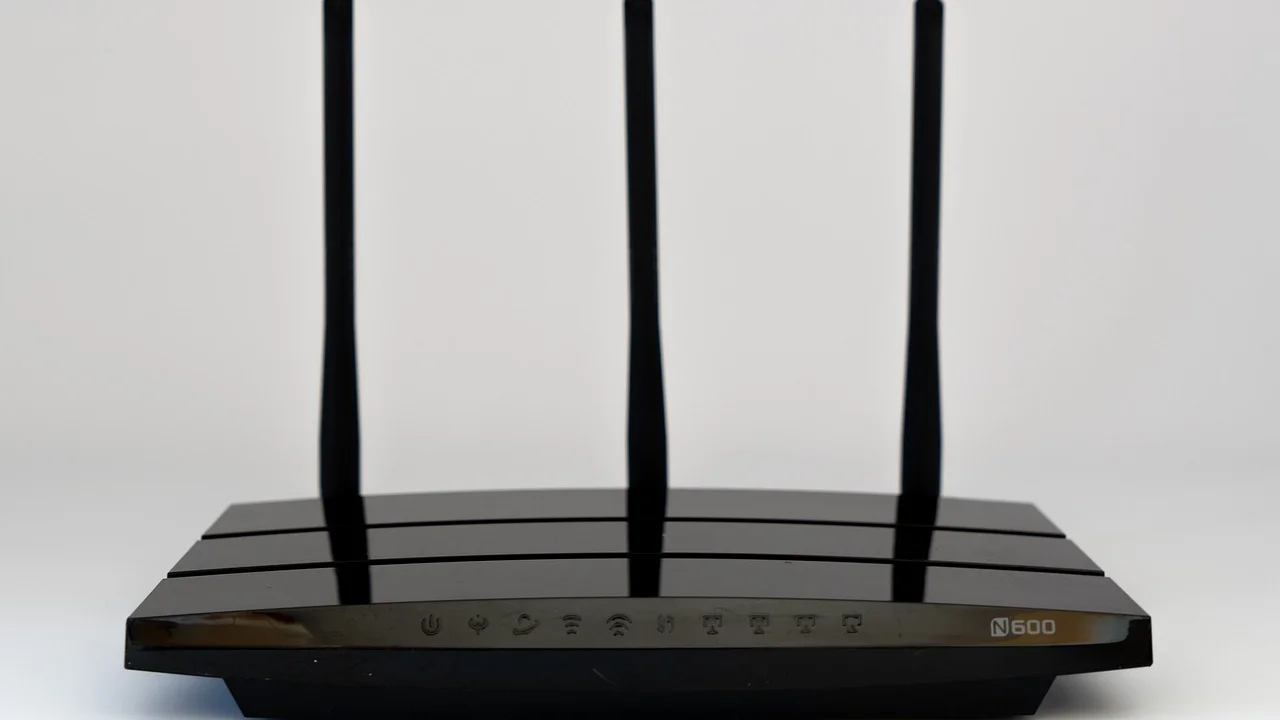
La bande 5 GHz offre généralement de meilleurs débits et subit moins les interférences que le 2,4 GHz. En contrepartie, sa portée à travers les murs est plus courte. Les étapes ci-dessous s’appliquent aux box et routeurs utilisés en France, en Belgique, en Suisse et au Canada, qu’il s’agisse d’un accès fibre, câble, DSL ou sans fil fixe.
Commencez par les vérifications simples, puis modifiez un seul réglage à la fois. Cette méthode limite le risque de perdre l’accès à l’interface de votre routeur ou de masquer la vraie cause du problème.
Comprendre la différence entre 2,4 GHz et 5 GHz
Le 2,4 GHz privilégie la couverture : il traverse relativement mieux les cloisons et atteint plus facilement une pièce éloignée. Il est toutefois très encombré, notamment dans les immeubles où se côtoient réseaux Wi-Fi, appareils Bluetooth, objets connectés et parfois équipements domestiques anciens.
Le 5 GHz dispose de davantage de canaux et permet souvent des vitesses plus élevées à proximité du routeur. Il convient bien au télétravail, aux appels vidéo, aux sauvegardes cloud et au streaming lorsque l’ordinateur se trouve dans la même pièce ou à une distance modérée.
| Critère | Wi-Fi 2,4 GHz | Wi-Fi 5 GHz |
|---|---|---|
| Portée dans un logement | Plus étendue | Plus limitée à travers les obstacles |
| Débit potentiel | Souvent inférieur | Souvent supérieur près du routeur |
| Sensibilité aux interférences | Plus élevée | Généralement plus faible |
| Usage pertinent | Pièces éloignées, objets connectés | Ordinateur proche, visio, téléchargements |
| Compatibilité des anciens appareils | Très large | Variable selon la carte Wi-Fi |
Le nom commercial « Wi-Fi 5 GHz » désigne une bande de fréquences, et non une norme unique. Un ordinateur peut être compatible avec certains réseaux 5 GHz sans prendre en charge les canaux ou les réglages employés par votre routeur.
Identifier le symptôme avant de modifier les réglages
Le réseau 5 GHz n’apparaît pas dans la liste
Si le nom du réseau est totalement absent, suspectez en premier lieu l’incompatibilité de la carte Wi-Fi, un canal non compatible ou une portée insuffisante. Placez l’ordinateur à un ou deux mètres du routeur : si le réseau apparaît alors, le signal est probablement trop faible dans son emplacement habituel.
Le réseau apparaît, mais la connexion échoue
Un mot de passe erroné, un profil réseau corrompu, un mode de sécurité incompatible ou un pilote obsolète sont les causes les plus fréquentes. Le message affiché par Windows, macOS ou Linux est parfois vague ; supprimer le réseau enregistré puis le recréer peut suffire.
La connexion est établie puis se coupe
Les coupures récurrentes orientent plutôt vers le canal, le pilote, l’économie d’énergie de la carte ou une couverture irrégulière. Vérifiez aussi si d’autres appareils perdent le 5 GHz au même endroit : cela aide à distinguer un souci propre à l’ordinateur d’un souci de routeur.
Vérifier la compatibilité de l’ordinateur
La première question est simple : votre carte réseau sait-elle réellement utiliser le 5 GHz ? Les appareils compatibles avec les normes 802.11a, 802.11n, 802.11ac ou 802.11ax peuvent généralement utiliser cette bande, mais les détails varient selon le modèle et la région de commercialisation.
Sous Windows
Ouvrez l’invite de commandes, puis saisissez netsh wlan show drivers. Repérez la ligne consacrée aux types de radio pris en charge. Si seuls 802.11b, 802.11g ou parfois 802.11n en 2,4 GHz sont indiqués, l’adaptateur peut ne pas prendre en charge le 5 GHz. Consultez aussi le Gestionnaire de périphériques, dans « Cartes réseau », pour relever la référence exacte de l’adaptateur.
Sur Mac et sous Linux
Sur macOS, maintenez la touche Option en cliquant sur l’icône Wi-Fi : les informations du réseau actif indiquent notamment le canal et la bande. Sous Linux, les commandes iw list ou nmcli device wifi list permettent généralement de vérifier les bandes et réseaux détectés.
Si la carte est limitée au 2,4 GHz, la solution durable consiste à utiliser une clé Wi-Fi USB double bande ou à remplacer la carte interne, lorsque l’ordinateur le permet. Préférez un modèle compatible avec les normes actuelles, proposé par un fabricant identifiable et pris en charge par votre système d’exploitation.
« Les performances d’un réseau sans fil dépendent notamment de la distance, des obstacles et des interférences radioélectriques. »
Paraphrase des recommandations de l’ANFR sur l’environnement radioélectrique.
Contrôler le pilote et les paramètres de la carte Wi-Fi
Un pilote est le logiciel qui permet au système d’exploitation de dialoguer avec la carte réseau. Une mise à jour majeure de Windows, de macOS ou du noyau Linux peut révéler une incompatibilité déjà présente ou remplacer un pilote du fabricant par une version plus générique.
- Téléchargez le pilote depuis le site du fabricant de l’ordinateur ou de la carte Wi-Fi, plutôt que depuis un site de pilotes tiers.
- Redémarrez l’ordinateur après l’installation, même si ce n’est pas explicitement demandé.
- Dans les propriétés avancées de la carte sous Windows, vérifiez que la bande préférée n’est pas forcée sur 2,4 GHz.
- Désactivez temporairement l’option d’économie d’énergie autorisant le système à éteindre l’adaptateur.
- Oubliez le réseau Wi-Fi puis reconnectez-vous avec le mot de passe exact.
Sur un ordinateur professionnel administré par une entreprise ou un établissement scolaire, certains paramètres peuvent être verrouillés. Dans ce cas, évitez les modifications profondes et contactez le support informatique : une politique de sécurité ou un certificat peut intervenir.
Régler correctement la box ou le routeur
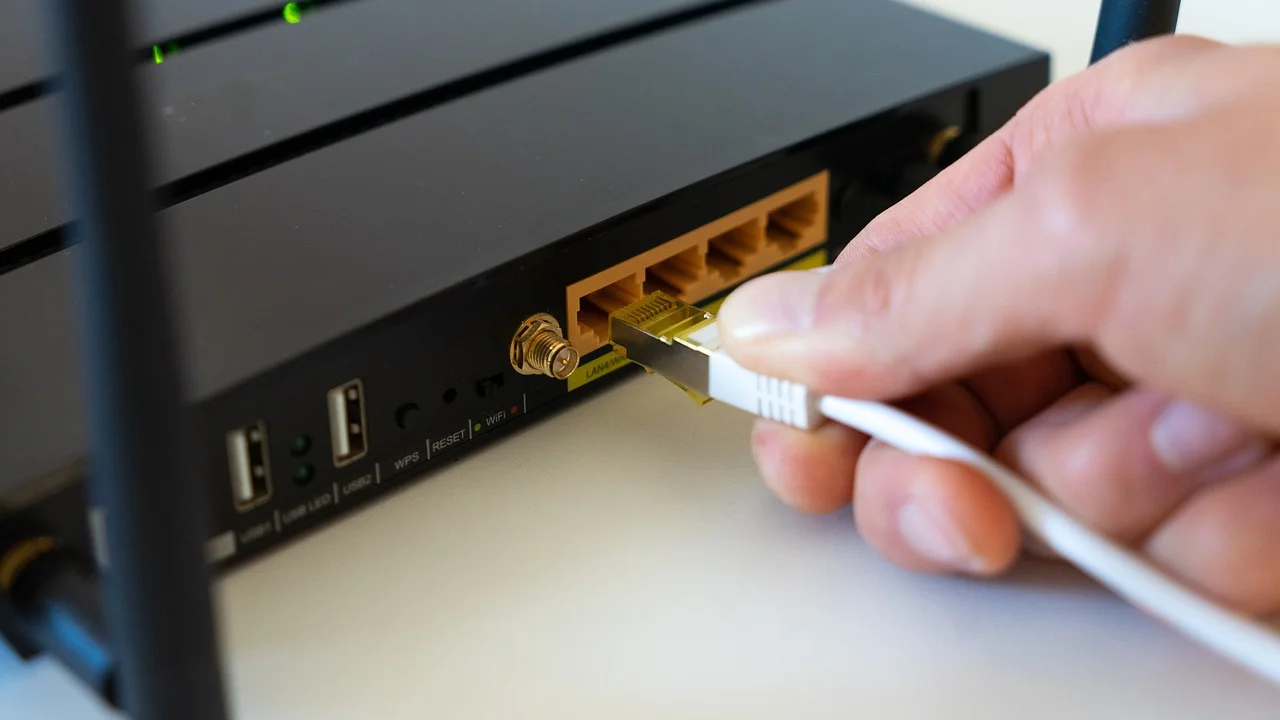
Connectez-vous à l’interface d’administration de la box depuis un appareil qui fonctionne déjà, idéalement en Ethernet. L’adresse de gestion est souvent indiquée sous l’appareil ou dans l’application du fournisseur d’accès. Avant tout changement, notez les paramètres actuels ou réalisez une sauvegarde de configuration si l’interface le propose.
Séparer temporairement les noms de réseaux
Beaucoup de routeurs utilisent le même nom pour 2,4 et 5 GHz et choisissent automatiquement la bande. C’est pratique au quotidien, mais moins pratique pour diagnostiquer. Attribuez temporairement deux noms distincts, par exemple « Maison-2G » et « Maison-5G ». Vous saurez alors avec certitude à quel réseau l’ordinateur tente de se connecter.
Choisir un canal compatible
Dans certains pays ou réglages, les canaux 5 GHz dits DFS peuvent être moins bien gérés par des appareils anciens. Ces canaux doivent parfois libérer la fréquence en présence de radars, ce qui peut entraîner un délai ou un changement de canal. Pour un test, choisissez manuellement un canal courant de la plage basse, tel que 36, 40, 44 ou 48, si votre routeur le propose.
Les règles d’utilisation du spectre diffèrent selon les territoires. En France, les informations de référence sont publiées par l’Agence nationale des fréquences. En Belgique, Suisse ou Canada, utilisez de préférence les réglages régionaux automatiques du routeur et ne sélectionnez pas un pays différent de votre lieu d’utilisation.
Tester la sécurité et la largeur de canal
Le réglage conseillé aujourd’hui est généralement WPA2/WPA3 personnel, avec un mot de passe robuste. Un ancien adaptateur peut néanmoins échouer face à un mode WPA3 exclusif ; activez, pour le diagnostic, un mode de compatibilité WPA2/WPA3 si votre routeur le propose. N’utilisez jamais un réseau ouvert ou WEP, une technologie obsolète et peu sûre.
Pour la largeur de canal, commencez par 80 MHz si tous vos appareils sont récents. En cas d’instabilité, testez 40 MHz : le débit maximal baisse, mais la liaison peut devenir plus fiable dans un environnement dense.
Évaluer la portée et les interférences
Le 5 GHz perd rapidement de la puissance derrière un mur porteur, une dalle en béton, un miroir métallisé ou une cuisine équipée. Dans des immeubles anciens en pierre comme dans des bâtiments récents très isolés, la disposition des lieux compte davantage que la vitesse annoncée par l’abonnement.
Placez le routeur dans une zone dégagée, à mi-hauteur, loin du sol et des meubles fermés. Évitez de le coller à un téléviseur, à une enceinte, à un micro-ondes ou à une armoire métallique. Une rallonge Ethernet peut permettre de déplacer un point d’accès ; un système maillé ou un point d’accès supplémentaire relié en câble est souvent plus fiable qu’un répéteur mal placé.
Pour une approche structurée de la sécurité domestique, le dispositif Cybermalveillance.gouv.fr rappelle notamment l’intérêt de maintenir les équipements et leurs logiciels à jour. Appliquez les mises à jour du routeur après avoir vérifié leur origine dans l’interface officielle ou chez votre fournisseur.
Plan de dépannage en dix minutes
Suivez les étapes dans cet ordre. Après chaque action, essayez de vous connecter au réseau 5 GHz afin d’identifier l’étape qui résout réellement le problème.
- Approchez l’ordinateur à moins de deux mètres du routeur et redémarrez les deux appareils.
- Vérifiez qu’un téléphone récent ou un autre ordinateur voit le réseau 5 GHz.
- Oubliez le réseau sur l’ordinateur, puis saisissez de nouveau le mot de passe.
- Contrôlez la compatibilité 5 GHz de la carte réseau et mettez à jour son pilote depuis la source officielle.
- Séparez provisoirement les noms des réseaux 2,4 GHz et 5 GHz dans la box.
- Réglez le 5 GHz sur un canal 36, 40, 44 ou 48 pour le test, si disponible.
- Essayez WPA2/WPA3 mixte et une largeur de canal de 40 MHz si l’échec persiste.
- Désactivez l’économie d’énergie de l’adaptateur Wi-Fi, puis redémarrez.
- Testez un autre emplacement dans le logement afin de mesurer l’effet des murs.
- En dernier recours, réinitialisez les paramètres réseau de l’ordinateur ou contactez l’assistance du fournisseur d’accès.
Ne réinitialisez pas la box en usine dès le début : vous pourriez perdre le nom du réseau, les redirections de ports, les paramètres de téléphonie ou les réglages de contrôle parental. Cette opération ne se justifie qu’après avoir noté la configuration et épuisé les vérifications précédentes.
Quand faut-il remplacer du matériel ?
Un remplacement devient raisonnable si la carte Wi-Fi ne prend pas en charge le 5 GHz, si elle ne reçoit plus de pilote maintenu, ou si elle présente des déconnexions alors que plusieurs autres appareils fonctionnent parfaitement au même endroit. Une clé USB double bande est souvent la solution la plus simple pour un ordinateur fixe ou portable équipé d’un port USB disponible.
Le routeur mérite également d’être revu lorsqu’il ne reçoit plus de mises à jour de sécurité, qu’il chauffe anormalement ou qu’il gère mal un foyer avec de nombreux appareils. Vérifiez cependant les conditions de votre abonnement : certaines box fournies par les opérateurs ne peuvent pas être remplacées intégralement, mais acceptent un point d’accès Wi-Fi supplémentaire en Ethernet.
Questions fréquentes
Pourquoi mon téléphone voit le Wi-Fi 5 GHz mais pas mon ordinateur ?
Le téléphone possède probablement une puce Wi-Fi plus récente ou compatible avec davantage de canaux. Vérifiez d’abord la compatibilité et le pilote de la carte Wi-Fi de l’ordinateur, puis testez le canal 36 à 48 sur le routeur.
Le 5 GHz est-il toujours meilleur que le 2,4 GHz ?
Non. À proximité du routeur, il est souvent plus rapide et moins encombré. Dans une pièce éloignée ou derrière plusieurs murs, le 2,4 GHz peut offrir une connexion plus stable, même avec un débit inférieur.
Puis-je utiliser le même nom de réseau pour les deux bandes ?
Oui, et c’est généralement confortable au quotidien. Pour résoudre un problème, séparez temporairement les noms : cela permet de vérifier que l’ordinateur rejoint réellement le 5 GHz avant de réactiver le regroupement.
Faut-il désactiver WPA3 pour connecter un ancien ordinateur ?
Évitez de désactiver toute protection moderne de façon permanente. Testez plutôt le mode WPA2/WPA3 mixte. Si l’ordinateur reste incompatible, une clé Wi-Fi récente est préférable à l’affaiblissement de la sécurité du réseau entier.
Un répéteur Wi-Fi peut-il résoudre le problème ?
Il peut étendre la couverture, mais seulement s’il reçoit déjà un bon signal du routeur. Pour une meilleure stabilité, privilégiez un point d’accès relié par câble ou un système maillé adapté à la surface du logement.
Conclusion
Lorsqu’un ordinateur ne se connecte pas au Wi-Fi 5 GHz, la solution vient le plus souvent d’un contrôle méthodique : confirmer la compatibilité de la carte, actualiser le pilote, choisir un canal adapté et vérifier la couverture réelle. Testez à proximité du routeur, isolez les bandes avec deux noms provisoires, puis conservez les réglages qui apportent une connexion stable sans réduire inutilement la sécurité.
Références
À propos de l’auteur
Stefano Barcellos
Editor jefe de SaberTec
Editor jefe de SaberTec. Coordina la línea editorial, revisa la precisión de los contenidos y supervisa su publicación en 20 idiomas.
Voir le profil complet