
Computador não conecta ao Wi-Fi de 5 GHz: como resolver
Quando o computador não encontra ou não consegue entrar na rede Wi-Fi de 5 GHz, a causa pode envolver compatibilidade da placa, canal do roteador, driver, distância ou configuração de segurança. Veja como identificar o problema e aplicar correções práticas.
Conteúdo do artigo
- O que muda entre Wi-Fi de 2,4 GHz e 5 GHz
- Primeiro diagnóstico: a rede de 5 GHz aparece?
- Quando a rede não aparece na lista
- Quando a rede aparece, mas não conecta
- Quando conecta, mas a internet não funciona
- Confirme se a placa Wi-Fi aceita 5 GHz
- Ajuste o canal e a largura de banda do roteador
- Atualize o driver e revise as configurações do computador
- Como atualizar com segurança
- Revise senha, segurança e nome da rede
- Considere distância, paredes e interferências
- Roteiro prático para resolver a falha
- Quando vale falar com a operadora ou assistência técnica
- Perguntas frequentes
- Todo notebook conecta em Wi-Fi de 5 GHz?
- Por que o celular vê a rede de 5 GHz, mas o computador não?
- Wi-Fi de 5 GHz é sempre melhor?
- Posso usar o mesmo nome para 2,4 GHz e 5 GHz?
- Redefinir a rede do Windows apaga meus arquivos?
- Conclusão
- Referências
Uma rede de 5 GHz costuma oferecer mais velocidade e menos interferência do que a rede de 2,4 GHz, especialmente em apartamentos e regiões com muitos roteadores próximos. Ainda assim, é comum que o computador não enxergue essa rede, exiba uma mensagem de falha ao conectar ou entre nela sem conseguir navegar.
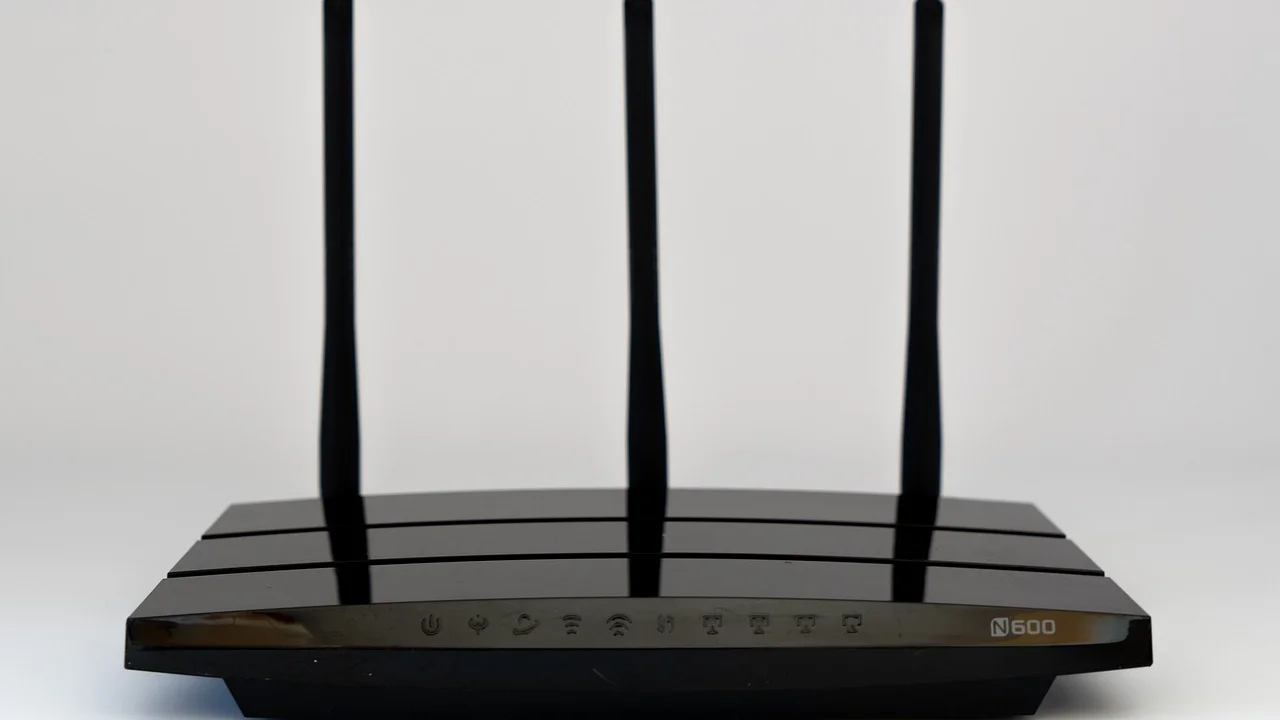
O problema nem sempre está na operadora ou no roteador. A placa Wi-Fi do computador pode não ser compatível com 5 GHz, o sinal pode estar fraco no cômodo, o canal escolhido pode não ser aceito pelo adaptador ou o driver pode estar desatualizado. A seguir, entenda cada hipótese e faça os testes em uma ordem que evita mudanças desnecessárias.
O que muda entre Wi-Fi de 2,4 GHz e 5 GHz
As frequências são faixas de rádio usadas para a comunicação entre o roteador e dispositivos como notebooks, desktops, celulares e TVs. Elas não definem, sozinhas, a velocidade do plano contratado: a qualidade do sinal, o padrão Wi-Fi, a distância e a capacidade dos aparelhos também fazem diferença.
| Característica | Wi-Fi de 2,4 GHz | Wi-Fi de 5 GHz |
|---|---|---|
| Alcance | Maior, com melhor passagem por paredes | Menor, mais sensível a obstáculos |
| Interferência | Maior, pois compartilha espaço com vários dispositivos | Geralmente menor em ambientes residenciais |
| Velocidade potencial | Mais limitada na maioria dos equipamentos | Maior em aparelhos compatíveis e próximos |
| Uso indicado | Cômodos distantes e dispositivos simples | Streaming, videochamadas e downloads perto do roteador |
Na prática, não é obrigatório escolher apenas uma banda. Um roteador dual band pode manter as duas redes ativas, permitindo que cada aparelho use a opção mais adequada à sua posição e compatibilidade.
Primeiro diagnóstico: a rede de 5 GHz aparece?
O primeiro sinal orienta a investigação. Abra a lista de redes disponíveis no computador e observe se o nome da rede de 5 GHz é mostrado. Muitas operadoras e fabricantes configuram nomes diferentes, como “Casa_5G” ou “Casa-5GHz”. O termo “5G” nesse caso se refere ao Wi-Fi de 5 GHz, não à rede móvel 5G do celular.
Quando a rede não aparece na lista
Se celulares recentes enxergam a rede de 5 GHz, mas o computador não, as causas mais prováveis são incompatibilidade do adaptador, canal inadequado ou driver. Se nenhum aparelho encontra a rede, verifique no painel do roteador se a banda de 5 GHz está ativada e se ela não foi ocultada.
Quando a rede aparece, mas não conecta
Nesse cenário, a placa do computador provavelmente suporta a frequência. A falha tende a estar na senha salva, no tipo de segurança, no driver, em filtros de acesso ou em um erro temporário de comunicação entre os equipamentos.
Quando conecta, mas a internet não funciona
Confirme se outros dispositivos na mesma rede navegam normalmente. Se nenhum deles acessa a internet, o problema pode ser do roteador ou do serviço da operadora. Se somente o computador falha, refaça a conexão, revise o DNS e teste a aproximação do equipamento ao roteador.
Confirme se a placa Wi-Fi aceita 5 GHz
Computadores mais antigos ou adaptadores Wi-Fi básicos podem trabalhar apenas em 2,4 GHz. Nesse caso, nenhuma alteração no roteador fará a rede de 5 GHz aparecer. No Windows, uma forma simples de verificar é abrir o Prompt de Comando e digitar netsh wlan show drivers. Procure o item “Tipos de rádio compatíveis”.
Referências a 802.11a, 802.11ac, 802.11ax ou Wi-Fi 6 normalmente indicam suporte a 5 GHz. Já um adaptador limitado a 802.11b, 802.11g ou apenas 802.11n pode ou não suportar a faixa, pois o padrão N existe em ambas as frequências. Confira também o modelo exato da placa no Gerenciador de Dispositivos e consulte as especificações do fabricante.
“A seleção de uma frequência de operação é uma decisão de projeto que envolve cobertura, capacidade e interferência.” A ideia é apresentada pela Anatel ao tratar do uso eficiente do espectro de radiofrequências.
Paráfrase baseada em conteúdos institucionais da Agência Nacional de Telecomunicações (Anatel).
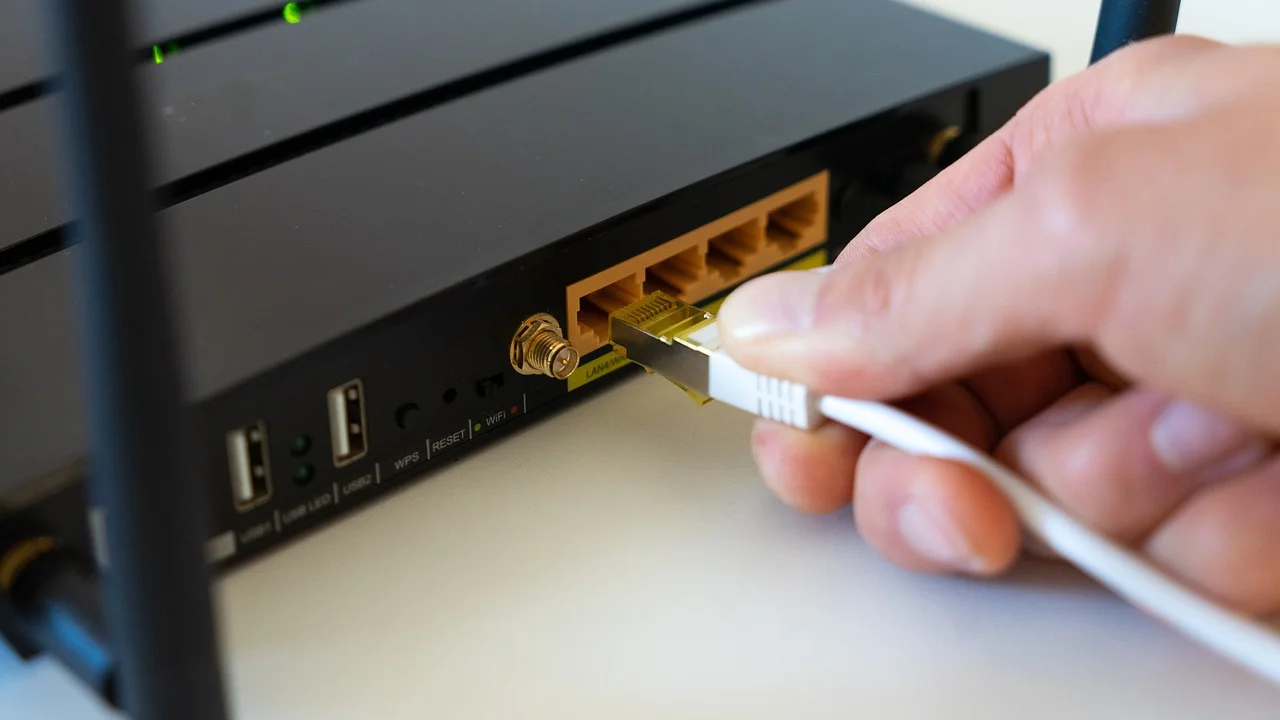
Se a placa não for compatível, há três caminhos: usar a rede de 2,4 GHz, conectar o computador ao roteador por cabo Ethernet ou comprar um adaptador USB Wi-Fi dual band ou Wi-Fi 6 de marca confiável. Antes da compra, confirme a compatibilidade com a versão do seu sistema operacional e a disponibilidade de porta USB adequada.
Ajuste o canal e a largura de banda do roteador
Mesmo com compatibilidade, alguns computadores não localizam redes que operam em determinados canais de 5 GHz. Isso acontece principalmente com adaptadores antigos, configurações regionais incorretas ou canais DFS, que podem ser usados por radares e exigem comportamento específico do roteador.
Acesse o painel do roteador pelo navegador ou aplicativo da operadora. O endereço costuma estar indicado em uma etiqueta no aparelho ou no manual. Na seção de Wi-Fi de 5 GHz, procure as opções de canal, modo e largura de canal. Para testar, escolha manualmente um canal mais comum, como 36, 40, 44 ou 48, e salve a alteração. Em seguida, reinicie o roteador e procure a rede novamente.
Também vale selecionar um modo compatível, como automático ou misto, em vez de restringir a rede somente a um padrão muito recente. Uma largura de 80 MHz pode entregar bom desempenho, mas, em casos de instabilidade, testar 40 MHz ajuda a isolar conflitos. Evite alterar vários parâmetros de uma só vez: faça uma mudança, teste e anote o resultado.
A regulamentação brasileira de radiofrequências é supervisionada pela Anatel, e roteadores homologados devem operar dentro das condições autorizadas. Não use firmwares modificados para liberar canais ou potências que não estejam previstos para uso no país.
Atualize o driver e revise as configurações do computador
Drivers desatualizados podem impedir a conexão com redes modernas, sobretudo após atualizações do Windows ou troca de roteador. Prefira baixar o driver diretamente do site do fabricante do notebook, da placa-mãe ou do adaptador Wi-Fi. O Windows Update é útil, mas nem sempre oferece a versão mais atual ou mais adequada ao equipamento.
Como atualizar com segurança
- Identifique o modelo do adaptador em “Gerenciador de Dispositivos” > “Adaptadores de rede”.
- Baixe o driver correspondente no suporte oficial do fabricante, conferindo a versão do Windows e a arquitetura do sistema.
- Crie um ponto de restauração ou anote a versão atual antes de instalar.
- Instale o arquivo, reinicie o computador e teste a rede de 5 GHz.
- Se a falha começou após uma atualização, experimente a opção “Reverter driver” no Gerenciador de Dispositivos.
Nas propriedades avançadas do adaptador, nomes como “Preferred Band”, “Banda preferida” ou “Wireless Mode” podem aparecer. Se houver a opção, prefira 5 GHz ou deixe em automático. Não desative o 2,4 GHz sem necessidade: isso pode dificultar a conexão quando você estiver longe do roteador.
Em computadores com Windows, redefinir as configurações de rede também pode resolver perfis corrompidos. A opção fica em Configurações > Rede e Internet > Configurações avançadas de rede > Redefinição de rede. Esse procedimento remove redes Wi-Fi salvas e adaptadores virtuais, exigindo que você informe as senhas novamente.
Revise senha, segurança e nome da rede
Uma senha errada ou um perfil antigo pode causar repetidas tentativas sem sucesso. Na lista de redes do computador, selecione a rede de 5 GHz, escolha “Esquecer” e faça a conexão outra vez, digitando a senha com atenção a maiúsculas, minúsculas e caracteres especiais.
O padrão de segurança também importa. WPA2-Personal continua amplamente compatível; WPA3 oferece proteção mais atual, mas adaptadores e sistemas antigos podem não suportá-lo bem. Se o roteador estiver configurado somente em WPA3 e o computador não entrar, teste o modo misto WPA2/WPA3, quando disponível. Não reduza a proteção para WEP ou redes abertas: são opções inseguras e desaconselhadas.
- Use nomes distintos para as bandas durante o diagnóstico, como “MinhaCasa_24” e “MinhaCasa_5G”.
- Evite caracteres muito incomuns no nome da rede se houver aparelhos antigos na residência.
- Desative temporariamente filtros de endereço MAC para descobrir se eles estão bloqueando o computador.
- Confira se o limite de dispositivos conectados no roteador não foi atingido.
- Troque a senha padrão de administração do roteador, que é diferente da senha do Wi-Fi.
Considere distância, paredes e interferências
O sinal de 5 GHz perde intensidade mais rápido que o de 2,4 GHz ao atravessar lajes, paredes estruturais, espelhos, armários metálicos e portas fechadas. Portanto, uma rede de 5 GHz que funciona muito bem na sala pode ficar indisponível no quarto mais distante.
Faça um teste simples: leve o notebook para perto do roteador, de preferência no mesmo cômodo e sem obstáculos grandes. Se a conexão funcionar ali, a causa é cobertura, não compatibilidade. Nesse caso, reposicione o roteador em local mais alto e central, afastado de micro-ondas, TVs, aquários e superfícies metálicas. Para imóveis grandes, um sistema mesh ou ponto de acesso cabeado costuma ser mais eficiente que um repetidor mal posicionado.
Os padrões técnicos de Wi-Fi são definidos e atualizados pelo IEEE Standards Association. Entretanto, a experiência real depende do projeto da rede dentro do imóvel, do número de dispositivos e das características físicas do ambiente.
Roteiro prático para resolver a falha
Siga esta sequência antes de restaurar o roteador ou chamar suporte. Ela separa as causas mais comuns e reduz o risco de perder configurações úteis.
- Reinicie o computador e desligue o roteador da tomada por cerca de 30 segundos; depois aguarde a reconexão completa.
- Teste a rede de 5 GHz em um celular recente no mesmo cômodo do computador.
- Verifique se a rede aparece no computador e se ela tem nome diferente da rede de 2,4 GHz.
- Esqueça a rede no computador e conecte novamente com a senha correta.
- Confirme o suporte da placa com o comando netsh wlan show drivers ou com a ficha técnica do modelo.
- Atualize ou reinstale o driver do adaptador Wi-Fi usando o site oficial do fabricante.
- No painel do roteador, ative a banda de 5 GHz e teste os canais 36, 40, 44 ou 48.
- Teste perto do roteador; se melhorar, planeje reposicionamento, mesh ou cabeamento.
- Como última alternativa, faça backup das configurações e restaure o roteador conforme o manual ou solicite ajuda à operadora.
Quando vale falar com a operadora ou assistência técnica
Entre em contato com a operadora se a interface do roteador estiver bloqueada, se a rede de 5 GHz desaparecer para todos os dispositivos ou se a conexão cair em toda a casa após os testes básicos. Informe o modelo do roteador, os horários das falhas e os testes realizados. Isso acelera o atendimento e evita visitas desnecessárias.
Procure assistência técnica para o computador quando o adaptador Wi-Fi some do Gerenciador de Dispositivos, apresenta códigos de erro, não funciona nem em 2,4 GHz ou continua falhando após a reinstalação do driver. Em um desktop, uma antena mal conectada, uma placa PCIe com defeito ou um adaptador USB de baixa qualidade também podem explicar o problema.
Perguntas frequentes
Todo notebook conecta em Wi-Fi de 5 GHz?
Não. Modelos antigos e algumas placas Wi-Fi de entrada suportam somente 2,4 GHz. Verifique os tipos de rádio compatíveis no Windows ou a especificação oficial do adaptador.
Por que o celular vê a rede de 5 GHz, mas o computador não?
O celular pode ter uma placa mais nova ou aceitar canais que o adaptador do computador não reconhece. Atualizar o driver e mudar o canal do roteador para 36, 40, 44 ou 48 costuma ser um bom teste.
Wi-Fi de 5 GHz é sempre melhor?
Não necessariamente. Perto do roteador, ele costuma ser mais rápido e menos congestionado. Em cômodos distantes, o sinal de 2,4 GHz pode ser mais estável por atravessar melhor paredes e obstáculos.
Posso usar o mesmo nome para 2,4 GHz e 5 GHz?
Pode. O recurso costuma ser chamado de band steering e deixa o roteador decidir a banda. Para diagnosticar problemas, porém, usar nomes separados facilita saber em qual rede o computador está conectado.
Redefinir a rede do Windows apaga meus arquivos?
Não apaga documentos, fotos ou programas. A redefinição remove configurações de rede e redes Wi-Fi salvas, por isso será necessário conectar novamente e informar senhas.
Conclusão
Quando o computador não conecta ao Wi-Fi de 5 GHz, comece pela compatibilidade da placa e pela presença da rede na lista de conexões. Depois, avance para driver, senha, canal do roteador e alcance do sinal. Essa ordem ajuda a resolver a maioria dos casos sem gastos.
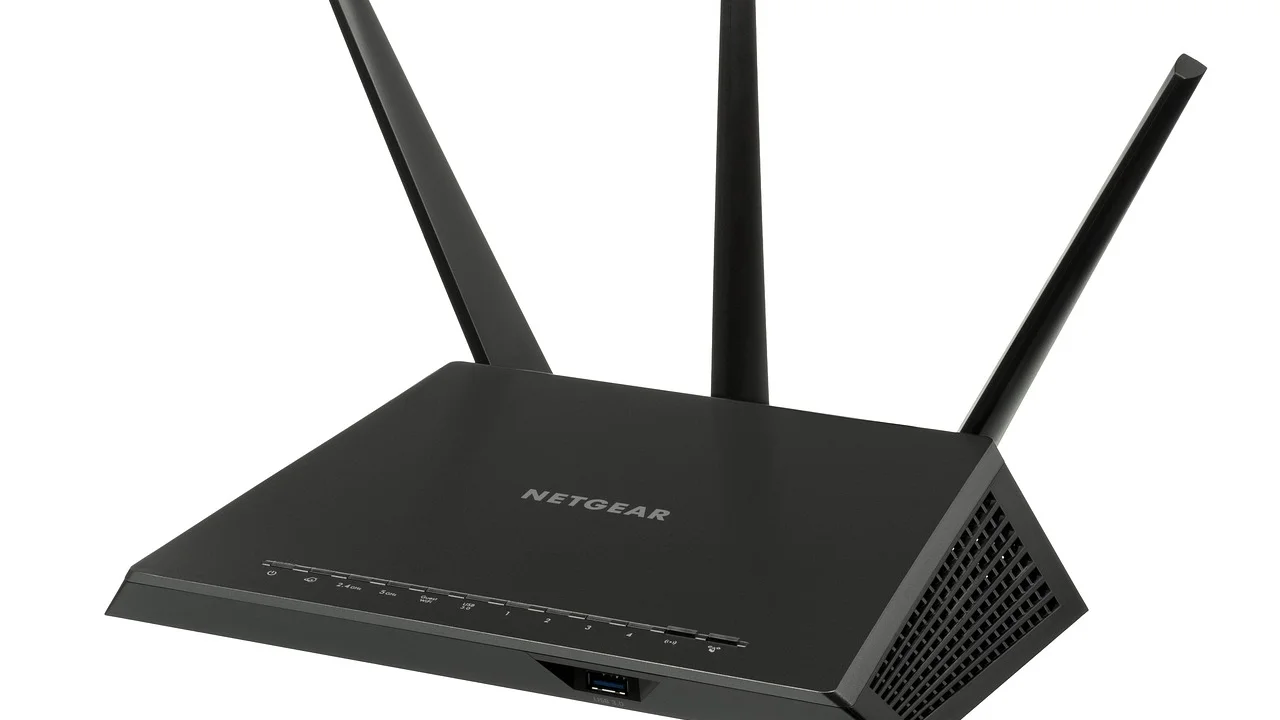
Se o adaptador não suportar 5 GHz ou a casa tiver áreas muito distantes do roteador, não insista em uma única solução. Manter a rede de 2,4 GHz ativa, usar cabo Ethernet onde fizer sentido ou melhorar a cobertura com equipamentos adequados pode entregar uma conexão mais estável no dia a dia.
Referências
Sobre o autor
Stefano Barcellos
Editor jefe de SaberTec
Editor jefe de SaberTec. Coordina la línea editorial, revisa la precisión de los contenidos y supervisa su publicación en 20 idiomas.
Ver perfil completo