
Компьютер не подключается к Wi‑Fi 5 ГГц: что делать
Если компьютер не видит сеть Wi‑Fi 5 ГГц или отказывается к ней подключаться, причина может быть в несовместимом адаптере, настройках роутера, канале, драйвере или слабом сигнале. Пошагово объясняем диагностику и безопасные способы исправления.
Содержание статьи
- Чем 5 ГГц отличается от 2,4 ГГц
- Сначала выясните, поддерживает ли компьютер 5 ГГц
- Проверка через командную строку Windows
- Проверьте сигнал, расстояние и помехи
- Простой тест без специальных программ
- Настройки роутера, из-за которых сеть 5 ГГц не видна
- Включён ли диапазон и отдельное имя сети
- Канал и ширина канала
- Режим безопасности
- Обновите драйвер Wi‑Fi и сбросьте сохранённое подключение
- Безопасная последовательность действий
- Что делать, если сеть видна, но подключение не удаётся
- Сброс сети — крайняя программная мера
- Практический чек-лист диагностики за 15 минут
- Когда стоит заменить адаптер или роутер
- Частые вопросы
- Почему телефон видит Wi‑Fi 5 ГГц, а компьютер нет?
- Можно ли заставить старый адаптер работать на 5 ГГц программно?
- Нужно ли отключать сеть 2,4 ГГц?
- Какой канал 5 ГГц выбрать для дома?
- Сброс роутера решит проблему?
- Вывод
- Источники
Диапазон 5 ГГц ценят за более высокую скорость, меньшую загруженность эфира и стабильную работу в многоквартирном доме. Но ситуация, когда компьютер не подключается к Wi‑Fi 5 ГГц, встречается регулярно: сеть может вообще не отображаться в списке, появляться без возможности соединения или подключаться на несколько секунд и обрываться.
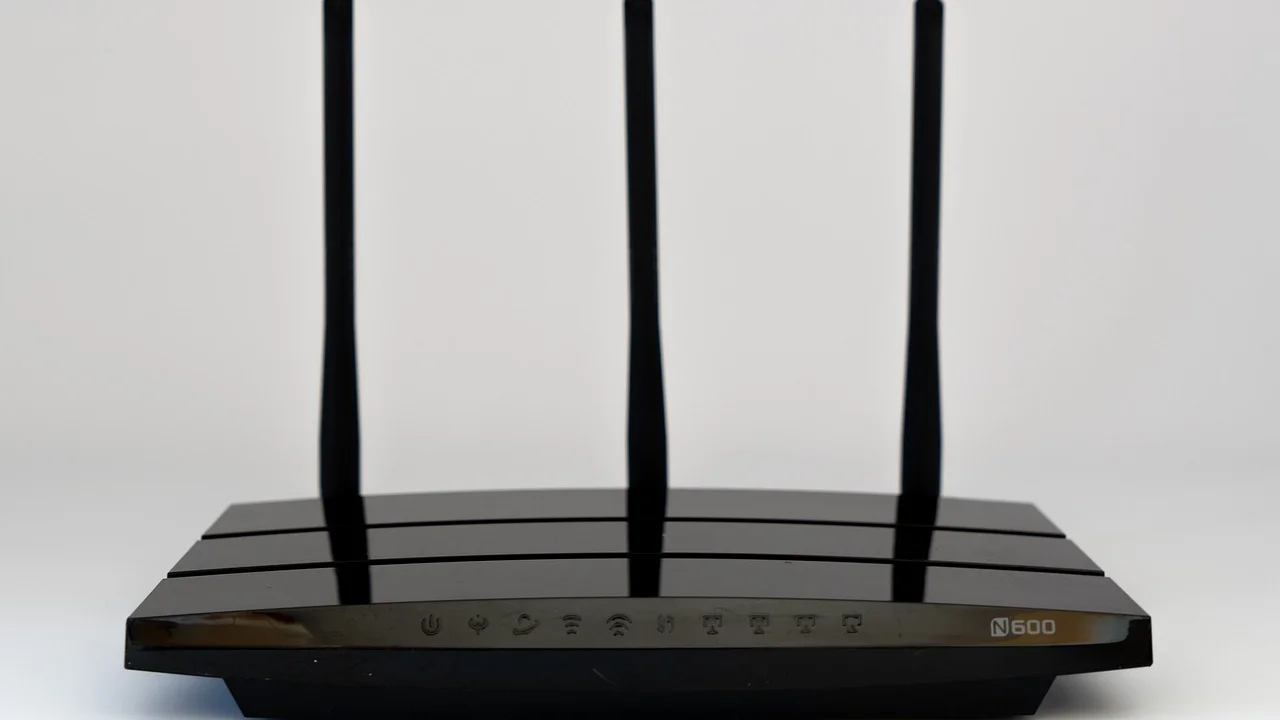
Не стоит сразу сбрасывать роутер или менять тариф. Чаще всего проблема решается проверкой совместимости Wi‑Fi-адаптера, корректировкой канала и ширины канала в настройках роутера либо обновлением драйвера. Важно идти по порядку: так вы быстро исключите простые причины и не потеряете рабочие настройки сети.
Ниже — практическая диагностика для компьютеров и ноутбуков с Windows. Логика применима и к другим системам: сначала убедитесь, что устройство умеет работать на 5 ГГц, затем проверьте роутер, расстояние и параметры подключения.
Чем 5 ГГц отличается от 2,4 ГГц
Это два радиодиапазона, в которых домашний роутер передаёт данные по Wi‑Fi. Диапазон 2,4 ГГц обычно лучше проходит через стены и подходит для удалённых комнат, умных устройств и старой техники. Однако в нём мало неперекрывающихся каналов, а помехи создают соседские сети, Bluetooth-устройства и некоторые бытовые приборы.
Диапазон 5 ГГц предлагает больше каналов и часто позволяет получить более высокую фактическую скорость. Он особенно полезен для видеозвонков, просмотра 4K-видео, облачных резервных копий и игр. Его недостаток — меньшая дальность: бетонные стены, металлические двери и перекрытия заметно ослабляют сигнал.
| Параметр | Wi‑Fi 2,4 ГГц | Wi‑Fi 5 ГГц |
|---|---|---|
| Покрытие в квартире | Обычно больше | Обычно меньше |
| Помехи от соседних сетей | Часто выше | Обычно ниже |
| Потенциальная скорость | Ниже | Выше при хорошем сигнале |
| Совместимость со старой техникой | Шире | Не гарантирована |
| Лучший сценарий | Дальние комнаты и IoT-устройства | Рабочее место рядом с роутером |
Само название сети не гарантирует работу в нужном диапазоне. Некоторые роутеры объединяют диапазоны под одним SSID и автоматически выбирают частоту. Другие создают отдельные сети, например Home и Home_5G. Отсутствие пометки «5G» в имени ещё не означает, что 5 ГГц выключен.
Сначала выясните, поддерживает ли компьютер 5 ГГц
Самая распространённая причина — установленный Wi‑Fi-модуль работает только на 2,4 ГГц. Это характерно для старых ноутбуков, недорогих офисных ПК и некоторых USB-адаптеров. Ни смена канала, ни переустановка Windows не добавят аппаратную поддержку отсутствующего диапазона.
Проверка через командную строку Windows
Откройте меню «Пуск», введите cmd, запустите командную строку и выполните команду: netsh wlan show drivers. Найдите строку «Поддерживаемые типы радиомодулей» или близкую по смыслу.
- 802.11a, 802.11ac, 802.11ax — адаптер поддерживает 5 ГГц.
- 802.11n — поддержка зависит от конкретного модуля: стандарт может работать и на 2,4, и на 5 ГГц.
- Только 802.11b/g — это 2,4 ГГц, подключиться к 5 ГГц не получится.
Полезно также открыть «Диспетчер устройств» → «Сетевые адаптеры» и записать точное название беспроводного модуля. По модели на сайте производителя ноутбука или чипсета можно уточнить характеристики. Если адаптер не поддерживает 5 ГГц, практичное решение — купить двухдиапазонный USB-адаптер с поддержкой современных стандартов Wi‑Fi.
В рекомендациях Wi‑Fi Alliance подчёркивается, что реальная производительность беспроводной сети зависит не только от заявленного стандарта, но и от радиосреды, расстояния, препятствий и возможностей клиентского устройства.
Wi‑Fi Alliance, материалы о технологиях Wi‑Fi
Проверьте сигнал, расстояние и помехи
Если сеть 5 ГГц видна рядом с роутером, но исчезает в спальне или на кухне, проблема, вероятно, не в компьютере. Высокочастотный сигнал хуже проходит через железобетонные стены, зеркала, шкафы с металлическими элементами и тёплые полы с фольгированным слоем.
Простой тест без специальных программ
Переместите ноутбук на 1–2 метра от роутера и снова откройте список доступных сетей. Если подключение появляется и работает устойчиво, причина в покрытии. Для стационарного ПК временно вынесите USB-адаптер из-за системного блока с помощью короткого USB-удлинителя: металлический корпус и расположение под столом могут сильно ухудшать приём.
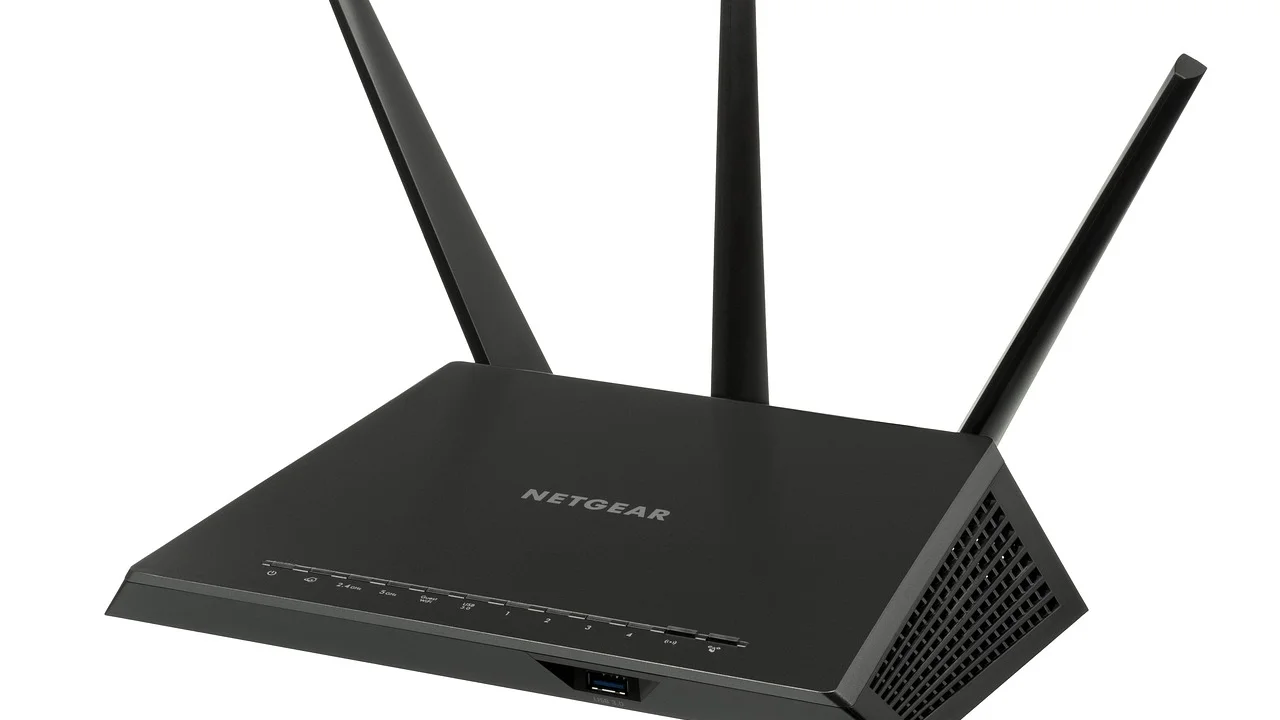
Не ставьте роутер на пол, в закрытый шкаф, за телевизор или рядом с мощной бытовой техникой. Оптимальное место — выше уровня мебели, ближе к центру квартиры, с открытым пространством вокруг. Иногда достаточно повернуть внешние антенны в разные плоскости, чтобы улучшить связь на нескольких устройствах.
Настройки роутера, из-за которых сеть 5 ГГц не видна
Войдите в веб-интерфейс роутера через браузер. Адрес, логин и пароль обычно указаны на наклейке снизу устройства или в приложении провайдера. Перед изменениями сохраните текущие параметры: сделайте скриншоты страниц с настройками Wi‑Fi.
Включён ли диапазон и отдельное имя сети
Убедитесь, что беспроводная сеть 5 ГГц активна и включена её трансляция SSID. Для диагностики разумно временно задать разные имена: например, Kvartira_24 и Kvartira_5. Так вы точно поймёте, к какой частоте подключается компьютер. После устранения неполадки можно вернуть единое имя и включить автоматическое распределение клиентов, если эта функция работает стабильно.
Канал и ширина канала
Автоматический выбор канала удобен, но не всегда удачен. Некоторые старые адаптеры не видят отдельные каналы 5 ГГц, особенно DFS-каналы, которые роутер может сменить при обнаружении радиолокационных сигналов. Для проверки вручную установите один из распространённых нижних каналов: 36, 40, 44 или 48. Затем сохраните изменения и перезагрузите роутер.
Ширина канала 80 МГц даёт высокую скорость, но при сложной радиосреде или старом клиенте может вызывать нестабильность. Начните с 40 МГц, а после успешного подключения попробуйте 80 МГц. Это не универсальное правило: в просторном доме с хорошим покрытием 80 МГц может работать отлично, а в плотной городской застройке 40 МГц порой оказывается надёжнее.
Режим безопасности
Наиболее совместимый современный вариант — WPA2-Personal с шифрованием AES либо переходный режим WPA2/WPA3, если все устройства его поддерживают. Режим только WPA3 может быть недоступен на старых адаптерах и версиях Windows. Не используйте устаревшие WEP и WPA: они небезопасны.
Если вы арендуете оборудование у оператора, часть параметров может быть скрыта. В этом случае обратитесь в техническую поддержку провайдера и попросите проверить доступность сети 5 ГГц, канал, ширину канала и актуальность прошивки. Общие требования к использованию радиочастот и устройствам связи публикует Роскомнадзор; для домашнего пользователя важнее соблюдать штатные настройки и не применять самодельные усилители сигнала.
Обновите драйвер Wi‑Fi и сбросьте сохранённое подключение
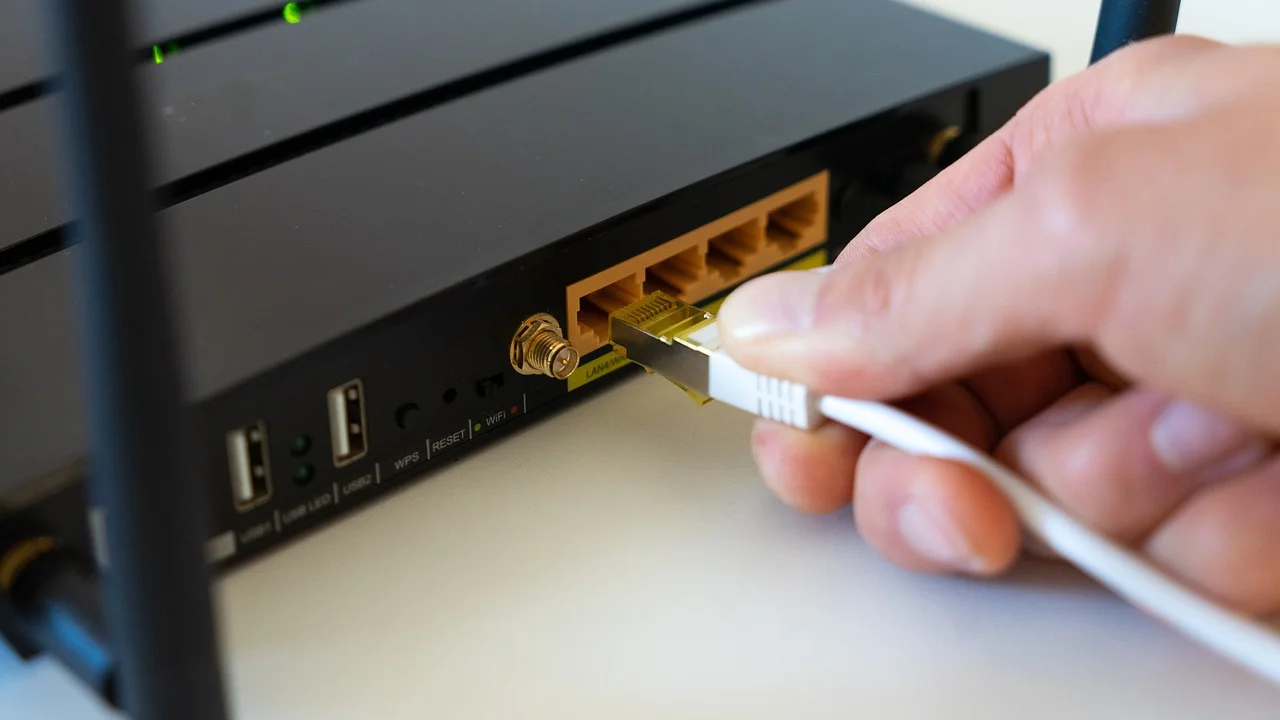
Драйвер управляет работой беспроводного адаптера. После обновления Windows, замены роутера или долгого отсутствия обновлений он может работать некорректно. Сначала загрузите свежий драйвер с официального сайта производителя ноутбука, материнской платы, USB-адаптера или чипсета. Предпочтительнее сайт производителя устройства, а не случайные каталоги драйверов.
Безопасная последовательность действий
- Подключите компьютер к интернету по Ethernet или через точку доступа смартфона, если это возможно.
- Уточните модель Wi‑Fi-адаптера в «Диспетчере устройств».
- Скачайте драйвер для своей версии Windows с официального источника.
- Установите драйвер и перезагрузите компьютер.
- Откройте параметры Wi‑Fi, выберите проблемную сеть и нажмите «Забыть».
- Найдите сеть 5 ГГц заново, введите пароль и проверьте соединение.
Удаление сохранённого профиля полезно, если на роутере менялись пароль, тип шифрования или имя сети. При повторном подключении Windows создаст профиль с актуальными параметрами. О возможностях и встроенных средствах защиты Windows можно узнать на официальном портале поддержки Microsoft.
Что делать, если сеть видна, но подключение не удаётся
Сообщения «Не удаётся подключиться к этой сети», бесконечная проверка требований сети или немедленный разрыв обычно указывают на неверный пароль, конфликт параметров безопасности, IP-настроек либо драйвера. Проверьте пароль внимательно: раскладка клавиатуры, регистр и похожие символы часто становятся причиной ошибки.
Затем перезапустите в правильном порядке: выключите роутер из розетки на 30–60 секунд, включите его и дождитесь полной загрузки; после этого перезагрузите компьютер. Не нажимайте кнопку Reset без необходимости: аппаратный сброс удалит имя сети, пароль, настройки IPTV, телефонии и другие параметры, которые мог установить провайдер.
Сброс сети — крайняя программная мера
В Windows можно выполнить «Сброс сети» через «Параметры» → «Сеть и Интернет» → «Дополнительные сетевые параметры». Система удалит и переустановит сетевые адаптеры, а сохранённые Wi‑Fi-подключения придётся вводить заново. Используйте этот метод, если обновление драйвера и удаление профиля не помогли.
Если к 5 ГГц не подключается только один компьютер, а телефон и другие устройства работают, почти наверняка искать нужно в адаптере, драйвере или настройках этого ПК. Если же проблема наблюдается на всех устройствах, проверьте конфигурацию роутера, его обновления и состояние линии у провайдера.
Практический чек-лист диагностики за 15 минут
Чтобы не менять параметры наугад, выполните действия в таком порядке. После каждого шага пробуйте подключиться к сети и фиксируйте результат.
- Подойдите с ноутбуком ближе к роутеру или временно переставьте ПК с USB-адаптером.
- Проверьте, видят ли сеть 5 ГГц другие устройства в квартире.
- Выполните netsh wlan show drivers и убедитесь в поддержке 5 ГГц.
- Перезагрузите роутер и компьютер, не выполняя сброс до заводских настроек.
- В интерфейсе роутера включите 5 ГГц и временно отделите имя сети от 2,4 ГГц.
- Установите канал 36, 40, 44 или 48 и ширину 40 МГц.
- Проверьте WPA2-AES или совместимый WPA2/WPA3-режим.
- Обновите драйвер Wi‑Fi с сайта изготовителя и забудьте старую сеть в Windows.
- Если ничего не изменилось, протестируйте другой двухдиапазонный USB-адаптер или обратитесь к провайдеру.
Такой порядок помогает отделить проблему покрытия от программной несовместимости. Не меняйте одновременно канал, шифрование, имя сети и драйвер: в этом случае трудно понять, какое действие дало результат.
Когда стоит заменить адаптер или роутер
Замена адаптера оправдана, если он не поддерживает 5 ГГц, периодически исчезает из системы или не работает даже после установки штатного драйвера. Для ноутбука удобен компактный USB-адаптер, но выбирайте модель с подходящим разъёмом и официальной поддержкой вашей версии Windows. Для стационарного компьютера иногда лучше PCIe-карта с внешними антеннами: она обычно обеспечивает более уверенный приём.
О замене роутера стоит думать, если он перегревается, самопроизвольно перезагружается, не получает обновлений безопасности или не справляется с числом устройств. В типичной квартире важны не только максимальные цифры в характеристиках, но и поддержка двух диапазонов, актуальных стандартов, гостевой сети, обновлений прошивки и адекватное размещение точки доступа.
Частые вопросы
Почему телефон видит Wi‑Fi 5 ГГц, а компьютер нет?
Вероятнее всего, в компьютере установлен адаптер только для 2,4 ГГц, устарел драйвер или роутер использует канал, который этот адаптер не поддерживает. Проверьте типы радиомодулей командой netsh и установите канал 36–48.
Можно ли заставить старый адаптер работать на 5 ГГц программно?
Нет. Частотный диапазон определяется аппаратной частью. Драйвер может исправить ошибки и расширить совместимость, но не добавит радиомодулю отсутствующую поддержку 5 ГГц.
Нужно ли отключать сеть 2,4 ГГц?
Нет, обычно её лучше оставить. Она полезна для дальних комнат, старых ноутбуков, принтеров и умных устройств. Разделите имена сетей на время диагностики, а затем выберите удобную схему работы.
Какой канал 5 ГГц выбрать для дома?
Начните с 36, 40, 44 или 48: они широко совместимы. Если связь стабильна, можно протестировать автоматический выбор. Лучший канал зависит от соседних сетей, планировки и возможностей устройств.
Сброс роутера решит проблему?
Иногда да, но это крайний шаг. После сброса придётся заново настраивать подключение к провайдеру и дополнительные услуги. Сначала проверьте диапазон, канал, защиту, драйвер и сохранённый профиль сети.
Вывод
Когда компьютер не подключается к Wi‑Fi 5 ГГц, начинайте с проверки поддержки диапазона и силы сигнала. Затем настройте на роутере отдельное имя сети, совместимый канал 36–48, умеренную ширину канала и WPA2-AES либо совместимый режим безопасности. Обновление официального драйвера и повторное создание Wi‑Fi-профиля завершают базовую диагностику. Если адаптер физически не поддерживает 5 ГГц, наиболее быстрым решением станет современный двухдиапазонный модуль.
Источники
Об авторе
Stefano Barcellos
Editor jefe de SaberTec
Editor jefe de SaberTec. Coordina la línea editorial, revisa la precisión de los contenidos y supervisa su publicación en 20 idiomas.
Полный профиль