
Počítač se nepřipojí k Wi‑Fi 5 GHz: řešení
Když počítač nevidí nebo odmítá Wi‑Fi 5 GHz, příčinou bývá nepodporovaný adaptér, nevhodný kanál, zastaralý ovladač či nastavení routeru. Tento návod pomůže závadu bezpečně určit a odstranit v českých domácích sítích.
Obsah článku
- Co znamená Wi‑Fi 5 GHz a kdy dává smysl
- Nejdřív určete přesný příznak
- Síť 5 GHz se v seznamu vůbec nezobrazuje
- Síť je vidět, ale připojení selže
- Počítač je připojený, ale bez internetu
- Ověřte podporu adaptéru v počítači
- Prověřte router, název sítě a dosah
- Kanály, zabezpečení a aktualizace firmwaru
- Vyberte kompatibilní kanál
- Nastavte rozumné zabezpečení
- Ovladač a uložený profil Wi‑Fi ve Windows
- Praktický plán opravy krok za krokem
- Kdy je problém v pokrytí a kdy v poskytovateli
- Časté otázky
- Proč telefon vidí Wi‑Fi 5 GHz, ale notebook ne?
- Je 5 GHz vždy lepší než 2,4 GHz?
- Může Wi‑Fi 5 GHz rušit Bluetooth?
- Pomůže změna hesla k Wi‑Fi?
- Je bezpečné používat WPA2 místo WPA3?
- Závěr
- Zdroje
Jestliže se počítač nepřipojí k Wi‑Fi 5 GHz, nemusí to znamenat poruchu internetu ani nutnost kupovat nový router. Pásmo 5 GHz je rychlé a méně přeplněné než 2,4 GHz, ale má kratší dosah a vyžaduje kompatibilní bezdrátový adaptér. Potíž se proto často projeví jen na jednom notebooku nebo stolním počítači, zatímco telefon připojený ke stejné síti funguje bez potíží.
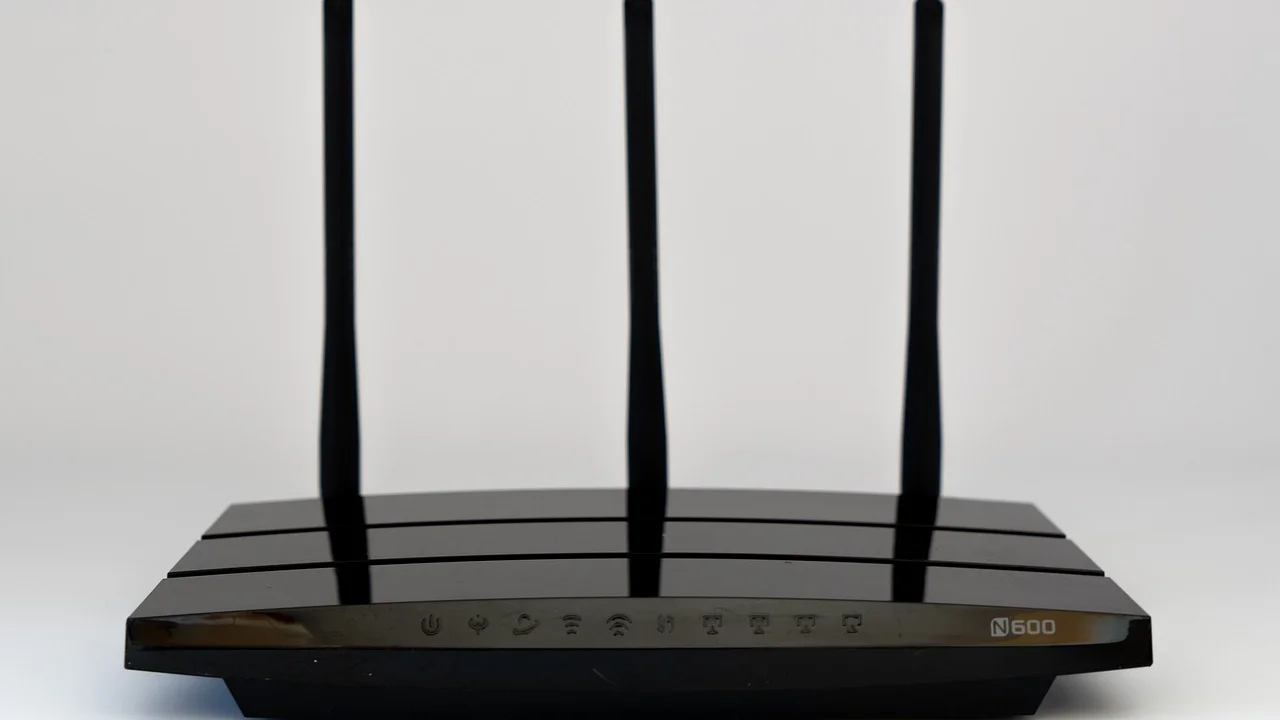
Rozhodující je rozlišit, zda síť 5 GHz vůbec nevidíte, zda se k ní připojení nedaří dokončit, nebo zda se připojí, ale internet nefunguje. Každý z těchto příznaků ukazuje na jinou skupinu příčin: kompatibilitu hardwaru, nastavení routeru, ovladač, heslo, rušení či problém poskytovatele.
Následující postup je určen především pro Windows 10 a Windows 11, ale principy platí i pro jiné systémy. Začněte jednoduchými kontrolami a do pokročilého nastavení routeru zasahujte až ve chvíli, kdy máte ověřeno, že problém není v počítači nebo vzdálenosti od routeru.
Co znamená Wi‑Fi 5 GHz a kdy dává smysl
Označení 5 GHz popisuje frekvenční pásmo, ne automaticky standard Wi‑Fi. V tomto pásmu mohou pracovat zařízení podle Wi‑Fi 5 (802.11ac), Wi‑Fi 6 (802.11ax), Wi‑Fi 6E v jiných pásmech i novější generace. Pásmo nabízí více prostoru pro přenos, a proto se obvykle hodí pro videohovory, streamování ve vysokém rozlišení, práci s cloudem a hraní.
Jeho nevýhodou je citelně horší průchod zdmi, stropy a kovovými konstrukcemi. V panelovém domě může signál 5 GHz v sousední místnosti ztratit velkou část síly, kdežto 2,4 GHz tam ještě zůstane použitelná. Nejde o chybu: fyzikální vlastnosti vyšší frekvence nelze vyřešit pouhou změnou hesla nebo restartem systému.
| Vlastnost | Wi‑Fi 2,4 GHz | Wi‑Fi 5 GHz |
|---|---|---|
| Dosah přes zdi | Obvykle lepší | Obvykle kratší |
| Rychlost blízko routeru | Spíše nižší | Často vyšší |
| Rušení okolními sítěmi | Častější | Obvykle menší |
| Kompatibilita starších zařízení | Širší | Vyžaduje podporu 5 GHz |
| Vhodné použití | Vzdálenější místnosti a chytrá zařízení | Práce a média poblíž routeru |
Nejdřív určete přesný příznak
Síť 5 GHz se v seznamu vůbec nezobrazuje
Nejčastější příčinou je adaptér bez podpory 5 GHz, vypnuté vysílání tohoto pásma v routeru nebo kanál, který počítač neumí použít. U starších notebooků se často setkáte pouze s podporou 802.11b/g/n v pásmu 2,4 GHz. Samotné označení „Wi‑Fi n“ ještě nezaručuje schopnost pracovat na 5 GHz.
Síť je vidět, ale připojení selže
Zde bývá problém v nesprávně uloženém heslu, režimu zabezpečení WPA3, neaktuálním ovladači, filtrování zařízení v routeru nebo konfliktu síťového nastavení. Pokud se zařízení připojí na okamžik a hned odpadne, ověřte rovněž sílu signálu a nastavený kanál.
Počítač je připojený, ale bez internetu
V takovém případě není problém nutně v 5 GHz. Zkuste otevřít běžnou webovou stránku na jiném zařízení připojeném ke stejné síti. Nejde-li internet nikomu, zkontrolujte modem, stav služby u poskytovatele a kabel mezi modemem a routerem. Pokud nefunguje jen počítač, zaměřte se na nastavení IP adresy, DNS a ovladač adaptéru.
Ověřte podporu adaptéru v počítači
Ve Windows otevřete Terminál nebo Příkazový řádek a zadejte příkaz netsh wlan show drivers. V řádku podporovaných typů rádií hledejte zejména 802.11a, 802.11ac nebo 802.11ax. Podpora 802.11a zpravidla potvrzuje schopnost pracovat na 5 GHz; modernější standardy ji obvykle zahrnují také.
Výsledek berte jako první vodítko. Výrobci někdy dodávají různé konfigurace stejného modelu notebooku a po výměně síťové karty se výbava může lišit. Přesný název adaptéru najdete ve Správci zařízení v položce Síťové adaptéry. Podle něj vyhledejte specifikaci na stránce výrobce notebooku nebo výrobce Wi‑Fi čipu.
Pokud adaptér 5 GHz nepodporuje, žádná úprava routeru jej kompatibilním neudělá. Praktickým řešením je malý USB Wi‑Fi adaptér s podporou Wi‑Fi 5 nebo Wi‑Fi 6. Pro stolní počítač může být vhodnější interní karta s externí anténou, která mívá lepší příjem než miniaturní USB adaptér.
„Bezpečnost domácí Wi‑Fi závisí nejen na šifrování, ale také na pravidelných aktualizacích síťových zařízení a rozumné konfiguraci.“
Parafráze doporučení Národního úřadu pro kybernetickou a informační bezpečnost
Prověřte router, název sítě a dosah
Přihlaste se do správy routeru přes jeho místní adresu, která bývá uvedena na štítku zařízení nebo v dokumentaci poskytovatele. Ověřte, že je pásmo 5 GHz povoleno a že router skutečně vysílá. Některé modely používají jeden společný název pro 2,4 i 5 GHz a zařízení mezi pásmy přepínají automaticky. Jiné mají názvy oddělené, například Domov a Domov-5G.
Pro hledání závady je výhodné obě pásma dočasně pojmenovat rozdílně. Jasně pak poznáte, zda počítač síť 5 GHz nalezne a zda k ní opravdu přistupuje. Po úspěšném testu můžete názvy opět sjednotit, pokud chcete automatické řízení připojení.
Postavte se s počítačem na několik minut do stejné místnosti jako router. Pokud síť blízko routeru funguje, ale ve vzdálené pracovně ne, problém je v pokrytí, nikoli v přihlašovacích údajích. Pomoci může lepší umístění routeru: výše, mimo uzavřenou skříňku, dál od televize, akvária, kovových ploch a zdrojů elektromagnetického rušení. Ve větším bytě či domě zvažte mesh systém nebo správně umístěný přístupový bod.
Kanály, zabezpečení a aktualizace firmwaru
Vyberte kompatibilní kanál
Na 5 GHz mohou některé routery automaticky zvolit kanály DFS. Ty sdílejí spektrum s radary a router musí při jejich detekci kanál opustit. Starší adaptéry nebo ovladače navíc nemusí všechny kanály správně zobrazit. Pro test nastavte v routeru pevný běžný kanál v nižší části pásma, typicky 36, 40, 44 nebo 48. Je-li připojení stabilní, byl problém pravděpodobně v automatické volbě či kompatibilitě kanálu.
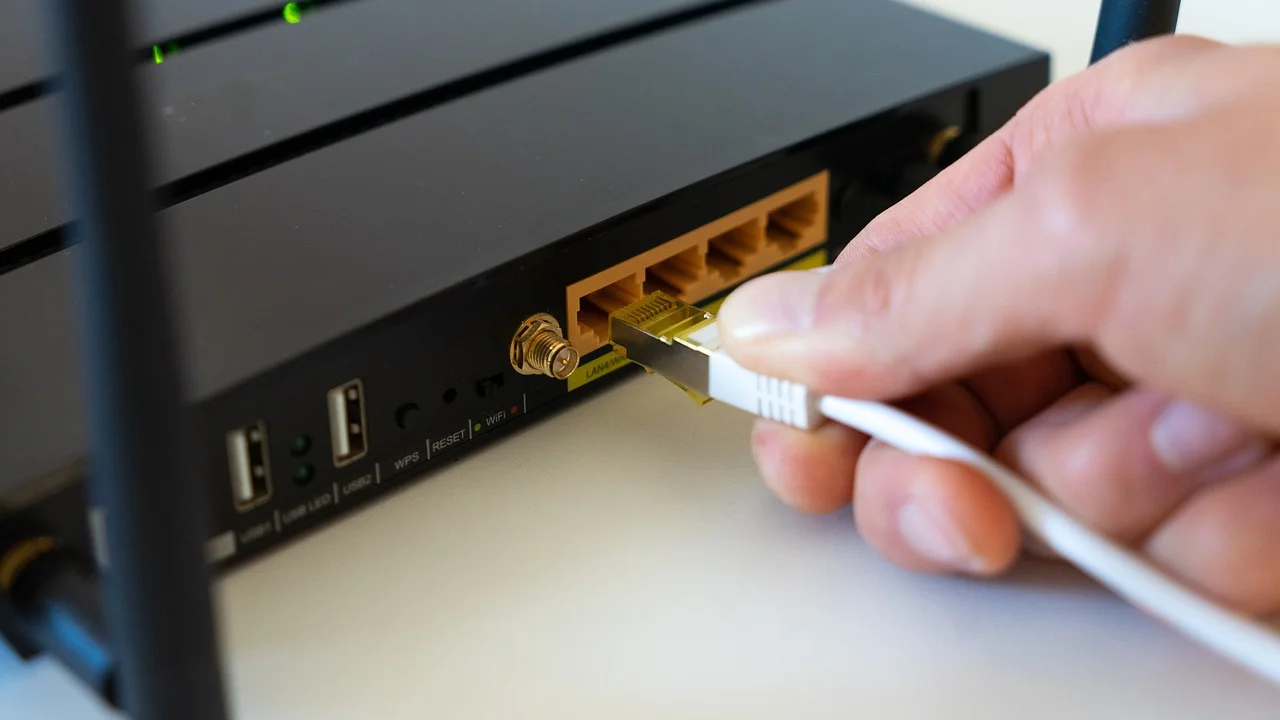
Nastavení regionu v routeru ponechte na Českou republiku nebo evropský režim, pokud ho zařízení nabízí. Volba jiné země může porušovat pravidla pro rádiové zařízení a zároveň způsobit, že počítač síť neuvidí. Informace k využívání rádiového spektra a zařízením zveřejňuje Český telekomunikační úřad.
Nastavte rozumné zabezpečení
Preferujte WPA2-Personal s AES nebo přechodový režim WPA2/WPA3, pokud máte smíšenou domácnost se staršími i novými zařízeními. Režim pouze WPA3 poskytuje modernější ochranu, ale starší Wi‑Fi karta bez aktualizovaného ovladače se k němu nemusí připojit. Zastaralé WEP a WPA nepoužívejte, i kdyby se po jejich zapnutí starý počítač připojil.
Firmware routeru aktualizujte výhradně podle návodu výrobce nebo přes správu zařízení od poskytovatele. Během aktualizace router nevypínejte. Zároveň zkontrolujte, zda nemá zapnutý filtr MAC adres, limit počtu klientů nebo rodičovské pravidlo, které daný počítač blokuje.
Ovladač a uložený profil Wi‑Fi ve Windows
Ve Správci zařízení klikněte pravým tlačítkem na bezdrátový adaptér a vyberte aktualizaci ovladače. Nejlepší zdroj bývá podpora výrobce notebooku, protože ovladač může být upravený pro konkrétní model. Pokud nový ovladač nepomůže, vyzkoušejte odinstalaci zařízení s následným restartem; Windows adaptér obvykle znovu rozpozná.
Máte-li v počítači starý uložený profil sítě, nechte jej zapomenout: Nastavení, Síť a internet, Wi‑Fi, Spravovat známé sítě, vyberte příslušnou síť a zvolte Zapomenout. Poté se připojte znovu a heslo zadejte pečlivě. Tento krok řeší po změně hesla, šifrování nebo názvu sítě překvapivě mnoho potíží.
Jako poslední možnost lze v Nastavení použít reset sítě. Ten odstraní síťové adaptéry a uložené Wi‑Fi profily, takže budete muset znovu připojit bezdrátové sítě a případně obnovit nastavení VPN. Obecný postup k řešení připojení popisuje také podpora společnosti Microsoft.
Praktický plán opravy krok za krokem
Postupujte v tomto pořadí, abyste neměnili více věcí naráz a dokázali určit skutečnou příčinu:
- Ověřte na telefonu nebo jiném počítači, zda síť 5 GHz vysílá a má internet.
- Přesuňte problematický počítač do stejné místnosti jako router a zkuste připojení znovu.
- Zkontrolujte příkazem netsh wlan show drivers, zda adaptér podporuje 5 GHz.
- Nechte síť ve Windows zapomenout a připojte se znovu se správným heslem.
- Aktualizujte ovladač Wi‑Fi adaptéru z důvěryhodného zdroje výrobce.
- V routeru ověřte zapnuté 5 GHz, oddělte dočasně název sítě a zkontrolujte zabezpečení.
- Pro test změňte kanál na 36, 40, 44 nebo 48 a uložte konfiguraci.
- Prověřte firmware routeru, filtr MAC adres a případná pravidla přístupu.
- Jestliže adaptér 5 GHz neumí, zvažte kompatibilní USB adaptér nebo výměnu interní karty.
Před resetem routeru si uložte přihlašovací údaje k internetu a konfiguraci, pokud to rozhraní umožňuje. U zařízení dodaného operátorem může tovární reset smazat nastavení připojení, telefonu nebo televize; v takové situaci je bezpečnější obrátit se na technickou podporu poskytovatele.
Kdy je problém v pokrytí a kdy v poskytovateli
Wi‑Fi je jen spojení mezi vaším zařízením a routerem. Pokud se počítač bez problému připojí k 5 GHz, ale rychlost je nízká pouze ve vzdálené místnosti, řešte pokrytí domácnosti. Měření rychlosti provádějte vždy blízko routeru a následně v místě, kde běžně pracujete; jediný výsledek z mobilu u dveří nic spolehlivě nedokazuje.
Pokud je síť 5 GHz stabilní, ale internet nefunguje na všech zařízeních a na obou pásmech, bude spíše problém na straně modemu, kabeláže nebo poskytovatele. Zkontrolujte stavové kontrolky a výpadek ověřte přes mobilní data nebo zákaznickou linku. Před hlášením závady si poznamenejte čas, model zařízení, barvu kontrolek a zda funguje připojení přes ethernetový kabel; technikovi to výrazně usnadní diagnostiku.
Časté otázky
Proč telefon vidí Wi‑Fi 5 GHz, ale notebook ne?
Telefon a notebook mají rozdílné bezdrátové čipy, ovladače a podporované kanály. Notebook může mít starší adaptér jen pro 2,4 GHz nebo nemusí rozpoznat kanál zvolený routerem. Ověřte podporované typy rádií a pro test nastavte kanál 36 až 48.
Je 5 GHz vždy lepší než 2,4 GHz?
Ne. Poblíž routeru bývá 5 GHz rychlejší a méně rušené, ale přes více zdí může mít 2,4 GHz stabilnější signál. Optimální volba závisí na dispozici bytu, konstrukci stěn a umístění zařízení.
Může Wi‑Fi 5 GHz rušit Bluetooth?
Bluetooth používá převážně pásmo 2,4 GHz, takže přímé rušení s 5 GHz nebývá hlavní problém. Výjimkou mohou být nekvalitní USB 3.0 kabely nebo špatně stíněné periferie, které vytvářejí rušení v okolí počítače.
Pomůže změna hesla k Wi‑Fi?
Pomůže pouze tehdy, když je heslo chybně uložené, někdo zná staré heslo nebo chcete z bezpečnostních důvodů odpojit neznámá zařízení. Při slabém signálu, nepodporovaném adaptéru či špatném kanálu změna hesla nic nevyřeší.
Je bezpečné používat WPA2 místo WPA3?
WPA3 je vhodnější tam, kde jej podporují všechna zařízení. WPA2-Personal s AES je ale stále praktická a podstatně bezpečnější volba než zastaralé WEP nebo WPA. Používejte dlouhé jedinečné heslo a pravidelně aktualizujte firmware routeru.
Závěr
Nejrychlejší cesta k opravě vede přes ověření podpory 5 GHz v adaptéru, test v blízkosti routeru a kontrolu kanálu i zabezpečení. Síť, která se nezobrazuje, obvykle souvisí s kompatibilitou nebo nastavením vysílání; síť, která vypadává ve vzdálené místnosti, zase s dosahem. Měňte vždy jen jedno nastavení, po každém kroku ověřte výsledek a k továrnímu resetu routeru přistupujte až naposledy.
Zdroje
O autorovi
Stefano Barcellos
Editor jefe de SaberTec
Editor jefe de SaberTec. Coordina la línea editorial, revisa la precisión de los contenidos y supervisa su publicación en 20 idiomas.
Zobrazit celý profil