
Компютърът не се свързва с 5 GHz Wi‑Fi: решения
Когато компютърът не вижда или отказва да се свърже с 5 GHz Wi‑Fi, причината често е в несъвместим адаптер, обхват, канал или драйвер. Вижте как да проверите мрежовата карта, настройките на рутера и Windows, без да губите време в случайни опити.
Съдържание на статията
- Какво отличава 5 GHz от 2,4 GHz
- Първо установете дали адаптерът поддържа 5 GHz
- Проверка в Windows
- Проверка на точния модел
- Проверете разстоянието, канала и сигнала
- Настройки на рутера, които заслужават проверка
- Отстранете проблемите в Windows
- Забравете профила на мрежата
- Обновете или върнете драйвера
- Направете мрежово нулиране само като последна стъпка
- Практичен план за диагностика за 15 минути
- Кога проблемът е в доставчика или в рутера
- Често задавани въпроси
- Защо телефонът вижда 5 GHz Wi‑Fi, а компютърът не?
- Може ли 5 GHz да има по-слаб сигнал от 2,4 GHz?
- Нужен ли е нов рутер, за да използвам 5 GHz?
- Ще изчезнат ли устройствата ми на 2,4 GHz, ако включа 5 GHz?
- Безопасно ли е да използвам WPA2 вместо WPA3?
- Заключение
- Източници
Ако компютърът не се свързва с 5 GHz Wi‑Fi, проблемът не е непременно в интернет доставчика. Често връзката изобщо не се показва в списъка с мрежи, вижда се, но дава грешна парола, или се свързва за кратко и после прекъсва. Тези симптоми имат различни причини и затова е важно проверките да се направят в разумен ред.
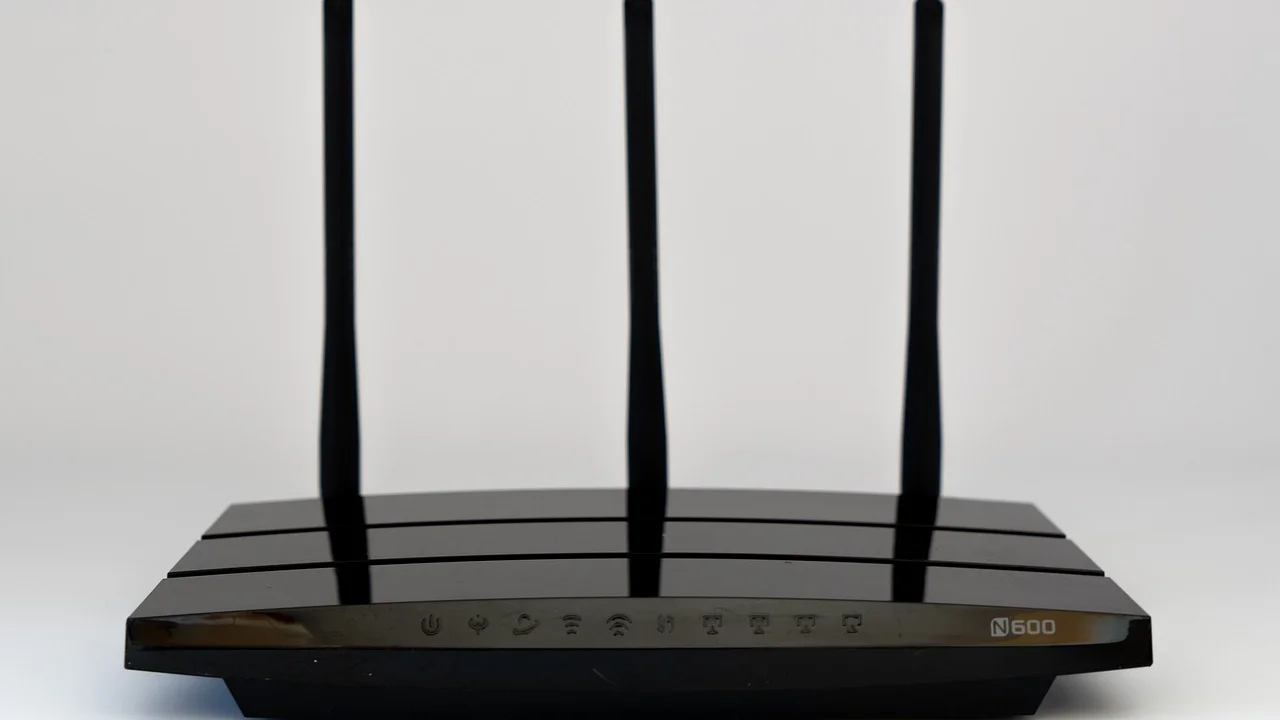
Честотата 5 GHz обикновено предлага по-висока скорост и по-малко смущения от 2,4 GHz, особено в жилищни блокове. Обхватът ѝ обаче е по-къс, а част от по-старите лаптопи и настолни компютри нямат съвместим безжичен адаптер. Следващите стъпки ще ви помогнат да откриете причината и да я отстраните безопасно.
Какво отличава 5 GHz от 2,4 GHz
Wi‑Fi мрежите работят по радиочестоти. Лентата 2,4 GHz преминава по-добре през стени и покрива по-голяма площ, но е силно натоварена от съседни мрежи, Bluetooth устройства, безжични периферни устройства и някои домашни уреди. Лентата 5 GHz разполага с повече канали и обикновено осигурява по-добра реална скорост близо до рутера.
| Характеристика | 2,4 GHz | 5 GHz |
|---|---|---|
| Покритие | По-добро през стени | По-късо, особено през плътни прегради |
| Смущения | По-чести в гъсто населени райони | Обикновено по-малко |
| Подходящо за | Смарт устройства и далечни стаи | Видео, игри, работа и бързи изтегляния |
| Съвместимост | Почти всички Wi‑Fi устройства | Нужен е двулентов или по-нов адаптер |
Името на мрежата може да е еднакво и за двете честоти. Това се нарича обединен SSID или автоматично насочване на устройствата. Рутерът решава към коя лента да свърже компютъра, но решението невинаги е оптимално. При диагностика е много по-удобно временно да дадете различни имена, например „Dom-24“ и „Dom-5G“.
Първо установете дали адаптерът поддържа 5 GHz
Проверка в Windows
Най-честата причина 5 GHz мрежата да липсва е несъвместима безжична карта. В Windows отворете Command Prompt, като напишете „cmd“ в търсенето, и изпълнете командата netsh wlan show drivers. Потърсете реда „Radio types supported“ или „Поддържани типове радиосигнал“.
Поддръжка за 5 GHz обикновено личи по стандарти като 802.11a, 802.11ac, 802.11ax или 802.11be. Ако виждате само 802.11b, 802.11g и 802.11n, не бързайте със заключение: част от адаптерите с 802.11n работят и на 5 GHz, но трябва да се провери точният модел в сайта на производителя.
Проверка на точния модел
Отворете „Диспечер на устройства“, разгънете „Мрежови адаптери“ и запишете пълното име на Wi‑Fi картата. Потърсете техническите ѝ характеристики в официалната документация на производителя на лаптопа или адаптера. При настолен компютър с евтин USB Wi‑Fi приемник е много вероятно устройството да е само за 2,4 GHz.
Ако хардуерът няма 5 GHz поддръжка, настройки и преинсталация няма да я добавят. Практично решение е двулентов USB адаптер с USB 3.0, съвместим с вашата версия на Windows, или вътрешна PCIe карта за настолен компютър. Избирайте модели с официални драйвери, а не само по обещаната максимална скорост.
Проверете разстоянието, канала и сигнала
Това, че телефонът вижда 5 GHz мрежата до рутера, не означава, че лаптопът ще я вижда стабилно в друга стая. Стоманобетонни стени, метални врати, огледала, подово отопление и големи шкафове могат осезаемо да отслабят сигнала. Преместете компютъра на 1–2 метра от рутера и проверете отново. Ако мрежата се появи, проблемът е покритие, а не парола или Windows.
Друг често срещан случай е избран канал, който адаптерът не поддържа. В България устройствата следват европейските регулаторни ограничения, а вносен лаптоп с различна регионална настройка понякога не показва определени канали. Влезте в административния панел на рутера и за тест задайте 5 GHz канал 36, 40, 44 или 48. Те са широко съвместими и не изискват DFS механизъм.
„Каналите в радиочестотния спектър се използват при условия, определени в националния честотен план и приложимите технически изисквания.“
Парафраза по информация на Комисията за регулиране на съобщенията
Избягвайте автоматичен избор на DFS канал, докато отстранявате проблема. При DFS рутерът може временно да смени канала, когато засече радарен сигнал, а някои по-стари адаптери не разпознават или не поддържат всички такива канали. Актуална регулаторна информация може да се провери на сайта на Комисията за регулиране на съобщенията.
Настройки на рутера, които заслужават проверка
Влезте в рутера през браузър, докато сте свързани към домашната мрежа. Адресът често е изписан на стикер отдолу на устройството или в данните за мрежовия шлюз в Windows. Не натискайте бутона Reset, освен ако знаете как да възстановите настройките за интернет от доставчика.
- 5 GHz радио: уверете се, че е включено; при някои рутери тази лента може да е изключена отделно.
- Име на мрежата: временно отделете 5 GHz с различен SSID, за да я разпознавате ясно.
- Режим: изберете смесен режим, който включва Wi‑Fi 5/802.11ac и Wi‑Fi 6/802.11ax, вместо режим само за най-нов стандарт.
- Канал: започнете с 36, 40, 44 или 48, ако клиентите не виждат мрежата.
- Ширина на канала: използвайте Auto или 80 MHz; ако връзката е нестабилна, тествайте 40 MHz.
- Защита: задайте WPA2-Personal (AES) или преходен WPA2/WPA3 режим. Само WPA3 може да блокира по-стари устройства.
Пазете администраторската парола на рутера различна от Wi‑Fi паролата и я сменете, ако още използвате фабричните данни. Обновяване на фърмуера може да реши проблеми със съвместимостта, но направете резервно копие на конфигурацията, ако интерфейсът го позволява. При рутер, предоставен от доставчик, е разумно първо да проверите неговите инструкции или поддръжка.
Отстранете проблемите в Windows
Забравете профила на мрежата
Ако 5 GHz мрежата се вижда, но компютърът отказва връзка след смяна на парола или защита, изтрийте стария профил. Отворете „Настройки“, „Мрежа и интернет“, „Wi‑Fi“, „Управление на известни мрежи“, изберете съответната мрежа и натиснете „Забравяне“. После я изберете наново и въведете паролата внимателно.
Обновете или върнете драйвера
В „Диспечер на устройства“ щракнете с десен бутон върху Wi‑Fi адаптера и изберете актуализиране на драйвер. Най-надеждният вариант е драйверът от страницата за поддръжка на производителя на лаптопа, защото той често е адаптиран към конкретния хардуер. Ако проблемът се е появил веднага след актуализация, от свойствата на адаптера може да има опция за връщане към предишен драйвер.
Проверете и настройката „Preferred Band“ или „Предпочитана лента“ в раздела „Разширени“ на свойствата на картата. Изберете „Prefer 5 GHz“, ако опцията съществува. Не задавайте „802.11ax only“ или сходна твърде ограничителна настройка, освен ако знаете, че рутерът я поддържа.
Направете мрежово нулиране само като последна стъпка
Мрежовото нулиране премахва и инсталира отново мрежовите адаптери и изтрива запазени Wi‑Fi мрежи, VPN настройки и някои виртуални адаптери. То е полезно при повредена конфигурация, но не поправя липса на 5 GHz хардуерна поддръжка или слаб сигнал. Запишете необходимите данни, преди да го използвате.
Практичен план за диагностика за 15 минути
Следвайте последователността по-долу. Така няма да променяте много настройки едновременно и ще знаете коя промяна е дала резултат.
- Рестартирайте рутера, като го изключите от захранването за около 30 секунди, и рестартирайте компютъра.
- Приближете компютъра до рутера и проверете дали 5 GHz мрежата се показва.
- Проверете с друг съвременен телефон или лаптоп дали същата 5 GHz мрежа е видима.
- Изпълнете netsh wlan show drivers и потвърдете, че адаптерът поддържа 5 GHz.
- В рутера активирайте 5 GHz, дайте временно различно име и задайте канал 36, 40, 44 или 48.
- Поставете защитата на WPA2-Personal (AES) или WPA2/WPA3 преходен режим и въведете нова силна парола.
- В Windows забравете мрежата, обновете драйвера от производителя и опитайте свързване отново.
- Ако мрежата се вижда само наблизо, оптимизирайте позицията на рутера или добавете mesh точка/точка за достъп.
Поставете рутера на открито и сравнително високо място, а не в шкаф, зад телевизор или на пода. При голям апартамент или къща допълнителна mesh система, свързана с Ethernet между възлите, обикновено е по-надеждна от евтин безжичен повторител.
Кога проблемът е в доставчика или в рутера
Доставчикът рядко е причина една конкретна честота да не се вижда: Wi‑Fi сигналът се излъчва локално от вашия рутер. Все пак се свържете с поддръжката, ако 5 GHz мрежата липсва на всички устройства, рутерът се рестартира сам, светлинните индикатори показват грешка или административният панел не позволява промяна на настройките.
Ако интернетът работи на 2,4 GHz, но 5 GHz липсва на всички съвместими устройства дори до рутера, вероятни са изключено 5 GHz радио, неподходящ канал, проблемен фърмуер или хардуерен дефект. За обща информация за безжичните стандарти и сертифицирането на устройства може да използвате Wi‑Fi Alliance.
Често задавани въпроси
Защо телефонът вижда 5 GHz Wi‑Fi, а компютърът не?
Телефонът вероятно има по-нов двулентов адаптер, докато мрежовата карта на компютъра може да е само за 2,4 GHz или да не поддържа зададения канал. Проверете модела и драйвера, а после тествайте с канал 36–48.
Може ли 5 GHz да има по-слаб сигнал от 2,4 GHz?
Да. По-високата честота преминава по-трудно през стени и плътни предмети. Близо до рутера 5 GHz често е по-бърза, но в отдалечена стая 2,4 GHz може да е по-стабилният избор.
Нужен ли е нов рутер, за да използвам 5 GHz?
Само ако настоящият рутер не е двулентов или 5 GHz модулът му е повреден. Ако рутерът излъчва мрежата, но компютърът не я вижда, първо проверете адаптера, драйвера и канала.
Ще изчезнат ли устройствата ми на 2,4 GHz, ако включа 5 GHz?
Не. Двулентовите рутери могат да излъчват и двете честоти едновременно. Много смарт крушки, контакти и по-стари устройства работят само на 2,4 GHz и трябва да останат на тази лента.
Безопасно ли е да използвам WPA2 вместо WPA3?
WPA3 е по-новият вариант, но WPA2-Personal с AES и дълга уникална парола остава практична съвместима настройка за домашна мрежа. Когато всички устройства я поддържат, преминете към WPA3 или използвайте преходен режим.
Заключение
Когато компютърът не се свързва с 5 GHz Wi‑Fi, започнете от най-вероятното: съвместимостта на адаптера, близостта до рутера и избрания канал. След това проверете защитата, драйвера и запазения мрежов профил в Windows. Подредената диагностика спестява ненужно нулиране на рутера и често води до решение още в първите няколко стъпки.
Източници
За автора
Stefano Barcellos
Editor jefe de SaberTec
Editor jefe de SaberTec. Coordina la línea editorial, revisa la precisión de los contenidos y supervisa su publicación en 20 idiomas.
Пълен профил