
Datorn startar långsamt: hitta orsaken och fixa den
En långsam datorstart beror ofta på för många autostartprogram, ont om lagringsutrymme, gamla uppdateringar eller en åldrande hårddisk. Här får du en svensk, praktisk guide för Windows med säkra kontroller, prioriteringar och råd om när hårdvara bör bytas.
Innehållsförteckning
- Förstå var uppstarten fastnar
- Före Windows-logotypen
- Vid inloggning och skrivbord
- Efter uppdateringar
- Kontrollera autostartprogram först
- Prioritera efter faktisk nytta
- Frigör plats och kontrollera lagringen
- HDD eller SSD gör stor skillnad
- Håll Windows, drivrutiner och säkerhet uppdaterade
- Undersök skadliga program och systemfel
- Se vad som belastar datorn
- Justera energiläge och snabb start med eftertanke
- En praktisk 30-minutersplan
- När du bör ta hjälp
- Vanliga frågor om långsam datorstart
- Varför startar datorn långsamt trots att den är ny?
- Hjälper det att defragmentera disken?
- Hur mycket ledigt utrymme behöver Windows?
- Är det säkert att inaktivera autostartappar?
- När är det bättre att köpa en ny dator?
- Slutsats
- Källor och vidare läsning
När datorn startar långsamt kan det kännas som att varje arbetsdag börjar med onödig väntan. Ibland tar det bara lite längre tid att nå skrivbordet, men i andra fall fortsätter datorn att vara seg flera minuter efter inloggning. Problemet är vanligt i både stationära datorer och bärbara Windows-datorer, och orsaken är sällan en enda inställning.
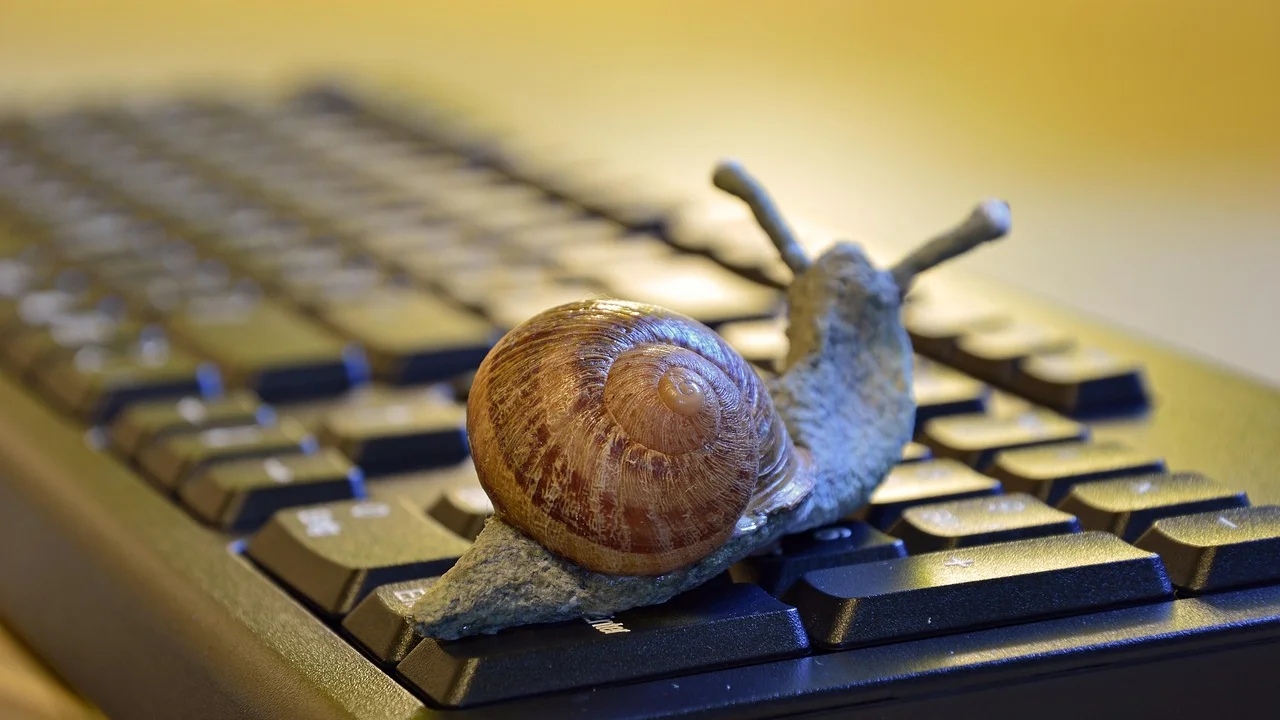
De vanligaste förklaringarna är program som startar automatiskt, nästan full lagring, uppdateringar som arbetar i bakgrunden, skadade systemfiler eller en mekanisk hårddisk som inte längre räcker till. Med några metodiska kontroller kan du ofta få märkbar förbättring utan att installera tveksamma optimeringsprogram eller återställa hela datorn.
Guiden utgår främst från Windows 11, men flera steg fungerar även i Windows 10. Börja med de enkla åtgärderna, mät resultatet och gå vidare först om starttiden fortfarande är orimlig.
Förstå var uppstarten fastnar
En datorstart består av flera delar. Först kör datorns fasta programvara en kontroll av hårdvara. Därefter laddas Windows, sedan loggar du in och slutligen startar bakgrundsprogram, synkronisering och säkerhetsfunktioner. Vilken fas som är långsam ger en tydlig ledtråd.
Före Windows-logotypen
Om skärmen är svart länge före Windows-logotypen syns kan orsaken vara anslutna USB-enheter, nätverksstart i BIOS/UEFI, minnesproblem eller en hårddisk som svarar långsamt. Koppla tillfälligt ur externa diskar, dockningsstationer och onödiga USB-tillbehör. Låt tangentbord, mus och skärm vara kvar. Om starten förbättras kan du ansluta en enhet i taget för att hitta boven.
Vid inloggning och skrivbord
Om du når inloggningsrutan snabbt men skrivbordet blir trögt efter att du loggat in är autostart och bakgrundstjänster mer sannolika orsaker. Molnlagring, chattappar, spelklienter, skrivardrivrutiner och tillverkarverktyg kan alla konkurrera om processor, minne och disk samtidigt.
Efter uppdateringar
Windows kan avsluta konfiguration av uppdateringar efter omstart. Det är normalt att en enstaka start tar längre tid, särskilt efter en större versionsuppdatering. Men om långsamheten fortsätter efter flera omstarter bör du felsöka vidare i stället för att avbryta datorn med strömknappen.
Kontrollera autostartprogram först
Autostartprogram är en av de mest påverkbara orsakerna till seg uppstart. Många program lägger till sig själva utan att du märker det. Det betyder inte alltid att programmet är skadligt, men det behöver inte heller starta varje gång du slår på datorn.

- Högerklicka på Start-knappen och välj Aktivitetshanteraren.
- Öppna avsnittet Autostartappar.
- Sortera efter påverkan vid start om alternativet visas.
- Markera appar du inte behöver direkt och välj Inaktivera.
- Starta om datorn och bedöm skillnaden.
Stäng inte av drivrutiner för pekplatta, ljud, grafik eller säkerhetsprogram om du är osäker på vad de gör. Däremot kan du ofta inaktivera exempelvis Spotify, Teams för privat bruk, Adobe-updaterare, spelklienter och olika snabbstartverktyg. Programmet försvinner inte; det öppnas bara när du själv startar det.
Prioritera efter faktisk nytta
En bra tumregel är att behålla sådant som krävs för säkerhet, inloggning eller arbetsfunktioner och inaktivera sådant som främst ger bekvämlighet. Om du använder datorn för distansarbete kan till exempel en VPN-klient behöva starta automatiskt. En bildredigerare behöver däremot sällan vara redo innan du själv öppnar den.
Frigör plats och kontrollera lagringen
Windows behöver ledigt utrymme för temporära filer, virtuellt minne, uppdateringar och återställningspunkter. När systemdisken nästan är full blir både inloggning och vardagsanvändning ofta långsammare. Försök hålla minst 15–20 procent av systemdisken ledig, särskilt på mindre SSD-enheter.
Öppna Inställningar, välj System och sedan Lagring. Där kan du se vad som tar plats och använda rekommendationer för tillfälliga filer, gamla nedladdningar och papperskorgen. Granska alltid listan innan du raderar: mappen Hämtade filer kan innehålla viktiga dokument.
Aktivera gärna Lagringssensor om du vill att Windows regelbundet tar bort tillfälliga filer. Läs mer om säkra lagringsfunktioner i Microsofts Windows-support. Undvik så kallade registerstädare och aggressiva ”PC cleaners”; de ger sällan varaktig effekt och kan skapa nya fel.
HDD eller SSD gör stor skillnad
En dator med traditionell hårddisk, HDD, kan fortfarande fungera men får ofta långsam start eftersom den mekaniska disken måste läsa många små filer. En SSD har inga rörliga delar och ger vanligen den största enskilda förbättringen i en äldre dator. Innan du köper en ny enhet ska du kontrollera datorns modell, tillgänglig plats och om den använder 2,5-tums SATA, M.2 SATA eller M.2 NVMe.
| Åtgärd | När den passar | Förväntad effekt | Ungefärlig kostnad |
|---|---|---|---|
| Rensa autostart | Många appar öppnas efter inloggning | Ofta snabbare skrivbord direkt | 0 kr |
| Frigöra lagring | Systemdisken är nästan full | Stabilare uppdateringar och mindre tröghet | 0 kr |
| Uppdatera Windows och drivrutiner | Problem efter installation eller uppdatering | Varierar, kan lösa fel | 0 kr |
| Byta HDD till SSD | Äldre dator med mekanisk disk | Mycket stor förbättring av starttid | Cirka 500–1 200 kr |
| Öka RAM-minnet | Lite minne och många öppna appar | Bättre respons efter inloggning | Cirka 400–1 500 kr |
Priserna varierar med kapacitet, datorns formfaktor och om du anlitar hjälp för installation. Säkerhetskopiera alltid viktiga filer innan du klonar en disk eller byter hårdvara.
Håll Windows, drivrutiner och säkerhet uppdaterade
Föråldrade drivrutiner kan orsaka konflikter vid start, men det betyder inte att du ska hämta drivrutiner från okända sajter. Börja med Windows Update under Inställningar. Installera viktiga uppdateringar, starta om när Windows ber om det och kontrollera sedan valfria drivrutinsuppdateringar.
För grafikkort, nätverk och datorns fasta programvara är det ofta bäst att använda datortillverkarens officiella supportsida för exakt modell. Installera inte flera antivirusprogram samtidigt. Det kan bromsa uppstarten och skapa konflikt mellan realtidsskydden. Windows inbyggda skydd räcker för många privatpersoner när systemet hålls uppdaterat och du är försiktig med länkar och bilagor.
Myndigheten för samhällsskydd och beredskap betonar att säkerhetsuppdateringar är viktiga för att skydda digitala enheter och information. Regelbundna uppdateringar är därför både en säkerhetsåtgärd och en del av ett stabilt systemunderhåll.
Parafras av råd från Myndigheten för samhällsskydd och beredskap
Om datorn blivit långsam direkt efter en specifik drivrutinsuppdatering kan du i Enhetshanteraren ibland återställa den tidigare drivrutinen. Gör bara detta när du har identifierat ett tydligt samband, och installera sedan en stabil version från tillverkarens officiella kanal.
Undersök skadliga program och systemfel
Oväntade program i autostarten, hög diskanvändning i vila och reklamlika popup-fönster kan tyda på oönskad programvara. Öppna Windows-säkerhet och kör en fullständig genomsökning. Om du misstänker en allvarligare infektion kan en offline-genomsökning vara lämplig, eftersom den körs innan vanliga program har laddats.

Systemfiler kan också skadas efter ett avbrutet strömavbrott, en misslyckad uppdatering eller diskproblem. Öppna Terminalen eller Kommandotolken som administratör och kör först sfc /scannow. Om verktyget rapporterar problem som inte kan lösas kan du därefter använda DISM /Online /Cleanup-Image /RestoreHealth. Låt kommandona bli klara och starta om datorn.
Se vad som belastar datorn
Öppna Aktivitetshanteraren efter inloggning och titta på Processor, Minne och Disk. Om disken ligger nära 100 procent under flera minuter kan en långsam HDD, indexering, molnsynkronisering eller en uppdatering vara förklaringen. Om minnet nästan alltid är fullt bör du stänga resurskrävande program och överväga mer RAM, om datorn går att uppgradera.
Justera energiläge och snabb start med eftertanke
På en bärbar dator kan energisparläget begränsa prestandan, särskilt när den kör på batteri. Under Inställningar, System och Ström och batteri kan du välja ett lämpligt energiläge. Testa gärna Bästa prestanda när datorn är ansluten till laddaren, men räkna med kortare batteritid och mer värme.
Windows funktion Snabb start sparar delar av systemläget när datorn stängs av, vilket kan förkorta vissa uppstarter. Den fungerar vanligtvis bra, men kan ibland skapa problem med dubbla operativsystem, särskild hårdvara eller drivrutiner. Om datorn beter sig märkligt efter avstängning kan du testa att inaktivera Snabb start via Energialternativ och jämföra några omstarter.
Stäng inte av datorn genom att hålla inne strömknappen annat än när systemet helt har hängt sig. Upprepade hårda avstängningar ökar risken för skadade filer och kan göra startproblemen värre.
En praktisk 30-minutersplan
Följ denna ordning för att få ett tydligt resultat utan att ändra för mycket på en gång. Skriv gärna ned ungefärlig starttid före och efter varje större steg, från att du trycker på strömknappen tills datorn är användbar.

- Starta om en gång: Vänta tills eventuella uppdateringar är klara.
- Koppla ur extra tillbehör: Testa start utan externa diskar och dockningsstation.
- Rensa autostart: Inaktivera minst tre appar med låg praktisk nytta.
- Kontrollera lagring: Ta bort tillfälliga filer och flytta stora filer till extern disk eller molnlagring.
- Uppdatera säkert: Kör Windows Update och installera relevanta uppdateringar.
- Skanna datorn: Kör en fullständig säkerhetsgenomsökning.
- Jämför nästa start: Om skillnaden är liten, kontrollera om datorn har HDD och om minnet räcker.
När du bör ta hjälp
Ta kontakt med en seriös verkstad eller IT-kunnig person om datorn klickar, fryser, visar blåskärmar, försvinner från BIOS/UEFI eller om viktiga filer inte går att öppna. Vid misstänkt diskfel är säkerhetskopiering viktigare än ytterligare optimering. En SSD-uppgradering eller en ren installation av Windows kan vara klokt, men först efter att dina dokument, bilder och inloggningsuppgifter är säkrade.
Vanliga frågor om långsam datorstart
Varför startar datorn långsamt trots att den är ny?
En ny dator kan ha mycket förinstallerad programvara, pågående uppdateringar och molnsynkronisering som belastar de första starterna. Kontrollera autostarten, slutför uppdateringar och avinstallera program du inte använder.
Hjälper det att defragmentera disken?
För en mekanisk HDD kan Windows optimering hjälpa i vissa fall. En SSD ska däremot inte defragmenteras manuellt som en gammal hårddisk. Windows känner normalt av disktype och använder lämplig optimering automatiskt.
Hur mycket ledigt utrymme behöver Windows?
Sträva efter minst 15–20 procent ledigt på systemdisken. På en 256 GB SSD innebär det ungefär 40–50 GB. Det ger bättre marginal för uppdateringar, tillfälliga filer och virtuellt minne.
Är det säkert att inaktivera autostartappar?
Ja, om du väljer vanliga användarappar som musik-, spel- och chattprogram. Undvik att inaktivera poster vars funktion du inte förstår, särskilt sådana som gäller säkerhet, ljud, grafik eller maskinvarudrivrutiner.
När är det bättre att köpa en ny dator?
Om datorn inte kan uppgraderas, saknar stöd för en säker Windows-version, har återkommande hårdvarufel eller inte klarar dina vardagsprogram kan ett byte vara rimligt. Är datorn i övrigt frisk räcker ofta SSD och eventuellt mer RAM långt.
Slutsats
En långsam uppstart går ofta att lösa med enkla, säkra åtgärder: minska autostarten, skapa ledigt utrymme, håll systemet uppdaterat och kontrollera belastningen efter inloggning. Om datorn har en gammal mekanisk hårddisk är en SSD-uppgradering ofta den förändring som märks mest. Arbeta stegvis, säkerhetskopiera innan större ingrepp och undvik verktyg som lovar mirakelfart med ett enda klick.

Källor och vidare läsning
Om författaren
Stefano Barcellos
Editor jefe de SaberTec
Editor jefe de SaberTec. Coordina la línea editorial, revisa la precisión de los contenidos y supervisa su publicación en 20 idiomas.
Visa hela profilen