
Fel vid installation av Windows-uppdatering: lösningar
Fel vid installation av Windows-uppdatering beror ofta på lite lagringsutrymme, skadade systemfiler, drivrutiner eller tjänster som har fastnat. Här får du en säker, praktisk felsökningsordning för Windows 10 och Windows 11.
Innehållsförteckning
- Vad innebär ett uppdateringsfel i Windows?
- Vanliga orsaker
- Börja med att läsa felkoden och uppdateringshistoriken
- Kontrollera grunderna innan du reparerar något
- Utrymme, ström och anslutning
- Kör den inbyggda felsökaren för Windows Update
- Reparera systemfiler med DISM och SFC
- Så gör du steg för steg
- Återställ Windows Update-komponenter varsamt
- Hantera drivrutiner, säkerhetsprogram och stora uppdateringar
- Praktisk checklista: lös felet i rätt ordning
- När bör du avbryta och söka hjälp?
- Vanliga frågor om fel vid installation av Windows-uppdatering
- Kan jag stänga av datorn när uppdateringen verkar ha hängt sig?
- Varför misslyckas samma uppdatering varje gång?
- Är det säkert att ta bort SoftwareDistribution-mappen?
- Behöver jag installera alla valfria drivrutinsuppdateringar?
- Kan jag skjuta upp uppdateringen?
- Slutsats
- Referenser
När du får fel vid installation av Windows-uppdatering är det lätt att fastna i en loop: datorn laddar ned en uppdatering, försöker installera den, startar om och visar sedan ett misslyckande. I de flesta fall är felet inte ett tecken på trasig hårdvara. Det handlar oftare om lagringsutrymme, en tillfälligt låst systemfil, en drivrutin eller komponenter i Windows Update som behöver repareras.
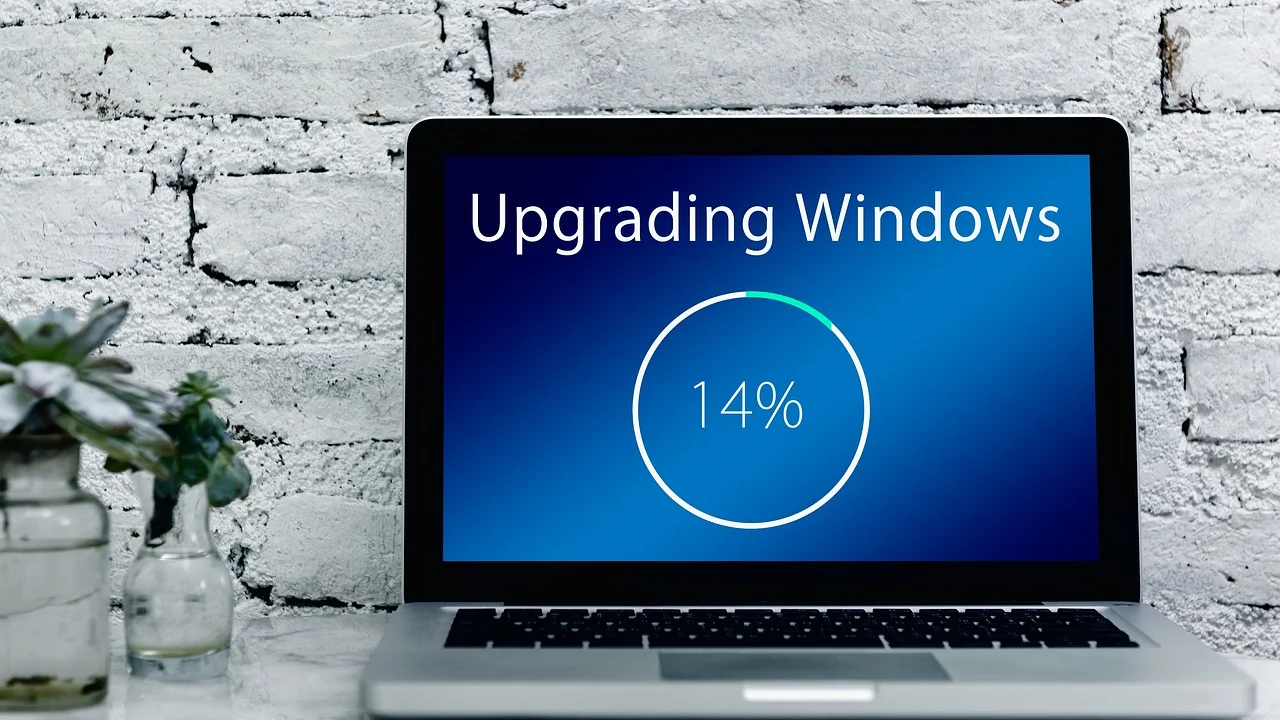
Det bästa sättet att lösa problemet är att arbeta metodiskt och börja med åtgärder som är säkra och enkla att ångra. Undvik att hämta så kallade reparationsprogram från okända sajter eller att radera systemmappar på måfå. Guiden nedan fungerar i huvudsak för både Windows 10 och Windows 11 och hjälper dig att avgöra när det är dags att ta hjälp av tillverkaren eller IT-supporten på jobbet.
Vad innebär ett uppdateringsfel i Windows?
Windows Update hämtar säkerhetsfixar, drivrutiner och funktionsuppdateringar från Microsofts servrar. Installationen sker i flera steg: kontroll av datorns förutsättningar, nedladdning, förberedelse, installation och ibland omstart. Ett fel kan uppstå i vilket som helst av dessa steg.
Om installationen avbryts återställer Windows normalt ändringarna automatiskt. Meddelanden som “Vi kunde inte slutföra uppdateringarna” eller “Ångrar ändringar” kan därför se dramatiska ut, men vänta tills processen är klar och stäng inte av datorn under tiden. På bärbara datorer bör nätadaptern vara ansluten.
Vanliga orsaker
- För lite ledigt utrymme på systemdisken, vanligtvis C:.
- Instabil internetanslutning eller VPN som stör hämtningen.
- Skadade systemfiler eller en avbruten tidigare uppdatering.
- Äldre drivrutiner, särskilt för lagring, grafik, nätverk eller säkerhetsprogram.
- Program från tredje part som övervakar filer eller ändrar systemets nätverksinställningar.
- Datum, tid eller tidszon som inte är korrekt inställda.
- En specifik uppdatering som har ett känt problem på viss hårdvara.
Börja med att läsa felkoden och uppdateringshistoriken
Gå till Inställningar > Windows Update > Uppdateringshistorik. Där ser du vilken uppdatering som misslyckades och ibland en felkod, exempelvis 0x800f081f eller 0x80070002. Skriv upp KB-numret om det visas; det börjar oftast med bokstäverna KB följt av siffror.
Felkoden är en ledtråd, inte alltid en exakt diagnos. En kod som återkommer efter varje försök är mer användbar än ett enstaka generellt meddelande. Notera också om problemet gäller en liten kumulativ säkerhetsuppdatering, en drivrutin eller en stor versionsuppdatering. De kräver ofta olika åtgärder.
| Symptom eller kodtyp | Trolig orsak | Lämplig första åtgärd |
|---|---|---|
| Nedladdningen fastnar på samma procent | Nätverksproblem eller skadad cache | Starta om, kontrollera nätet och kör felsökaren |
| 0x80070002 eller 0x80070003 | Filer saknas i uppdateringscachen | Reparera Windows Update-komponenter |
| 0x800f081f | Systemfiler eller komponentarkiv behöver repareras | Kör DISM och SFC |
| Uppdateringen misslyckas efter omstart | Drivrutin, programkonflikt eller lagring | Frigör utrymme och uppdatera viktiga drivrutiner |
| Versionsuppdatering stoppas | Kompatibilitet eller extern kringutrustning | Koppla bort tillbehör och kontrollera kompatibilitet |
Kontrollera grunderna innan du reparerar något
En enkel omstart löser fler uppdateringsproblem än man kan tro, eftersom låsta processer och tillfälliga anslutningar avslutas. Välj Start-menyn och använd Starta om; stäng inte bara locket på datorn. Försök sedan uppdatera igen.
Utrymme, ström och anslutning
För vanliga kvalitetsuppdateringar är några gigabyte ofta tillräckligt, men en större Windows-uppdatering kan behöva betydligt mer tillfälligt arbetsutrymme. Sikta på minst 20 GB ledigt på C: om en versionsuppdatering inte går igenom. Töm Papperskorgen, rensa tillfälliga filer under Inställningar > System > Lagring och flytta stora videofiler till en extern disk eller molnlagring.
Använd helst ett stabilt hemnätverk eller arbetsnätverk. Stäng tillfälligt av VPN om organisationens regler tillåter det, och koppla bort externa hårddiskar, skrivare, dockor och andra tillbehör som inte behövs. Om datorn är arbetsgivarägd ska du inte ändra säkerhetsinställningar eller ta bort hanteringsprogram utan att först kontakta IT-avdelningen.
Microsoft rekommenderar att användare kör den inbyggda felsökaren för Windows Update när uppdateringar inte kan installeras.
Microsoft Support, vägledning för felsökning av Windows Update
Kör den inbyggda felsökaren för Windows Update
Windows har en automatisk felsökare som kan återställa vissa tjänster, behörigheter och tillfälliga filer. I Windows 11 går du normalt till Inställningar > System > Felsökning > Andra felsökare och väljer Kör vid Windows Update. I Windows 10 hittar du den vanligen under Inställningar > Uppdatering och säkerhet > Felsökning.
Följ anvisningarna, starta om datorn när verktyget är klart och kontrollera därefter Windows Update på nytt. Den här åtgärden påverkar inte dina personliga dokument. Om felsökaren rapporterar att den har åtgärdat något men felet kommer tillbaka, fortsätt med systemfilskontrollen.
Reparera systemfiler med DISM och SFC
Skadade systemfiler kan göra att en uppdatering packas upp men misslyckas under installationen. Windows innehåller två verktyg för detta: DISM reparerar komponentarkivet, medan SFC kontrollerar och ersätter skyddade systemfiler. De ska köras i kommandotolken eller Terminal som administratör.
Så gör du steg för steg
- Spara pågående arbete och anslut datorn till internet.
- Högerklicka på Start-knappen och välj Terminal (Admin) eller Kommandotolken (Admin).
- Skriv DISM /Online /Cleanup-Image /RestoreHealth och tryck på Enter.
- Vänta tills kommandot är färdigt. Det kan ta en stund och procentmätaren kan stå stilla tillfälligt.
- Skriv sedan sfc /scannow och tryck på Enter.
- Starta om datorn när båda kontrollerna är klara.
- Gå tillbaka till Windows Update och försök installera uppdateringen igen.
Avbryt inte kommandona, även om de tar längre tid än väntat. Om DISM misslyckas på en dator som styrs av en organisation kan den sakna åtkomst till godkända uppdateringskällor. Då är det bättre att kontakta organisationens support än att försöka kringgå policyer.
Återställ Windows Update-komponenter varsamt
Om hämtningen fastnar eller samma felkod upprepas kan cachen för Windows Update vara skadad. Ett säkert första steg är att starta om och köra felsökaren. Om det inte hjälper kan en van användare återställa uppdateringskomponenterna genom administratörskommandon, men det är viktigt att skriva dem korrekt.
Öppna Terminal som administratör och kör kommandona nedan ett i taget. De stoppar relevanta tjänster, byter namn på cachemapparna och startar sedan tjänsterna igen. Windows skapar nya mappar automatiskt vid nästa uppdatering.
net stop wuauserv
net stop bits
ren C:\Windows\SoftwareDistribution SoftwareDistribution.old
ren C:\Windows\System32\catroot2 catroot2.old
net start bits
net start wuauserv
Starta om datorn efteråt. Radera inte mappar i Windows-katalogen manuellt om du är osäker. Byt heller inte namn på andra systemmappar än de som anges ovan. Om kommandona ger åtkomstfel saknar du sannolikt administratörsrättigheter.
Hantera drivrutiner, säkerhetsprogram och stora uppdateringar
När en uppdatering hinner börja installeras men ångras efter omstart är drivrutiner en vanlig orsak. Uppdatera först BIOS/UEFI, lagringsdrivrutiner och nätverksdrivrutiner via datortillverkarens officiella supportsida. För en stationär dator med egna komponenter är moderkortstillverkarens sida normalt rätt källa. Undvik drivrutinsverktyg från okända aktörer.
Antivirus från tredje part, brandväggar och program som ändrar integritets- eller nätverksinställningar kan också störa installationen. Avinstallera hellre ett problemprogram tillfälligt än att enbart stänga dess fönster, men kontrollera först att Windows säkerhet är aktivt. Installera om programmet från leverantörens officiella källa när uppdateringen är klar.
Vid större versionsuppdateringar kan du kontrollera aktuella kända problem och kompatibilitetsinformation hos Microsoft Learn om Windows versionshälsa. Där framgår ibland att Microsoft har lagt en tillfällig spärr för vissa drivrutiner eller program. I det läget är det ofta klokast att vänta på en korrigering i stället för att tvinga igenom uppdateringen.
Praktisk checklista: lös felet i rätt ordning
Följ planen nedan och testa Windows Update efter varje steg. Då vet du vilken förändring som gjorde skillnad och minskar risken för onödiga ingrepp.

- Notera uppdateringens namn, KB-nummer och eventuell felkod i uppdateringshistoriken.
- Starta om datorn helt, anslut nätadaptern och kontrollera internetanslutningen.
- Frigör lagringsutrymme; vid stor uppdatering är 20 GB eller mer på C: en rimlig målsättning.
- Koppla bort extern kringutrustning och avsluta VPN om det är tillåtet.
- Kör felsökaren för Windows Update och starta om.
- Kör DISM följt av SFC i Terminal som administratör.
- Återställ Windows Update-cachen om problemet kvarstår.
- Uppdatera relevanta drivrutiner från dator- eller komponenttillverkaren.
- Kontrollera kända problem och kontakta support om felet gäller en arbetsdator eller återkommer efter alla steg.
Om bara en viss KB-uppdatering misslyckas kan den ibland installeras manuellt från Microsoft Update Catalog, men gör det bara när du säkert har identifierat rätt KB-nummer, rätt Windows-version och rätt systemarkitektur. För de flesta är det tryggare att vänta någon dag och låta Windows Update försöka igen.
När bör du avbryta och söka hjälp?
Du bör ta hjälp om datorn fastnar i en oändlig omstartsloop, visar BitLocker-återställningsskärm utan att du har återställningsnyckeln, får blåskärmar eller om systemdisken rapporterar fel. Säkerhetskopiera viktiga filer så snart du kan. På en arbetsdator, skoldator eller dator som hanteras via en arbetsplats är IT-supporten rätt första kontakt.
Om du misstänker hårdvaruproblem kan du använda datorns inbyggda diagnostik från tillverkaren och kontrollera diskens hälsa. För vägledning om säkra digitala vanor och hantering av incidenter finns också råd hos Myndigheten för samhällsskydd och beredskap. Lämna aldrig ut lösenord, BankID-koder eller fjärråtkomst till någon som kontaktar dig oombedd och påstår sig representera supporten.
Vanliga frågor om fel vid installation av Windows-uppdatering
Kan jag stänga av datorn när uppdateringen verkar ha hängt sig?
Vänta först ordentligt, särskilt om texten visar att uppdateringar bearbetas efter omstart. En större uppdatering kan ta lång tid. Om ingenting har förändrats under flera timmar och datorn inte visar aktivitet kan en omstart vara nödvändig, men den innebär en risk. På en arbetsdator bör du kontakta IT-supporten först.
Varför misslyckas samma uppdatering varje gång?
Det tyder ofta på en skadad cache, brist på utrymme, en systemfil som behöver repareras eller en drivrutinskonflikt. Notera felkoden och arbeta genom checklistan i ordning. Om felet bara berör en viss uppdatering kan Microsoft också ha identifierat ett känt problem.
Är det säkert att ta bort SoftwareDistribution-mappen?
Det är normalt säkrare att byta namn på mappen efter att Windows Update-tjänsten har stoppats, eftersom Windows kan skapa en ny cache. Dina personliga filer påverkas inte, men listan över tidigare hämtade uppdateringsfiler byggs upp på nytt. Följ kommandona noggrant och använd administratörsrättigheter.
Behöver jag installera alla valfria drivrutinsuppdateringar?
Nej. Börja med drivrutiner från datortillverkaren om du har ett konkret problem med exempelvis nätverk, lagring eller grafik. Valfria drivrutiner i Windows Update kan vara användbara, men det är sällan klokt att installera många samtidigt när du felsöker ett uppdateringsfel.
Kan jag skjuta upp uppdateringen?
Ja, tillfälligt, men säkerhetsuppdateringar bör inte skjutas upp längre än nödvändigt. Lös grundproblemet, säkerhetskopiera viktiga filer och installera uppdateringen när datorn är ansluten till ström och ett stabilt nätverk.
Slutsats
Ett fel vid installation av Windows-uppdatering går ofta att lösa utan ominstallation. Börja med omstart, ledigt lagringsutrymme och den inbyggda felsökaren. Fortsätt vid behov med DISM, SFC och en kontrollerad återställning av uppdateringscachen. Genom att notera felkoden och endast göra en förändring i taget blir felsökningen både snabbare och säkrare.
Referenser
Om författaren
Stefano Barcellos
Editor jefe de SaberTec
Editor jefe de SaberTec. Coordina la línea editorial, revisa la precisión de los contenidos y supervisa su publicación en 20 idiomas.
Visa hela profilen