
Windows Update fastnar på en procent – så löser du det
När Windows Update stannar på en viss procent kan det bero på anslutning, ont om lagringsutrymme, skadade systemfiler eller tillfälliga problem hos Microsoft. Här får du en trygg, stegvis felsökningsplan för Windows 10 och Windows 11.
Innehållsförteckning
- Bedöm först om uppdateringen verkligen har hängt sig
- Rimliga väntetider
- Vanliga orsaker till att uppdateringen stannar
- Snabba kontroller innan du reparerar något
- Kontrollera nätverket
- Frigör diskutrymme
- Koppla bort onödiga enheter
- Kör Windows inbyggda felsökning
- Jämförelse av vanliga åtgärder
- Återställ Windows Update-cachen säkert
- Reparera systemfiler med DISM och SFC
- Kör kommandona i rätt ordning
- När installationen fastnar under omstart
- Praktisk checklista för ett nytt uppdateringsförsök
- När du bör ta hjälp eller vänta
- Vanliga frågor om Windows Update som fastnar
- Kan jag stänga av datorn när Windows Update står på samma procent?
- Varför fastnar uppdateringen alltid på samma procent?
- Tar återställning av SoftwareDistribution bort mina filer?
- Måste jag installera en uppdatering som tidigare har misslyckats?
- Hjälper en ominstallation av Windows?
- Slutsats
- Referenser
Att Windows Update fastnar på en procent är frustrerande, särskilt när datorn visar samma siffra under lång tid eller startar om och återgår till samma uppdateringsskärm. Problemet kan uppstå både när uppdateringen laddas ned i Inställningar och när den installeras under omstarten. I de flesta fall går det att lösa utan att återställa datorn eller lämna in den på service.
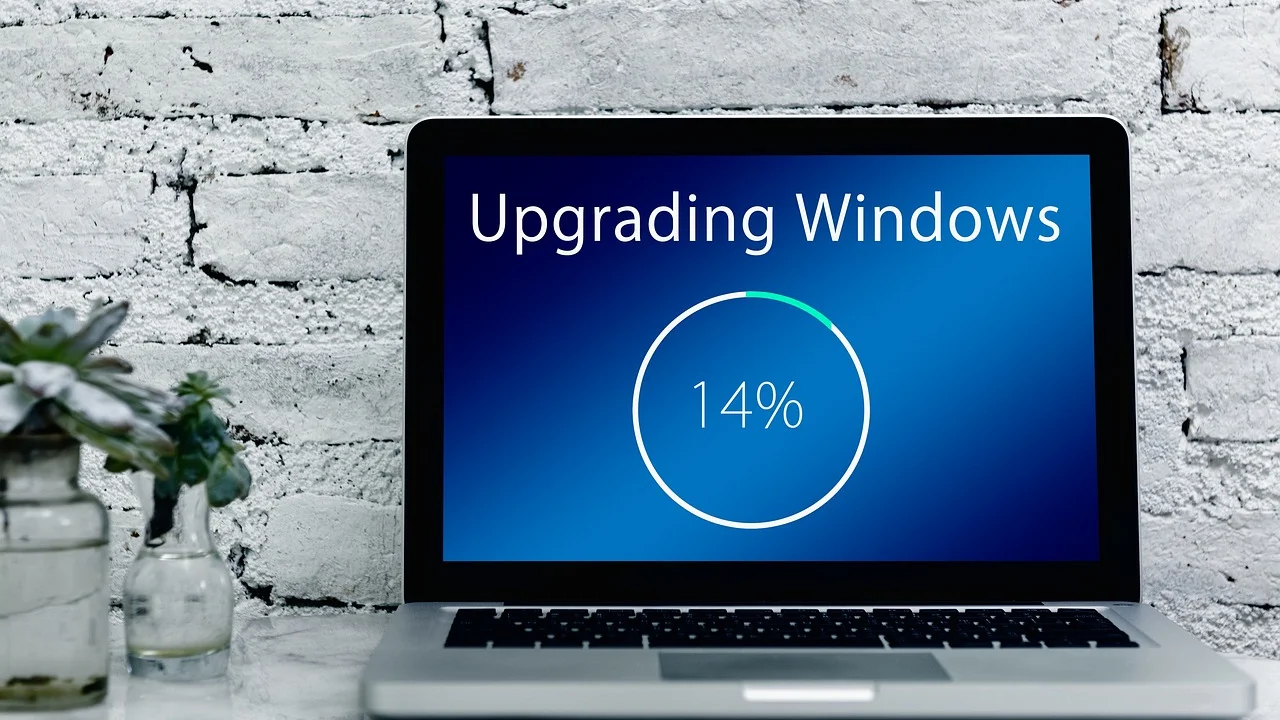
En procentsats är inte alltid ett exakt mått på arbetet i bakgrunden. Windows kan kontrollera paket, skapa återställningspunkter, bearbeta drivrutiner eller städa äldre uppdateringsfiler utan att procentsiffran rör sig. Men om samma läge består i flera timmar utan aktivitet finns det skäl att felsöka metodiskt.
Guiden gäller främst Windows 11 och Windows 10. Börja alltid med de skonsamma åtgärderna och gå vidare först om problemet kvarstår. Spara öppna dokument och se till att en bärbar dator är ansluten till laddaren innan du startar om eller reparerar systemet.
Bedöm först om uppdateringen verkligen har hängt sig
Innan du avbryter en installation behöver du avgöra vilket skede du befinner dig i. Om texten säger att uppdateringar konfigureras och disklampan blinkar, fläkten arbetar eller nätverksikonen visar trafik, kan processen fortfarande vara aktiv. Stora funktionsuppdateringar, långsammare hårddiskar och datorer med begränsat arbetsminne kan göra att ett steg tar betydligt längre tid än väntat.
Rimliga väntetider
Vid vanlig nedladdning i Windows Update kan du normalt vänta 30–60 minuter och samtidigt kontrollera om mängden hämtade data ändras. Vid installation efter omstart är 1–2 timmar ofta rimligt för en äldre dator. Låt gärna datorn stå ansluten till ström och internet under tiden.
Om procentsiffran är helt oförändrad i mer än två timmar, datorn saknar tydlig disk- eller nätverksaktivitet och samma situation upprepas efter omstart, är det sannolikt att uppdateringen har fastnat. Håll då inne strömknappen i ungefär tio sekunder endast som sista utväg. Starta sedan datorn igen och låt Windows försöka återställa ändringarna.
Vanliga orsaker till att uppdateringen stannar
Windows Update är beroende av flera komponenter: nätverk, lagringsutrymme, systemtjänster, drivrutiner och filer i uppdateringscachen. Ett fel i en av dem kan räcka för att förloppet ska avstanna.
- För lite ledigt diskutrymme: Windows behöver utrymme både för hämtning, uppackning och återställning om något går fel.
- Instabil anslutning: Wi-Fi med svag signal, VPN, företagsproxy eller tillfälliga driftstörningar kan avbryta hämtningen.
- Skadad uppdateringscache: Ofullständigt nedladdade filer i SoftwareDistribution kan låsa nästa försök.
- Systemfiler med fel: Korruption i komponentlagret gör att paket inte kan valideras eller installeras.
- Drivrutiner och kringutrustning: Äldre drivrutiner eller anslutna USB-enheter kan störa installationen.
- Skyddsprogram från tredje part: Vissa säkerhetsprogram kan tillfälligt blockera filer eller nätverkstrafik som uppdateringen behöver.
Snabba kontroller innan du reparerar något
Gör dessa kontroller först. De löser ofta enklare fall och minskar risken att du behöver använda kommandon eller mer omfattande åtgärder.

Kontrollera nätverket
Öppna en webbsida och kontrollera att anslutningen fungerar stabilt. Om du använder VPN, koppla från det tillfälligt. På en bärbar dator kan du även testa ett annat nätverk, till exempel en mobil hotspot, om du har tillräckligt med surfdata. Undvik dock att hämta stora uppdateringar via ett abonnemang med låg datagräns.
Frigör diskutrymme
Öppna Inställningar, välj System och sedan Lagring. Som praktisk marginal bör systemdisken C: ha minst 20 GB ledigt inför större uppdateringar; mer är bättre på datorer med små SSD-enheter. Töm papperskorgen, rensa tillfälliga filer och flytta stora videor eller spel till extern disk vid behov. Var försiktig med att manuellt radera mappar i Windows-katalogen.
Koppla bort onödiga enheter
Koppla ur USB-minnen, externa hårddiskar, skrivare, dockningsstationer och extra bildskärmsadaptrar som inte behövs. Låt tangentbord, mus, strömkabel och eventuell nätverkskabel vara kvar. Detta minskar risken för konflikt med en drivrutin under omstarten.
Kör Windows inbyggda felsökning
Windows har ett inbyggt verktyg som kan starta om relevanta tjänster, rätta vanliga inställningar och identifiera enkla fel. I Windows 11 hittar du det vanligtvis via Inställningar, System, Felsökning, Andra felsökare och Windows Update. I Windows 10 går du normalt via Inställningar, Uppdatering och säkerhet, Felsökning och Ytterligare felsökare.
Låt felsökaren avsluta helt, även om den först verkar stå still. Starta sedan om datorn och försök igen via Inställningar, Windows Update. Microsoft beskriver också grundläggande åtgärder på sin supportsida för problem med Windows Update.
Jämförelse av vanliga åtgärder
| Åtgärd | När den passar | Påverkan | Vad du gör efteråt |
|---|---|---|---|
| Starta om datorn | Första felet eller efter en tillfällig nedladdning | Låg | Sök efter uppdateringar igen |
| Frigör lagring | C: har mindre än cirka 20 GB ledigt | Låg | Starta om och försök på nytt |
| Kör felsökaren | Uppdateringen ger fel eller fastnar återkommande | Låg | Godkänn föreslagna korrigeringar |
| Återställ uppdateringscache | Nedladdningen stannar på samma procent | Medel | Windows laddar ned filerna på nytt |
| Kör DISM och SFC | Flera systemfel eller misslyckade installationer | Medel | Starta om före nytt försök |
Återställ Windows Update-cachen säkert
Om nedladdningen ständigt fastnar på samma procentsats kan cachen vara skadad. Följ stegen nedan. Åtgärden tar inte bort dina dokument eller installerade program, men redan hämtade uppdateringsfiler raderas och måste laddas ned igen.
- Spara ditt arbete och starta om datorn en gång.
- Skriv cmd i Start-menyn, högerklicka på Kommandotolken och välj att köra som administratör.
- Skriv net stop wuauserv och tryck Enter.
- Skriv net stop bits och tryck Enter.
- Öppna Utforskaren och gå till C:\Windows\SoftwareDistribution.
- Radera innehållet i mappen, men inte själva mappen. Godkänn administratörsfrågan om den visas.
- Gå tillbaka till Kommandotolken och skriv net start wuauserv, följt av net start bits.
- Starta om datorn och sök efter uppdateringar igen.
Om Windows inte låter dig radera vissa filer är tjänsterna troligen fortfarande igång. Kontrollera att kommandona i steg 3 och 4 avslutades utan fel. Undvik att använda så kallade registerstädare eller otydliga reparationsprogram från okända webbplatser; de kan skapa större problem än de löser.
Reparera systemfiler med DISM och SFC
När cachen inte är orsaken kan själva Windows-installationen innehålla skadade filer. Två inbyggda kommandon, DISM och SFC, kontrollerar och återställer komponenter. De ska köras i Kommandotolken eller Terminalen som administratör.

Kör kommandona i rätt ordning
Skriv först DISM /Online /Cleanup-Image /RestoreHealth och tryck Enter. Processen kan ta 10–30 minuter eller längre, och procentsiffran kan stå still en stund. När den är klar skriver du sfc /scannow och trycker Enter. SFC kontrollerar skyddade systemfiler och ersätter felaktiga filer när det är möjligt.
Microsoft rekommenderar att DISM körs före Systemfilsgranskaren när du behöver reparera skadade Windows-komponenter; därefter kan SFC återställa skyddade systemfiler.
Parafras av Microsofts dokumentation om DISM och System File Checker.
Starta om när båda kontrollerna är färdiga, även om de rapporterar att inga fel hittades. Försök sedan med Windows Update igen. Om DISM inte kan hämta reparationsfiler kan en företagsstyrd dator behöva hjälp från arbetsgivarens IT-avdelning, eftersom nätverkspolicyer kan styra uppdateringskällan.
När installationen fastnar under omstart
En blå eller svart uppdateringsskärm med exempelvis “Arbetar med uppdateringar” skiljer sig från en nedladdning i Inställningar. Avbryt inte för snabbt: datorn kan bearbeta många små ändringar utan synlig rörelse. Om läget trots det är helt oförändrat under flera timmar kan en forcerad avstängning bli nödvändig.
När datorn startas igen kan Windows automatiskt visa “Ångrar ändringar”. Låt den processen bli klar. Om datorn hamnar i en uppstartsloop kan du nå Windows återställningsmiljö genom att avbryta starten tre gånger i följd: starta datorn och håll inne strömknappen när Windows-logotypen visas. Välj sedan Felsökning, Avancerade alternativ och antingen Startreparation eller Avinstallera uppdateringar.
Välj helst att avinstallera den senaste kvalitetsuppdateringen först. En kvalitetsuppdatering är normalt mindre och mindre ingripande än en funktionsuppdatering. Om problemet började direkt efter en stor versionsuppdatering kan alternativet för den senaste funktionsuppdateringen vara relevant. Säkerhetskopiera viktiga filer så snart du kommer in i Windows igen.
Praktisk checklista för ett nytt uppdateringsförsök
Använd denna ordning när Windows Update fastnar på nytt. Den ger en tydlig väg från minst till mer ingripande åtgärd.
- Vänta upp till två timmar om datorn visar aktivitet och är ansluten till ström.
- Kontrollera internet, stäng VPN tillfälligt och koppla bort onödig USB-utrustning.
- Se till att C: har minst cirka 20 GB ledigt diskutrymme.
- Starta om datorn och kör den inbyggda felsökaren för Windows Update.
- Återställ uppdateringscachen om hämtningen fastnar igen.
- Kör DISM och därefter SFC om installationen fortsätter att misslyckas.
- Kontrollera om tillverkaren av datorn erbjuder en aktuell drivrutin för lagring, nätverk eller chipset.
- Avinstallera den senaste uppdateringen via återställningsmiljön om datorn inte kan starta normalt.
På en arbetsdator, skoladministrerad dator eller dator med kryptering och särskilda säkerhetspolicyer bör du kontakta IT-supporten innan du återställer tjänster eller avinstallerar uppdateringar. De kan ha regler som gör att uppdateringen installeras igen automatiskt.
När du bör ta hjälp eller vänta
Det kan förekomma tillfälliga problem hos Microsoft som drabbar många användare samtidigt. Om du nyligen fick en specifik felkod, sök på den tillsammans med Windows-versionen. Kontrollera även kända problem i Microsofts officiella information om Windows versionshälsa. I vissa fall är den bästa lösningen att vänta på en korrigerad uppdatering, särskilt om felet berör en drivrutin eller en viss typ av maskinvara.
Ta hjälp om du får blåskärmar, om BitLocker ber om en återställningsnyckel du saknar, om disken rapporterar fel eller om datorn återkommande inte startar. Säkerhetskopiera först dina privata filer till en extern disk eller molnlagring. I Sverige kan du också vända dig till datorns tillverkarsupport eller en etablerad verkstad om hårdvarufel misstänks.
För allmän vägledning kring digital säkerhet och uppdateringar kan du läsa information från Myndigheten för samhällsskydd och beredskap om digital säkerhet. Regelbundna uppdateringar minskar risken att kända säkerhetsbrister utnyttjas, så undvik att pausa dem under lång tid utan skäl.
Vanliga frågor om Windows Update som fastnar
Kan jag stänga av datorn när Windows Update står på samma procent?
Vänta först ordentligt, helst upp till två timmar vid installation efter omstart. Om ingen aktivitet syns och läget är oförändrat kan du tvinga avstängning, men det finns alltid en liten risk för filfel. Låt Windows återställa ändringar vid nästa start.
Varför fastnar uppdateringen alltid på samma procent?
Det tyder ofta på en skadad nedladdad fil, för lite lagringsutrymme eller en konflikt med drivrutin eller säkerhetsprogram. Återställ uppdateringscachen, kontrollera ledigt utrymme och kör sedan DISM och SFC om problemet fortsätter.
Tar återställning av SoftwareDistribution bort mina filer?
Nej. Den mappen innehåller främst tillfälliga Windows Update-filer och uppdateringshistorik. Dina dokument, bilder och installerade program påverkas inte, men uppdateringsfilerna laddas ned på nytt.
Måste jag installera en uppdatering som tidigare har misslyckats?
Vanligtvis ja, särskilt om det är en säkerhetsuppdatering. Vänta någon dag om Microsoft har bekräftat ett känt fel, men försök igen efter att du har felsökt. Att ignorera säkerhetsuppdateringar länge gör datorn mer sårbar.
Hjälper en ominstallation av Windows?
En reparationsinstallation eller återställning kan hjälpa när systemfiler är omfattande skadade, men den bör vara en senare åtgärd. Prova först felsökaren, cacheåterställning, DISM, SFC och avinstallation av den senaste problematiska uppdateringen.
Slutsats
När Windows Update fastnar på en procent är tålamod viktigt, men du ska inte behöva vänta obegränsat. Börja med ström, nätverk, lagringsutrymme och en vanlig omstart. Fortsätt sedan med den inbyggda felsökaren, återställning av uppdateringscachen och reparation av systemfiler. Genom att arbeta stegvis skyddar du både dina filer och datorns stabilitet, samtidigt som du får säkerhetsuppdateringarna på plats.

Referenser
Om författaren
Stefano Barcellos
Editor jefe de SaberTec
Editor jefe de SaberTec. Coordina la línea editorial, revisa la precisión de los contenidos y supervisa su publicación en 20 idiomas.
Visa hela profilen